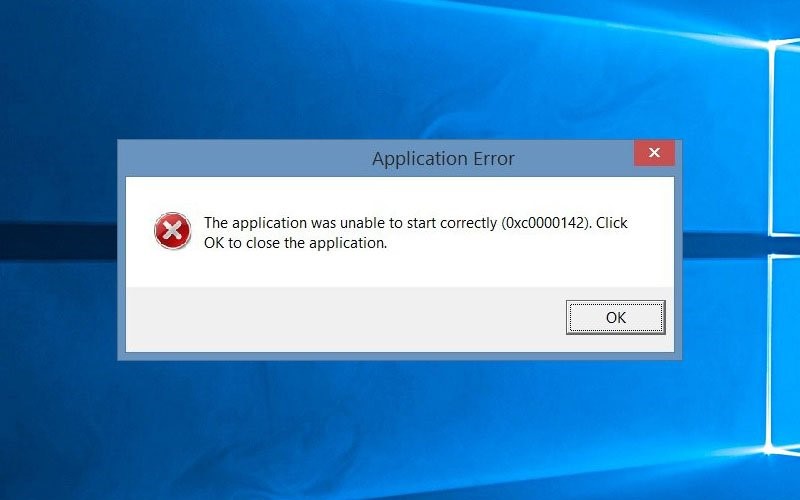
Windows 7 Update-Fehler 80072EFE beheben: 6 bewährte Lösungen

5 Min.

Aktualisiert am 2026-09-30 16:47:14 auf Windows-Probleme

Erscheint bei Ihnen der Windows-7-Update-Fehler 80072EFE bei der Suche nach Updates? Dahinter steckt häufig eine unterbrochene Verbindung zu den Microsoft-Update-Servern. Auch veraltete Update-Komponenten, Proxy-Einstellungen oder Sicherheitssoftware kommen als Ursache infrage. Hier erfahren Sie, was der Fehlercode bedeutet und wie Sie ihn unter Windows 7 mit sechs gezielten Maßnahmen untersuchen und beheben können.

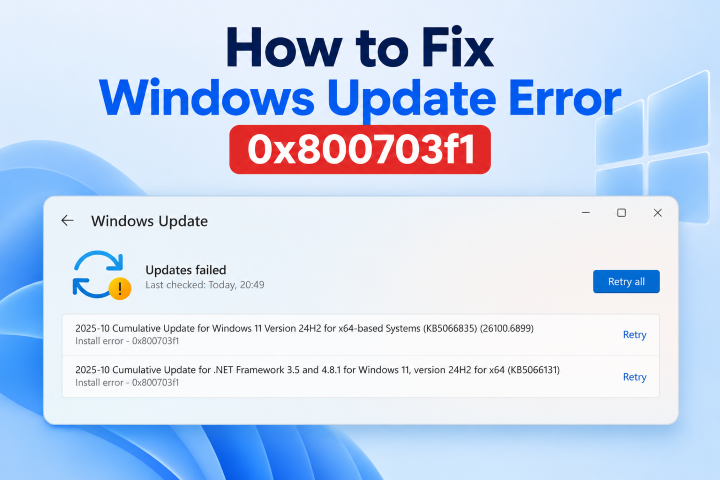
Windows 7: Update-Fehler 80072EFE bei der Suche nach Updates
  • 6 mögliche Lösungen
  • Schritt-für-Schritt-Anleitungen
Windows-7-Support beachten

Microsoft beendete den regulären Support für Windows 7 am 14. Januar 2020; das allgemeine ESU-Programm endete am 10. Januar 2023. Die folgenden Schritte dienen der Fehlerdiagnose auf vorhandenen Systemen. Sie bedeuten nicht, dass Windows 7 heute wieder regelmäßig Sicherheitsupdates erhält. Planen Sie für dauerhaft internetverbundene PCs den Umstieg auf ein unterstütztes Betriebssystem.

Was bedeutet der Windows-7-Update-Fehler 80072EFE?

Der Fehlercode 80072EFE erscheint unter Windows 7, wenn die Suche nach Updates oder deren Download durch eine unterbrochene Verbindung gestört wird. Microsoft ordnet 0x80072EFE der Meldung „WININET_E_CONNECTION_ABORTED“ zu: Die Verbindung zum Server wurde unerwartet beendet. Der Fehlercode allein zeigt jedoch nicht, an welcher Stelle die Verbindung unterbrochen wurde. Technische Fehlerbeschreibung bei Microsoft.

Mögliche Ursachen für den Fehler 80072EFE:

  • Netzwerkverbindung: Eine instabile Internetverbindung, fehlerhafte Proxy-Einstellungen oder eine blockierte Verbindung zu Windows Update können die Anfrage unterbrechen.
  • Sicherheitssoftware: Manche Firewall- oder Antivirenregeln können die Verbindung stören; auch Schadsoftware kommt als mögliche Ursache infrage.
  • Update- und Systemkomponenten: Fehlerhafte Windows-Update-Dienste, beschädigte Update-Zwischenspeicher oder unpassende Datums- und Uhrzeiteinstellungen erschweren die Fehlersuche.
Wichtiger Hinweis

Die folgenden Schritte beheben gegebenenfalls einen Update- oder Verbindungsfehler; sie ersetzen keine Sicherheitsupdates. Windows 7 hat sein reguläres Supportende bereits erreicht. Sichern Sie wichtige Daten, bevor Sie Systemdienste oder Update-Komponenten zurücksetzen. Sind Dateien bereits verloren gegangen, kann eine Software zur Festplatten-Datenrettung bei der Wiederherstellung helfen – eine Datenrettung ist jedoch nicht garantiert. Microsoft: Supportstatus von Windows 7.

Bonus: Daten nach Problemen mit Windows 7 wiederherstellen

Falls nach einem Systemproblem oder einer fehlgeschlagenen Reparatur tatsächlich Dateien fehlen, können Sie zur Suche nach verlorenen Daten 4DDiG Windows Data Recovery verwenden. Mit der Software lassen sich betroffene Laufwerke scannen und gefundene Dateien vor der Wiederherstellung in der Vorschau prüfen. Installieren Sie sie möglichst nicht auf dem Datenträger, von dem Sie Daten retten möchten. Offizielle deutsche Schritt-für-Schritt-Anleitung von 4DDiG.

  • Nach verlorenen Dateien suchen, beispielsweise nach Systemfehlern, versehentlichem Löschen oder einer Formatierung.
  • Unterstützt die Wiederherstellung gelöschter Fotos von SD-Karten, Videos, Dokumenten, E-Mails, Archiven und weiterer Dateitypen.
  • Wiederherstellbare Dateien vorab in der Vorschau prüfen und gezielt auswählen.
  • Gefundene Dateien auf einem anderen Laufwerk speichern, um ein Überschreiben zu vermeiden.
GRATIS DOWNLOAD

Sicherer Download

GRATIS DOWNLOAD

Sicherer Download

  • Laden Sie 4DDiG Windows Data Recovery herunter, installieren Sie das Programm nach Möglichkeit auf einem anderen Laufwerk und starten Sie es. Wählen Sie den Datenträger aus, auf dem die verlorenen Dateien gespeichert waren. Deutschsprachige 4DDiG-Oberfläche: Laufwerk für die Datenrettung auswählen
  • Starten Sie den Scan. Die Software durchsucht das ausgewählte Laufwerk nach wiederherstellbaren Dateien. Mit der Such- und Filterfunktion können Sie die Ergebnisse beispielsweise nach Fotos, Videos oder Dokumenten eingrenzen. 4DDiG auf Deutsch: Gefundene Dateien nach Dateityp und Ordner filtern
  • Öffnen Sie die Dateivorschau, markieren Sie die gewünschten Dateien und klicken Sie auf „Wiederherstellen“. Prüfen Sie vorab, ob es sich um die richtigen Dateien handelt. 4DDiG zeigt die Vorschau wiederherstellbarer Dateien auf Deutsch an
  • Wählen Sie als Ziel ein anderes Laufwerk oder einen externen Datenträger. Speichern Sie die wiederhergestellten Dateien nicht auf dem ursprünglichen Datenträger, damit noch vorhandene Datenreste nicht überschrieben werden. Bestätigen Sie anschließend mit „Jetzt speichern“. Wiederhergestellte Dateien auf einem anderen Datenträger speichern

Windows-7-Update-Fehler 80072EFE beheben: 6 Lösungen

Probieren Sie die folgenden sechs Methoden in der angegebenen Reihenfolge aus. Die Wege über die Systemsteuerung beziehen sich ausdrücklich auf Windows 7 und nicht auf Windows 10 oder 11.

Methode 1: Windows-Update-Problembehandlung ausführen

Beginnen Sie mit der integrierten Windows-Problembehandlung. Sie kann typische Fehler der Update-Komponenten erkennen. Unter Windows 7 öffnen Sie diese Funktion über die Systemsteuerung – nicht über das Einstellungsmenü neuerer Windows-Versionen.

  • Öffnen Sie Start > Systemsteuerung > System und Sicherheit > Probleme erkennen und beheben. Falls „Problembehandlung“ direkt angezeigt wird, können Sie diesen Eintrag wählen.
  • Wählen Sie unter „System und Sicherheit“ die Option Probleme mit Windows Update beheben. Folgen Sie den Anweisungen auf dem Bildschirm. Wird die Option nicht angezeigt, suchen Sie in der Systemsteuerung nach „Problembehandlung“.
  • Führen Sie die vorgeschlagenen Reparaturen aus, starten Sie den PC gegebenenfalls neu und kontrollieren Sie anschließend Windows Update.

Methode 2: Internetverbindung und Netzwerkadapter prüfen

Da 80072EFE auf eine abgebrochene Verbindung hinweist, sollten Sie anschließend Netzwerkadapter, Internetverbindung und gegebenenfalls den Proxy prüfen. Öffnen Sie testweise eine vertrauenswürdige HTTPS-Webseite und vergewissern Sie sich, dass Datum und Uhrzeit stimmen. Microsoft ordnet 80072EFE einer abgebrochenen Verbindung zu; bei Unternehmensnetzen sollten auch Proxy-Regeln geprüft werden.

  • Öffnen Sie Start > Systemsteuerung > Netzwerk und Internet > Netzwerk- und Freigabecenter. Prüfen Sie, ob der PC verbunden ist. Falls der Fehler nur über WLAN auftritt, versuchen Sie nach Möglichkeit eine kabelgebundene Verbindung.
  • Öffnen Sie in der Systemsteuerung das Netzwerk- und Freigabecenter und klicken Sie auf Probleme beheben bzw. „Problembehandlung“. Wählen Sie den Netzwerkadapter oder die Internetverbindungen und folgen Sie den Anweisungen.
  • Starten Sie den Router oder die Netzwerkverbindung bei Bedarf neu. Falls Sie einen Proxy verwenden, kontrollieren Sie dessen Einstellungen, bevor Sie erneut nach Updates suchen.

Methode 3: Windows-Update-Client KB3138612 manuell installieren

Auf älteren Windows-7-SP1-Installationen kann ein veralteter Windows-Update-Client Probleme verursachen. Das Microsoft-Update KB3138612 ist für Windows 7 SP1 verfügbar. Es ist eine mögliche Maßnahme, behebt den Verbindungsfehler 80072EFE jedoch nicht in jedem Fall. Prüfen Sie vor der Installation, ob das Update bereits vorhanden ist.

  • Öffnen Sie den Browser und rufen Sie den Microsoft Update-Katalog auf.
  • Suchen Sie nach KB3138612 und wählen Sie ausdrücklich das Paket für Windows 7 in der passenden 32- bzw. 64-Bit-Version. Ihre Systemarchitektur finden Sie unter „Systemsteuerung > System und Sicherheit > System“. Microsoft Update-Katalog: Windows-7-Update KB3138612 suchen
  • Laden Sie das passende Paket herunter und führen Sie die Installation mit Administratorrechten aus. Falls es bereits installiert ist oder eine Voraussetzung fehlt, beachten Sie die entsprechende Systemmeldung.
  • Starten Sie nach der Installation Ihren Computer neu.

Prüfen Sie anschließend erneut, ob Windows Update eine Verbindung aufbauen kann. Ist das nicht der Fall, fahren Sie mit den nächsten Methoden fort.

Methode 4: Catroot2-Ordner zurücksetzen

Beschädigte Katalogdaten im Ordner „catroot2“ können Update-Vorgänge beeinträchtigen. Benennen Sie den Ordner nach dem Stoppen des Kryptografiedienstes um, statt Systemdateien unkontrolliert zu löschen. Windows legt den benötigten Ordner anschließend neu an.

Wichtig

Für diese Methode benötigen Sie Administratorrechte. Erstellen Sie nach Möglichkeit zuvor einen Wiederherstellungspunkt. Verwechseln Sie „catroot2“ nicht mit dem Ordner „catroot“.

So setzen Sie „catroot2“ zurück:

  • Drücken Sie Windows + R, geben Sie services.msc ein und bestätigen Sie mit der Eingabetaste. Windows-Dienste unter Windows 7 mit services.msc öffnen
  • Suchen Sie im Fenster „Dienste“ nach Kryptografiedienste, klicken Sie mit der rechten Maustaste darauf und wählen Sie Beenden. Falls Windows Update im selben Moment ausgeführt wird, beenden Sie auch den Dienst „Windows Update“.
  • Öffnen Sie den Windows-Explorer und navigieren Sie zu C:\Windows\System32.
  • Benennen Sie den Ordner catroot2 mit Administratorrechten in catroot2.old um. Sollte der Ordner gesperrt sein, prüfen Sie, ob die zugehörigen Dienste tatsächlich beendet wurden.
  • Starten Sie unter „Dienste“ die Kryptografiedienste und gegebenenfalls den Windows-Update-Dienst erneut. Prüfen Sie danach, ob die Update-Suche funktioniert.

Methode 5: Firewall- und Sicherheitseinstellungen kontrollieren

Firewalls, Proxys oder Sicherheitsprogramme von Drittanbietern können Verbindungen zu Update-Servern blockieren. Kontrollieren Sie zunächst die vorhandenen Regeln und Protokolle. Microsofts Hinweise zum Fehler 0x80072EFE erläutern mögliche Verbindungs- und BITS-Probleme.

Erlauben Sie nach Möglichkeit gezielt die benötigten Windows-Update-Verbindungen, statt die gesamte Firewall auszuschalten. Falls zum Test eine vorübergehende Deaktivierung unerlässlich ist, arbeiten Sie nur in einem vertrauenswürdigen Netzwerk und aktivieren Sie den Schutz unmittelbar danach wieder.

Überprüfen Sie zusätzlich Datum, Uhrzeit und Proxy-Einstellungen. Da Windows 7 nicht mehr regulär mit Sicherheitsupdates versorgt wird, sollte das System nicht dauerhaft ungeschützt mit dem Internet verbunden bleiben.

Methode 6: Windows-Update-Komponenten vollständig zurücksetzen

Wenn die vorherigen Methoden erfolglos bleiben, können Sie den Update-Zwischenspeicher zurücksetzen. Dabei werden die zugehörigen Dienste angehalten, die Ordner „SoftwareDistribution“ und „catroot2“ umbenannt und die Dienste wieder gestartet. Dadurch kann Windows diese Ordner neu erstellen. Eventuell wird danach der Updateverlauf anders angezeigt; bereits installierte Updates bleiben grundsätzlich installiert.

  • Drücken Sie Windows + R, geben Sie cmd ein und starten Sie die Eingabeaufforderung über Strg + Umschalt + Enter als Administrator.
  • Halten Sie die Update-Dienste mit diesen Befehlen nacheinander an:
    • net stop wuauserv
    • net stop cryptSvc
    • net stop bits
    • net stop msiserver
  • Benennen Sie die Zwischenspeicherordner um, statt deren Inhalt endgültig zu löschen:
    • ren C:\Windows\SoftwareDistribution SoftwareDistribution.old
    • ren C:\Windows\System32\catroot2 catroot2.old
    Falls ein gleichnamiger .old-Ordner bereits existiert, wählen Sie einen anderen Sicherungsnamen.
  • Starten Sie die zuvor angehaltenen Dienste mit den folgenden net start-Befehlen (nicht erneut mit net stop):
    • net start wuauserv
    • net start cryptSvc
    • net start bits
    • net start msiserver
  • Schließen Sie die Eingabeaufforderung, starten Sie den PC neu und prüfen Sie Windows Update erneut.

Fazit: Windows-7-Update-Fehler 80072EFE beheben

Der Fehler 80072EFE weist häufig auf eine unterbrochene Verbindung zum Update-Server hin. Prüfen Sie zunächst Ihre Verbindung und die Windows-7-Problembehandlung; erst danach sollten Sie Update-Client, Dienste oder Zwischenspeicher verändern. Beachten Sie, dass Windows 7 nicht mehr regulär unterstützt wird: Ein behobener Update-Fehler stellt die laufende Sicherheitsversorgung nicht wieder her.

Sollten durch ein zusätzliches Systemproblem Dateien verloren gegangen sein, können Sie diese mit 4DDiG zur Festplatten-Datenrettung suchen und gegebenenfalls auf einem anderen Laufwerk wiederherstellen.

GRATIS DOWNLOAD

Sicherer Download

GRATIS DOWNLOAD

Sicherer Download

Andreas Dietrich (Chefredakteur)

Andreas Dietrich ist der Technischer Autor und Redakteur von 4DDiG. Er hat mehr als 8 Jahre Erfahrung im Bereich der technischen Dokumentation.

(Klicken Sie hier, um diesen Beitrag zu bewerten)

Sie haben mit 4,5 bewertet  ( Menschen waren beteiligt)