Roblox Installer Critical Error beheben: 7 effektive Lösungen

5 Min.

Aktualisiert am 2026-08-20 18:45:08 auf Windows-Probleme

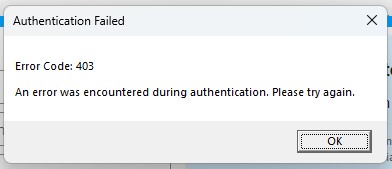
Wenn bei Ihnen der Roblox Critical Error: Installer encountered a critical error mit der Meldung „Failed to download or apply critical settings“ erscheint, sind Sie nicht allein. Egal, ob Sie mit Freunden einem neuen Erlebnis beitreten oder Roblox Studio starten möchten: Dieser Fehler kann Installation und Start von Roblox vollständig blockieren. In diesem Leitfaden erfahren Sie, was hinter dem Roblox Installer Critical Error steckt und welche 7 Lösungen Sie Schritt für Schritt ausprobieren können.

1. Was bedeutet „Roblox Critical Error: Installer encountered a critical error“?

Der Roblox Installer Critical Error tritt auf, wenn der Roblox-Installer beim Herunterladen oder Anwenden wichtiger Einstellungen scheitert. Die Meldung „Failed to download or apply critical settings“ bedeutet, dass der Installer erforderliche Konfigurationsdateien nicht korrekt herunterladen oder anwenden kann, die Roblox zum Starten benötigt.

Roblox Critical Error: Installer encountered a critical error

Der kritische Roblox-Installer-Fehler kann während der Installation, beim Start von Roblox oder nach Änderungen am System auftreten. Entscheidend ist zunächst, die wahrscheinliche Ursache einzugrenzen. Danach können Sie gezielt mit den passenden Lösungen fortfahren.

2. Warum tritt der Roblox Installer Critical Error auf?

Die Meldung „Installer encountered a critical error“ kann bei Roblox verschiedene Ursachen haben. Wenn Sie den Auslöser eingrenzen, finden Sie meist schneller die passende Lösung:

  • Probleme mit der Internetverbindung: Ist die Verbindung instabil, langsam oder unterbrochen, kann der Installer benötigte Dateien nicht vollständig von den Roblox-Servern herunterladen. Dadurch kann der Roblox Critical Error ausgelöst werden.
  • Probleme mit dem DNS-Server: Langsame oder fehlerhaft konfigurierte DNS-Server können verhindern, dass der Roblox-Installer die benötigten Server zuverlässig erreicht.
  • Firewall oder Antivirenprogramm blockiert Roblox: Sicherheitssoftware kann Roblox oder einzelne Installer-Dateien fälschlicherweise blockieren. Dadurch erhält der Installer keinen Zugriff auf benötigte Netzwerk- oder Systemressourcen.
  • Beschädigte Installations- oder temporäre Dateien: Unvollständige Updates, Abstürze oder beschädigte lokale Roblox-Dateien können dazu führen, dass die Installation oder der Start nicht mehr korrekt funktioniert.
  • Fehlende Administratorrechte: Die Windows-Benutzerkontensteuerung (UAC) kann verhindern, dass der Roblox-Installer auf bestimmte Systemordner zugreift oder notwendige Änderungen vornimmt.

⚡ 3. Roblox Critical Error: „Installer encountered a critical error“ beheben

Nachdem die möglichen Ursachen geklärt sind, können Sie die folgenden 7 Lösungen nacheinander testen. Beginnen Sie mit den einfachen Schritten und prüfen Sie nach jeder Methode, ob sich Roblox wieder installieren oder starten lässt.

Lösung 1: RobloxPlayerBeta.exe als Administrator ausführen

Wenn Sie Roblox mit Administratorrechten starten, erhält der Installer die nötigen Berechtigungen für geschützte Systembereiche. Das kann Berechtigungsprobleme beheben, die hinter „Failed to download or apply critical settings“ stehen.

  • Öffnen Sie den Roblox-Installationsordner und suchen Sie dort nach der Datei RobloxPlayerBeta.exe.

  • Klicken Sie mit der rechten Maustaste auf RobloxPlayerBeta.exe und wählen Sie Eigenschaften im Kontextmenü. Öffnen Sie anschließend die Registerkarte Kompatibilität im Fenster „Eigenschaften“.

  • Aktivieren Sie das Kontrollkästchen neben „Programm als Administrator ausführen“. Klicken Sie auf „Übernehmen“ und anschließend auf „OK“. Starten Sie Roblox danach erneut und prüfen Sie, ob der Fehler behoben ist.

    Roblox als Administrator ausführen

Lösung 2: Internetverbindung neu starten

Verbindungsprobleme gehören zu den möglichen Ursachen des Roblox Installer Critical Error. Ein Neustart der Internetverbindung kann kurzfristige Netzwerkfehler beheben und die Verbindung zu den Roblox-Servern neu aufbauen.

  • Klicken Sie in der Windows-Taskleiste auf das Netzwerksymbol und wählen Sie Ihre aktive WLAN- oder Ethernet-Verbindung aus.

  • Klicken Sie auf „Trennen“, um die Verbindung zu unterbrechen. Warten Sie etwa 30 Sekunden und stellen Sie die Verbindung anschließend erneut her.

  • Starten Sie Roblox danach erneut und prüfen Sie, ob die Meldung Failed to download or apply critical settings weiterhin erscheint.

Alternative Methode:

Internetprotokoll Version 4 aktivieren: Falls ein Neustart der Verbindung nicht hilft, prüfen Sie, ob IPv4 aktiviert ist. Öffnen Sie die Netzwerkverbindungen (Windows + R drücken und ncpa.cpl eingeben), klicken Sie mit der rechten Maustaste auf Ihre aktive Verbindung, wählen Sie „Eigenschaften“ und stellen Sie sicher, dass „Internetprotokoll, Version 4 (TCP/IPv4)“ aktiviert ist. Bestätigen Sie mit „OK“ und starten Sie den PC neu.

Lösung 3: DNS-Adresse ändern

Ein Wechsel zu einem zuverlässigen DNS-Dienst wie Google DNS oder Cloudflare DNS kann die Namensauflösung stabilisieren und helfen, diesen Fehler zu beheben.

  • Drücken Sie Windows + R, um das Dialogfeld „Ausführen“ zu öffnen. Geben Sie „ncpa.cpl“ ein und drücken Sie die Eingabetaste, um die Netzwerkverbindungen zu öffnen.

  • Klicken Sie mit der rechten Maustaste auf Ihre aktive Netzwerkverbindung und wählen Sie „Eigenschaften“. Markieren Sie anschließend „Internetprotokoll, Version 4 (TCP/IPv4)“.

  • Klicken Sie auf „Eigenschaften“ und wählen Sie „Folgende DNS-Serveradressen verwenden“.

  • Für Google DNS tragen Sie 8.8.8.8 als bevorzugten DNS-Server und 8.8.4.4 als alternativen DNS-Server ein. Für Cloudflare DNS verwenden Sie entsprechend 1.1.1.1 und 1.0.0.1.

    DNS-Adresse für Roblox ändern
  • Speichern Sie die Einstellungen, starten Sie den Computer neu und versuchen Sie anschließend erneut, Roblox zu öffnen.

Alternative Methode:

Mit einem mobilen Hotspot verbinden: Wenn die Änderung des DNS-Servers nicht hilft, verbinden Sie Ihren PC testweise mit dem mobilen Hotspot Ihres Smartphones. So umgehen Sie Ihr bisheriges Netzwerk und können feststellen, ob die Ursache in Ihrer Heimnetzwerk-Konfiguration liegt.

Lösung 4: Anderen Browser oder anderes Gerät testen

Manchmal ist das Problem Roblox Installer funktioniert nicht auf den aktuellen Browser, das Gerät oder die lokale Konfiguration beschränkt. Ein kurzer Vergleich mit einer Alternative hilft dabei, die Ursache einzugrenzen.

  • Wenn Sie Google Chrome verwenden, laden Sie Roblox testweise über Microsoft Edge, Firefox oder einen anderen Browser herunter.

  • Falls möglich, testen Sie die Installation auf einem anderen Gerät. So lässt sich feststellen, ob das Problem geräte- oder kontobezogen ist.

Wichtiger Hinweis: Sichern Sie wichtige Daten, bevor Sie Dateien ändern oder löschen

Bei den folgenden erweiterten Schritten werden lokale Dateien gelöscht oder Einstellungen verändert. Sichern Sie deshalb wichtige Daten vorher. So können Sie Ihre Dateien wiederherstellen, falls während der Fehlerbehebung unerwartete Probleme auftreten.

Für eine zusätzliche Sicherung können Sie 4DDiG Windows Backup verwenden. Die Backup-Lösung für Windows ermöglicht es, wichtige Dateien oder Partitionen vor weiteren Änderungen zu sichern.

  • Schließen Sie eine externe Festplatte an den Computer an. Öffnen Sie 4DDiG Windows Backup und klicken Sie auf „Backup-Aufgabe erstellen“.

    KOSTENLOS HERUNTERLADEN

    Sicherer Download

    Backup-Aufgabe in 4DDiG Windows Backup erstellen
  • Wählen Sie anschließend die Laufwerke bzw. Partitionen aus, die Sie sichern möchten. Klicken Sie danach auf das Ordnersymbol, um den Speicherort für das Backup festzulegen.

    Partitionen für das Backup auswählen
  • Klicken Sie auf „Backup starten“ und bestätigen Sie den Vorgang. Die Sicherung wird anschließend sofort gestartet.

    Start des Backups bestätigen
  • Warten Sie, bis das Backup abgeschlossen ist. Danach sind die ausgewählten Daten gesichert und Sie können weitere Änderungen am System oder am Roblox-Cache mit geringerem Risiko durchführen.

    Backup erfolgreich abgeschlossen

Lösung 5: Versions-Ordner im Roblox-Verzeichnis löschen

Beschädigte Versionsdateien können Roblox-Updates blockieren und den Roblox Installer Critical Error auslösen. Wenn Sie den Versions-Ordner löschen, kann Roblox beim nächsten Start aktuelle Dateien erneut herunterladen.

  • Beenden Sie Roblox vollständig. Öffnen Sie den Task-Manager und prüfen Sie, ob noch Roblox-Prozesse ausgeführt werden. Beenden Sie diese gegebenenfalls.

  • Drücken Sie Windows + R, geben Sie %localappdata%\Roblox ein und drücken Sie die Eingabetaste, um den lokalen Roblox-Datenordner zu öffnen.

  • Suchen Sie im Roblox-Verzeichnis den Ordner „Versions“ und löschen Sie ihn.

    Roblox Versions-Ordner löschen

Starten Sie Roblox anschließend erneut und prüfen Sie, ob der Fehler behoben wurde.

Lösung 6: Roblox im Antivirenprogramm und in der Firewall zulassen

Sicherheitssoftware kann legitime Roblox-Dateien gelegentlich blockieren. Prüfen Sie deshalb zuerst, ob Roblox in Ihrem Antivirenprogramm oder Ihrer Firewall gesperrt wird. Deaktivieren Sie Schutzfunktionen nur kurzfristig zu Testzwecken und aktivieren Sie sie danach sofort wieder, falls Sie prüfen müssen, ob sie den Roblox Critical Error verursachen.

  • Öffnen Sie „Windows-Sicherheit“ und wählen Sie „Viren- & Bedrohungsschutz“.

  • Öffnen Sie unter „Einstellungen für Viren- & Bedrohungsschutz“ die Option „Einstellungen verwalten“. Falls für einen kurzen Test erforderlich, können Sie den „Echtzeitschutz“ vorübergehend deaktivieren. Aktivieren Sie ihn anschließend wieder.

    Echtzeitschutz in Windows-Sicherheit vorübergehend deaktivieren

Öffnen Sie „Windows-Sicherheit“ und wechseln Sie zu „Firewall & Netzwerkschutz“. Wählen Sie „Zugriff von App durch Firewall zulassen“, klicken Sie auf „Einstellungen ändern“ und fügen Sie Roblox bei Bedarf als zugelassene App hinzu.

Roblox in der Windows-Firewall zulassen

Wenn Sie ein Antivirenprogramm eines Drittanbieters verwenden, prüfen Sie dessen Quarantäne-, Ausnahme- oder Freigabeliste und erlauben Sie Roblox dort. Starten Sie Roblox anschließend erneut.

Lösung 7: Roblox vollständig neu installieren

Wenn die vorherigen Schritte nicht helfen, kann eine saubere Neuinstallation beschädigte Roblox-Dateien ersetzen und die Installation neu aufsetzen. Das gehört zu den zuverlässigsten Maßnahmen, insbesondere bei der Meldung „Roblox installer encountered a critical error“.

  • Deinstallieren Sie Roblox. Entfernen Sie danach verbliebene lokale Roblox-Dateien: Drücken Sie Windows + R, geben Sie %localappdata%\Roblox ein und drücken Sie die Eingabetaste. Löschen Sie den Roblox-Ordner, falls er noch vorhanden ist.

  • Öffnen Sie die offizielle Roblox-Website, melden Sie sich bei Ihrem Konto an und laden Sie die aktuelle Roblox-Version herunter.

    Roblox neu installieren
  • Starten Sie den Installer und folgen Sie dem Installationsassistenten. Falls weiterhin Berechtigungsprobleme auftreten, können Sie den Installer als Administrator ausführen.

Weitere häufige Fragen zu Roblox

F1: Bedeutet Roblox Error Code 267 eine Sperre?

Roblox Error Code 267 bedeutet nicht automatisch, dass Ihr Konto gesperrt wurde. Der Code kann darauf hinweisen, dass Sie aus einem bestimmten Erlebnis entfernt oder dort gesperrt wurden. Er kann aber auch im Zusammenhang mit technischen Problemen, Serverproblemen oder der Netzwerkverbindung auftreten. Wenn Fehler 267 in mehreren Erlebnissen wiederholt erscheint, prüfen Sie den Status Ihres Roblox-Kontos und die jeweilige Fehlermeldung.

F2: Warum kann ich Roblox nicht herunterladen?

Dafür kommen mehrere Ursachen infrage. Eine instabile oder langsame Internetverbindung kann den Download unterbrechen. Auch Browserprobleme sind möglich; löschen Sie gegebenenfalls Cache und Cookies oder verwenden Sie einen anderen Browser. Prüfen Sie außerdem, ob Ihre Firewall oder Ihr Antivirenprogramm den Roblox-Installer blockiert.

Fazit

Der Roblox Installer Critical Error ist ärgerlich, lässt sich aber in vielen Fällen mit einer systematischen Fehlersuche beheben. Beginnen Sie mit den einfachen Maßnahmen wie Netzwerkprüfung und Administratorrechten und gehen Sie erst danach zu Dateiänderungen oder einer Neuinstallation über.

Bevor Sie lokale Dateien löschen oder Systemeinstellungen ändern, sollten Sie wichtige Daten sichern. Mit 4DDiG Windows Backup können Sie relevante Dateien, Ordner oder Partitionen vor der weiteren Fehlerbehebung sichern.

KOSTENLOS HERUNTERLADEN

Sicherer Download

Andreas Dietrich (Chefredakteur)

Andreas Dietrich ist der Technischer Autor und Redakteur von 4DDiG. Er hat mehr als 8 Jahre Erfahrung im Bereich der technischen Dokumentation.

(Klicken Sie hier, um diesen Beitrag zu bewerten)

Sie haben mit 4,5 bewertet  ( Menschen waren beteiligt)