League of Legends: Vanguard-Fehler VAN 57 beheben – vollständige Anleitung

5 Min.

Aktualisiert am 2026-08-18 18:58:46 auf Windows-Probleme

League of Legends gehört zu den beliebtesten Online-Spielen weltweit. Millionen Spieler starten täglich neue Matches – umso ärgerlicher ist es, wenn ein Vanguard-Fehler den Spielstart verhindert. Einer der typischen Startfehler ist der League of Legends Vanguard Fehler VAN 57. Er hängt mit Riot Vanguard zusammen, dem Anti-Cheat-System von League of Legends.

Tritt der Fehler auf, startet League of Legends in der Regel nicht. Häufig erscheint dabei der Code VAN 57 oder eine Meldung zu Riot Vanguard. In diesem Ratgeber erfahren Sie, was der Fehler bedeutet, welche Ursachen infrage kommen und mit welchen Schritten Sie ihn systematisch beheben können.

Vanguard-Fehler VAN 57 in League of Legends

Teil 1. Was bedeutet VAN 57 in League of Legends?

Riot Vanguard ist das Anti-Cheat-System von Riot Games. Die für Vanguard erforderlichen Komponenten werden beim Systemstart geladen und müssen korrekt funktionieren, damit League of Legends und andere unterstützte Riot-Spiele gestartet werden können.

Hinter VAN 57 steckt laut Riot die Meldung „Vanguard Not Running“ – Vanguard läuft also nicht oder wurde nicht korrekt initialisiert. Wer nach „Vanguard Fehler VAN 57 League of Legends“ sucht, hat daher meist ein Problem mit dem Start des Anti-Cheat-Systems. Solange Vanguard nicht ordnungsgemäß geladen ist, kann League of Legends den Start verweigern.

Häufige Ursachen: LoL Vanguard Fehler VAN 57

Für den Fehler kommen mehrere Ursachen infrage. Häufig liegt das Problem an einem nicht gestarteten Dienst, einer beschädigten Installation oder einem Konflikt mit Windows bzw. anderer Software.

  • Das Vanguard-Anti-Cheat-System wird beim Windows-Start möglicherweise nicht korrekt geladen, sodass League of Legends Vanguard nicht wie vorgesehen verwenden kann.
  • Wenn Riot Client oder Spieldateien nicht auf dem aktuellen Stand sind, können Versions- oder Kompatibilitätsprobleme den Start beeinträchtigen.
  • Eine beschädigte oder unvollständige Installation von Riot Vanguard kann verhindern, dass die benötigten Vanguard-Komponenten korrekt gestartet werden.
  • Auch Drittanbieter-Software, veraltete Treiber oder Netzwerkprobleme können die Funktion von Vanguard stören und dadurch Fehler auslösen.

Am sinnvollsten ist es, die Ursachen schrittweise auszuschließen. Beginnen Sie mit den einfachen Maßnahmen und gehen Sie erst danach zu Neuinstallation oder erweiterten Windows-Einstellungen über.

Teil 2. League of Legends Vanguard Fehler: VAN 57 beheben

Wenn VAN 57 beim Start erscheint, arbeiten Sie die folgenden Lösungen der Reihe nach ab. Beginnen Sie mit einem Neustart und prüfen Sie anschließend Dienst, Updates und Installation.

Methode 1: PC und Riot Client neu starten

Riot empfiehlt bei VAN 57 zunächst einen Neustart von PC und Riot Client. Dadurch werden Vanguard-Komponenten und temporär fehlerhafte Prozesse neu geladen. So gehen Sie vor:

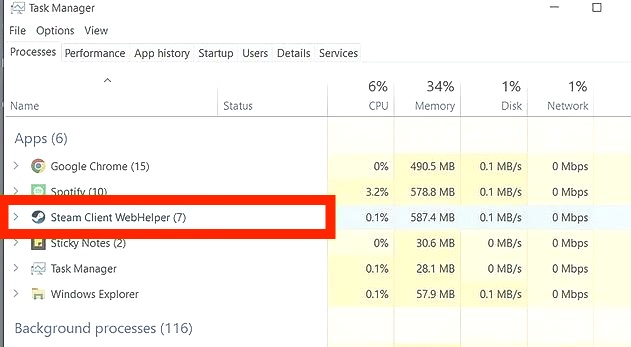
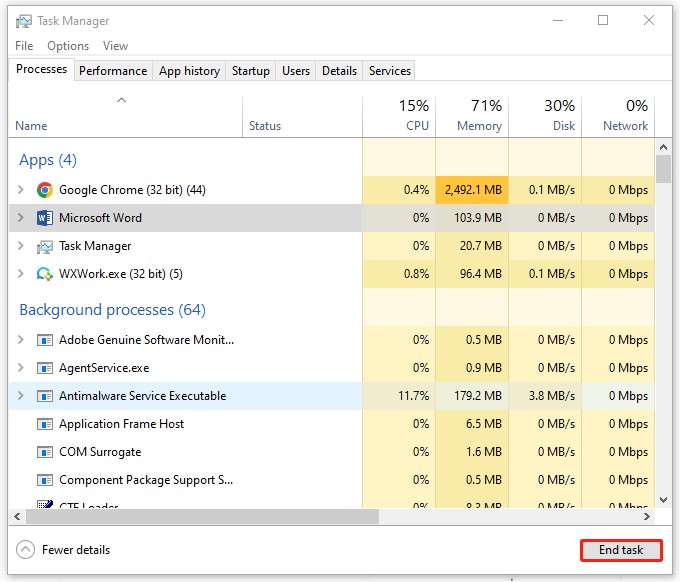
  • League of Legends vollständig schließen: Öffnen Sie bei Bedarf den Task-Manager (Strg + Umschalt + Esc) und prüfen Sie, ob noch Prozesse des Spiels ausgeführt werden.

  • Riot Client vollständig beenden: Klicken Sie mit der rechten Maustaste auf das Riot-Client-Symbol im Infobereich der Taskleiste und wählen Sie „Beenden“, damit der Client komplett geschlossen wird.

    Riot Client vollständig beenden
  • PC neu starten: Ein vollständiger Neustart kann Prozesse und Dienste korrigieren, die beim vorherigen Windows-Start nicht richtig geladen wurden. Dadurch werden auch temporäre Fehler bereinigt.

  • Riot Client erneut starten: Öffnen Sie nach dem Neustart den Riot Client und starten Sie League of Legends erneut. Vanguard wird dabei neu geladen, was VAN 57 häufig bereits behebt.

Startet das Spiel danach wieder, war wahrscheinlich ein temporärer Dienst- oder Initialisierungsfehler die Ursache. Bleibt VAN 57 bestehen, fahren Sie mit den nächsten Methoden fort.

Methode 2: League of Legends und Riot Vanguard aktualisieren

Veraltete Spiel-, Client- oder Vanguard-Komponenten können Start- und Kompatibilitätsprobleme verursachen. Installieren Sie deshalb alle verfügbaren Updates, bevor Sie tiefere Änderungen am System vornehmen.

  • Alle verfügbaren Updates für League of Legends installieren: Ein aktueller Riot Client und aktuelle Spieldateien reduzieren Versionskonflikte und stellen sicher, dass die neuesten Fehlerbehebungen installiert sind.

  • Riot Vanguard über den Riot Client aktualisieren: Starten Sie den Riot Client und lassen Sie verfügbare Updates installieren. Erforderliche Vanguard-Aktualisierungen werden dabei normalerweise mit bereitgestellt.

    Riot Vanguard aktualisieren
  • PC neu starten: Starten Sie Windows nach der Installation der Updates neu, damit aktualisierte Dienste, Treiber und Vanguard-Komponenten vollständig geladen werden.

Prüfen Sie anschließend erneut, ob League of Legends ohne VAN 57 startet. Wenn der Fehler weiterhin angezeigt wird, kontrollieren Sie als Nächstes den Vanguard-Dienst.

Methode 3: VGC-Dienst aktivieren und auf „Automatisch“ stellen

Der Dienst „vgc“ gehört zu Riot Vanguard. Ist er deaktiviert, beendet oder startet er nicht korrekt mit Windows, kann Vanguard seine Anti-Cheat-Prüfungen nicht ausführen. Das kann VAN 57 auslösen. Prüfen Sie deshalb den Dienst in der Windows-Diensteverwaltung.

  • Drücken Sie Windows + R, geben Sie services.msc ein und bestätigen Sie mit Enter.

  • Scrollen Sie im Fenster „Dienste“ zum Dienst „vgc“. Klicken Sie mit der rechten Maustaste darauf und wählen Sie „Eigenschaften“.

    VGC-Dienst in Windows-Diensten finden
  • Öffnen Sie das Menü „Starttyp“ und wählen Sie „Automatisch“. Klicken Sie unter „Dienststatus“ auf „Starten“.

  • Läuft der Dienst bereits, klicken Sie auf „Beenden“, warten Sie einige Sekunden und wählen Sie anschließend wieder „Starten“. Speichern Sie die Änderung mit „Übernehmen“ und „OK“.

Starten Sie den Computer neu und öffnen Sie anschließend den Riot Client, um zu prüfen, ob VAN 57 verschwunden ist. Diese Methode kann außerdem helfen, niedrige Client-FPS in VALORANT zu beheben

Methode 4: DNS-Cache leeren

Wenn zusätzlich Verbindungsprobleme auftreten, kann das Leeren des DNS-Caches sinnvoll sein. Dadurch werden zwischengespeicherte DNS-Einträge entfernt und die Namensauflösung beim nächsten Verbindungsaufbau neu durchgeführt:

  • Drücken Sie „Win + R“, geben Sie „cmd“ ein und drücken Sie Enter, um die Eingabeaufforderung zu öffnen.

  • Geben Sie in der Eingabeaufforderung „ipconfig /flushdns“ ein und drücken Sie Enter. Windows sollte anschließend bestätigen, dass der DNS-Auflösungscache erfolgreich geleert wurde.

    DNS-Cache mit ipconfig flushdns leeren
  • Starten Sie den Computer neu, damit die Änderungen sauber übernommen werden.

  • Öffnen Sie League of Legends erneut und prüfen Sie, ob VAN 57 weiterhin angezeigt wird.

Ein DNS-Flush ist vor allem dann relevant, wenn neben VAN 57 auch Netzwerk- oder Verbindungsauffälligkeiten bestehen. Bei einem reinen Vanguard-Dienstproblem helfen die anderen Methoden in diesem Ratgeber meist gezielter.

Methode 5: Riot Vanguard neu installieren

Bleibt der Fehler bestehen, kann eine beschädigte Vanguard-Installation die Ursache sein. In diesem Fall ist eine saubere Neuinstallation von Riot Vanguard sinnvoll.

  • Drücken Sie „Win + R“, geben Sie „appwiz.cpl“ ein und drücken Sie Enter, um „Programme und Features“ zu öffnen.

  • Suchen Sie in der Programmliste nach „Riot Vanguard“.

  • Klicken Sie mit der rechten Maustaste auf den Eintrag und wählen Sie „Deinstallieren“.

  • Starten Sie den PC neu, damit verbliebene Vanguard-Komponenten vollständig entladen werden.

  • Öffnen Sie anschließend den Riot Client. Die benötigten Vanguard-Komponenten werden beim nächsten Start eines unterstützten Riot-Spiels erneut installiert bzw. eingerichtet.

Methode 6: Windows und Systemtreiber aktualisieren

Veraltete Windows-Versionen oder Treiber können ebenfalls Konflikte verursachen. Bringen Sie deshalb Windows und insbesondere wichtige Gerätetreiber auf den aktuellen Stand:

  • Drücken Sie „Win + I“, um die Windows-Einstellungen zu öffnen.

  • Unter Windows 11 öffnen Sie „Windows Update“. Unter Windows 10 finden Sie die Update-Funktion unter „Update und Sicherheit“.

  • Klicken Sie auf „Nach Updates suchen“ und installieren Sie alle verfügbaren wichtigen Updates. Starten Sie Windows anschließend bei Bedarf neu.

    Windows Update: Nach Updates suchen und Updates installieren
  • Aktualisieren Sie außerdem Ihre GPU-Treiber. Aktuelle Grafiktreiber können Kompatibilitäts- und Leistungsprobleme in Spielen reduzieren.

  • Starten Sie den PC erneut und öffnen Sie League of Legends, um zu prüfen, ob der Fehler behoben wurde.

Sind Windows, Riot Client, Vanguard und die wichtigsten Treiber aktuell, lassen sich viele typische Konflikte ausschließen, die den korrekten Start von Vanguard verhindern können.

Teil 3. Lösungen für weitere häufige Riot-Vanguard-Fehler

VAN 57 ist nur einer von mehreren Vanguard-Fehlercodes. Je nach Code liegen unterschiedliche Ursachen vor – etwa Probleme mit Sicherheitsfunktionen, Diensten oder der Verbindung zu Riot. Die folgenden Abschnitte geben einen kompakten Überblick über weitere häufige Fehler und passende Lösungsansätze.

Vanguard-Fehler VAN 9005

VAN 9005 hängt laut Riot mit Windows-Sicherheitsanforderungen zusammen. Vanguard benötigt in bestimmten Konfigurationen TPM 2.0 und UEFI-kompatible Firmware, um virtualisierungsbasierte Sicherheit (VBS) zu verwenden. Prüfen Sie daher zuerst, ob TPM 2.0 und UEFI auf Ihrem System unterstützt und korrekt konfiguriert sind. Wenn Windows noch im Legacy-/MBR-Modus installiert ist, kann für die Umstellung auf UEFI je nach System eine Konvertierung des Systemdatenträgers von MBR zu GPT erforderlich sein.

💡Bonus: MBR ohne Datenverlust in GPT konvertieren

Wenn Sie einen MBR-Datenträger (Master Boot Record) für den UEFI-Betrieb in GPT (GUID Partition Table) umwandeln müssen, kann 4DDiG Partition Manager die Konvertierung durchführen, ohne die vorhandenen Partitionen neu anzulegen. Sichern Sie wichtige Daten dennoch vor Änderungen an der Partitionsstruktur. Prüfen Sie außerdem vorab, ob Ihr PC UEFI unterstützt und ob die Konvertierung für Ihre konkrete VAN-9005-Konfiguration tatsächlich erforderlich ist. So gehen Sie vor:

  • Laden Sie 4DDiG Partition Manager herunter, installieren und öffnen Sie das Programm. Klicken Sie auf „Festplatte konvertieren“ und wählen Sie „MBR zu GPT“.

    KOSTENLOSER DOWNLOAD

    MBR-Datenträger mit 4DDiG Partition Manager in GPT konvertieren Sicherer Download

    MBR-zu-GPT-Konvertierung in 4DDiG Partition Manager bestätigen
  • Wählen Sie den Datenträger aus, den Sie konvertieren möchten, klicken Sie auf „Weiter“ und bestätigen Sie den Vorgang.

    MBR-zu-GPT-Konvertierung in der PE-Umgebung fortsetzen
  • Das Tool startet anschließend in der PE-Umgebung. Wählen Sie den Datenträger erneut aus und klicken Sie auf „Weiter“.

    Abgeschlossene Datenträgerkonvertierung und Neustart
  • Sobald die Konvertierung abgeschlossen ist, folgen Sie den Anweisungen auf dem Bildschirm und klicken Sie zum Abschluss auf „Neu starten“.

Vanguard-Fehler VAN 84

VAN 84 weist häufig auf ein Verbindungsproblem mit den Riot-Diensten hin. Der Fehler kann auftreten, wenn die Server vorübergehend nicht erreichbar sind, gewartet werden oder Ihre eigene Internetverbindung gestört ist.

Lösung:

  • Prüfen Sie Ihre Internetverbindung, indem Sie eine andere Website oder einen anderen Onlinedienst öffnen.

  • Schließen Sie League of Legends über „X“ und beenden Sie anschließend auch den Riot Client vollständig.

  • Starten Sie den Computer neu und versuchen Sie danach erneut, League of Legends zu öffnen.

Vanguard-Fehler VAN 1067

VAN 1067 weist darauf hin, dass eine für Vanguard erforderliche Komponente oder ein Dienst nicht korrekt läuft. Mögliche Ursachen sind beschädigte Vanguard-Dateien, Konflikte mit Sicherheitssoftware oder andere Systemprobleme, die den Start des Anti-Cheat-Systems verhindern.

Lösung:

  • Schließen Sie League of Legends und den Riot Client vollständig und starten Sie den PC neu.

  • Öffnen Sie die Windows-Sicherheit, wählen Sie „Viren- & Bedrohungsschutz“ und starten Sie eine „Schnellüberprüfung“.

    Windows-Sicherheit: Schnellüberprüfung im Viren- und Bedrohungsschutz
  • Entfernen Sie gefundene Schadsoftware und starten Sie anschließend Computer und Spiel erneut.

Vanguard-Fehler VAN 68

VAN 68 deutet ebenfalls auf ein Verbindungsproblem hin. Der Riot Client kann dabei die benötigten Dienste nicht zuverlässig erreichen. Ursachen können eine instabile Internetverbindung oder vorübergehende Serverprobleme sein.

Lösung:

  • Stellen Sie eine stabile Internetverbindung sicher oder testen Sie vorübergehend ein anderes Netzwerk.

  • Schließen Sie Riot Client und League of Legends vollständig.

  • Starten Sie den Computer neu und öffnen Sie anschließend das Spiel erneut.

Weitere FAQs zum Vanguard-Fehler VAN 57

Warum wird mir der Vanguard-Fehler VAN 57 immer wieder angezeigt?

VAN 57 kann erneut auftreten, wenn Vanguard beim Windows-Start nicht korrekt geladen wird. Häufige Ursachen sind ein deaktivierter VGC-Dienst, beschädigte Vanguard-Dateien oder Konflikte mit dem System.

Kann ich League of Legends spielen, ohne VAN 57 zu beheben?

Nein. Riot Vanguard ist für League of Legends erforderlich. Solange Vanguard nicht korrekt läuft, kann das Spiel den Start verweigern. Falls zusätzlich andere Fehlercodes angezeigt werden, sollten diese separat nach ihrer jeweiligen Ursache behoben werden.

Fazit

Der Vanguard Fehler VAN 57 lässt sich in vielen Fällen mit einem Neustart, dem Prüfen des VGC-Dienstes, aktuellen Updates oder einer Neuinstallation von Riot Vanguard beheben. Ein DNS-Flush ist vor allem dann sinnvoll, wenn gleichzeitig Netzwerkprobleme auftreten. Sehen Sie einen anderen Vanguard-Code wie VAN 84, VAN 1067, VAN 68 oder VAN 9005, orientieren Sie sich an der jeweiligen Fehlerursache statt an einer pauschalen Lösung.

Bei VAN 9005 sollten Sie zunächst TPM 2.0, UEFI und die VBS-Konfiguration prüfen. Ist Ihr System noch im MBR-/Legacy-Modus und für die erforderliche UEFI-Konfiguration eine Konvertierung nötig, kann 4DDiG Partition Manager den Datenträger von MBR in GPT umwandeln. Sichern Sie wichtige Daten vor Änderungen an der Partitionsstruktur und prüfen Sie anschließend, ob Windows im vorgesehenen UEFI-Modus startet.

KOSTENLOSER DOWNLOAD

Sicherer Download

Andreas Dietrich (Chefredakteur)

Andreas Dietrich ist der Technischer Autor und Redakteur von 4DDiG. Er hat mehr als 8 Jahre Erfahrung im Bereich der technischen Dokumentation.

(Klicken Sie hier, um diesen Beitrag zu bewerten)

Sie haben mit 4,5 bewertet  ( Menschen waren beteiligt)