Bereit für Windows 11 26H2?

Bereiten Sie Ihren PC gezielt auf Windows 11 26H2 vor: Systempartition anpassen, Speicherplatz schaffen und mögliche Upgrade-Hürden frühzeitig erkennen – mit 4DDiG Partition Manager.

Produktansicht von 4DDiG Partition Manager Produktansicht von 4DDiG Partition Manager

Monatsabo

23,99 €

Normalpreis 39,99 € · 16 € sparen

  • Auf Windows 11 aktualisieren
  • Windows-ISO-Datei herunterladen
  • Windows-Installationsmedium erstellen
  • MBR ohne Datenverlust in GPT konvertieren
  • C-Laufwerk erweitern
  • PC sichern und Speicherplatz freigeben
BESTER PREIS · 60 % SPAREN Weißer Stern

Lebenslange Lizenz

47,99 €

Normalpreis 119,98 € · 71,99 € sparen

  • Auf Windows 11 aktualisieren
  • Windows-ISO-Datei herunterladen
  • Windows-Installationsmedium erstellen
  • MBR ohne Datenverlust in GPT konvertieren
  • C-Laufwerk erweitern
  • PC sichern und Speicherplatz freigeben

Jahresabo

39,99 €

Normalpreis 79,98 € · 39,99 € sparen

  • Auf Windows 11 aktualisieren
  • Windows-ISO-Datei herunterladen
  • Windows-Installationsmedium erstellen
  • MBR ohne Datenverlust in GPT konvertieren
  • C-Laufwerk erweitern
  • PC sichern und Speicherplatz freigeben

30-Tage-Geld-zurück-Garantie
Sicherer Bestellvorgang
Technischer Support rund um die Uhr
30-Tage-Geld-zurück-Garantie
Sicherer Bestellvorgang
Technischer Support rund um die Uhr
MÖGLICHE UPGRADE-HÜRDEN

Was kann das Upgrade auf Windows 11 26H2 verhindern?

Prüfen Sie vorab die häufigsten Ursachen, die ein Upgrade verzögern oder verhindern können.

Symbol
Zu wenig Speicherplatz auf Laufwerk C

Ist auf Laufwerk C zu wenig Speicher frei, können Download und Installation des Windows 11 26H2-Upgrades scheitern. Schaffen Sie deshalb vor dem Upgrade ausreichend freien Speicherplatz.

Symbol
Hardwareanforderungen nicht erfüllt

Erfüllt Ihr PC wichtige Windows-11-Anforderungen wie TPM 2.0, Secure Boot oder eine unterstützte CPU nicht, kann die Kompatibilitätsprüfung das Upgrade blockieren.

Symbol
MBR-Systemdatenträger

Verwendet der Systemdatenträger noch MBR, kann dies bei einer Windows-11-Installation im UEFI-Modus zum Problem werden. Prüfen Sie deshalb vor dem Upgrade, ob eine Konvertierung zu GPT erforderlich ist.

Symbol
SSD zu klein oder veraltet

Ist die SSD fast voll oder insgesamt zu klein, fehlt möglicherweise der nötige Spielraum für das Upgrade. Bei Bedarf können Sie Windows auf eine größere SSD übertragen, ohne das System vollständig neu einzurichten.

MINDESTANFORDERUNGEN

Windows 11: Systemanforderungen für das Upgrade auf einen Blick

Prüfen Sie vor dem Upgrade, ob Ihr PC die wichtigsten Hardware- und Systemanforderungen erfüllt.

MINDESTANFORDERUNGEN FÜR WINDOWS 11 ERFÜLLT
Symbol

Prozessor

1 GHz oder schneller, mindestens 2 Kerne, kompatibler 64-Bit-Prozessor

Anforderung erfüllt
Symbol

Speicherplatz

Speichergerät mit mindestens 64 GB

Anforderung erfüllt
Symbol

Systemfirmware

UEFI mit Secure-Boot-Unterstützung

Anforderung erfüllt
Symbol

Bildschirm

720p-Bildschirm mit einer Diagonale von mehr als 9 Zoll

Anforderung erfüllt
Symbol

Arbeitsspeicher

Mindestens 4 GB RAM

Anforderung erfüllt
Symbol

TPM

Trusted Platform Module (TPM) Version 2.0

Anforderung erfüllt
Symbol

Grafik

DirectX 12-kompatibel mit WDDM 2.0-Treiber

Anforderung erfüllt
Symbol

Internetverbindung & Microsoft-Konto

Je nach Edition und Einrichtung sind Internetverbindung und Microsoft-Konto erforderlich

Anforderung erfüllt
Vier Lösungen, ein Ziel

Vier Lösungen für die Vorbereitung auf Windows 11 26H2

Mit 4DDiG Speicher vorbereiten, das System sichern, Windows migrieren und verlorene Dateien wiederherstellen.

Funktionsansicht von 4DDiG
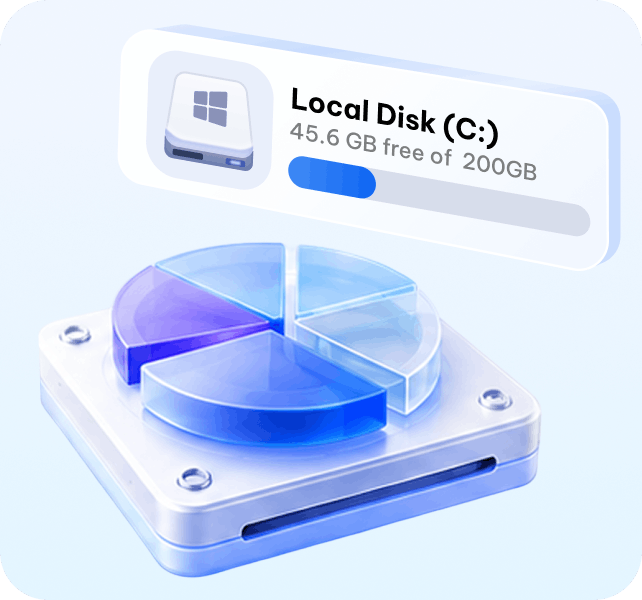
Speicherplatz für das Upgrade schaffen

Schaffen Sie Platz für das Upgrade: Passen Sie Partitionen an, erweitern Sie bei Bedarf Laufwerk C und geben Sie unnötig belegten Speicher frei.

Ab 17,99 €

Funktionsansicht von 4DDiG
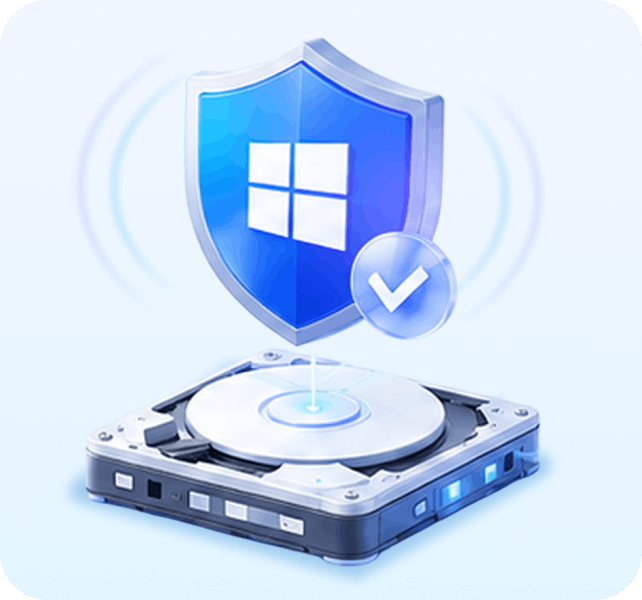
System schützen

Sichern Sie Ihr Windows-System, klonen Sie bei Bedarf die Festplatte und halten Sie eine wiederherstellbare Kopie bereit.

Ab 0 €

Funktionsansicht von 4DDiG
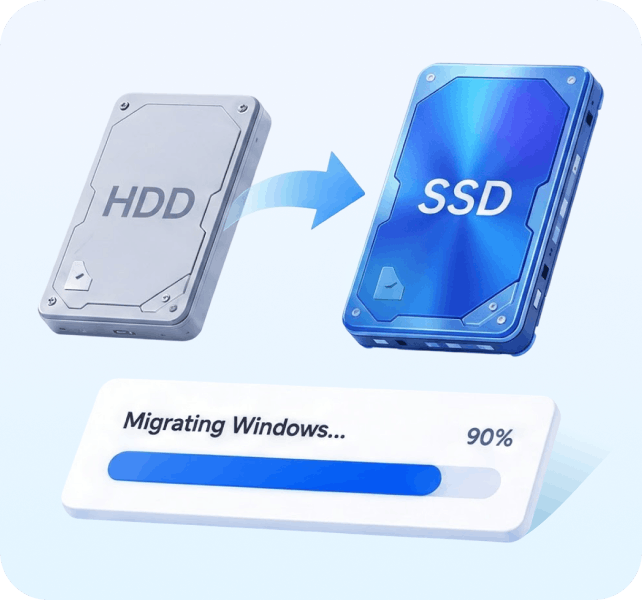
Windows auf eine
größere SSD übertragen

Übertragen Sie Windows auf eine größere SSD, ohne System, Programme und persönliche Dateien neu einzurichten.

Ab 17,99 €

Funktionsansicht von 4DDiG
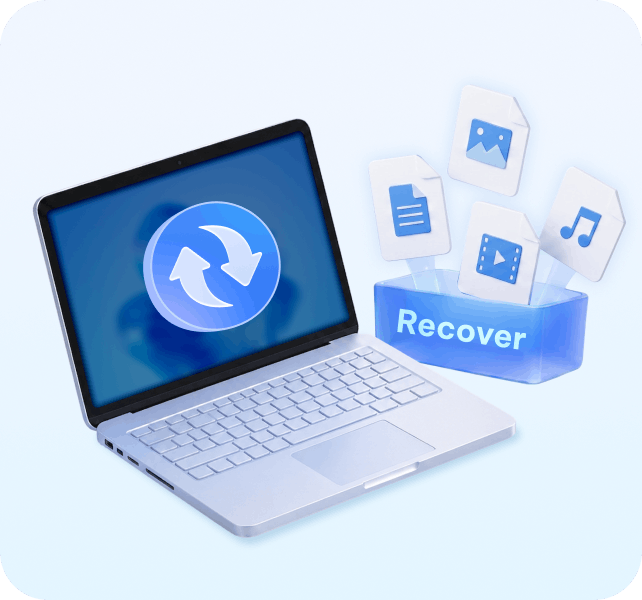
Verlorene Dateien wiederherstellen

Stellen Sie mit 4DDiG Data Recovery Dateien wieder her, die nach einem Windows-Update, Systemabsturz oder versehentlichem Löschen verloren gegangen sind.

Ab 36,79 €

IN DREI EINFACHEN SCHRITTEN

Upgrade auf Windows 11 26H2 mit 4DDiG vorbereiten

Prüfen Sie vor dem Upgrade, ob Ihr PC die wichtigsten Hardware- und Systemanforderungen erfüllt.

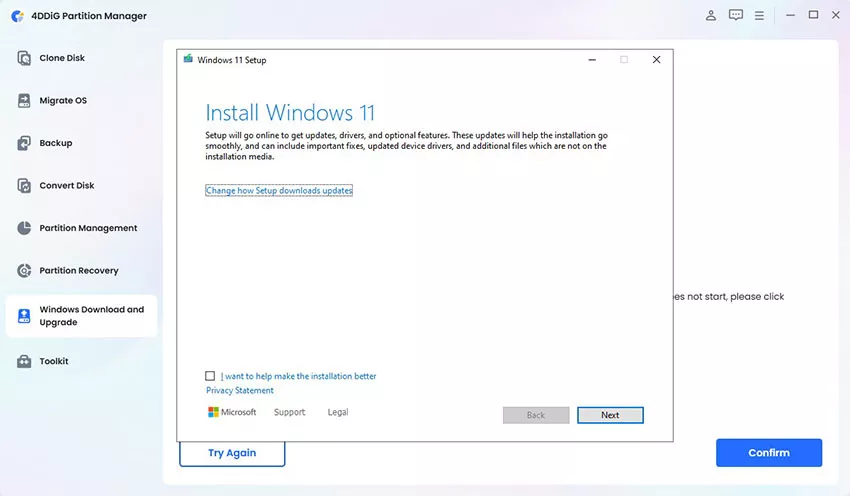
Bedienoberfläche von 4DDiG Partition Manager

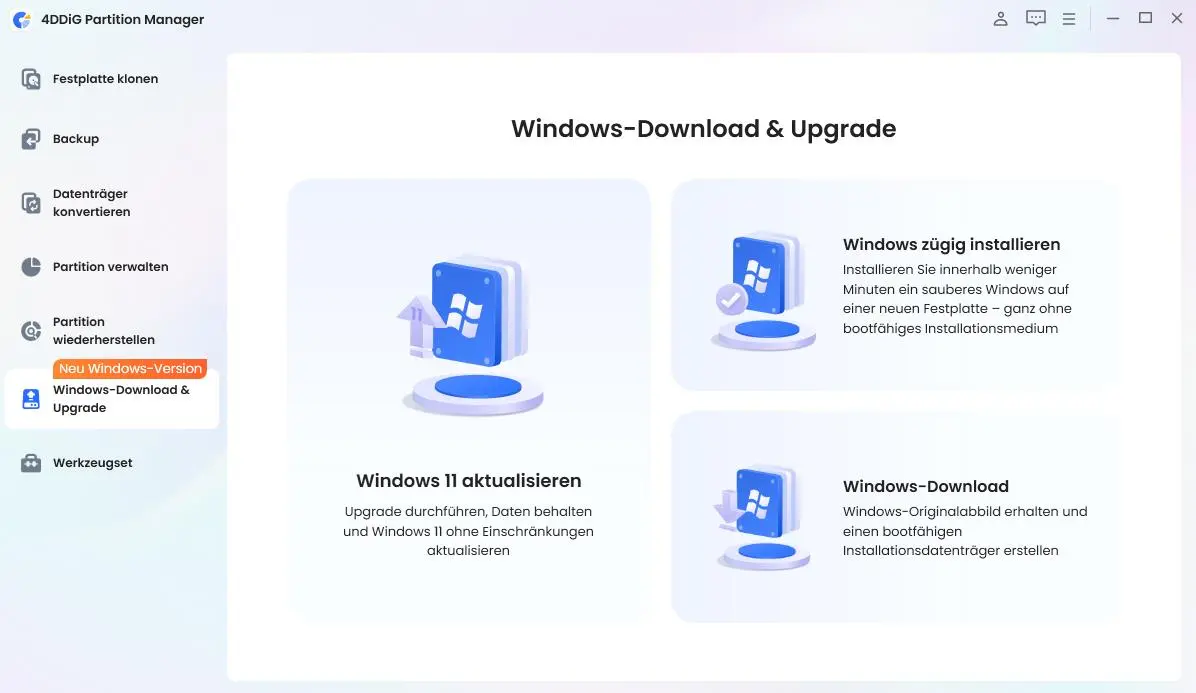
Schritt 1Kompatibilität mit Windows 11 26H2 prüfen

Starten Sie 4DDiG Partition Manager und wählen Sie „Windows 11-Upgrade“, um die Kompatibilität Ihres PCs automatisch prüfen zu lassen.

Bedienoberfläche von 4DDiG Partition Manager

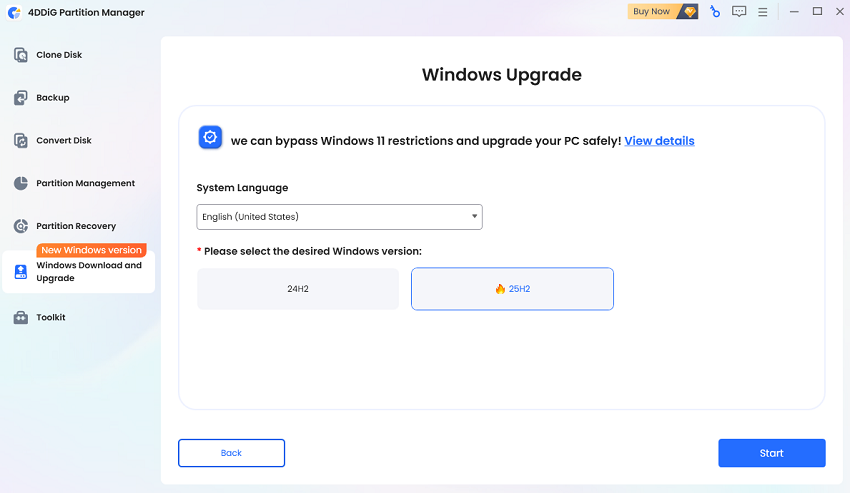
Schritt 2Upgrade-Optionen auswählen

Wählen Sie Systemsprache und Windows-11-Version aus. Falls einzelne Voraussetzungen nicht erfüllt sind, folgen Sie den angezeigten Optionen und starten Sie anschließend das Upgrade.

Bedienoberfläche von 4DDiG Partition Manager

Schritt 3Upgrade-Vorbereitung abschließen

Warten Sie, bis die Vorbereitung abgeschlossen ist, und fahren Sie anschließend mit dem Upgrade auf Windows 11 26H2 fort.

Häufige Fragen zum Upgrade auf Windows 11 26H2

Für Windows 11 gelten die bekannten Mindestanforderungen, darunter eine unterstützte 64-Bit-CPU, mindestens 4 GB RAM, TPM 2.0, UEFI mit Secure-Boot-Unterstützung und ein Speichergerät mit mindestens 64 GB. Prüfen Sie vor dem Upgrade, ob Ihr PC diese Voraussetzungen erfüllt.

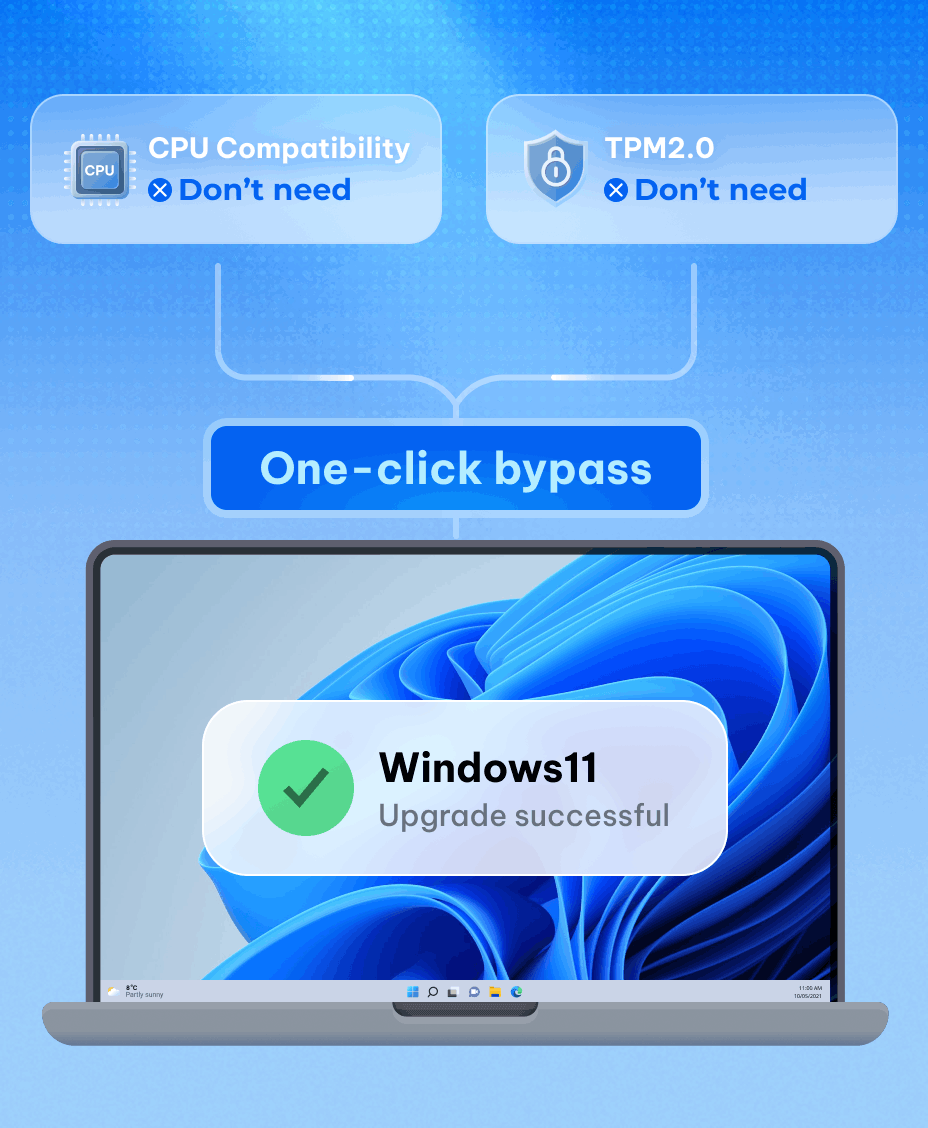
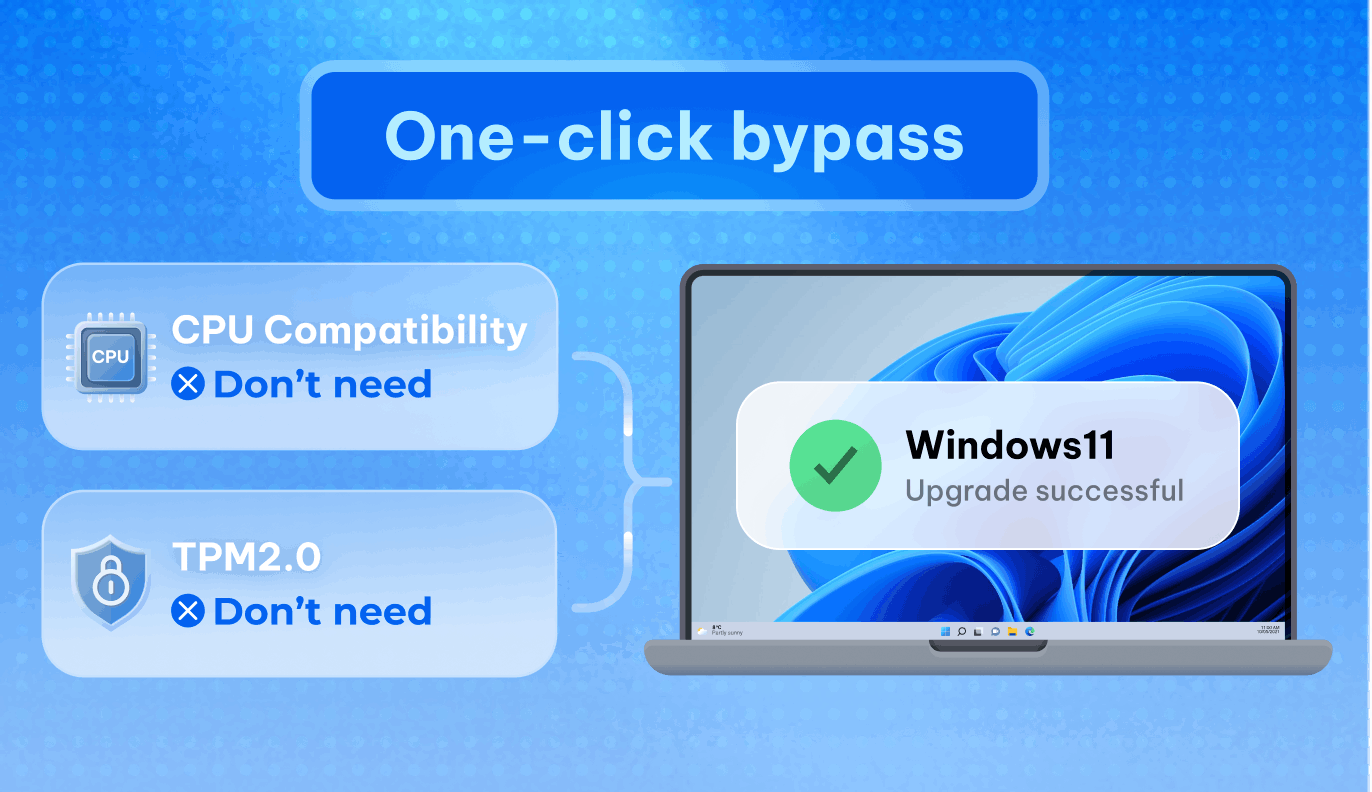
Technisch kann eine Installation auf nicht unterstützten Geräten möglich sein, Microsoft empfiehlt dies jedoch nicht. 4DDiG Partition Manager bietet Funktionen, mit denen sich bestimmte Windows-11-Kompatibilitätsprüfungen vorbereiten bzw. umgehen lassen. Sichern Sie wichtige Daten und beachten Sie die möglichen Einschränkungen nicht unterstützter Hardware.

Der tatsächlich benötigte freie Speicher hängt vom Ausgangssystem und vom Upgrade-Paket ab. Planen Sie ausreichend Reserve für Download, temporäre Installationsdateien und die Aktualisierung selbst ein. Ist Laufwerk C knapp bemessen, sollten Sie vorher Speicher freigeben oder die Systempartition erweitern.

Bei einem regulären In-Place-Upgrade bleiben persönliche Dateien, Apps und Einstellungen in der Regel erhalten. Vor einem größeren Windows-Upgrade empfiehlt sich trotzdem ein Backup wichtiger Daten, damit Sie bei unerwarteten Problemen abgesichert sind.

Häufige Ursachen sind zu wenig freier Speicherplatz, inkompatible Treiber, nicht erfüllte Systemanforderungen oder beschädigte Update-Dateien. Prüfen Sie zunächst die Kompatibilität, schaffen Sie ausreichend Speicherplatz und sichern Sie wichtige Daten, bevor Sie den Upgrade-Versuch wiederholen.

4DDiG Partition Manager

Bereit für Windows 11 26H2?

Bereiten Sie Ihren PC jetzt vor und starten Sie das Upgrade gut abgesichert.

Sicher Sicherer und virenfreier Download
Garantie 30-Tage-Geld-zurück-Garantie
Kundendienst Technischer Support rund um die Uhr