EFI-Systempartition löschen: Was Sie vor dem Entfernen wissen sollten

5 Min.

Aktualisiert am 2026-08-20 18:45:12 auf Festplatte

Sie möchten eine EFI-Systempartition löschen, weil nach einem SSD-Wechsel, einer Windows-Neuinstallation, einem Festplattenklon oder auf einem alten USB-Stick noch eine EFI-Partition vorhanden ist? Das ist möglich – aber nur, wenn diese Partition nicht mehr für den Start Ihres aktuellen Windows benötigt wird.

Die EFI-Systempartition, kurz ESP (EFI System Partition), gehört bei UEFI-/GPT-Systemen zur Windows-Startstruktur. Wird die tatsächlich verwendete ESP gelöscht, kann der Windows Boot Manager nicht mehr gefunden werden und der PC unter Umständen nicht mehr starten.

Diese Anleitung zeigt deshalb zuerst, wie Sie die aktive EFI-Partition sicher von einer alten ESP unterscheiden. Anschließend erfahren Sie, wie Sie eine nicht mehr benötigte EFI-Systempartition unter Windows 11 oder Windows 10 löschen – mit DiskPart oder komfortabler über 4DDiG Partition Manager – und was Sie tun können, wenn Windows danach nicht mehr startet.

EFI-Systempartition löschen unter Windows 11 und Windows 10

Kann man eine EFI-Systempartition löschen?

Ja, aber nicht jede EFI-Systempartition sollte gelöscht werden.

Entscheidend ist nicht die Größe der Partition, sondern ihre Funktion. Enthält sie die Bootdateien, die Ihr aktuelles Windows tatsächlich verwendet, darf sie nicht gelöscht werden. Eine alte ESP auf einer früheren Systemfestplatte, einem nicht mehr benötigten Klon oder einem alten Boot-USB-Stick kann dagegen entbehrlich sein.

Situation EFI-Systempartition löschen? Empfehlung
Aktuelle Windows-Systemfestplatte ❌ Nein Nicht entfernen
Alte EFI nach SSD-Klon oder Systemmigration ⚠️ Möglich Boot-Abhängigkeit zuerst prüfen
EFI auf alter, nicht mehr benötigter HDD/SSD ✅ Meist möglich Datenträger eindeutig identifizieren
EFI auf altem bootfähigen USB-Stick ✅ Möglich Daten vorher sichern
EFI nach entferntem Dual-Boot-System ⚠️ Möglich Bootloader zuerst prüfen
Zwei EFI-Partitionen auf mehreren Laufwerken ⚠️ Nicht automatisch Aktive ESP eindeutig bestimmen

Microsoft beschreibt die ESP als Systempartition für UEFI-basierte Windows-Systeme und verlangt für aktuelle UEFI/GPT-Bereitstellungen eine FAT32-formatierte EFI-Systempartition. Eine aktiv verwendete ESP sollte daher niemals wie eine gewöhnliche Datenpartition behandelt werden. Weitere technische Details finden Sie in der Microsoft-Dokumentation zu UEFI-/GPT-Partitionen.

Wichtig

Eine alte EFI-Systempartition kann entfernt werden. Die EFI-Partition, von der Ihr aktuelles Windows startet, sollte dagegen bestehen bleiben.

Was ist eine EFI-Systempartition?

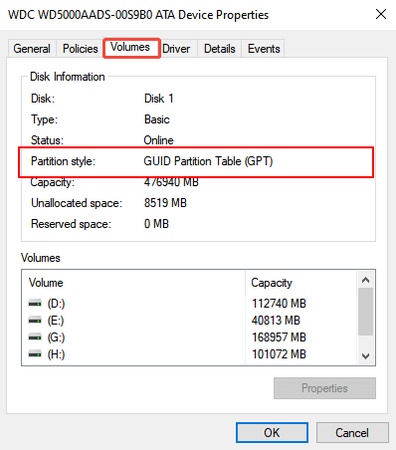
Die EFI System Partition (ESP) ist die Systempartition, von der UEFI-Firmware die für den Start benötigten EFI-Anwendungen lädt. Bei einer typischen modernen Windows-Installation befindet sie sich auf einem GPT-Datenträger.

Auf der ESP liegen unter anderem die Windows-Bootdateien. Das Microsoft-Werkzeug BCDBoot kann Bootdateien aus einer vorhandenen Windows-Installation auf eine geeignete Systempartition kopieren und die Bootumgebung neu einrichten.

  • Dateisystem: Bei Windows-UEFI-Systemen FAT32.
  • Laufwerksbuchstabe: Im Datei-Explorer normalerweise nicht sichtbar.
  • Funktion: Enthält EFI-Startdateien, darunter typischerweise den Windows Boot Manager.
  • Datenträgertyp: Bei aktuellen Windows-UEFI-Installationen GPT.

Die Größe ist kein zuverlässiges Erkennungsmerkmal. Ältere Installationen können kleinere ESPs besitzen, während Microsoft für aktuelle Bereitstellungen größere Mindestgrößen vorsieht. Identifizieren Sie eine EFI-Partition daher nie ausschließlich anhand von 100 MB, 260 MB oder einer anderen Größenangabe.

EFI System Partition ESP auf einem GPT-Datenträger

Welche EFI-Systempartition darf ich löschen?

Besonders nach einem SSD-Klon oder einer Systemmigration können zwei EFI-Partitionen vorhanden sein. Löschen Sie nicht einfach die kleinere oder ältere Partition, sondern prüfen Sie zuerst, welche ESP Ihr aktuelles Windows tatsächlich verwendet.

Methode 1: Datenträger und EFI-Partitionen zuordnen

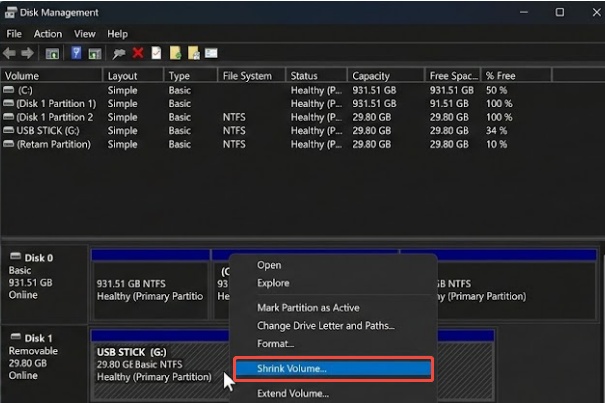
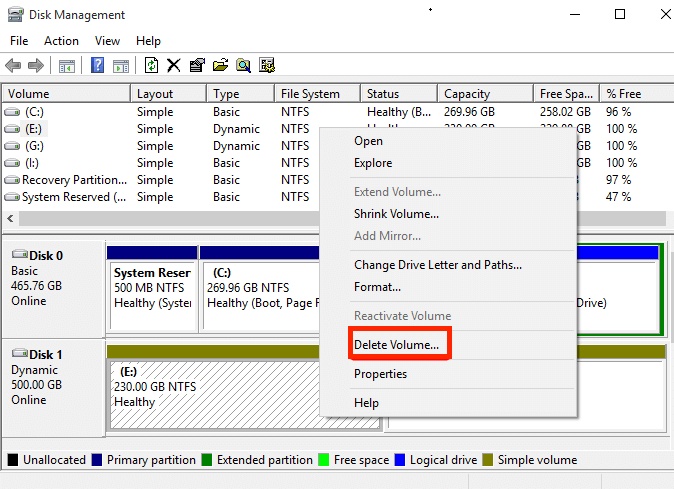
Öffnen Sie mit Windows + X die Datenträgerverwaltung. Vergleichen Sie dort die physische Größe der Laufwerke, die Windows-Partition und vorhandene EFI-Systempartitionen. Bei mehreren SSDs oder HDDs sollten Sie zusätzlich DiskPart verwenden, um die Zuordnung eindeutig zu kontrollieren:

diskpart
list disk
list volume

Notieren Sie sich Datenträgergröße, Datenträgernummer und die vorhandenen FAT32-Systemvolumes. Verlassen Sie DiskPart anschließend zunächst wieder mit:

exit
Wichtig

Die Größe einer EFI-Partition allein sagt nicht aus, ob sie aktiv verwendet wird. Gerade nach Migrationen können mehrere nahezu identische ESPs vorhanden sein.

Methode 2: Aktuell verwendete ESP unter Windows einhängen

Auf einem normal gestarteten Windows können Sie die vom System verwendete EFI-Systempartition vorübergehend mit einem Laufwerksbuchstaben einhängen. Öffnen Sie dazu Terminal oder Eingabeaufforderung als Administrator und führen Sie aus:

mountvol S: /S

Der Parameter /S bindet die EFI-Systempartition ein. Anschließend können Sie in DiskPart mit list volume prüfen, welchem Volume der Buchstabe S: zugeordnet wurde, und dieses mit den zuvor notierten Datenträgern abgleichen.

diskpart
list volume

Nach der Kontrolle können Sie den temporären Einhängepunkt wieder entfernen:

exit
mountvol S: /D

Microsoft dokumentiert mountvol <Laufwerk>: /S ausdrücklich zum Einhängen der EFI-Systempartition. In WinPE sollte stattdessen DiskPart zum Zuweisen eines Laufwerksbuchstabens verwendet werden.

Methode 3: Boot-Abhängigkeit der alten Festplatte testen

Wenn Sie nach einem SSD-Wechsel die alte Systemfestplatte löschen oder neu verwenden möchten, ist ein zusätzlicher Starttest besonders aussagekräftig:

  • Sichern Sie wichtige Daten der alten und neuen Festplatte.

  • Fahren Sie den PC vollständig herunter.

  • Trennen Sie die alte HDD/SSD nur dann vorübergehend, wenn dies bei Ihrem Gerät technisch gefahrlos möglich ist.

  • Starten Sie den PC und prüfen Sie, ob Windows von der neuen SSD weiterhin normal lädt.

Tipp

Startet Windows ohne das alte Laufwerk normal, ist dies ein starkes Indiz dafür, dass die EFI-Partition auf der alten Festplatte für den aktuellen Systemstart nicht mehr benötigt wird.

Startet Windows dagegen nicht, löschen Sie die ESP auf dem alten Laufwerk nicht. In diesem Fall hängt die aktuelle Boot-Konfiguration noch von diesem Datenträger ab.

EFI-Systempartition löschen: Welche Methode ist geeignet?

Wenn Sie eindeutig festgestellt haben, dass eine ESP nicht mehr benötigt wird, stehen Ihnen zwei sinnvolle Wege zur Verfügung.

Methode Geeignet für Bedienung Vorteil / Risiko
4DDiG Partition Manager Einsteiger und Nutzer mit mehreren Laufwerken Grafische Oberfläche Datenträger visuell prüfen; geplante Löschung vor dem Ausführen kontrollieren
DiskPart Erfahrene Windows-Nutzer Kommandozeile Ohne Zusatzsoftware, aber bei falscher Auswahl hohes Fehlerrisiko

DiskPart ist kostenlos und bereits in Windows enthalten. Wenn Sie mehrere Festplatten besitzen und Datenträger lieber visuell unterscheiden möchten, kann eine grafische Partitionsverwaltung übersichtlicher sein.

EFI-Systempartition ohne CMD mit 4DDiG Partition Manager löschen

Wenn Sie DiskPart vermeiden möchten, ist eine grafische Partitionsverwaltung vor allem dann übersichtlicher, wenn mehrere SSDs, HDDs oder alte Systempartitionen gleichzeitig angeschlossen sind. Statt ausschließlich mit Datenträger- und Partitionsnummern zu arbeiten, können Sie die Laufwerksstruktur direkt visuell kontrollieren.

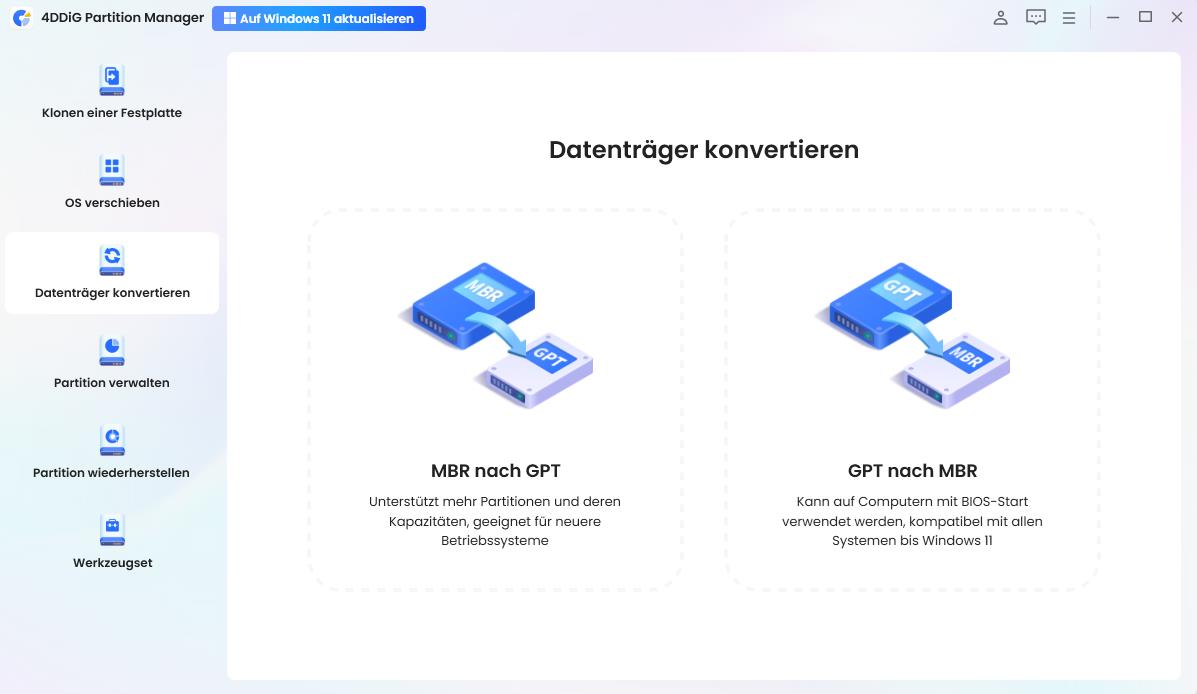
4DDiG Partition Manager ist ein Windows-Tool zur Verwaltung, Reparatur und Migration von Datenträgern und Partitionen. Für den hier beschriebenen EFI-Fall ist besonders relevant, dass sich Partitionen grafisch auswählen und Löschaufgaben vor der endgültigen Ausführung noch einmal kontrollieren lassen.

GRATIS DOWNLOAD

Sichere Download

Zu den für diesen Anwendungsfall relevanten Funktionen gehören unter anderem:

  • Partitionen verwalten: Partitionen erstellen, löschen, formatieren, verschieben oder in der Größe anpassen.
  • Partitionen grafisch unterscheiden: Datenträger, Partitionsgröße und Speicherlayout in einer Oberfläche prüfen.
  • Nicht zugeordneten Speicher weiterverwenden: Den nach dem Löschen frei gewordenen Bereich für andere Partitionen oder ein neues Volume nutzen.
  • Partitionen reparieren oder wiederherstellen: Für bestimmte beschädigte, RAW- oder versehentlich entfernte Partitionen.
  • Boot reparieren: Für bestimmte beschädigte EFI-/MBR-Startstrukturen.
  • WinPE-Medium erstellen: Partitions- und Reparaturfunktionen auch auf einem PC ausführen, der Windows nicht mehr normal startet.
Vor dem Löschen

Auch eine grafische Oberfläche kann nicht automatisch entscheiden, ob eine EFI-Systempartition für Ihren aktuellen Windows-Start noch benötigt wird. Löschen Sie deshalb nur eine ESP, die Sie zuvor eindeutig als alte und nicht mehr verwendete Systempartition identifiziert haben.

  • Klicken Sie mit der rechten Maustaste auf die zuvor eindeutig identifizierte EFI-Systempartition und wählen Sie „Löschen“. Bestätigen Sie das anschließend angezeigte Dialogfeld mit „Ja“.

    EFI-Systempartition mit 4DDiG Partition Manager löschen

    Kontrollieren Sie vor der endgültigen Ausführung noch einmal:

    • Ist wirklich der richtige physische Datenträger ausgewählt?
    • Stimmt Größe und Position der Partition mit der zuvor identifizierten alten ESP überein?
    • Startet das aktuelle Windows unabhängig von diesem Laufwerk?
    • Sind wichtige Daten auf dem betroffenen Datenträger gesichert?
  • 4DDiG Partition Manager fügt die Änderung zunächst zur Aufgabenliste hinzu. Klicken Sie unten rechts auf „1 Aufgabe(n) ausführen“ und anschließend auf „OK“, damit die Änderung tatsächlich auf den Datenträger geschrieben wird.

    Löschvorgang der EFI-Systempartition mit 4DDiG Partition Manager ausführen

    Unterbrechen Sie den Vorgang nicht und trennen Sie den Datenträger während der Ausführung nicht vom Computer.

  • Nach dem erfolgreichen Löschen wird der Bereich der ehemaligen EFI-Partition als nicht zugeordneter Speicherplatz angezeigt.

    Nicht zugeordneten Speicherplatz nach dem Löschen der EFI-Partition prüfen

    Diesen Speicher können Sie je nach Partitionslayout beispielsweise einer angrenzenden Partition hinzufügen oder für ein neues Volume verwenden.

    Beachten Sie dabei, dass sich freier Speicher nicht in jedem Layout direkt einer beliebigen Partition hinzufügen lässt. Entscheidend ist unter anderem, wo sich der nicht zugeordnete Bereich auf dem Datenträger befindet.

    Eine ausführliche Beschreibung der aktuellen Bedienoberfläche finden Sie im 4DDiG Partition Manager Benutzerhandbuch.

Achtung

4DDiG Partition Manager vereinfacht die Auswahl und Kontrolle von Partitionen, macht das Löschen einer aktiv verwendeten EFI-Systempartition aber nicht ungefährlich. Prüfen Sie deshalb immer zuerst die Boot-Abhängigkeit.

EFI-Systempartition mit DiskPart löschen

Möchten Sie kein zusätzliches Programm verwenden, können Sie eine alte EFI-Partition mit dem in Windows integrierten Tool DiskPart entfernen.

Schritt 1: Eingabeaufforderung als Administrator starten

Suchen Sie im Startmenü nach CMD oder Terminal und wählen Sie „Als Administrator ausführen“.

Starten Sie anschließend DiskPart:

diskpart

Schritt 2: Datenträger anzeigen und auswählen

Zeigen Sie alle erkannten Datenträger an:

list disk

Wählen Sie danach den zuvor identifizierten Datenträger:

select disk X

Ersetzen Sie X durch die tatsächlich ermittelte Datenträgernummer.

Zur zusätzlichen Kontrolle können Sie folgende Informationen anzeigen:

detail disk

Schritt 3: EFI-Partition auswählen

Zeigen Sie die Partitionen des ausgewählten Datenträgers an:

list partition

Wählen Sie anschließend die zuvor identifizierte EFI-Partition:

select partition Y

Ersetzen Sie Y durch die tatsächliche Partitionsnummer. Prüfen Sie vor dem Löschen zusätzlich die Details der ausgewählten Partition:

detail partition

Brechen Sie ab, sobald Datenträger, Partitionsnummer oder Partitionsart nicht eindeutig zu Ihrer zuvor geprüften alten ESP passen.

Wichtig

Verwenden Sie niemals blind Befehle wie „select disk 0“ oder „select partition 1“ aus einer Internetanleitung. Die Nummern sind auf jedem Computer unterschiedlich.

Schritt 4: EFI-Systempartition löschen

Wenn es sich um eine geschützte, aber eindeutig nicht mehr benötigte EFI-Partition handelt, kann der Parameter override erforderlich sein:

delete partition override

Microsoft dokumentiert, dass override DiskPart erlaubt, eine Partition unabhängig von ihrem Typ zu löschen. Genau deshalb ist der Befehl riskant: Er ersetzt keine vorherige Identifikation der Zielpartition. Siehe Microsoft-Dokumentation zu „delete partition“.

EFI-Systempartition mit DiskPart und delete partition override löschen

Delete partition override oder clean – was ist der Unterschied?

Die beiden DiskPart-Befehle werden häufig miteinander verwechselt, führen aber sehr unterschiedliche Aktionen aus.

Befehl Wirkung Typischer Einsatz
delete partition override Entfernt die aktuell ausgewählte Partition Eine bestimmte alte EFI-Partition entfernen
clean Entfernt die Partitions-/Volume-Struktur des ausgewählten Datenträgers Einen Datenträger vollständig neu partitionieren

Wenn Sie nur eine EFI-Systempartition löschen möchten, ist clean nicht der passende Befehl. Microsoft beschreibt clean als Datenträgerbefehl, der die vorhandene Partitions- bzw. Volume-Struktur des ausgewählten Laufwerks entfernt. clean all geht noch weiter und überschreibt jeden Sektor mit Nullen.

Achtung

Verwenden Sie „clean“ nur, wenn Sie den gesamten ausgewählten Datenträger bewusst zurücksetzen möchten und alle benötigten Daten vorher gesichert wurden.

EFI-Systempartition auf einem USB-Stick löschen

Auch „efi systempartition löschen usb stick“ ist ein häufiger Anwendungsfall. Eine EFI-Partition kann auf einem USB-Stick vorhanden sein, wenn dieser zuvor als Windows-Installationsmedium, bootfähiges Rettungsmedium oder Linux-Boot-Stick verwendet wurde.

Nur die EFI-Partition vom USB-Stick entfernen

Wenn der übrige Inhalt des Datenträgers erhalten bleiben soll, können Sie gezielt die entsprechende Partition auswählen:

diskpart
list disk
select disk X
list partition
select partition Y
delete partition override

USB-Stick vollständig zurücksetzen

Wenn sich keine benötigten Daten mehr auf dem Stick befinden und Sie sämtliche vorhandenen Partitionen entfernen möchten:

diskpart
list disk
select disk X
clean

Danach ist die bisherige Partitionsstruktur des USB-Sticks entfernt. Sie können anschließend über die Windows-Datenträgerverwaltung ein neues Volume erstellen und formatieren.

Achtung

Kontrollieren Sie vor „clean“ unbedingt die Größe und Nummer des ausgewählten Datenträgers. Der Befehl wirkt auf den gesamten ausgewählten Datenträger.

Wenn Sie später erneut ein Startmedium benötigen, lesen Sie auch: Bootfähigen USB-Stick unter Windows erstellen.

EFI-Systempartition lässt sich nicht löschen – woran liegt es?

Wenn sich eine EFI-Partition nicht löschen lässt, ist das zunächst kein Fehler. Windows schützt Systempartitionen stärker als gewöhnliche Datenvolumes. Bevor Sie diesen Schutz mit override umgehen, muss feststehen, dass es sich wirklich um eine alte, nicht mehr verwendete ESP handelt.

Ursache 1: Die EFI-Partition wird für den Systemstart verwendet

Wenn Windows diese EFI-Systempartition benötigt, sollten Sie nicht versuchen, den Schutz einfach zu umgehen. Prüfen Sie zuerst, ob es sich tatsächlich um eine alte und nicht mehr verwendete ESP handelt.

Ursache 2: „Volume löschen“ ist ausgegraut

Die grafische Windows-Datenträgerverwaltung bietet für bestimmte geschützte Partitionen nur eingeschränkte Bearbeitungsmöglichkeiten.

Nach eindeutiger Prüfung kommen je nach Situation beispielsweise infrage:

  • DiskPart mit delete partition override
  • eine grafische Partitionsverwaltung wie 4DDiG Partition Manager

Ursache 3: Mehrere SSDs oder HDDs sorgen für Verwechslungen

Besonders häufig entsteht Unsicherheit, wenn gleichzeitig eine neue SSD, eine alte System-HDD, eine externe Festplatte und ein USB-Stick angeschlossen sind.

Nehmen Sie sich deshalb vor jedem Löschvorgang Zeit, Datenträgergröße, Position und aktuelle Windows-Installation miteinander zu vergleichen.

Was passiert, wenn man die falsche EFI-Systempartition löscht?

Wird eine nicht mehr verwendete EFI-Partition auf einer alten Festplatte entfernt, bleibt das aktuelle Windows normalerweise unbeeinträchtigt.

Anders sieht es aus, wenn Sie die ESP löschen, von der Ihr derzeitiges Windows startet. Dann fehlen der UEFI-Startumgebung möglicherweise erforderliche Windows-Bootdateien.

Mögliche Folgen sind:

  • Windows startet nicht mehr.
  • Der Windows Boot Manager wird nicht gefunden.
  • Der PC öffnet nur noch UEFI bzw. BIOS.
  • Eine Boot- oder BCD-Fehlermeldung erscheint.
Wichtig

Löschen oder formatieren Sie in dieser Situation nicht wahllos weitere Partitionen. Prüfen Sie zunächst, ob die EFI-Systempartition noch vorhanden ist oder vollständig entfernt wurde.

EFI-Systempartition versehentlich gelöscht: Windows-Start reparieren

Bei der Reparatur muss zwischen zwei unterschiedlichen Situationen unterschieden werden.

Fall 1: EFI-Partition ist noch vorhanden, aber Bootdateien sind beschädigt

Ist die FAT32-EFI-Systempartition noch vorhanden, können die Windows-Startdateien unter Umständen mit BCDBoot neu eingerichtet werden.

BCDBoot ist ein Microsoft-Werkzeug, das eine Systempartition mit Windows-Bootdateien einrichten bzw. eine vorhandene Bootumgebung reparieren kann. Weitere Einzelheiten finden Sie in der offiziellen Microsoft-Dokumentation zu BCDBoot.

In der Windows-Wiederherstellungsumgebung kann eine vorhandene EFI-Partition beispielsweise zunächst einen temporären Laufwerksbuchstaben erhalten:

diskpart
list volume
select volume X
assign letter=S
exit

Wenn der tatsächliche Laufwerksbuchstabe der Windows-Installation eindeutig festgestellt wurde, kann BCDBoot verwendet werden. Beispiel:

bcdboot C:\Windows /s S: /f UEFI
Hinweis

In der Windows-Wiederherstellungsumgebung muss Ihre Windows-Installation nicht zwingend den Laufwerksbuchstaben C: besitzen. Prüfen Sie den tatsächlichen Pfad, bevor Sie BCDBoot ausführen.

Fall 2: EFI-Systempartition wurde vollständig gelöscht

Wenn die ESP selbst vollständig gelöscht wurde, reicht BCDBoot allein nicht aus. Zuerst muss wieder eine geeignete EFI-Systempartition auf dem richtigen GPT-Systemdatenträger vorhanden sein. Erst danach können Windows-Bootdateien mit BCDBoot darauf eingerichtet werden.

Das Neuerstellen einer ESP verändert die Partitionsstruktur und ist deutlich fehleranfälliger als das Reparieren vorhandener Bootdateien. Arbeiten Sie in diesem Fall nur mit einem vorherigen Backup und eindeutig identifizierten Datenträgern.

Dieser Vorgang ist deutlich anspruchsvoller als das Reparieren vorhandener Bootdateien. Wenn wichtige Daten auf dem Datenträger liegen, sollten Sie vor weiteren Partitionsänderungen ein Backup oder gegebenenfalls eine professionelle Datenrettung in Betracht ziehen.

Kann 4DDiG Partition Manager auch bei EFI- und Boot-Problemen helfen?

Wenn Windows nach Änderungen an der Partitions- oder Bootstruktur nicht mehr startet, ist das Löschen einer Partition nicht mehr das eigentliche Ziel. Dann geht es darum, die vorhandene Bootstruktur zu prüfen und – soweit möglich – zu reparieren.

4DDiG Partition Manager bietet neben der klassischen Partitionsverwaltung zusätzliche Reparatur- und Rettungsfunktionen. Dadurch lässt sich das Tool nicht nur vor dem Löschen einer alten EFI-Partition einsetzen, sondern auch dann, wenn nach einer Partitionsänderung Boot-Probleme auftreten.

  • Boot reparieren: Unterstützt die Reparatur bestimmter beschädigter EFI-/MBR-Bootstrukturen.
  • Partition reparieren: Für bestimmte beschädigte oder nicht zugängliche Partitionen.
  • Partition wiederherstellen: Für versehentlich gelöschte oder verlorene Partitionen in unterstützten Szenarien.
  • WinPE erstellen: Ein bootfähiges Medium erstellen, um 4DDiG Partition Manager auf einem nicht normal startenden PC zu verwenden.

Boot-Reparatur verwenden, wenn EFI oder MBR beschädigt ist

Startet Windows nach einer Änderung an der Boot- oder Partitionsstruktur nicht mehr, können Sie in 4DDiG Partition Manager den Bereich für die Partitionswiederherstellung bzw. Boot-Reparatur öffnen. Wählen Sie dort den betroffenen Boot-Datenträger und die zu reparierende Systempartition aus und starten Sie anschließend die Reparatur.

Während der Reparatur sollten Sie den Datenträger nicht entfernen und das Programm nicht schließen. Nach erfolgreichem Abschluss kann ein Neustart erforderlich sein.

WinPE verwenden, wenn Windows gar nicht mehr startet

Wenn Sie Windows nicht mehr normal öffnen können, lässt sich mit 4DDiG Partition Manager ein bootfähiges WinPE-Medium erstellen. Von diesem Medium können Sie den Computer starten und anschließend unterstützte Partitions-, Boot- oder Datenträgerfunktionen außerhalb des normalen Windows-Systems ausführen.

Hinweis

Eine Boot-Reparatur ist nicht gleichbedeutend mit der automatischen Wiederherstellung einer vollständig gelöschten EFI-Systempartition. Wenn die ESP selbst fehlt, kann weiterhin eine fachgerechte Rekonstruktion oder Wiederherstellung der Systempartition erforderlich sein.

Die aktuellen Bedienungsschritte zu Boot reparieren, Partition(en) reparieren und WinPE erstellen finden Sie im offiziellen 4DDiG Partition Manager Benutzerhandbuch.

Häufig gestellte Fragen zur EFI-Systempartition

Kann ich die EFI-Systempartition unter Windows 11 löschen?

Ja – aber nur, wenn die Partition nicht mehr für den Start des aktuellen Windows verwendet wird. Eine alte ESP nach einem SSD-Wechsel kann entbehrlich sein; die aktive EFI-Systempartition darf nicht gelöscht werden.

Wie kann ich eine EFI-Systempartition löschen?

Eine eindeutig nicht mehr benötigte EFI-Systempartition können Sie mit 4DDiG Partition Manager oder über DiskPart mit delete partition override entfernen. Identifizieren Sie vorher zwingend den richtigen Datenträger und die richtige ESP.

Kann ich eine EFI-Systempartition unter Windows 10 löschen?

Ja. Die beschriebenen DiskPart-Funktionen stehen auch unter Windows 10 zur Verfügung. Das Risiko bleibt jedoch dasselbe: Die EFI-Systempartition, die Windows zum Starten benötigt, sollte nicht gelöscht werden.

Wie kann ich eine EFI-Systempartition auf einem USB-Stick löschen?

Wenn der Stick nicht mehr bootfähig sein muss, können Sie entweder nur die EFI-Partition mit delete partition override entfernen oder den gesamten USB-Stick mit clean zurücksetzen. Bei clean werden die Partitionsinformationen des ausgewählten Datenträgers entfernt.

Warum lässt sich meine EFI-Systempartition nicht löschen?

EFI-Partitionen gehören zu den speziellen Systempartitionen und lassen sich über die Windows-Datenträgerverwaltung nicht immer wie normale Datenpartitionen bearbeiten. DiskPart stellt für bestimmte geschützte Partitionstypen den Parameter override bereit. Verwenden Sie ihn jedoch erst, wenn die Zielpartition eindeutig identifiziert wurde.

Was tun, wenn Windows nach dem Löschen der EFI-Partition nicht mehr startet?

Ist die EFI-Partition noch vorhanden, können beschädigte Bootdateien unter Umständen mit BCDBoot neu eingerichtet werden. Wurde die ESP vollständig gelöscht, muss zuerst wieder eine geeignete Systempartition vorhanden sein, bevor Windows-Startdateien darauf eingerichtet werden können.

Fazit: EFI-Systempartition löschen – erst prüfen, dann handeln

Eine EFI-Systempartition zu löschen kann nach einem SSD-Wechsel, einer Systemmigration oder beim Wiederverwenden eines alten USB-Sticks sinnvoll sein. Entscheidend ist jedoch nicht die Größe, sondern ob die ESP noch am Start des aktuellen Windows beteiligt ist.

Ist die Partition eindeutig entbehrlich, können erfahrene Nutzer sie mit DiskPart und delete partition override entfernen. Wer Datenträger lieber visuell prüft, kann 4DDiG Partition Manager verwenden und den Löschauftrag vor der Ausführung nochmals kontrollieren.

Die aktive EFI-Systempartition sollten Sie dagegen nicht ohne konkreten Reparaturplan löschen. Falls lediglich die Bootdateien beschädigt sind, kann BCDBoot eine vorhandene Systempartition erneut mit Windows-Startdateien einrichten. Wurde die EFI-Partition vollständig entfernt, muss zunächst wieder eine geeignete ESP vorhanden sein.

Merken Sie sich

Erst sicher feststellen, welche EFI-Systempartition Windows verwendet – und erst danach löschen.

GRATIS DOWNLOAD

Sichere Download

Andreas Dietrich (Chefredakteur)

Andreas Dietrich ist der Technischer Autor und Redakteur von 4DDiG. Er hat mehr als 8 Jahre Erfahrung im Bereich der technischen Dokumentation.

(Klicken Sie hier, um diesen Beitrag zu bewerten)

Sie haben mit 4,5 bewertet  ( Menschen waren beteiligt)