Comment récupérer des fichiers supprimés après la mise à jour vers Windows 11 26H2 ?

5 minutes de lecture

Mis à jour le 2026-09-02 18:19:04 à Réparation Windows

Des fichiers ont disparu après la mise à jour vers Windows 11 26H2 ? Ne partez pas du principe qu’ils ont été définitivement supprimés. Ils peuvent encore se trouver dans un autre dossier utilisateur, sur OneDrive, dans la Corbeille ou dans le dossier Windows.old.
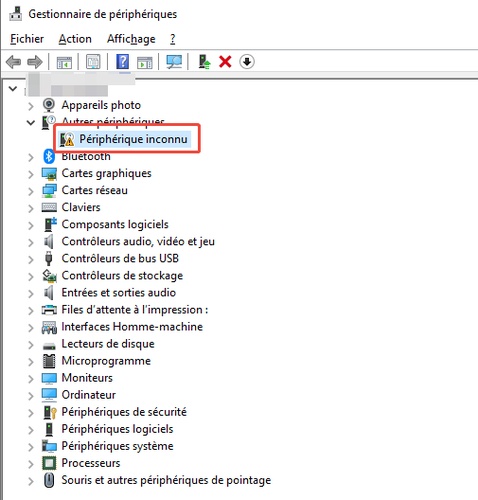
Windows 11 26H2 est la deuxième mise à jour annuelle de Windows 11 publiée par Microsoft en 2026. Une mise à jour classique est conçue pour conserver vos fichiers personnels. Toutefois, certains fichiers peuvent sembler avoir disparu après une mise à jour en raison d’un changement de compte, de problèmes de synchronisation, d’une modification de l’emplacement des dossiers ou d’une mise à jour interrompue.

Ce guide vous explique où chercher en priorité et comment récupérer des fichiers perdus ou supprimés après la mise à jour vers Windows 11 26H2.

récupérer des fichiers supprimés après la mise à jour vers Windows 11 26H2

La mise à jour Windows 11 26H2 peut-elle supprimer vos fichiers ?

Non, pas dans des circonstances normales. L’installation de Windows 11 26H2 est conçue pour conserver vos fichiers personnels. La mise à jour elle-même ne devrait pas supprimer vos documents, photos, vidéos ou autres données personnelles.

Si des fichiers ont disparu après la mise à jour, cela ne signifie pas nécessairement qu’ils ont été définitivement supprimés. Dans de nombreux cas, ils sont toujours présents, mais ne sont plus visibles à leur emplacement habituel. Microsoft documente plusieurs situations dans lesquelles les utilisateurs peuvent avoir du mal à retrouver leurs fichiers après une mise à niveau de Windows.

Par exemple, vos fichiers peuvent sembler avoir disparu si :

  • Windows vous connecte à un profil utilisateur temporaire ou différent.
  • Vos fichiers sont stockés sous un autre compte utilisateur.
  • OneDrive modifie l’emplacement où apparaissent les fichiers du Bureau, des Documents ou des Images.
  • Vos anciens fichiers se trouvent toujours dans le dossier Windows.old.
  • Un fichier a été supprimé accidentellement avant ou après la mise à jour.
  • Le processus de mise à jour a été interrompu en raison d’un problème système ou de stockage.

L’essentiel est de déterminer si les fichiers ont simplement disparu de leur emplacement habituel ou s’ils ont réellement été supprimés.

Important :

Si vous pensez que des fichiers ont été définitivement supprimés, évitez de télécharger des fichiers ou d’installer des programmes volumineux sur le lecteur concerné. De nouvelles données pourraient écraser les données des fichiers supprimés et réduire les chances de récupération.

Pourquoi des fichiers disparaissent-ils après la mise à jour Windows 11 26H2 ?

Les fichiers peuvent disparaître de leurs emplacements habituels pour plusieurs raisons. La mise à jour Windows 11 26H2 n'est pas toujours la cause directe du problème. Voici quelques situations courantes :

Cause possible Ce que vous pouvez constater Les fichiers sont-ils forcément supprimés ?
👤 Profil utilisateur temporaire Le Bureau et les dossiers Documents semblent vides. Non
👥 Compte utilisateur différent Vos dossiers habituels ont disparu. Non
☁️ Synchronisation OneDrive ou modification des dossiers Les fichiers apparaissent en ligne mais pas sur votre ordinateur. Généralement non
📁 Dossier Windows.old Les anciens fichiers ne se trouvent plus dans le dossier utilisateur actuel. Non
🗑️ Suppression accidentelle Les fichiers se trouvent dans la Corbeille. Non
⚠️ Suppression définitive ou problème de stockage Les fichiers sont introuvables partout. Possible

Comme plusieurs de ces situations n'impliquent pas une suppression définitive, commencez par vérifier l'emplacement des fichiers. Utilisez un logiciel de récupération uniquement lorsque les méthodes classiques et les sauvegardes disponibles ne permettent pas de retrouver vos fichiers.

Que faire en premier si des fichiers ont disparu après la mise à jour Windows 11 26H2 ?

Commencez par effectuer des vérifications simples avant d'essayer une récupération de données. Vos fichiers peuvent toujours être présents sur votre disque ou dans votre espace de stockage cloud.

Méthode 1 : Rechercher les fichiers manquants

La mise à jour Windows 11 26H2 n'a peut-être pas supprimé le fichier. Il se peut simplement qu'il ait été déplacé vers un autre dossier. Commencez par effectuer une recherche :

  • Ouvrez l’« Explorateur de fichiers », sélectionnez « Ce PC » pour rechercher dans tous vos lecteurs locaux, puis saisissez le nom du fichier dans la barre de recherche.

  • Si vous ne vous souvenez pas du nom complet, recherchez une partie du nom ou l’extension du fichier, comme .docx, .jpg ou .xlsx. Lorsqu’un résultat apparaît, vérifiez son emplacement ainsi que les dossiers courants tels que Bureau, Documents, Téléchargements, Images et Vidéos.

  • Si vous retrouvez le fichier, copiez les données importantes vers un emplacement sécurisé avant d’effectuer d’autres modifications du système.

Méthode 2 : Vérifier la Corbeille

Si un fichier a été supprimé récemment, il se trouve peut-être encore dans la Corbeille.

  • Double-cliquez sur « Corbeille » sur le Bureau, recherchez les fichiers ou dossiers manquants et triez-les par « Date de suppression » si nécessaire.

  • Faites un clic droit sur le fichier que vous souhaitez récupérer, puis sélectionnez « Restaurer ». Windows replacera le fichier dans son emplacement d’origine.

    restaurer les fichiers sélectionnés depuis la corbeille

Si la Corbeille est vide ou si le fichier a été supprimé définitivement, passez aux options de récupération présentées plus loin dans ce guide.

Méthode 3 : Vérifier OneDrive et vos dossiers utilisateur

OneDrive peut sauvegarder ou synchroniser les dossiers Windows courants, notamment Bureau, Documents et Images. Un fichier qui semble avoir disparu localement peut toujours être enregistré dans OneDrive.

Ouvrez OneDrive et vérifiez :

  • Bureau
  • Documents
  • Images
  • Corbeille OneDrive

Vérifiez également le chemin C:\Users\VotreNomUtilisateur, notamment les dossiers Bureau, Documents, Téléchargements, Images et autres dossiers personnels. Si plusieurs dossiers utilisateurs apparaissent dans C:\Users, consultez également les autres dossiers, car vos anciens fichiers peuvent toujours être stockés dans un autre profil Windows.

Méthode 4 : Vérifier le dossier Windows.old

Si la mise à niveau de Windows a créé un dossier Windows.old, certains fichiers de l’ancienne installation de Windows peuvent encore être disponibles à cet emplacement.

Microsoft indique que les fichiers stockés dans Windows.old sont généralement disponibles uniquement pendant « 10 jours après une mise à niveau ». Après cette période, la plupart des contenus du dossier Windows.old sont automatiquement supprimés. Pour le vérifier :

  • Ouvrez l’« Explorateur de fichiers », accédez à « Ce PC > Disque local (C:) », puis ouvrez « Windows.old > Utilisateurs ».

    vérifier le dossier Windows.old
  • Sélectionnez le dossier correspondant à votre ancien compte utilisateur, puis vérifiez les dossiers Bureau, Documents, Images, Téléchargements et autres dossiers personnels.

  • Copiez les fichiers nécessaires vers votre dossier utilisateur actuel ou vers un autre emplacement sécurisé.

Ne déplacez pas et ne supprimez pas manuellement l’intégralité du dossier Windows.old.

📝 Remarque :

Le dossier Windows.old n’est pas créé dans toutes les situations de mise à jour ou de récupération. Par exemple, la fonction « Réinitialiser ce PC » ne crée pas de dossier Windows.old.

Méthode 5 : Vérifier si Windows vous a connecté à un compte temporaire ou à un autre compte utilisateur

Un profil utilisateur temporaire peut donner l’impression que vos dossiers Documents et Bureau sont vides, même si vos fichiers d’origine existent toujours. Microsoft recommande de vérifier votre compte utilisateur si des fichiers disparaissent après une mise à niveau de Windows.

  • Accédez à « Paramètres > Comptes » et vérifiez si Windows indique que vous êtes connecté avec un profil temporaire. Vous pouvez également consulter le dossier C:\Users pour retrouver le dossier correspondant à votre compte habituel.

  • Si Windows a chargé un profil temporaire, enregistrez tous les nouveaux fichiers créés pendant cette session sur un disque externe.

  • Redémarrez l’ordinateur, connectez-vous à votre compte habituel, puis vérifiez les dossiers Bureau, Documents, Images et autres dossiers personnels.

Il peut être nécessaire de redémarrer le PC plusieurs fois. Si les fichiers sont toujours introuvables après ces vérifications, ils peuvent avoir été supprimés ou être devenus inaccessibles.

Comment récupérer des fichiers perdus ou supprimés après la mise à jour Windows 11 26H2 ?

Si les fichiers ne sont plus disponibles, choisissez une méthode de récupération en fonction de la présence ou non d’une sauvegarde.

Méthode 1 : Restaurer les fichiers à partir d’une sauvegarde existante

Si vous disposez d’une sauvegarde via l’Historique des fichiers ou OneDrive, restaurez d’abord la copie de sauvegarde avant d’utiliser un logiciel de récupération de données. Il s’agit généralement de l’option la plus sûre, car elle ne nécessite pas d’analyser le lecteur concerné.

Si l’Historique des fichiers était activé avant la perte du fichier :

  • Si votre sauvegarde de l’Historique des fichiers est enregistrée sur un disque externe, connectez ce disque. Ensuite, recherchez « Restaurer vos fichiers à l’aide de l’Historique des fichiers » dans le menu Démarrer.

    choisir Restaurer vos fichiers à l’aide de l’Historique des fichiers
  • Ouvrez la fenêtre de récupération, parcourez les sauvegardes disponibles et recherchez le fichier ou le dossier manquant.

  • Sélectionnez l’élément souhaité, puis cliquez sur « Restaurer » pour le remettre à son emplacement d’origine.

Si le fichier a été synchronisé avec OneDrive, connectez-vous à OneDrive et recherchez-le.

📝 Remarque :

L’Historique des fichiers fonctionne uniquement s’il a été configuré avant la perte du fichier. OneDrive ne peut restaurer que les fichiers qui ont été précédemment chargés ou synchronisés.

Méthode 2 : Récupérer des fichiers sans sauvegarde avec 4DDiG

Si vous ne disposez pas d’une sauvegarde utilisable, 4DDiG Data Recovery peut analyser le lecteur concerné afin de retrouver les fichiers perdus ou supprimés. Il prend en charge les types de fichiers courants tels que les photos, vidéos, documents, fichiers audio et archives.

Vous pouvez utiliser 4DDiG lorsque des fichiers disparaissent après une mise à jour Windows, un plantage du système, une suppression accidentelle, un formatage ou d’autres situations de perte de données. Son mode d’analyse avancée permet de rechercher plus en profondeur les fichiers qui ne sont plus visibles ou accessibles dans Windows.

TÉLÉCHARGER

Téléchargement sécurisé

TÉLÉCHARGER

Téléchargement sécurisé

  • Téléchargez et installez 4DDiG. Si possible, installez-le sur une partition différente de celle contenant les fichiers perdus. Lancez 4DDiG et sélectionnez le lecteur ou la partition où vos fichiers ont disparu après la mise à jour Windows.

    sélectionner le lecteur contenant les fichiers perdus après la mise à jour Windows 11 26H2
  • Lancez l’analyse du lecteur sélectionné. Pendant l’analyse, filtrez les résultats par type de fichier, comme les documents, photos, vidéos, fichiers audio ou archives, afin de retrouver les fichiers disparus après la mise à jour.

    filtrer les fichiers trouvés après l’analyse du lecteur Windows concerné
  • Prévisualisez les fichiers trouvés par 4DDiG pour vérifier qu’il s’agit bien des versions dont vous avez besoin. Vous pouvez également rechercher par nom de fichier ou vérifier le chemin d’origine lorsque ces informations sont disponibles. Sélectionnez les fichiers souhaités et cliquez sur « Récupérer ».

    prévisualiser les fichiers perdus après la mise à jour Windows 11 26H2
  • Choisissez un autre lecteur ou périphérique de stockage comme destination, puis cliquez sur « Enregistrer maintenant ». Ne sauvegardez pas les fichiers récupérés sur le lecteur concerné, car cela pourrait écraser d’autres données encore récupérables.

    enregistrer les fichiers récupérés dans un autre emplacement de stockage

Méthode 3 : Utiliser Windows File Recovery comme alternative en ligne de commande

Windows File Recovery est l’outil en ligne de commande de Microsoft permettant de récupérer des fichiers supprimés depuis des disques internes, des disques externes et des périphériques de stockage USB. Il ne permet pas de récupérer des fichiers depuis un stockage cloud ou des lecteurs réseau.

Cette option convient davantage aux utilisateurs à l’aise avec les commandes de récupération et qui n’ont pas besoin d’un aperçu visuel des fichiers.

  • Installez Windows File Recovery depuis le Microsoft Store et connectez un autre lecteur pour enregistrer les fichiers récupérés.

  • Ouvrez Windows File Recovery et utilisez le format de commande suivant :

    winfr source-drive: destination-drive: /regular /n path-to-file-or-folder

    Par exemple, pour récupérer des fichiers du dossier Documents situé sur le lecteur C: et les enregistrer sur le lecteur E:, exécutez la commande suivante :

    winfr C: E: /regular /n \Users\YourUsername\Documents\
    exécuter la commande Windows File Recovery
  • Appuyez sur Y lorsque vous y êtes invité pour démarrer la récupération. Une fois le processus terminé, ouvrez le lecteur de destination et consultez le dossier de récupération pour retrouver vos fichiers récupérés.

Les lecteurs source et destination doivent être différents. Si vous n’êtes pas familier avec les outils en ligne de commande ou si vous souhaitez prévisualiser les fichiers avant leur récupération, un outil de récupération avec interface graphique comme 4DDiG peut être plus simple à utiliser.

Pouvez-vous récupérer des fichiers avec la restauration ponctuelle ?

Oui, la restauration ponctuelle peut permettre de récupérer les fichiers qui existaient au moment de la création du point de restauration. Cependant, elle restaure l’état complet du PC, y compris Windows, les applications, les paramètres et les fichiers locaux, plutôt que de récupérer uniquement certains fichiers.

Lorsqu’elle est activée, la restauration ponctuelle crée généralement un point de restauration toutes les 24 heures environ et le conserve pendant environ 72 heures. Les points de restauration sont stockés localement sur le PC.

pouvez-vous récupérer des fichiers avec la restauration ponctuelle

Le tableau comparatif suivant peut vous aider à choisir l’option de récupération adaptée :

Option de récupération Objectif principal Quand elle fonctionne Récupération de fichiers individuels
🕒 Restauration ponctuelle Restaurer l’ensemble du PC à un état antérieur. Un point de restauration récent est disponible, généralement créé au cours des 72 dernières heures. Non
📁 Historique des fichiers Restaurer des fichiers personnels sauvegardés. L’Historique des fichiers était activé avant la perte des fichiers. Oui
☁️ OneDrive Restaurer des fichiers cloud synchronisés. Les fichiers avaient été précédemment synchronisés ou sauvegardés sur OneDrive. Oui
💾 Windows File Recovery Récupérer des fichiers locaux supprimés. Les données supprimées n’ont pas été écrasées sur le lecteur source. Oui
🔍 Logiciel de récupération de données Analyser le stockage pour retrouver des données perdues ou supprimées. Aucune sauvegarde utilisable n’est disponible et les données perdues n’ont pas été écrasées. Oui

La restauration ponctuelle est davantage adaptée aux problèmes système plus généraux survenus après une mise à jour Windows. Comme elle restaure l’ensemble du volume système, les applications, les paramètres et les modifications apportées aux fichiers locaux après le point de restauration sélectionné peuvent être perdus.

Si vous avez seulement besoin de récupérer quelques fichiers, utilisez d’abord l’Historique des fichiers, OneDrive, Windows File Recovery ou un logiciel de récupération de données. La restauration ponctuelle ne permet pas d’ouvrir un point de restauration et de récupérer des fichiers spécifiques individuellement.

Comment éviter la perte de données avant la mise à jour vers Windows 11 26H2 ?
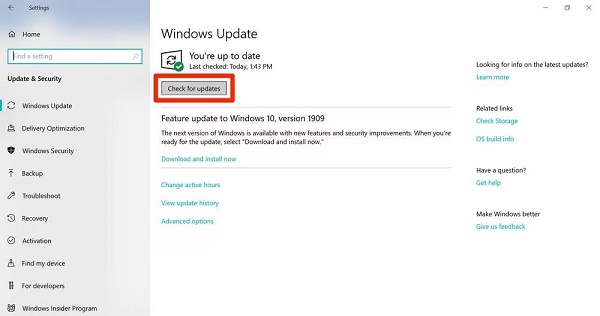
Une mise à jour Windows devrait normalement conserver vos fichiers, mais disposer d’une sauvegarde vous offre une solution de récupération supplémentaire en cas de problème. Voici quelques conseils à suivre.

  • Sauvegardez vos fichiers personnels importants : Enregistrez vos documents, photos, vidéos et fichiers de projet importants sur OneDrive ou un disque externe.
  • Conservez suffisamment d’espace de stockage libre : Un espace disque insuffisant peut provoquer des problèmes lors de la mise à jour et de la récupération.
  • Gardez le PC branché sur une source d’alimentation : Évitez d’interrompre la mise à jour pendant l’installation des fichiers Windows.
  • Vérifiez l’état de synchronisation OneDrive : Assurez-vous que les fichiers cloud importants ont bien terminé leur synchronisation avant de lancer la mise à jour.

FAQ sur la récupération de fichiers après la mise à jour Windows 11 26H2

Windows 11 26H2 supprime-t-il des fichiers ?

Une mise à jour classique de Windows 11 26H2 est conçue pour conserver vos fichiers personnels. Si des fichiers semblent manquer après la mise à jour, vérifiez d’abord votre profil utilisateur, OneDrive, la Corbeille, Windows.old et les autres dossiers courants. Si les fichiers ne peuvent pas être retrouvés dans ces emplacements ou dans une sauvegarde, une récupération de fichiers peut être nécessaire.

Où se trouvent mes fichiers après la mise à jour Windows 11 26H2 ?

Commencez par vérifier les dossiers Bureau, Documents, Téléchargements, Images, OneDrive et C:\Users. Vérifiez également si Windows vous a connecté à un compte temporaire ou à un autre compte utilisateur. Si le dossier Windows.old existe, consultez C:\Windows.old\Users pour retrouver les fichiers de votre ancienne installation.

Puis-je récupérer des fichiers supprimés définitivement après la mise à jour de Windows 11 ?

C’est possible. Si les données supprimées n’ont pas été écrasées, Windows File Recovery ou un logiciel de récupération de données peut permettre de les récupérer.

La restauration d’une version précédente de Windows 11 26H2 permet-elle de récupérer des fichiers supprimés ?

Pas nécessairement. La restauration d’une mise à jour Windows est conçue pour revenir à une version précédente de Windows. Elle ne doit pas être considérée comme une méthode fiable pour récupérer des fichiers personnels supprimés.

Conclusion

Si des fichiers ont disparu après la mise à jour Windows 11 26H2, vérifiez d’abord s’ils ont réellement été supprimés. Effectuez une recherche sur votre PC et consultez la Corbeille, OneDrive, les dossiers utilisateurs, Windows.old ainsi que votre compte Windows.

Si les fichiers sont réellement perdus, restaurez-les depuis l’Historique des fichiers ou OneDrive lorsqu’une sauvegarde est disponible. Windows File Recovery et 4DDiG File Recovery peuvent offrir des options de récupération supplémentaires lorsqu’aucune sauvegarde utilisable n’existe.

TÉLÉCHARGER

Téléchargement sécurisé

TÉLÉCHARGER

Téléchargement sécurisé

Maxence Arsène (Rédacteur En Chef)

Maxence Arsène, le rédacteur en chef de 4DDiG, se consacre à fournir les meilleures solutions pour les problèmes liés à Windows et Mac, y compris la récupération de données, la réparation et les corrections d'erreurs.

(Cliquez pour évaluer cet article)

Note Générale 4.5 ( participé)