Mettre à niveau vers Windows 11
Convertissez MBR en GPT pour préparer votre PC aux exigences des versions modernes de Windows.
Convertissez MBR en GPT en toute sécurité pour prendre en charge l'UEFI, le démarrage sécurisé et les mises à niveau de Windows sans perdre de données, formater les disques ou réinstaller Windows.
Convertissez MBR en GPT pour préparer votre PC à Windows 11, au démarrage UEFI, au démarrage sécurisé et aux disques de plus grande capacité.
Mettre à niveau vers Windows 11
Convertissez MBR en GPT pour préparer votre PC aux exigences des versions modernes de Windows.
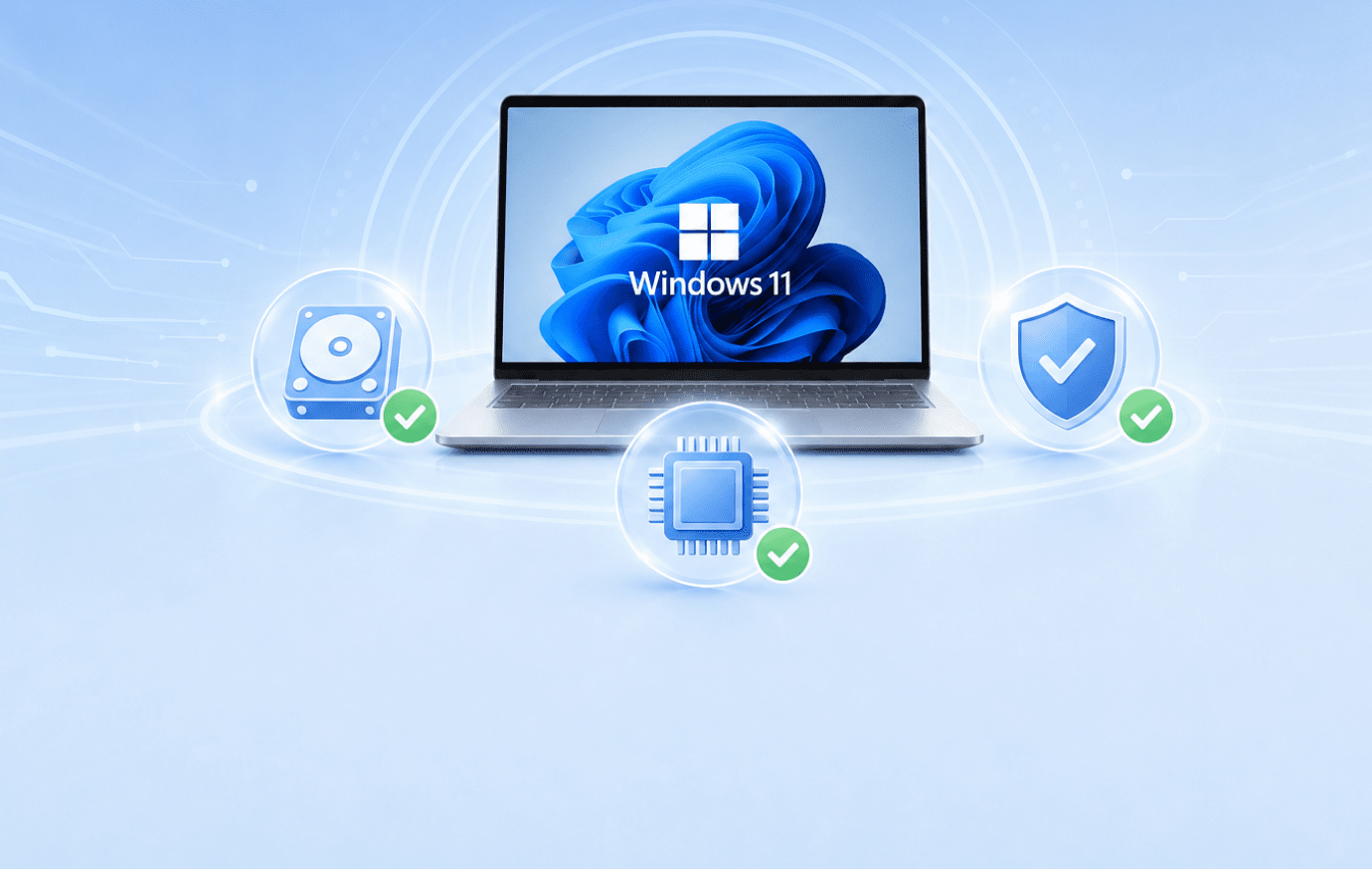
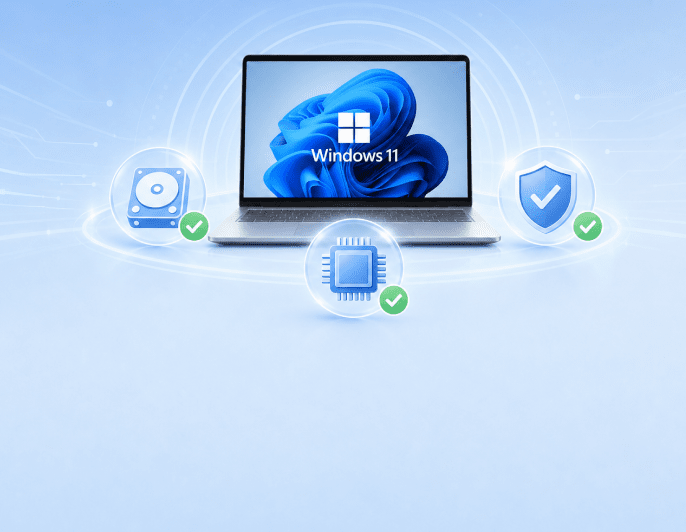
Respecter les exigences d'installation de Windows 11
Convertissez MBR en GPT pour assurer la compatibilité avec UEFI et Secure Boot, puis activez TPM 2.0 séparément si nécessaire.
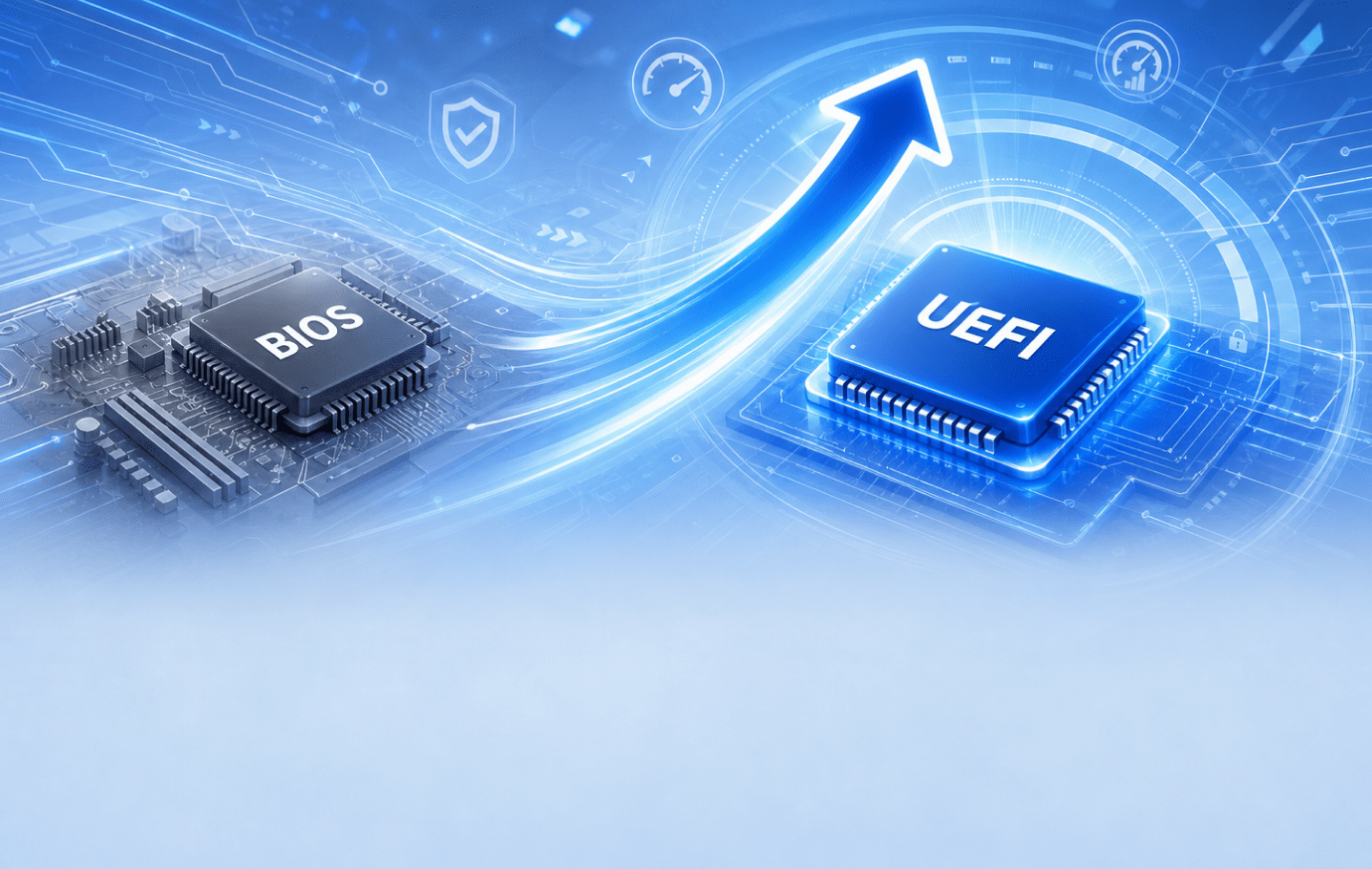
Prise en charge du démarrage UEFI
Passez du BIOS Legacy au mode UEFI pour un démarrage plus rapide, une meilleure compatibilité et une prise en charge des systèmes modernes.
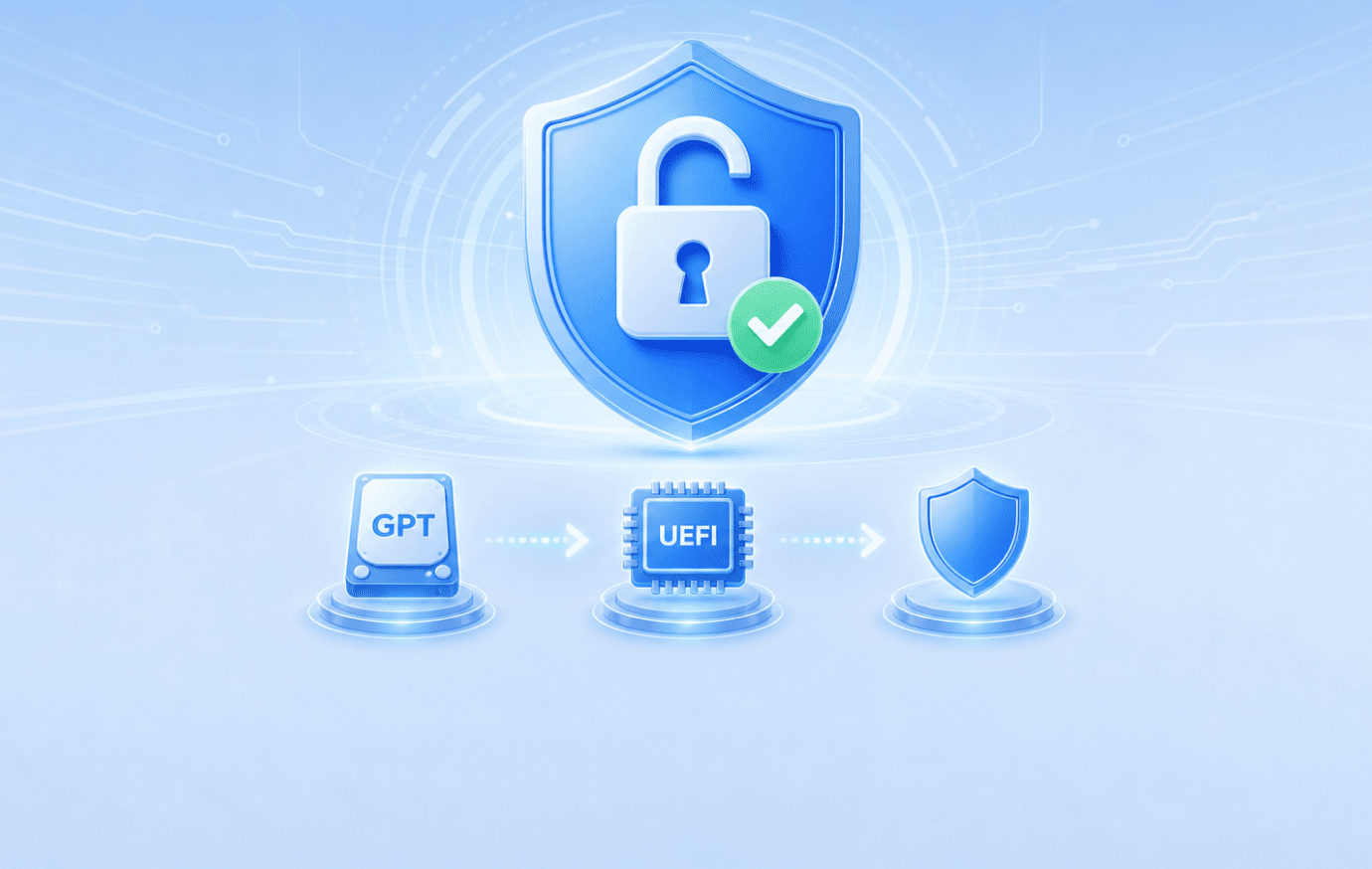
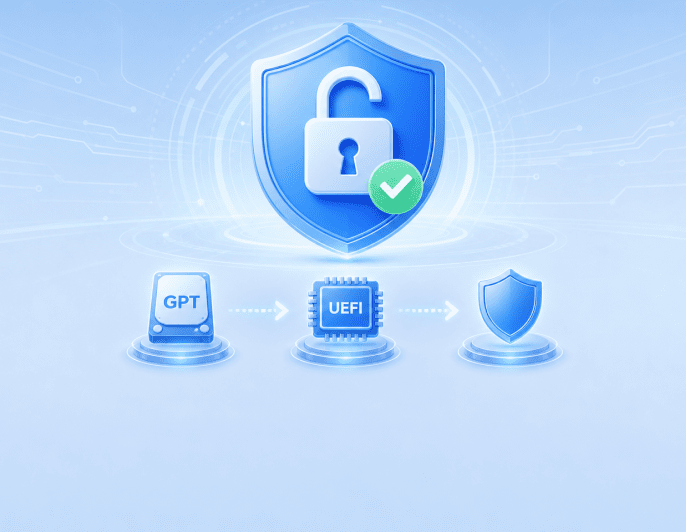
Activer Secure Boot
Passez au format GPT pour prendre en charge UEFI avant d'activer Secure Boot.
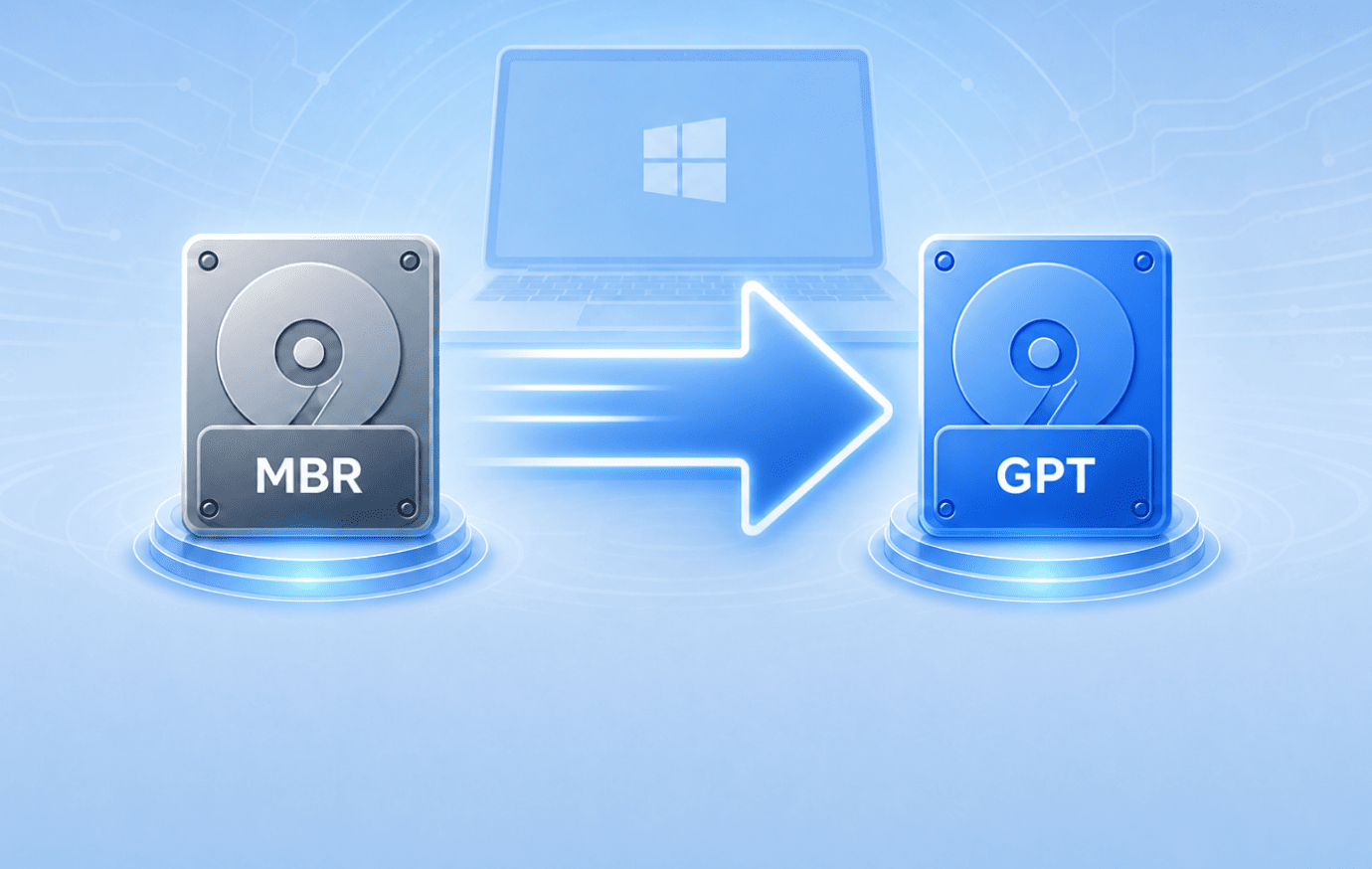
Adopter le style de partition GPT
Modifiez le disque système Windows en GPT pour obtenir une structure de partition plus récente et optimisée.
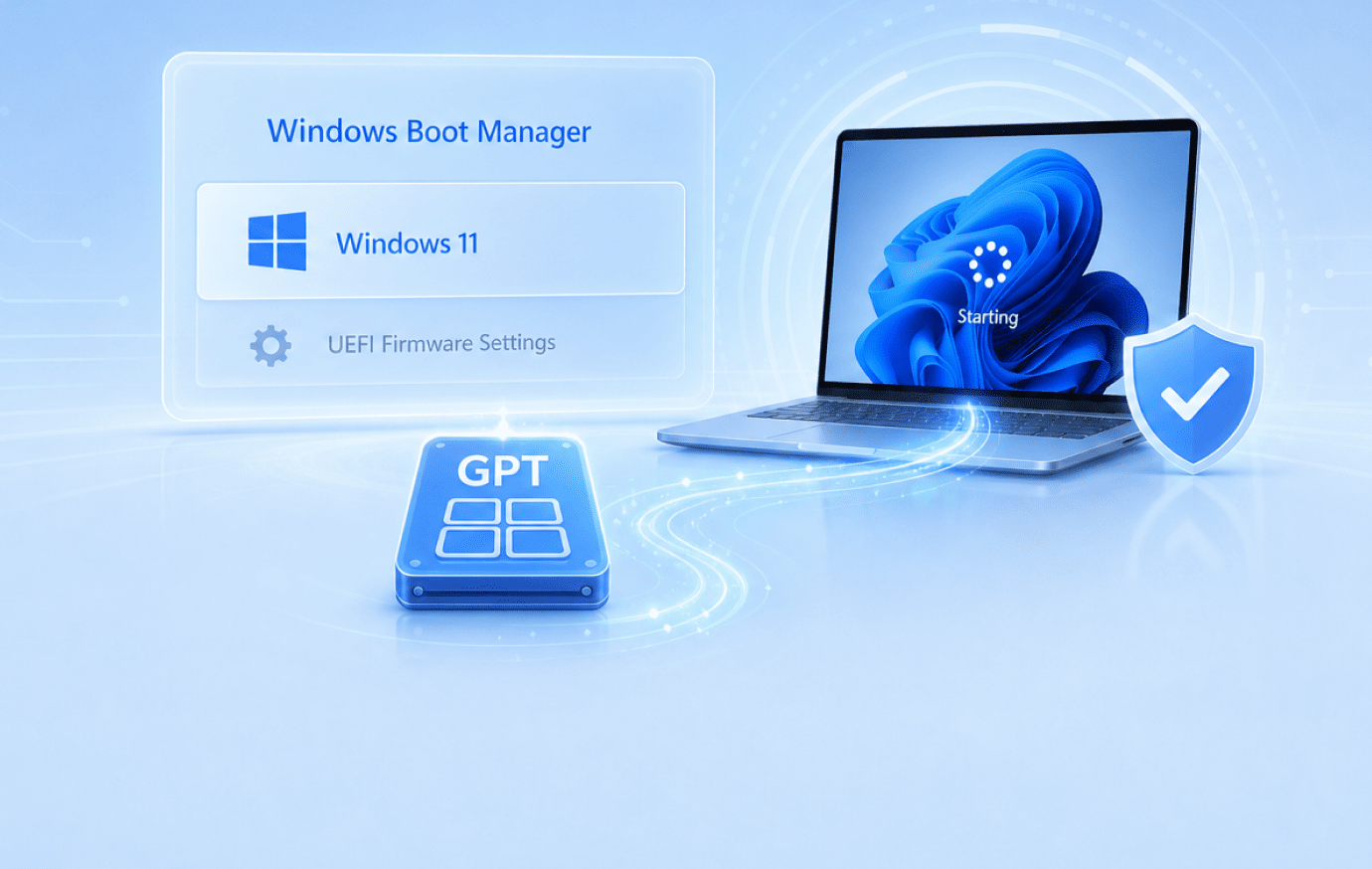
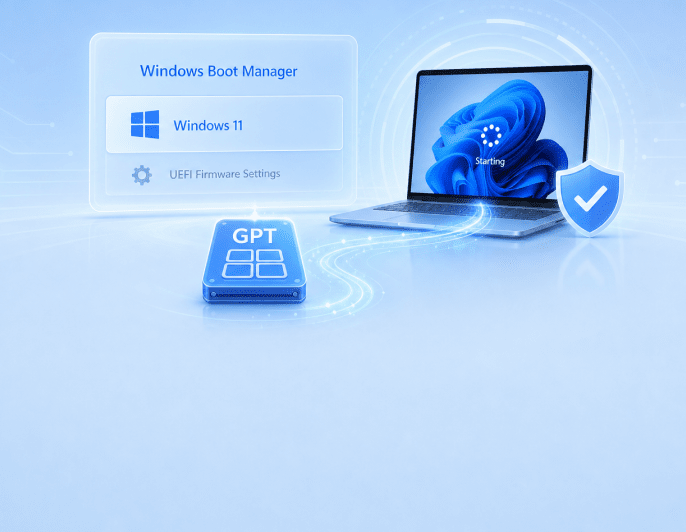
Moderniser le disque de démarrage Windows
Convertissez MBR en GPT pour permettre au Gestionnaire de démarrage Windows de démarrer sur un disque système EFI/GPT moderne.
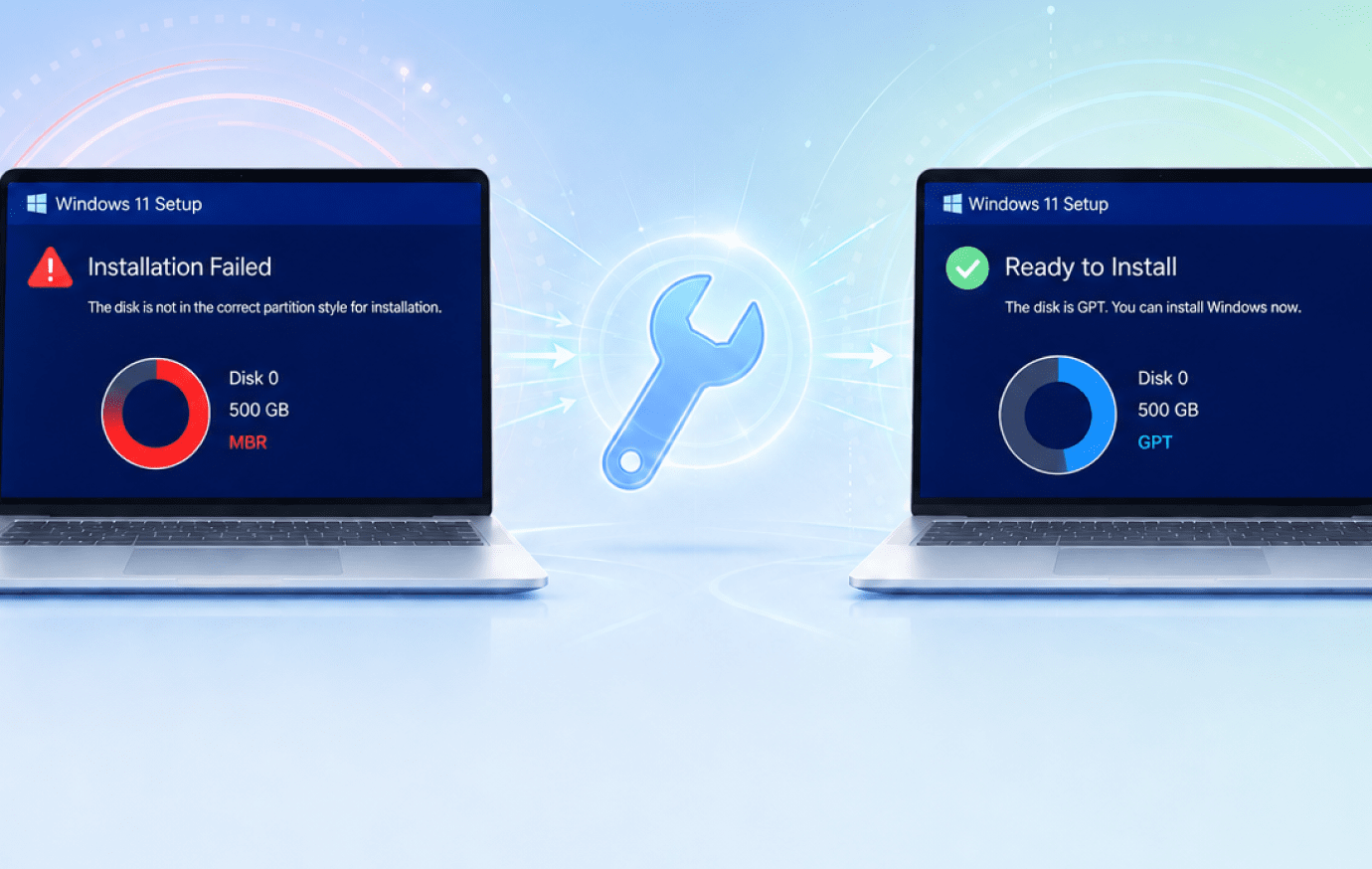
Corriger les erreurs d'installation
Résolvez les erreurs liées à la table de partition MBR lors de l'installation de Windows.
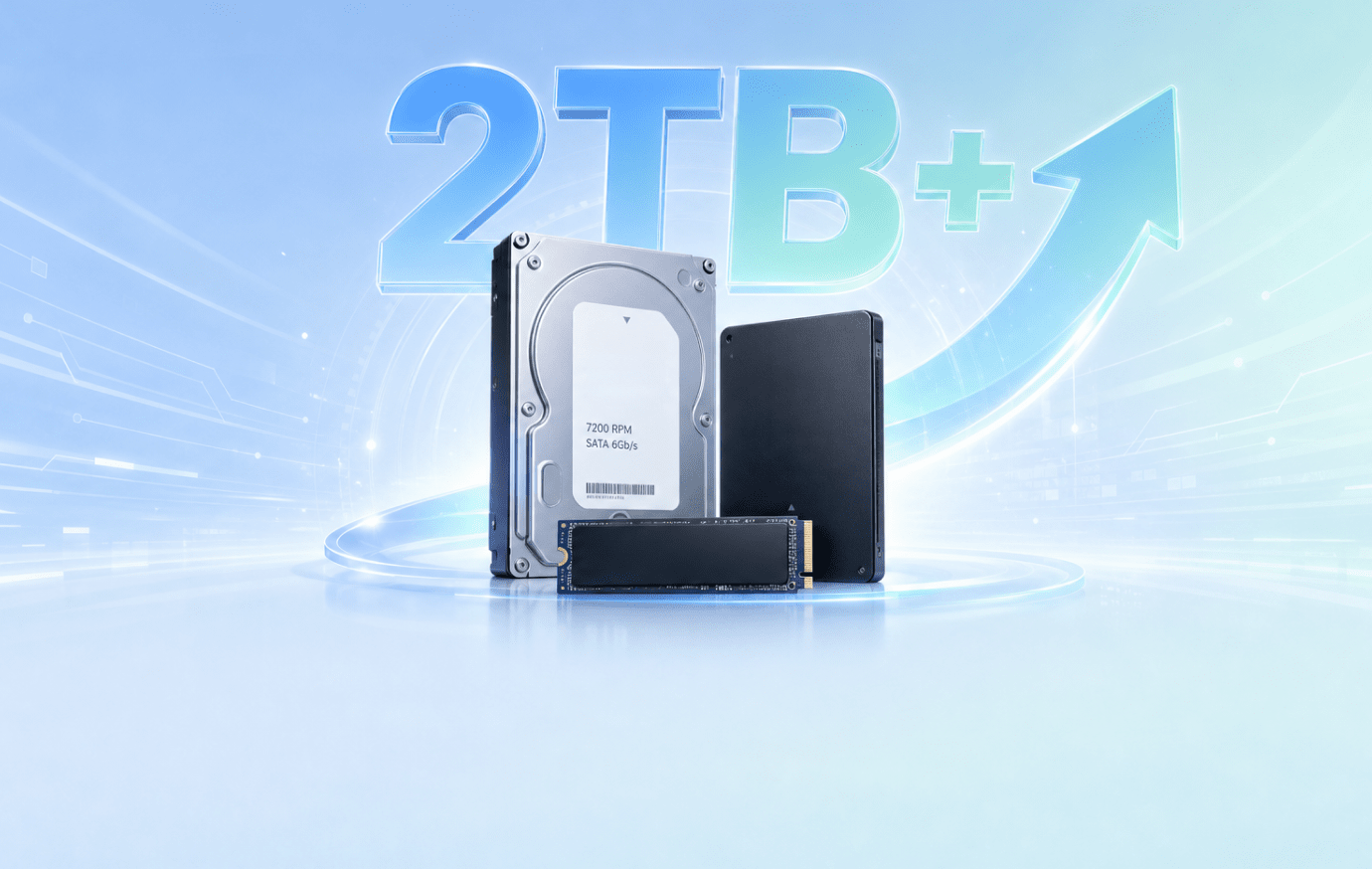
Utiliser des disques de grande capacité
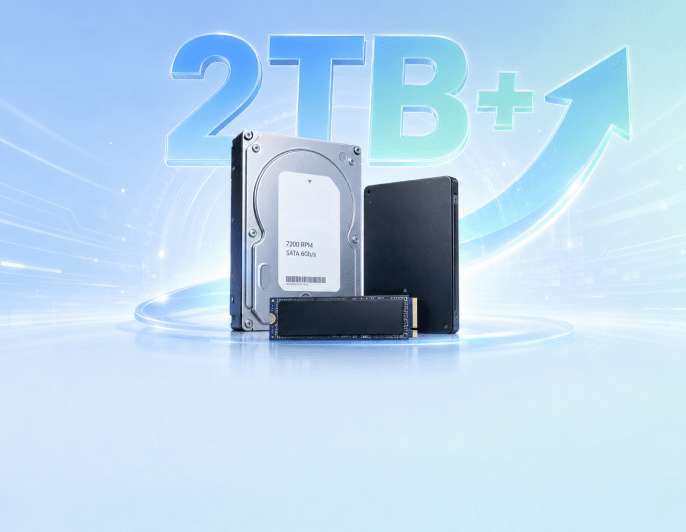
Dépassez la limite de taille du MBR et utilisez pleinement les grands disques HDD, SSD ou NVMe.
 Mode de démarrage
 UEFI recommandé avec Secure Boot
 Taille maximale du disque
Jusqu'à 18 EB
Taille maximale du disque
Jusqu'à 18 EB
 Nombre de partitions
Jusqu'à 128 partitions
Nombre de partitions
Jusqu'à 128 partitions
 Windows 11 / Démarrage UEFI
Recommandé pour Windows 11 et le démarrage UEFI
Windows 11 / Démarrage UEFI
Recommandé pour Windows 11 et le démarrage UEFI
 Meilleur cas d'utilisation
PC modernes, grands disques et Windows 11
Meilleur cas d'utilisation
PC modernes, grands disques et Windows 11
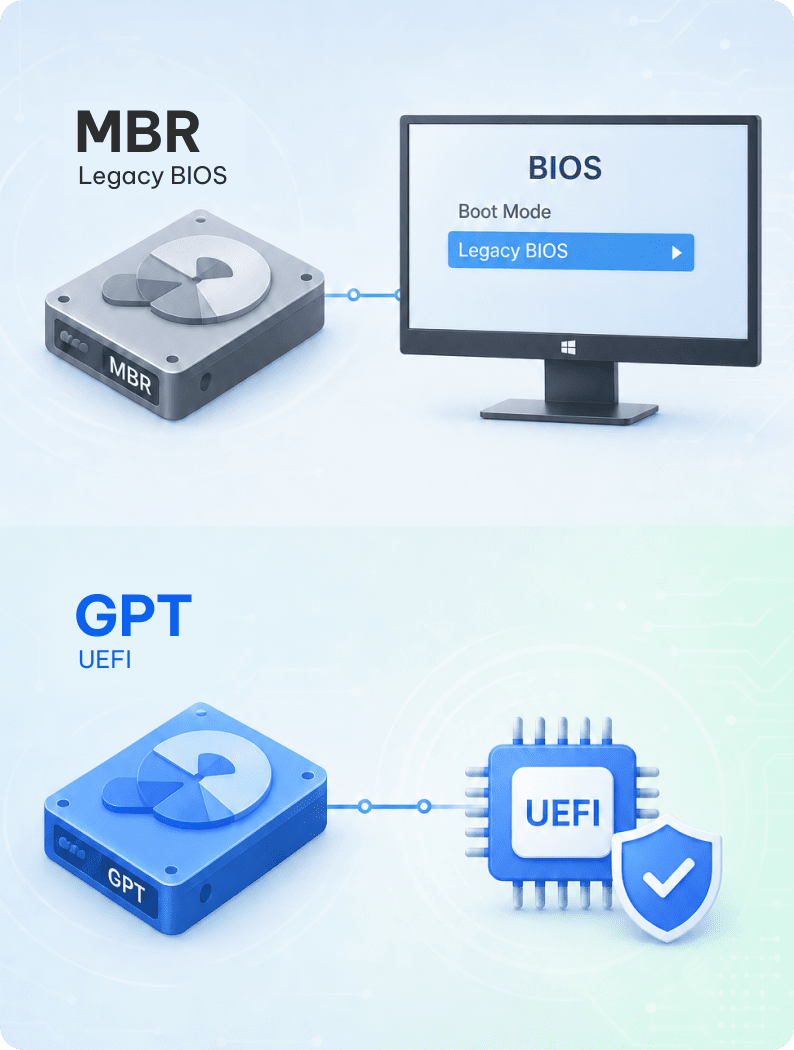

Vous ne savez pas si votre disque est au format MBR ou GPT ? Vérifiez d'abord le style de partition de votre disque. Le mode UEFI fonctionne avec GPT, tandis que le BIOS Legacy fonctionne avec MBR. Une incompatibilité peut entraîner des erreurs lors de l'installation de Windows.
Oui, vous pouvez convertir un MBR en GPT sans perdre de données, mais le risque dépend de la méthode choisie. Certains outils préservent vos fichiers et votre système pendant la conversion, tandis que d'autres méthodes peuvent nécessiter la suppression des partitions ou le nettoyage préalable du disque.
Faible
 La plupart des utilisateurs
Faible, mais technique
La plupart des utilisateurs
Faible, mais technique
 Utilisateurs informatiques
 Élevé
Élevé
 Installation propre
Élevé
Installation propre
Élevé
 Disque non système uniquement
 Si votre disque contient des fichiers importants, sauvegardez d'abord vos données ou choisissez une méthode de conversion de MBR vers GPT sans perte de données.
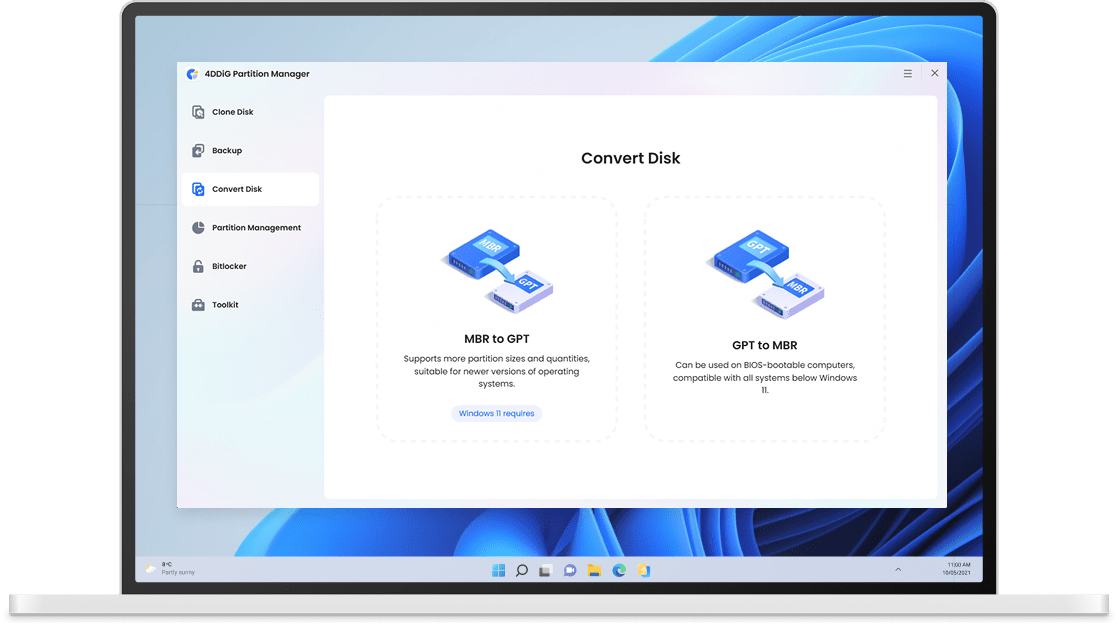
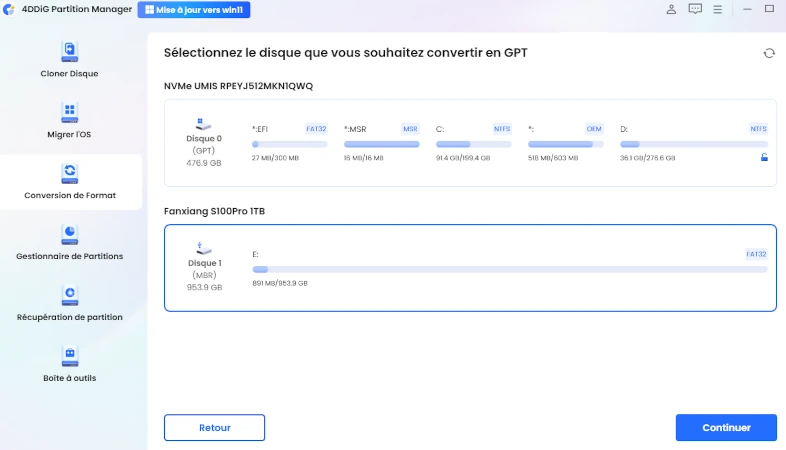
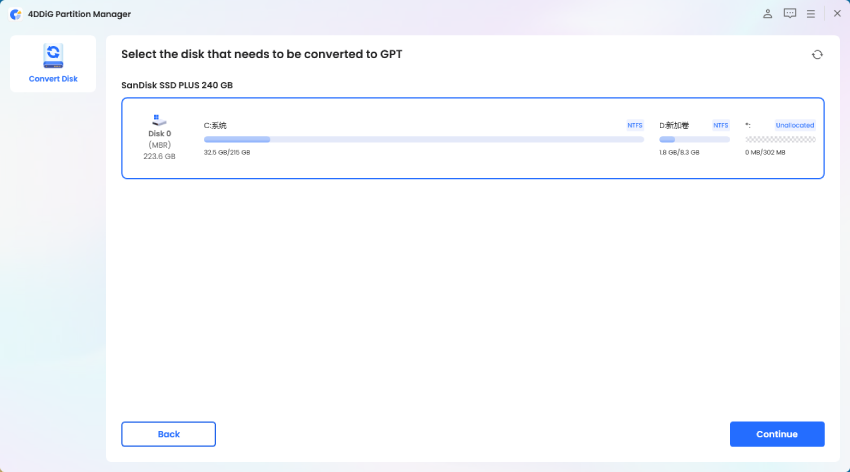
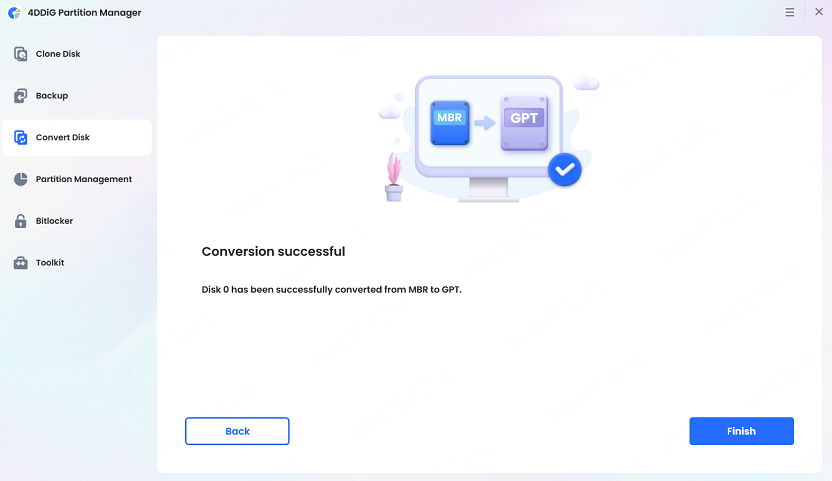
Convertissez votre disque MBR en GPT sans commandes complexes. 4DDiG Partition Manager vous guide dans la sélection du disque et la conversion PE si nécessaire, afin d'aider votre PC à démarrer correctement depuis le disque GPT converti.
Découvrez une collection complète de méthodes et d'astuces pour convertir MBR en GPT en toute sécurité et résoudre les erreurs de conversion.
 Windows 11 / UEFI
 Erreurs de conversion
 Erreurs d'installation
Pas toujours. MBR2GPT est conçu pour convertir MBR en GPT sans modifier ni supprimer les données, tandis que DiskPart ou la Gestion des disques peuvent nécessiter la suppression préalable des volumes existants. Sauvegardez toujours vos fichiers importants avant la conversion.
Oui. Vous pouvez convertir un disque système Windows sans réinstaller Windows si le disque remplit les conditions requises. MBR2GPT est l'outil en ligne de commande de Microsoft, tandis que 4DDiG Partition Manager propose un processus guidé avec une interface visuelle.
Cette option est généralement grisée car le disque contient encore des volumes ou des partitions existants. Les méthodes de conversion intégrées à Windows nécessitent souvent de supprimer tous les volumes au préalable. Sauvegardez donc vos données ou utilisez une méthode de conversion sans perte de données.
GPT est le meilleur choix pour Windows 11, le démarrage UEFI et les scénarios nécessitant Secure Boot. MBR est principalement destiné aux anciens systèmes utilisant le BIOS Legacy.
Cette erreur apparaît généralement lorsque l’installation de Windows est démarrée en mode UEFI alors que le disque cible utilise encore le format MBR. Convertissez le disque en GPT pour une installation UEFI, ou redémarrez l’installateur en mode BIOS Legacy.
Cela signifie que MBR2GPT effectuera la conversion depuis le système d’exploitation Windows complet au lieu de Windows PE. La commande complète utilisée est souvent mbr2gpt /convert /allowFullOS.
Convertissez MBR en GPT en toute sécurité pour rendre votre matériel immédiatement compatible avec UEFI, Secure Boot et les mises à jour Windows.
3,559,693 personnes l'ont téléchargé