Explication de la procédure de mise à jour vers Windows 11 version 26H2

5 minutes de lecture

Mis à jour le 2026-07-20 18:33:36 à Partition Manager

Windows 11 version 26H2 est le dernier programme de mise à jour de fonctionnalités, avec des améliorations de performances, un renforcement de la sécurité et l'ajout de nouvelles fonctionnalités attendues. Parmi les utilisateurs actuels de Windows 11, beaucoup souhaitent « connaître la méthode de mise à jour vers 26H2 » ou « s'inquiètent de savoir s'il est possible de passer de 25H2 en douceur ».

Dans cet article, nous expliquons en détail l'aperçu de Windows 11 26H2, les conditions de mise à jour, la procédure de mise à jour via Windows Update et la méthode de mise à jour manuelle. Nous présentons également la méthode de mise à jour vers Windows 11 26H2 sur les PC non pris en charge, alors n'hésitez pas à vous y référer.

À propos de Windows 11 26H2

Ici, nous expliquons un aperçu de Windows 11 26H2 et les exigences pour la mise à jour.

Qu'est-ce que Windows 11 26H2 ?

Windows 11 26H2 est un programme de mise à jour de fonctionnalités annuel proposé pour Windows 11. 「26」indique l'année de publication, et 「H2」indique qu'il s'agit d'une mise à jour fournie dans la seconde moitié de l'année.

Avec 26H2, les principales mises à jour incluent l'amélioration des performances système et le renforcement des fonctionnalités de sécurité, ainsi que l'amélioration des fonctionnalités liées à l'IA, l'amélioration du menu Démarrer, l'amélioration de la convivialité de l'Explorateur et de l'application Paramètres, et l'extension des fonctionnalités de Windows Copilot. De plus, l'amélioration de la stabilité des fonctionnalités existantes et les corrections de bogues sont également mises en œuvre, offrant un environnement d'utilisation plus confortable.

Contrairement aux mises à jour de qualité mensuelles, les mises à jour de fonctionnalités ajoutent de nouvelles fonctionnalités et apportent des améliorations majeures. Il est donc recommandé de mettre à jour vers 26H2 si vous souhaitez utiliser la dernière version de Windows.

Conditions de mise à jour vers Windows 11 26H2

Pour mettre à jour vers Windows 11 26H2, vous devez généralement satisfaire aux exigences système de Windows 11.

Les principales exigences sont les suivantes :

  • Processeur 64 bits avec au moins 1 GHz et au moins 2 cœurs
  • 4 Go de mémoire (RAM) ou plus
  • 64 Go de stockage ou plus
  • Prise en charge de TPM 2.0
  • Prise en charge de l'UEFI et du démarrage sécurisé
  • Graphiques compatibles DirectX 12
  • Connexion Internet

De plus, lors de l'exécution de la mise à jour, il est recommandé de s'assurer d'avoir suffisamment d'espace libre et de sauvegarder vos données importantes au préalable.

Méthode de mise à jour vers Windows 11 26H2

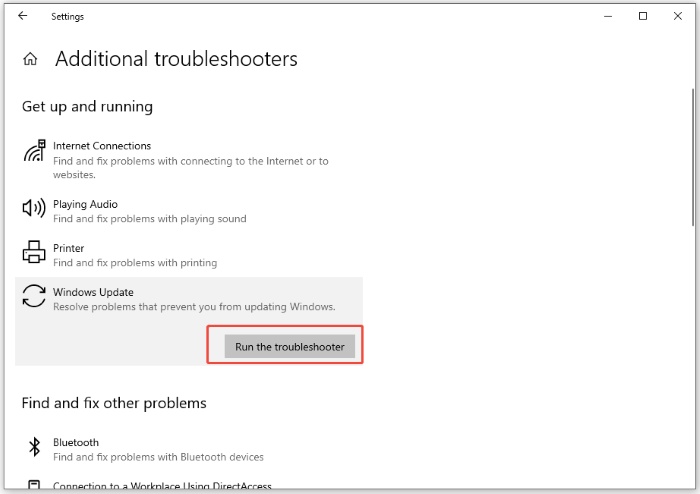
La mise à jour vers Windows 11 26H2 peut être effectuée via Windows Update ou manuellement à l'aide de l'Assistant d'installation ou d'un fichier ISO. En général, la mise à jour via Windows Update est recommandée, mais si la mise à jour n'est pas proposée, il est également possible d'utiliser une mise à jour manuelle.

Méthode 1. Exécution à partir de Windows Update

Si Windows 11 26H2 est disponible, vous pouvez facilement effectuer la mise à jour via Windows Update.

Voici la procédure :

  • Ouvrez « Paramètres », cliquez sur « Windows Update »

  • Sélectionnez « Vérifier les mises à jour »

  • Lorsque « Windows 11, version 26H2 » apparaît, cliquez sur « Télécharger et installer »

    windows11 25h2télécharger et installer

Ne coupez pas l'alimentation du PC pendant la mise à jour et utilisez une connexion Internet stable. De plus, pour un ordinateur portable, nous recommandons d'exécuter la procédure avec l'adaptateur secteur branché.

Méthode 2. Mise à jour manuelle

Si 26H2 n'apparaît pas dans Windows Update, vous pouvez effectuer une mise à jour manuelle en utilisant l'assistant d'installation ou le fichier ISO fourni par Microsoft.

Voici la procédure :

  • Accédez au site officiel de Microsoft

  • Ouvrez la page de téléchargement de Windows 11

  • Sélectionnez « Assistant d'installation de Windows 11 » ou « Image disque de Windows 11 (ISO) »

  • Téléchargez et exécutez l'outil

  • Installez Windows 11 26H2 en suivant les instructions à l'écran

  • Redémarrez le PC après la fin de l'installation

    Téléchargement de l'image disque Windows 11 ISO

La mise à jour manuelle peut parfois permettre d'obtenir la dernière version plus rapidement que via Windows Update. Cependant, avant la mise à jour, veillez à créer une sauvegarde de vos données importantes et à disposer d'un espace de stockage suffisant.

Méthode pour mettre à jour un PC non pris en charge vers Windows 11 26H2

Lors de la mise à jour vers Windows 11 26H2, si votre PC ne répond pas aux exigences système telles que TPM 2.0, Secure Boot ou un processeur compatible, le message « Ce PC ne répond pas à la configuration système requise pour Windows 11 » peut s'afficher.

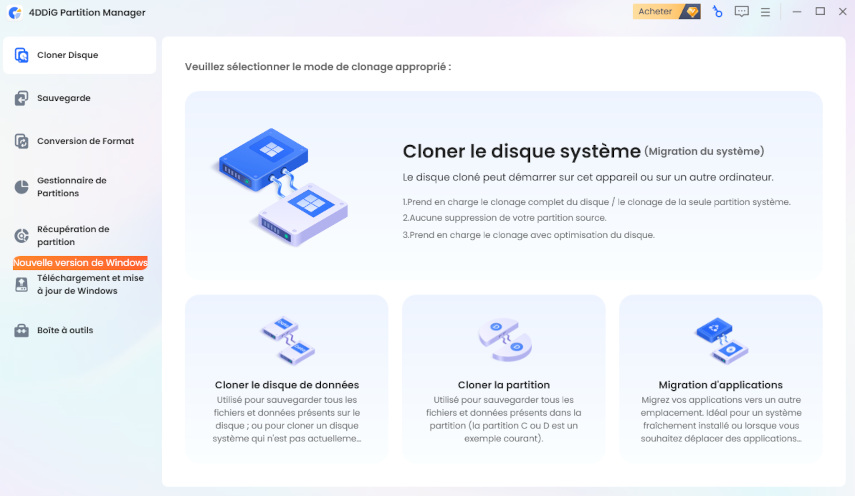
Cependant, si vous souhaitez profiter de Windows 11 26H2 sur un ancien PC, il existe une méthode permettant d’effectuer la mise à jour tout en contournant les exigences matérielles de Windows 11 26H2 grâce à un outil dédié. Dans ce cas, 4DDiG Partition Manager est une solution particulièrement pratique.

4DDiG Partition Manager intègre une fonctionnalité permettant de contourner la vérification des exigences de Windows 11 afin de mettre à niveau vers Windows 11 26H2. Il prend ainsi en charge la mise à jour vers Windows 11 26H2 même sur les PC qui ne sont pas officiellement compatibles.

Mise à niveau Windows

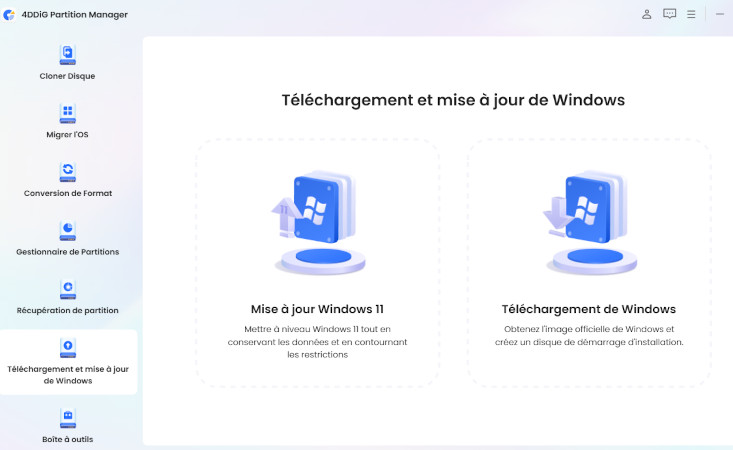
  • Installez et lancez 4DDiG Partition Manager. Accédez à la section « Téléchargement et mise à niveau de Windows », puis sélectionnez « Mise à niveau vers Windows 11 ».

    TÉLÉCHARGER

    Téléchargement sécurisé

    Sélectionnez Téléchargement de Windows
  • Il détectera automatiquement la compatibilité de votre système Windows.

    Cliquez sur「Diagnostic et exécution de la mise à niveau」
  • Plus tard, une liste s'affiche indiquant si votre PC peut être mis à niveau vers Windows 11. Si le PC ne remplit pas les exigences du système, cliquez sur « Suivant » pour contourner.

    Mise à niveau vers Windows 11 possible
  • Sélectionnez la langue et la région du système, puis cliquez sur « Démarrer la mise à niveau ». Pour continuer, cliquez sur « Oui ».

    Cliquez sur「Démarrer la mise à niveau」
  • Contourner les exigences de Windows 11 prend un peu de temps, veuillez patienter. Une fois terminé, vous pouvez mettre à niveau vers Windows 11.

    Contourner les exigences de Windows 11

Résumé

Dans cet article, nous avons expliqué la procédure de mise à jour vers Windows 11 version 26H2 et les mesures à prendre pour les PC ne répondant pas aux exigences.
La mise à jour vers Windows 11 26H2 est très importante pour maintenir la sécurité de votre PC à jour et profiter de nouvelles fonctionnalités attrayantes.

  • Mise à jour normale : Exécuter à partir de « Windows Update » est le plus simple et le plus fluide.
  • Mise à jour manuelle : Si la mise à jour tarde à arriver, veuillez essayer la mise à jour manuelle.
  • Si votre PC n’est pas compatible : ne vous inquiétez pas si votre ordinateur échoue au test de compatibilité de Windows 11 26H2. Grâce à 4DDiG Partition Manager, vous pouvez mettre à niveau votre système même sur un PC non pris en charge. Aucune compétence technique particulière n’est requise : il vous suffit de suivre les instructions à l’écran pour effectuer la mise à niveau facilement et en toute sécurité.

Pour profiter rapidement des dernières fonctionnalités et d'un environnement sécurisé, n'hésitez pas à essayer de mettre à jour vers Windows 11 26H2 avec la méthode adaptée à votre environnement!

TÉLÉCHARGER

Téléchargement sécurisé

Questions fréquentes

Nous avons rassemblé les questions les plus fréquentes et leurs réponses concernant la mise à jour vers Windows 11 26H2.

1. Comment passer de Windows 11 25H2 à 26H2 ?

En principe, la mise à jour est simple via Windows Update. Ouvrez Paramètres > Windows Update dans Windows, puis cliquez sur « Rechercher des mises à jour ». Si Windows 11 26H2 est disponible pour votre appareil, suivez simplement les instructions à l’écran pour terminer automatiquement la mise à niveau.

2. La mise à jour vers Windows 11 26H2 est-elle nécessaire ?

Oui, nous recommandons vivement d’effectuer cette mise à jour. Passer à la dernière version de Windows permet non seulement de profiter de nouvelles fonctionnalités pratiques, mais aussi de bénéficier d’améliorations en matière de sécurité, d’une meilleure stabilité du système et de corrections de bugs connus.0.

3. Quelle est la différence entre Windows 11 25H2 et 26H2 ?

Windows 11 26H2, basé sur la version précédente 25H2, apporte plusieurs améliorations, notamment une interface utilisateur (UI) optimisée, des fonctionnalités d’assistance IA renforcées et de meilleures performances. Une autre différence majeure réside dans l’intégration de nouvelles fonctionnalités de sécurité conçues pour mieux protéger les utilisateurs contre les menaces informatiques actuelles. Vous profiterez ainsi d’un environnement de travail plus intelligent, plus fluide et plus sécurisé.

Maxence Arsène (Rédacteur En Chef)

Maxence Arsène, le rédacteur en chef de 4DDiG, se consacre à fournir les meilleures solutions pour les problèmes liés à Windows et Mac, y compris la récupération de données, la réparation et les corrections d'erreurs.

(Cliquez pour évaluer cet article)

Note Générale 4.5 ( participé)