Comment rétrograder de Windows 11 26H2 vers 25H2

5 minutes de lecture

Mis à jour le 2026-10-09 11:53:17 à Réparation Windows

Si Windows 11 26H2 a entraîné des problèmes de compatibilité, des pilotes instables ou des erreurs d’application, vous pouvez souvent revenir à Windows 11 25H2 sans effectuer une nouvelle installation. La méthode à utiliser dépend principalement de la date de votre mise à niveau et de la présence des fichiers de restauration nécessaires pour revenir à la version précédente.

Vous pouvez éventuellement désinstaller le package d’activation, utiliser Revenir en arrière dans les paramètres de récupération ou réinstaller 25H2 à partir d’un fichier ISO si l’option de restauration intégrée n’est plus disponible. Ce guide explique les vérifications à effectuer au préalable, comment rétrograder de Windows 11 26H2 vers 25H2, et comment résoudre les problèmes en cas d’échec de la procédure.

⚡ 1. Avant de revenir à Windows 11 25H2

La rétrogradation modifie des fichiers essentiels du système d’exploitation. Il est donc important de bien se préparer plutôt que de simplement cliquer sur un bouton de restauration. Vérifiez que votre système permet de revenir à la version précédente et prévoyez une solution de récupération avant de commencer.

Vérifiez depuis combien de temps vous êtes passé à 26H2

Windows conserve généralement les fichiers nécessaires à la restauration vers une version précédente pendant une période limitée, généralement d’environ 10 jours après une mise à niveau majeure. Pour vérifier si cette option est toujours disponible, accédez à Paramètres > Système > Récupération et recherchez l’option Revenir en arrière.

Vérifiez la présence du dossier Windows.old et des fichiers de récupération

Le dossier Windows.old contient souvent les fichiers de l’installation précédente et permet de restaurer la version antérieure de Windows à l’aide de la fonction intégrée. Ouvrez l’Explorateur de fichiers et vérifiez si le dossier « C:\Windows.old » se trouve sur le lecteur système. Ne le supprimez pas tant que vous n’avez pas décidé si vous souhaitez revenir à 25H2.

Ce dossier peut être masqué par défaut. Sa suppression élimine généralement la méthode de rétrogradation la plus simple.

Sauvegardez vos fichiers importants et votre système

Bien que l’option Revenir en arrière soit conçue pour conserver vos fichiers personnels, elle peut supprimer certains pilotes, applications et paramètres. Sauvegardez vos dossiers Bureau, Documents et Téléchargements, ainsi que vos photos, fichiers de projet, sauvegardes de jeux, données de navigateur et paramètres d’applications, sur un autre lecteur.

Pour une protection plus complète, utilisez 4DDiG Windows Backup afin de créer une sauvegarde de vos fichiers, partitions, disque ou système avant de modifier Windows. Enregistrez cette sauvegarde sur un emplacement autre que la partition système.

  • Téléchargez et installez 4DDiG Windows Backup, puis connectez un disque dur externe à votre ordinateur. Ouvrez le programme et sélectionnez « Créer une tâche de sauvegarde ».

    TÉLÉCHARGER

    Téléchargement sécurisé

    créer une tâche de sauvegarde
  • Sélectionnez la méthode de sauvegarde souhaitée, puis choisissez l’emplacement où enregistrer la sauvegarde. Vous pouvez également lui attribuer un nom, puis cliquez sur « Démarrer la sauvegarde ».

    paramètres de sauvegarde
  • Attendez que la sauvegarde soit terminée. Vous pouvez également activer l’option permettant d’éteindre automatiquement l’ordinateur une fois la sauvegarde terminée.

    sauvegarde en cours

2. Comment rétrograder de Windows 11 26H2 vers 25H2 ?
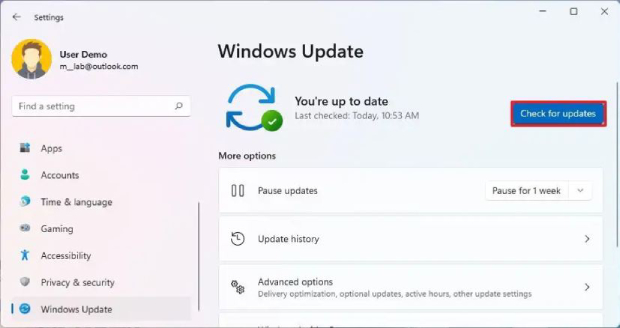
Choisissez la méthode la moins risquée en fonction de l’historique de votre installation. Après chaque méthode, vérifiez à nouveau la version de Windows avec winver. N’effacez pas l’ancien disque et ne supprimez pas les fichiers de sauvegarde tant que Windows 11 25H2 n’a pas démarré normalement.

Option 1 : Désinstaller 26H2 via Windows Update

  • Appuyez sur Windows + I pour ouvrir les Paramètres. Accédez à Windows Update > Historique des mises à jour.

    historique des mises à jour
  • Dans la section Paramètres associés, sélectionnez Désinstaller des mises à jour.

    désinstaller des mises à jour
  • Recherchez le package d’activation de la version 26H2 ou la mise à jour installée juste avant l’apparition du problème.

  • Cliquez sur Désinstaller, confirmez l’opération, puis redémarrez l’ordinateur.

  • Après le redémarrage, exécutez winver pour vérifier si le système est revenu à la version 25H2.

Si la version 26H2 n’apparaît pas dans la liste, ne désinstallez pas au hasard une mise à jour de sécurité sans rapport avec le problème. Il se peut que cette mise à jour ne puisse pas être désinstallée séparément ou que le retour à la version précédente nécessite de passer par les paramètres de récupération.

Option 2 : Utiliser l’option Revenir en arrière dans les paramètres de récupération

Si la mise à niveau est récente et que le dossier Windows.old est intact, les paramètres de récupération constituent généralement la méthode la plus simple pour revenir de Windows 11 26H2 à 25H2.

  • Ouvrez Paramètres > Système > Récupération. Sous Options de récupération, sélectionnez Revenir en arrière.

    revenir à la version précédente
  • Choisissez un motif, puis cliquez sur Suivant.

  • Lorsque Windows vous propose de rechercher des mises à jour, sélectionnez Non, merci si vous souhaitez poursuivre.

  • Lisez les avertissements concernant les applications, les pilotes et les mots de passe, puis cliquez sur Suivant.

  • Sélectionnez Revenir à la version précédente et laissez Windows redémarrer autant de fois que nécessaire jusqu’à la fin de la restauration.

N’interrompez pas le processus pendant les redémarrages. Une fois de retour sur le Bureau, exécutez winver, testez vos applications essentielles et vérifiez que vos fichiers importants sont accessibles. Si l’option Revenir en arrière n’est pas disponible, passez à l’option 3.

Option 3 : Réinstaller Windows 11 25H2 à partir d’un fichier ISO

Si la période de restauration a expiré ou si les fichiers de récupération ont été supprimés, réinstaller 25H2 constitue une solution de remplacement pratique. Téléchargez le fichier ISO de Windows 11 25H2 depuis le site de Microsoft, créez un support d’installation si nécessaire et sauvegardez vos données au préalable.

Remarque :

Une installation sur place peut proposer l’option Conserver les fichiers personnels et les applications, mais sa disponibilité dépend du fichier ISO, de l’édition, de la langue et de l’installation actuelle. Si cette option n’apparaît pas dans le programme d’installation, arrêtez la procédure et vérifiez le support avant de continuer.

  • Montez le fichier ISO de 25H2 dans Windows et exécutez setup.exe, ou démarrez l’ordinateur à partir d’une clé USB d’installation préparée au préalable.

    monter un fichier ISO
  • Vérifiez que l’édition et la langue correspondent à celles de votre licence actuelle, le cas échéant.

  • Si cette option est disponible et adaptée à votre situation, choisissez celle qui permet de conserver vos fichiers et vos applications.

  • Terminez l’installation, installez les pilotes et les mises à jour, puis restaurez vos fichiers à partir de la sauvegarde.

3. Pourquoi ne pouvez-vous pas rétrograder de 26H2 vers 25H2 ?

Lorsque Windows refuse de revenir à la version précédente, cela s’explique généralement par l’une de ces quatre situations, et non par la simple absence d’un bouton. Identifiez la cause avant d’opter pour une solution plus radicale.

Plus de 10 jours se sont écoulés

Une fois la période de restauration expirée, Windows peut supprimer automatiquement les fichiers de l’installation précédente. Dans ce cas, l’option Revenir en arrière disparaît ou affiche un message indiquant qu’elle n’est plus disponible. Il est généralement nécessaire de réinstaller 25H2 à partir d’un support compatible.

Le dossier Windows.old ou les fichiers de récupération ont été supprimés

Le Nettoyage de disque, l’Assistant Stockage ou une suppression manuelle peuvent entraîner la suppression du dossier Windows.old. Sans ces fichiers, Windows ne peut pas restaurer la version précédente depuis les paramètres de récupération.

Les fichiers système sont endommagés

Une mise à niveau interrompue, une erreur de disque ou un arrêt forcé peut endommager certains fichiers système. Après avoir sauvegardé vos données, ouvrez une invite de commandes en tant qu’administrateur et exécutez « sfc /scannow », puis « DISM /Online /Cleanup-Image /RestoreHealt »`. Redémarrez l’ordinateur et réessayez la méthode de restauration appropriée. Si Windows ne démarre plus, utilisez plutôt les outils de réparation de l’environnement de récupération Windows (WinRE).

L’espace libre sur le lecteur C: est insuffisant

La restauration et la réinstallation nécessitent de l’espace disponible pour les fichiers temporaires. Si l’espace est insuffisant, étendez votre partition système au préalable, mais ne supprimez pas le dossier Windows.old si vous en avez encore besoin.

Conclusion

Pour rétrograder de Windows 11 26H2 vers 25H2, essayez de désinstaller le package d’activation. Si la mise à niveau est récente, accédez à Paramètres > Système > Récupération > Revenir en arrière. Si les options intégrées ne sont plus disponibles, réinstallez 25H2 à partir d’un fichier ISO compatible. Choisissez de conserver vos fichiers et vos applications uniquement si le programme d’installation propose explicitement cette option.

Comme chaque méthode de restauration modifie les fichiers système, créez une sauvegarde avec 4DDiG Windows Backup avant de commencer. Une sauvegarde distincte du système ou du disque vous permettra de récupérer vos données plus facilement en cas d’échec de la rétrogradation.

TÉLÉCHARGER

Téléchargement sécurisé

Maxence Arsène (Rédacteur En Chef)

Maxence Arsène, le rédacteur en chef de 4DDiG, se consacre à fournir les meilleures solutions pour les problèmes liés à Windows et Mac, y compris la récupération de données, la réparation et les corrections d'erreurs.

(Cliquez pour évaluer cet article)

Note Générale 4.5 ( participé)