Comment mettre à niveau un PC incompatible vers Windows 11 26H2 (contourner les exigences matérielles)

5 minutes de lecture

Mis à jour le 2026-07-21 15:51:53 à Partition Manager

Avec Windows 11 26H2, Microsoft maintient certaines exigences matérielles, notamment la présence du TPM 2.0 et d'un processeur compatible, afin d'améliorer la sécurité et les performances du système. Toutefois, de nombreux utilisateurs rencontrent des difficultés pour installer cette mise à jour, car leur ordinateur ne répond pas aux critères de compatibilité requis.

Dans ce guide, nous allons vous montrer comment vérifier les exigences de Windows 11 26H2 et découvrir cinq méthodes pour installer la mise à jour sur un PC non compatible en contournant les restrictions liées au TPM 2.0, au Secure Boot et au processeur.

Est-il possible de mettre à niveau un PC non compatible vers Windows 11 26H2 ?

La réponse est oui : même si votre PC ne répond pas aux exigences matérielles de Windows 11 26H2, il est possible d'effectuer une mise à niveau ou une installation propre en contournant certaines vérifications de compatibilité.

Pour installer Windows 11 26H2, Microsoft exige notamment la présence du TPM 2.0, du Secure Boot et d'un processeur compatible. Par conséquent, un ordinateur qui ne respecte pas ces critères ne peut normalement pas effectuer la mise à jour vers Windows 11 26H2 via les méthodes classiques.

Cependant, des outils tels que 4DDiG Partition Manager, Rufus ou Flyby11, ainsi que certaines modifications du registre Windows, permettent dans certains cas de contourner les restrictions liées au TPM, au Secure Boot et au processeur afin d'installer Windows 11 26H2 sur un PC non compatible.

Dans la section suivante, nous allons vous expliquer comment vérifier si votre ordinateur répond aux exigences système de Windows 11 26H2 avant de procéder à la mise à niveau.

Comment vérifier si votre PC répond aux exigences de Windows 11 26H2 ?

Avant d'effectuer la mise à jour vers Windows 11 26H2, il est important de vérifier si votre ordinateur respecte les exigences système nécessaires.

Pour effectuer cette vérification facilement, 4DDiG Partition Manager est une solution recommandée. Il analyse automatiquement les principaux critères de compatibilité, notamment le processeur, le TPM 2.0, le Secure Boot, la mémoire RAM et l'espace de stockage, puis vérifie si votre PC peut être mis à niveau vers Windows 11 26H2.

De plus, même si votre ordinateur ne répond pas à toutes les exigences, l'outil propose des solutions adaptées à la cause du problème. Par exemple, si votre disque système utilise le format MBR, la conversion en GPT est prise en charge. Si le problème est lié au TPM 2.0 ou à la compatibilité du processeur, il permet également d'installer Windows 11 en contournant certaines restrictions matérielles.

Voici les étapes pour vérifier la compatibilité de votre PC avec Windows 11 26H2 à l'aide de 4DDiG Partition Manager.

TÉLÉCHARGER

Téléchargement sécurisé

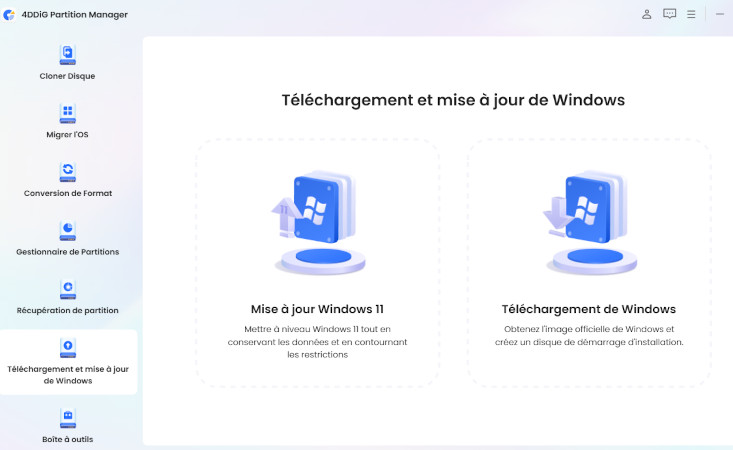
  • Lancez 4DDiG Partition Manager et sélectionnez « Téléchargement et mise à niveau Windows ».

  • Cliquez sur « Mise à niveau Windows 11 ». L'outil analyse automatiquement si votre PC répond aux exigences de Windows 11 26H2.

  • Consultez les résultats de l'analyse et, si nécessaire, appliquez la solution recommandée pour résoudre les problèmes de compatibilité.

    Vérifier si les exigences de Windows 11 26H2 sont remplies

Méthodes pour contourner les exigences système de Windows 11 26H2

Il existe plusieurs méthodes pour installer Windows 11 26H2 sur un PC non compatible. Cependant, la modification du registre Windows et les commandes avancées nécessitent certaines connaissances techniques. Pour les débutants ou les utilisateurs qui souhaitent contourner les restrictions de compatibilité le plus facilement possible, l'utilisation d'un outil dédié est une solution recommandée.

Méthode 1. Utiliser 4DDiG Partition Manager

4DDiG Partition Manager est un logiciel de gestion de partitions qui intègre une fonction de vérification des exigences système de Windows 11 ainsi que des options permettant de contourner certaines restrictions de compatibilité. Même si votre PC ne répond pas aux exigences liées au TPM 2.0, au Secure Boot ou au processeur, 4DDiG Partition Manager peut vous aider à installer Windows 11 26H2 en contournant certaines limitations matérielles.

Comme il n'est pas nécessaire de modifier manuellement le registre ou de configurer des paramètres complexes, cette méthode convient particulièrement aux utilisateurs qui souhaitent installer Windows 11 26H2 sur un PC non compatible de manière simple et sécurisée.

Mise à niveau Windows

TÉLÉCHARGER

Téléchargement sécurisé

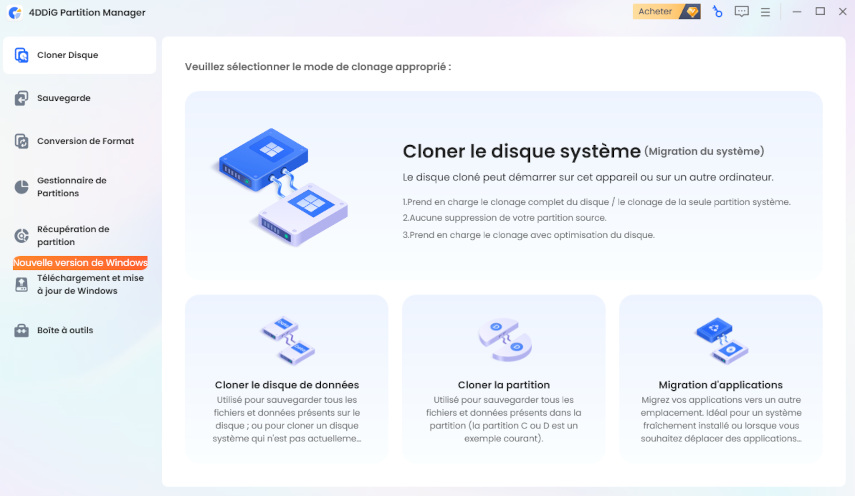
  • Installez et lancez 4DDiG Partition Manager. Accédez à la section « Téléchargement et mise à niveau de Windows », puis sélectionnez « Mise à niveau vers Windows 11 ».

    Sélectionner Téléchargement et mise à niveau de Windows
  • Il détectera automatiquement la compatibilité de votre système Windows.

    Cliquez sur Diagnostic et lancement de la mise à niveau
  • Une liste des résultats s'affiche pour indiquer si votre PC peut être mis à niveau vers Windows 11. Si votre ordinateur ne répond pas aux exigences système, cliquez sur « Suivant » pour appliquer le contournement des restrictions.

    Vérifier si votre PC peut passer à Windows 11
  • Sélectionnez la langue et la région du système, puis cliquez sur « Commencer ». Cliquez ensuite sur « Confirmer » pour continuer.

    Démarrer la mise à niveau vers Windows 11
  • Le processus de mise à niveau avec contournement des exigences de Windows 11 peut prendre un certain temps. Veuillez patienter jusqu'à la fin de l'opération. Une fois terminé, vous pourrez utiliser Windows 11 26H2 sur votre PC.

    Contourner les exigences de Windows 11 pour effectuer la mise à niveau

Méthode 2. Utiliser la commande

En exécutant une commande spécifique pendant l'installation de Windows 11 26H2, il est possible de contourner certaines vérifications de compatibilité liées au TPM 2.0, au processeur et à d'autres exigences matérielles. Comme aucun logiciel supplémentaire n'est requis, cette méthode convient aux utilisateurs qui souhaitent utiliser uniquement les outils intégrés de Windows pour installer Windows 11 26H2 sur un PC non compatible.

  • Téléchargez le fichier ISO de Windows 11 26H2 depuis le site officiel de Microsoft.

  • Double-cliquez sur le fichier ISO téléchargé pour le monter, ou créez une clé USB d'installation de Windows 11.

  • Au lieu d'exécuter directement « setup.exe » depuis le lecteur virtuel monté ou la clé USB, ouvrez l'Invite de commandes en tant qu'administrateur.

  • Saisissez la commande suivante, puis appuyez sur Entrée. (Remplacez X par la lettre du lecteur correspondant au fichier ISO monté.)

    X:\setup.exe /product server

  • Lorsque le programme d'installation de Windows démarre, suivez les instructions affichées à l'écran. Pour le téléchargement des mises à jour, sélectionnez « Pas maintenant », puis choisissez « Conserver les fichiers personnels, les paramètres et les applications » afin de terminer la mise à niveau.

Cette méthode utilise un paramètre d'installation associé à Windows Server afin de contourner certaines vérifications de compatibilité de Windows 11 et permet ainsi d'effectuer la mise à niveau vers Windows 11 26H2 sur un PC qui ne répond pas à toutes les exigences matérielles.

Méthode 3. Modifier le registre

En modifiant certains paramètres du registre Windows, vous pouvez contourner les vérifications de compatibilité liées aux exigences de Windows 11 26H2, notamment celles concernant le TPM 2.0 et le processeur. Cette méthode ne nécessite aucun logiciel supplémentaire et permet d'effectuer la mise à niveau en utilisant les paramètres de registre pris en charge par Microsoft.

Cependant, une modification incorrecte du registre peut provoquer des erreurs système. Il est donc fortement recommandé de sauvegarder vos données importantes avant de procéder à ces changements.

  • Appuyez sur les touches Windows + R pour ouvrir la fenêtre « Exécuter ».

  • Saisissez « regedit », puis appuyez sur Entrée pour ouvrir l'Éditeur du Registre.

  • Accédez à l'emplacement suivant dans le Registre :

    HKEY_LOCAL_MACHINE\SYSTEM\Setup\MoSetup

    Accéder à MoSetup dans le registre Windows
  • Si la clé « MoSetup » n'existe pas, faites un clic droit sur « Setup », sélectionnez « Nouveau » → « Clé », puis créez une nouvelle clé nommée « MoSetup ».

  • Faites un clic droit dans la zone vide située à droite, sélectionnez « Nouveau » → « Valeur DWORD (32 bits) ». Créez ensuite la valeur suivante et définissez ses données sur 1 :

    • AllowUpgradesWithUnsupportedTPMOrCPU

    Créer une valeur DWORD (32 bits) dans le registre
  • Fermez l'Éditeur du Registre et redémarrez votre PC.

  • Montez le fichier ISO de Windows 11 26H2, puis exécutez « setup.exe » pour lancer la mise à niveau.

Après cette modification du registre, les PC qui ne répondent pas aux exigences du TPM 2.0 ou du processeur peuvent, dans certains cas, effectuer la mise à niveau vers Windows 11 26H2.

Méthode 4. Utiliser Flyby11

Flyby11 est un outil gratuit permettant de contourner certaines restrictions de compatibilité de Windows 11, notamment celles liées au TPM 2.0 et au processeur, afin d'effectuer une mise à niveau vers Windows 11 26H2. Contrairement aux méthodes nécessitant des modifications avancées du registre ou l'utilisation de commandes, Flyby11 propose une procédure simplifiée pour installer Windows 11 26H2 sur un PC non compatible.

Cette méthode est particulièrement adaptée aux utilisateurs souhaitant mettre à niveau un ordinateur équipé d'un ancien processeur ou ne prenant pas en charge le TPM 2.0.

  • Téléchargez Flyby11 et installez le logiciel sur votre PC.

    Télécharger Flyby11
  • Téléchargez le fichier ISO de Windows 11 26H2 depuis le site officiel de Microsoft.

  • Lancez Flyby11, puis sélectionnez le fichier ISO de Windows 11 26H2 téléchargé.

  • Cliquez sur le bouton de démarrage de la mise à niveau pour lancer le processus d'installation.

  • Flyby11 applique automatiquement le contournement des restrictions de compatibilité nécessaires et lance l'installation de Windows 11 26H2.

  • Suivez les instructions affichées à l'écran pour terminer l'installation. Une fois l'opération terminée, redémarrez votre PC et vérifiez que la mise à niveau vers Windows 11 26H2 a été effectuée correctement.

L'un des principaux avantages de Flyby11 est sa simplicité d'utilisation. Il nécessite peu de configuration et permet aux utilisateurs débutants d'installer Windows 11 26H2 sur un PC non compatible plus facilement. Cependant, comme il s'agit d'un outil tiers, il est recommandé de sauvegarder vos données importantes avant toute modification du système.

Méthode 5. Utiliser Rufus

Rufus est un outil gratuit permettant de créer des supports USB d'installation amorçables pour Windows. Il intègre des options permettant de contourner certaines exigences matérielles de Windows 11, notamment les vérifications liées au TPM 2.0, au Secure Boot et à la mémoire RAM, afin de créer une clé USB d'installation compatible avec les PC non pris en charge.

Cette méthode est principalement utilisée pour effectuer une installation propre de Windows 11 26H2 ou installer le système sur un PC qui ne répond pas aux exigences matérielles officielles.

  • Téléchargez le fichier ISO de Windows 11 26H2 depuis le site officiel de Microsoft.

  • Téléchargez et lancez Rufus, puis connectez une clé USB à votre ordinateur.

  • Sélectionnez la clé USB à utiliser dans le champ « Périphérique ».

  • Cliquez sur « Sélectionner », puis choisissez le fichier ISO de Windows 11 26H2 téléchargé.

  • Cliquez sur « Démarrer » pour commencer la création de la clé USB d'installation.

  • Lorsque la fenêtre « Expérience utilisateur Windows » s'affiche, cochez les options souhaitées, telles que « Supprimer l'exigence TPM 2.0 », « Supprimer l'exigence Secure Boot » et les autres options de contournement disponibles.

Rufus permet de créer facilement une clé USB d'installation de Windows 11 26H2 avec certaines restrictions de compatibilité désactivées. Cette méthode constitue une solution pratique pour les utilisateurs souhaitant effectuer une installation propre sur un PC non compatible.

Conclusion

Windows 11 26H2 impose certaines exigences matérielles, notamment le TPM 2.0, le Secure Boot et un processeur compatible. Cependant, même si votre PC ne répond pas aux critères de compatibilité officiels, il existe plusieurs solutions permettant d'effectuer une mise à niveau ou une installation propre de Windows 11 26H2.

Dans cet article, nous avons présenté cinq méthodes pour installer Windows 11 26H2 sur un PC non compatible, notamment l'utilisation de 4DDiG Partition Manager , les commandes d'installation, la modification du registre Windows, Flyby11 et Rufus. Parmi ces solutions, 4DDiG Partition Manager est particulièrement adapté aux utilisateurs débutants grâce à son processus simplifié permettant de contourner certaines vérifications de compatibilité sans manipulations complexes.

TÉLÉCHARGER

Téléchargement sécurisé

FAQ : Questions fréquemment posées sur Windows 11 26H2

1. Est-il possible d'installer Windows 11 26H2 sur un PC non compatible ?

Oui, Windows 11 26H2 peut être installé sur de nombreux PC qui ne répondent pas aux exigences matérielles officielles en utilisant certaines méthodes de contournement. Cependant, si votre ordinateur ne dispose pas du TPM 2.0 ou d'un processeur compatible, Microsoft peut limiter son support officiel pour cet appareil.

2. Les mises à jour Windows Update fonctionnent-elles après avoir contourné les exigences TPM 2.0 et CPU ?

Dans la plupart des cas, Windows Update continue de fonctionner après l'installation de Windows 11 26H2 sur un PC non compatible. Toutefois, comme cette configuration n'est pas officiellement prise en charge par Microsoft, la disponibilité de certaines mises à jour ou fonctionnalités futures ne peut pas être garantie.

3. Quelle est la méthode la plus simple pour contourner les exigences de Windows 11 26H2 ?

Pour les utilisateurs débutants, la solution la plus simple consiste à utiliser un outil dédié comme 4DDiG Partition Manager ou Flyby11. En particulier, 4DDiG Partition Manager permet de vérifier la compatibilité de Windows 11, de contourner certaines restrictions matérielles et d'effectuer une conversion MBR vers GPT depuis une seule interface, sans nécessiter de commandes complexes ni de modifications manuelles du registre Windows.

Maxence Arsène (Rédacteur En Chef)

Maxence Arsène, le rédacteur en chef de 4DDiG, se consacre à fournir les meilleures solutions pour les problèmes liés à Windows et Mac, y compris la récupération de données, la réparation et les corrections d'erreurs.

(Cliquez pour évaluer cet article)

Note Générale 4.5 ( participé)