4DDiG Partition Manager
Préparez-vous pour la 26H2
Passez à Windows 11
Sans risques de sécurité
Windows 11 nécessite TPM 2.0, des processeurs compatibles et Secure Boot, ce qui rend la mise à niveau difficile pour de nombreux anciens PC. 4DDiG Partition Manager offre une solution tout-en-un plus sûre et plus simple pour passer à Windows 11.
Avez-vous rencontré ces problèmes
lors de la mise à niveau vers Windows 11 ?
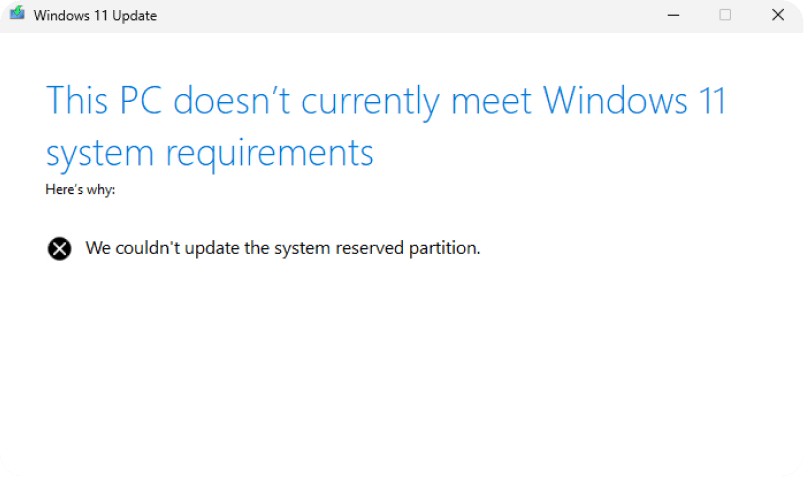
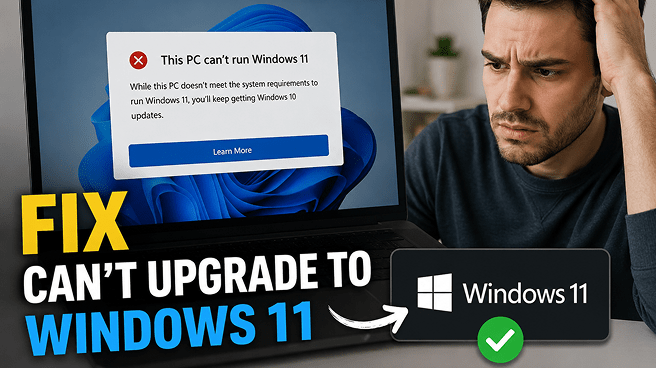
PC non compatible
Votre PC échoue au test de compatibilité de Microsoft et affiche l'erreur "Ce PC ne répond pas à la configuration minimale requise pour Windows 11" car certains composants matériels requis sont absents, empêchant la mise à niveau ou l'installation de Windows 11.
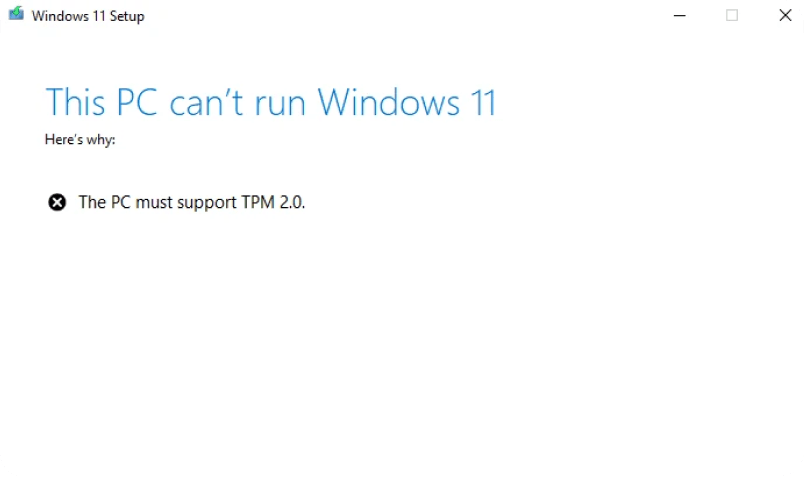
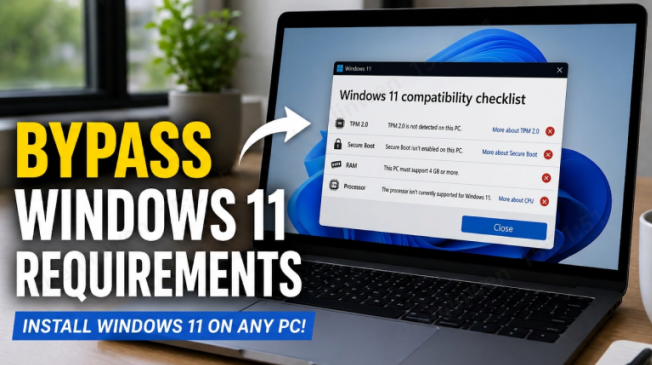
TPM 2.0 non pris en charge
La carte mère ne prend pas en charge le TPM 2.0 ou cette fonctionnalité est désactivée dans le BIOS, empêchant Windows 11 de respecter ses exigences de sécurité.
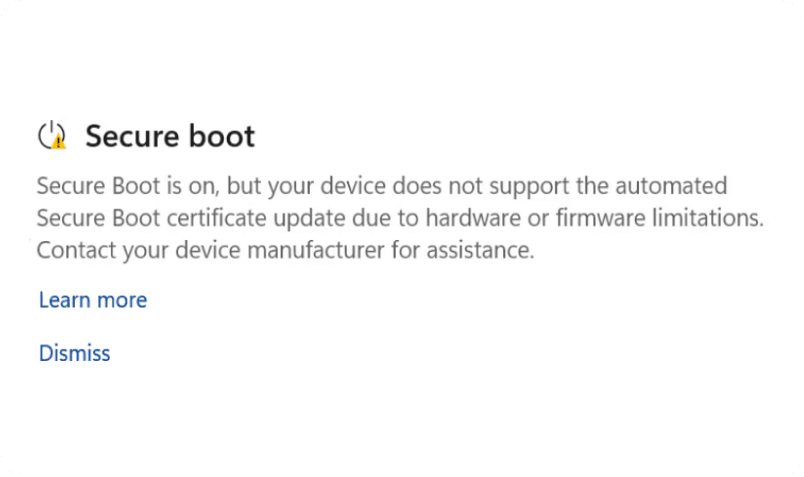
Secure Boot non pris en charge
Les anciens systèmes peuvent ne pas prendre en charge Secure Boot, ou cette fonctionnalité peut être désactivée, ce qui entraîne l'arrêt ou l'échec de l'installation de Windows 11.
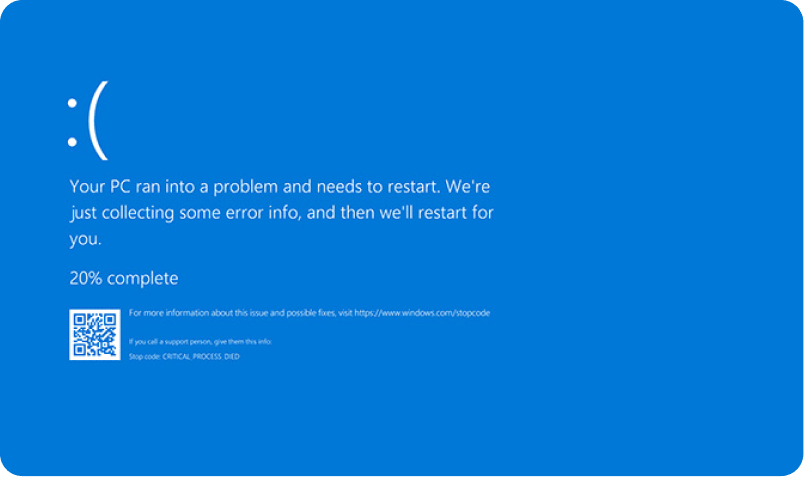
Processeur non compatible
Si votre PC possède un processeur non compatible qui ne figure pas dans la liste des processeurs pris en charge par Microsoft, vous pouvez rencontrer des avertissements lors de la mise à niveau, manquer de futures mises à jour ou rencontrer des problèmes de compatibilité.
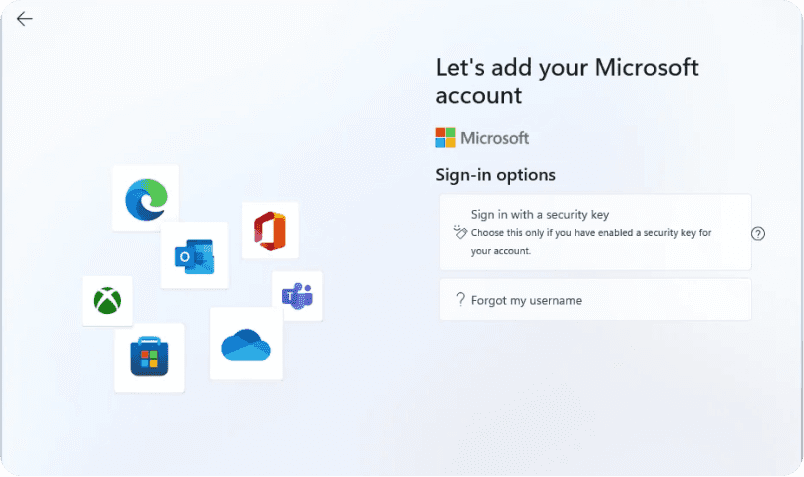
Connexion obligatoire à un compte Microsoft
L'installation de Windows 11 peut nécessiter une connexion Internet et la connexion à un compte Microsoft, vous empêchant de créer directement un compte local hors ligne.
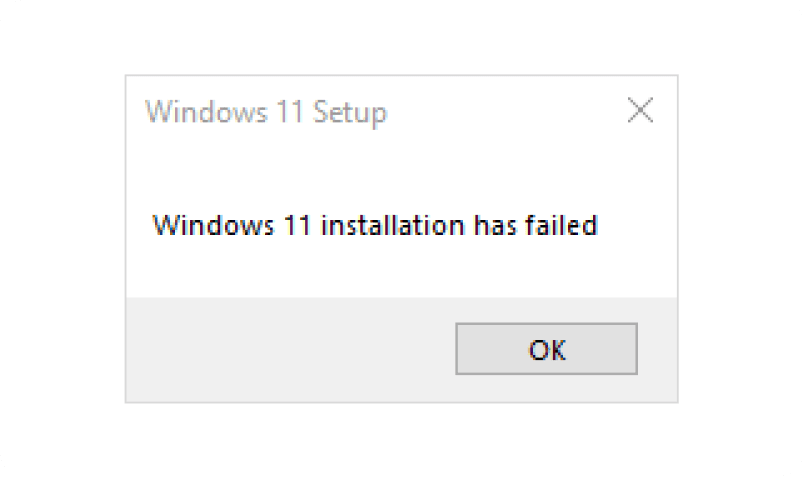
Échec de l'installation de Windows 11 via une clé USB
Les erreurs lors de la création d'une clé USB bootable ou de l'installation peuvent empêcher Windows 11 de s'installer correctement depuis une clé USB.
Comment passer à Windows 11 sur des
PC non compatibles ?
Comparaison des méthodes de contournement de Windows 11
- Méthodes
- Idéal pour
- Difficulté technique
- Évaluation
- 4DDiG Partition Manager
- Mise à niveau facile pour les débutants dans tous les scénarios de mise à niveau non pris en charge


- Rufus
- Installer Windows 11 sans les exigences TPM 2.0, Secure Boot, RAM et processeur


- Registre
- Mise à niveau sur place des PC Windows 10 non compatibles


- CMD
- Contourner les restrictions de configuration de Windows 11 pendant l'installation
-
- OOBE
- Configurer Windows 11 sans compte Microsoft ni connexion Internet
-
Guide des méthodes techniques
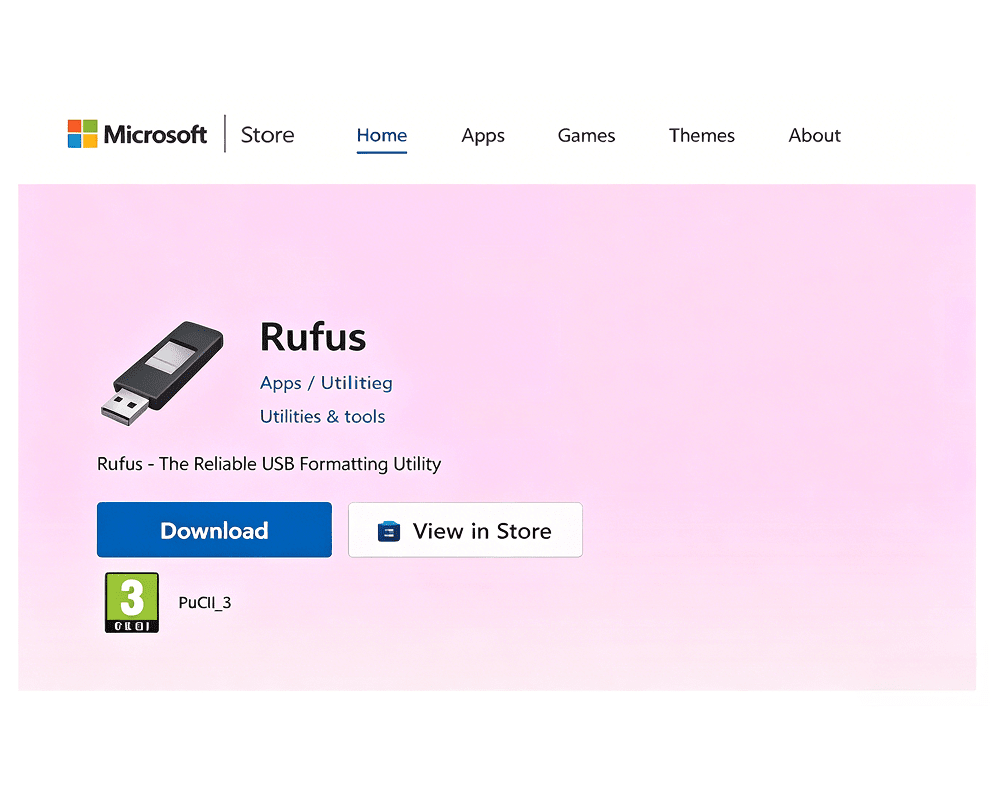
Méthode 1 : Mettre à niveau vers Windows 11 avec Rufus
- Étape 1 : Téléchargez le fichier ISO de Windows 11 depuis Microsoft.
- Étape 2 : Téléchargez et ouvrez Rufus.
- Étape 3 : Insérez une clé USB et sélectionnez l'image ISO de Windows 11.
- Étape 4 : Activez les options telles que « Supprimer TPM 2.0 », « Secure Boot » et « exigences de RAM ».
- Étape 5 : Créez la clé USB bootable et installez Windows 11.
 Attention : Sauvegardez vos données importantes avant de créer la
clé USB
bootable,
car la
clé USB sera
formatée.
Attention : Sauvegardez vos données importantes avant de créer la
clé USB
bootable,
car la
clé USB sera
formatée.
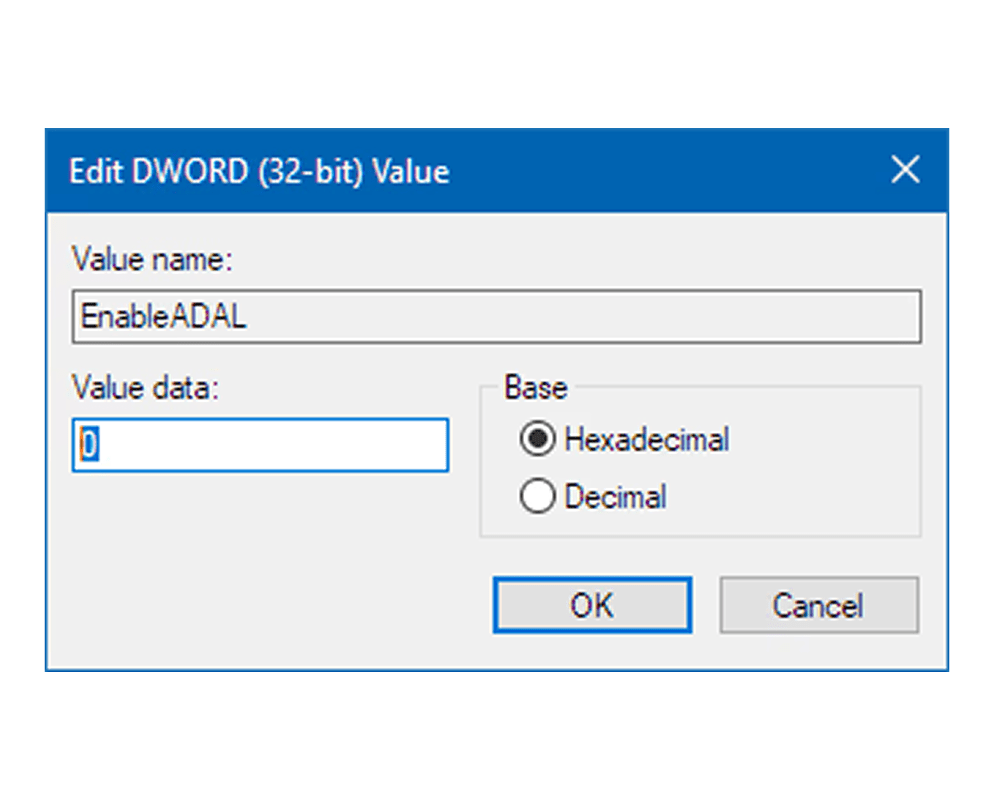
Méthode 2 : Méthode de modification du registre
- Étape 1 : Ouvrez l'Éditeur du Registre en saisissant « regedit ».
- Étape 2 : Accédez à : HKEY_LOCAL_MACHINE\ SYSTEM\ Setup\ MoSetup
- Étape 3 : Créez une valeur DWORD nommée : Allow Upgrades With Unsupported TPM Or CPU
- Étape 4 : Définissez la valeur sur 1.
- Étape 5 : Relancez l'installation de Windows 11.
Attention : Des modifications incorrectes du registre peuvent provoquer des problèmes système. Veuillez donc modifier les clés avec précaution.
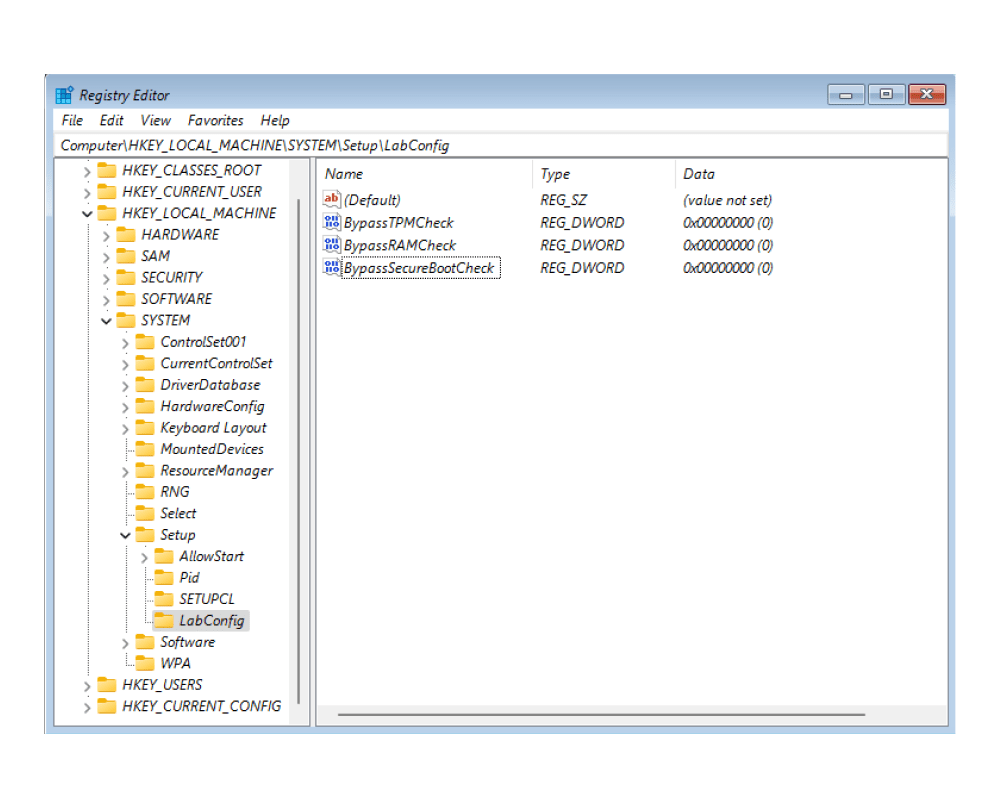
Méthode 3 : Mettre à niveau vers Windows 11 avec CMD
- Étape 1 : Lancez l'installation de Windows 11.
- Étape 2 : Lorsque l'avertissement de compatibilité apparaît, appuyez sur : Shift + F10
- Étape 3 : Saisissez : regedit
- Étape 4 : Modifiez les clés de registre de contournement dans : HKEY_LOCAL_MACHINE\ SYSTEM\ Setup\ LabConfig
- Étape 5 : Ajoutez des valeurs telles que : Bypass TPM Check, Bypass Secure Boot Check, Bypass CPU Check, puis définissez toutes les valeurs sur 1.
- Étape 5 : Poursuivez l'installation de Windows 11.
Attention : Saisissez les commandes exactement comme indiqué afin d'éviter les erreurs d'installation.
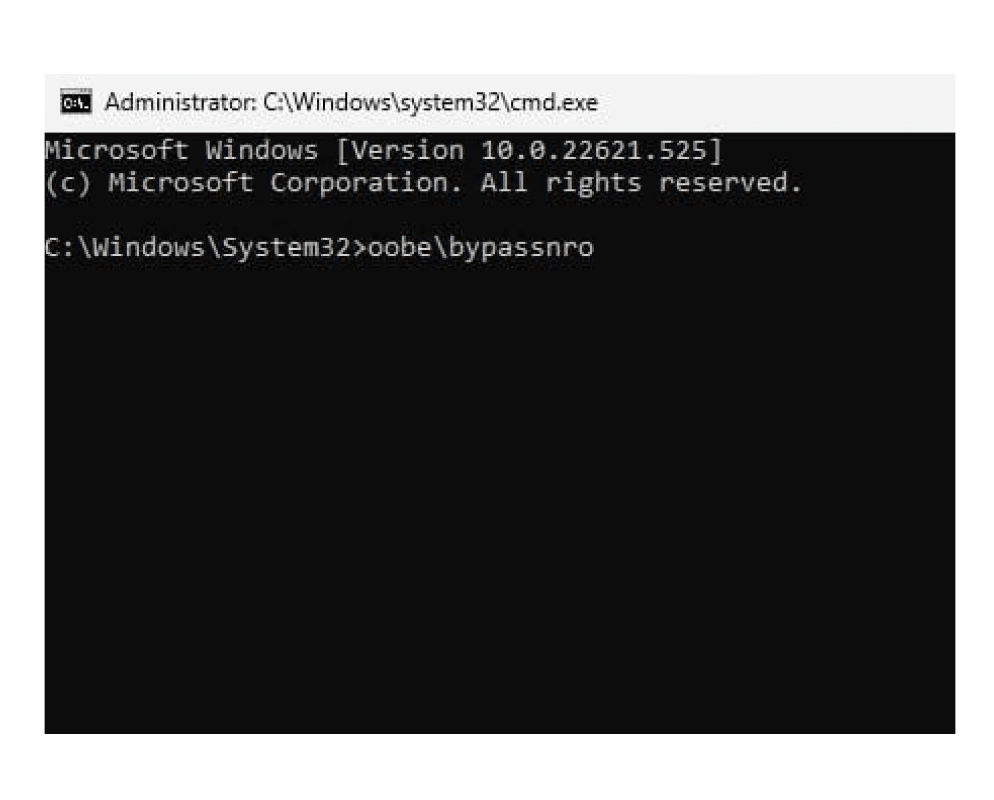
Méthode 4 : Mettre à niveau vers Windows 11 avec OOBE
- Étape 1 : Lancez normalement la configuration de Windows 11.
- Étape 2 : Lorsque vous êtes invité à vous connecter à Internet, appuyez sur : Shift + F10
- Étape 3 : Saisissez la commande : OOBE\ BYPASSNRO
- Étape 4 : Le PC redémarrera automatiquement.
- Étape 5 : Sélectionnez « Je n'ai pas Internet » et créez un compte local.
Attention : Certaines versions plus récentes de Windows 11 peuvent limiter partiellement cette solution de contournement.
Solution tout-en-un pour
supprimer les restrictions de mise à niveau vers Windows 11
 PC non compatible
 TPM 2.0 non pris en charge
 Secure Boot non pris en charge
 Processeur non compatible
 Connexion obligatoire à un compte Microsoft
 Échec de l'installation de Windows 11 via une clé USB

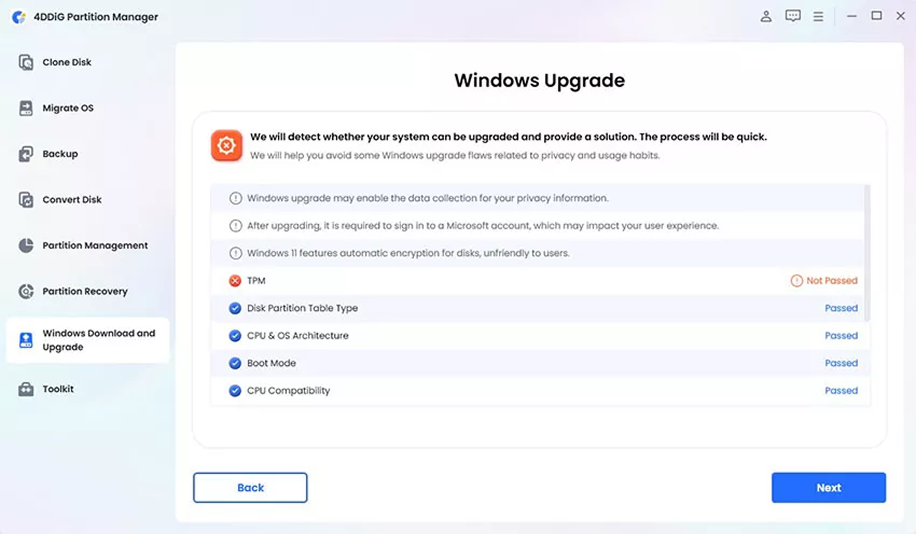
4DDiG Partition Manager
Contournez plusieurs restrictions en un seul clic.
Comment mettre à niveau les PC non compatibles vers Windows 11 en 3 étapes
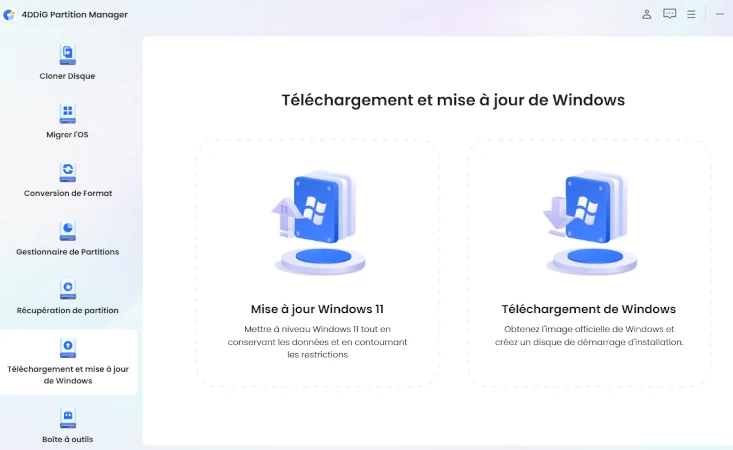
Installer et lancer 4DDiG Partition Manager
Installez et lancez 4DDiG Partition Manager. Accédez à « Téléchargement et mise à niveau de Windows » et sélectionnez « Mise à niveau vers Windows 11 ». Le logiciel vérifiera automatiquement la compatibilité de votre PC et indiquera si votre appareil prend en charge Windows 11.
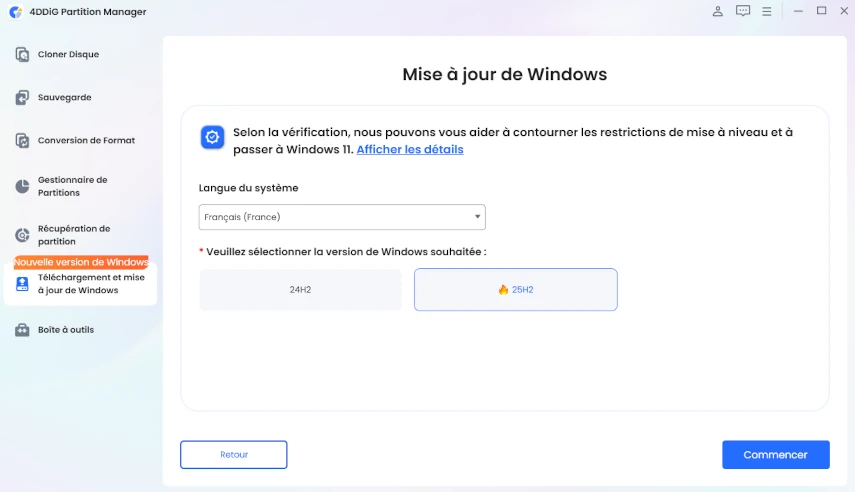
Sélectionner la langue et la version, puis cliquer sur Démarrer pour effectuer la mise à niveau
Choisissez la langue et la version de Windows de votre choix, puis cliquez sur « Démarrer ». Confirmez l'opération en cliquant sur « Oui » pour poursuivre le processus de mise à niveau.
Remarque : Si votre PC ne répond pas aux exigences, suivez le guide pour créer un programme d'installation bootable ou convertir le type de disque.
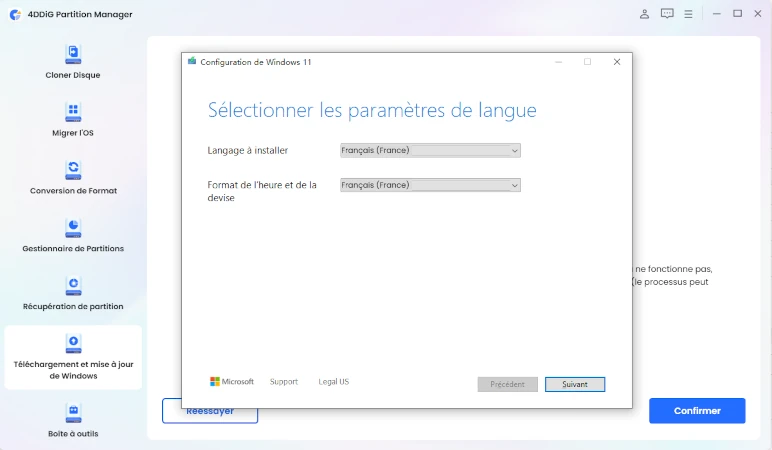
Terminer les étapes d'installation de Windows 11
Patientez pendant que le logiciel contourne automatiquement les exigences système de Windows 11. Une fois terminé, vous pourrez effectuer la mise à niveau vers Windows 11 avec succès.
Problèmes que vous pouvez rencontrer
lors de l’utilisation de Windows 11
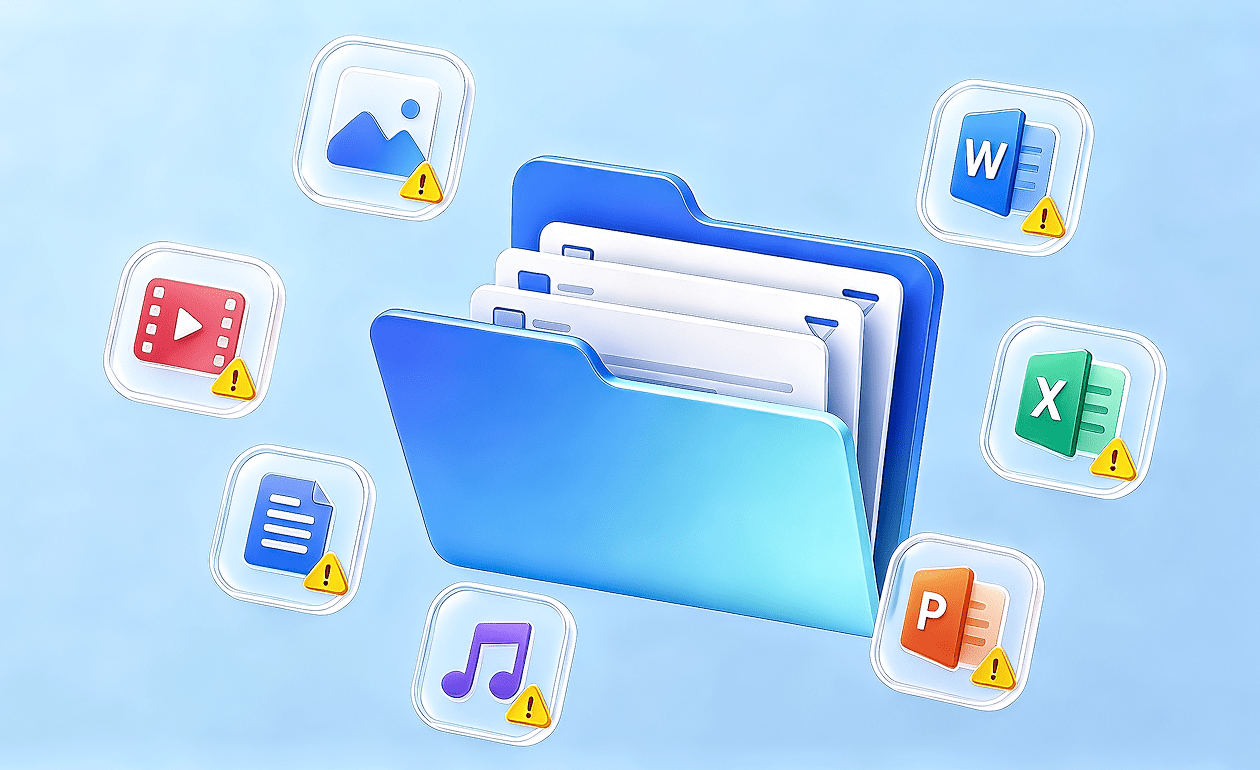
 Pourquoi cela se produit
- Installation de Windows sans sauvegarder les fichiers importants
- Sélection de la mauvaise partition pendant l'installation
- Formatage ou écrasement accidentel d'un lecteur existant
 Comment éviter cela
- 01.Sauvegardez tous les fichiers importants avant de commencer le processus de contournement
- 02.Vérifiez attentivement les noms des partitions et les tailles des disques avant l'installation
- 03.Déconnectez les lecteurs externes inutiles pour éviter un formatage accidentel
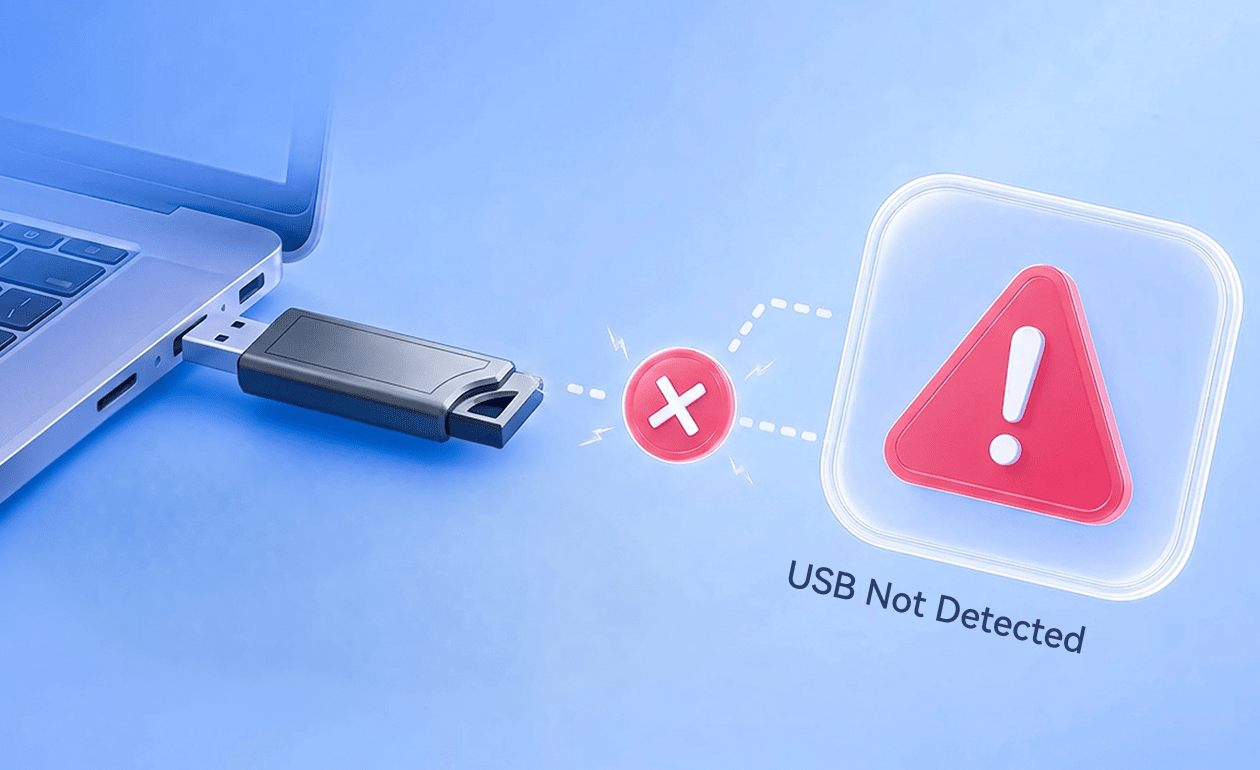
Pourquoi cela se produit
- Paramètres incorrects lors de la création de la clé USB
- Mode de démarrage non pris en charge (incompatibilité entre UEFI et Legacy)
- Support d'installation corrompu
Comment éviter cela
- 01.Formatez la clé USB avant de créer le support d'installation
- 02.Assurez-vous que le mode de démarrage du BIOS correspond au format de la clé USB (UEFI ou Legacy)
- 03.Utilisez les fichiers ISO officiels de Windows 11 et des outils fiables de création de clé USB
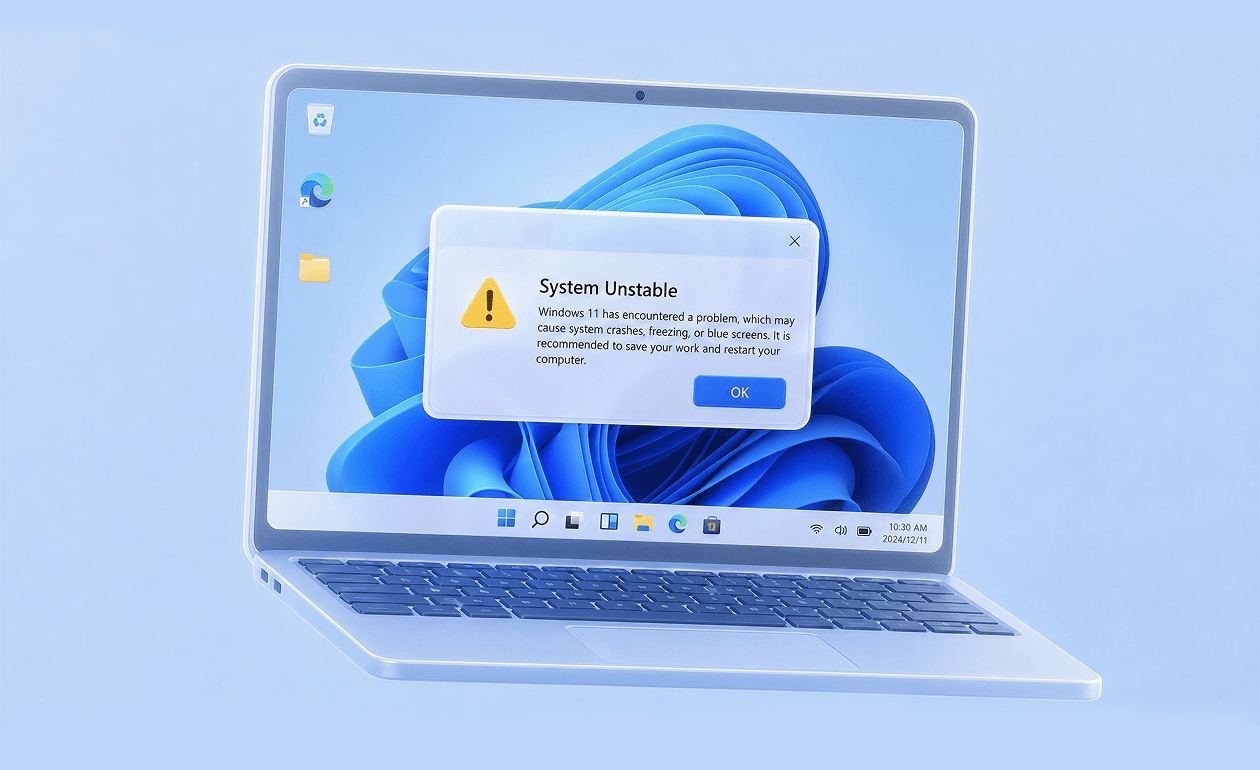
Pourquoi cela se produit
- Compatibilité matérielle non prise en charge
- Pilotes manquants ou obsolètes
- Modifications de contournement incompatibles
Comment éviter cela
- 01.Mettez à jour les pilotes du chipset, de la carte graphique et du réseau immédiatement après l'installation
- 02.Évitez d'utiliser des scripts de contournement obsolètes ou des outils de modification inconnus
- 03.Gardez Windows à jour et surveillez régulièrement la stabilité du système
FAQ sur le contournement des exigences de Windows 11
Dans la plupart des cas, l'installation peut fonctionner normalement, mais le contournement des exigences officielles comporte toujours certains risques, tels que l'incompatibilité des pilotes, l'instabilité du système ou l'absence de futures mises à jour. Il est fortement recommandé de sauvegarder vos données avant l'installation.
Officiellement, Windows 11 nécessite TPM 2.0. Cependant, il est possible de l'installer sur des appareils non compatibles à l'aide de solutions de contournement telles que des modifications du registre ou des supports d'installation modifiés. Des outils comme 4DDiG Partition Manager peuvent également aider dans certains scénarios d'installation.
Vous pouvez toujours recevoir des mises à jour, mais Microsoft ne garantit pas une prise en charge complète des mises à jour pour les appareils qui contournent les exigences système. Certaines mises à jour de fonctionnalités ou correctifs de sécurité pourraient être limités à l'avenir, et les configurations non prises en charge pourraient éventuellement perdre l'accès aux mises à jour.
Oui, cela est possible grâce à des méthodes non officielles telles que le contournement des vérifications TPM, Secure Boot ou CPU, ou avec la solution tout-en-un 4DDiG Partition Manager.
Oui. Un matériel non compatible peut entraîner une baisse des performances, des problèmes de pilotes, une instabilité ou une incompatibilité avec certaines fonctionnalités. Même si l'installation réussit, Windows 11 est optimisé pour les systèmes plus récents pris en charge, de sorte que les anciens matériels peuvent ne pas offrir une expérience fluide.
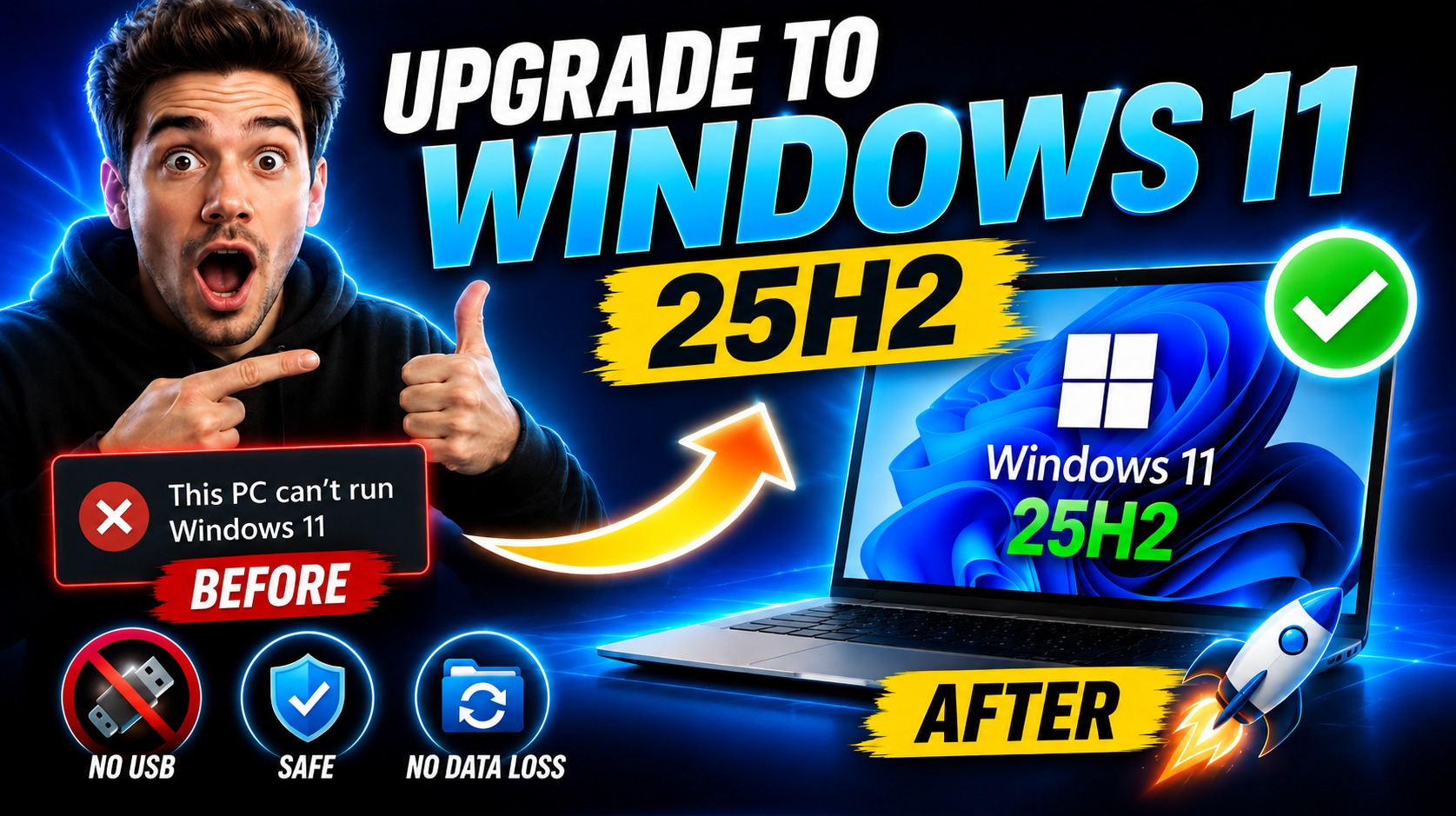
Conseils et tutoriels vidéo sur le contournement de Windows 11
 4DDiG Partition Manager
L'outil de mise à niveau vers Windows 11
le plus complet et sécurisé
Contournez en un clic les exigences TPM 2.0, de compatibilité du processeur et de Secure Boot, permettant aux appareils non pris en charge de passer facilement à Windows 11.