Espace insuffisant sur le lecteur C
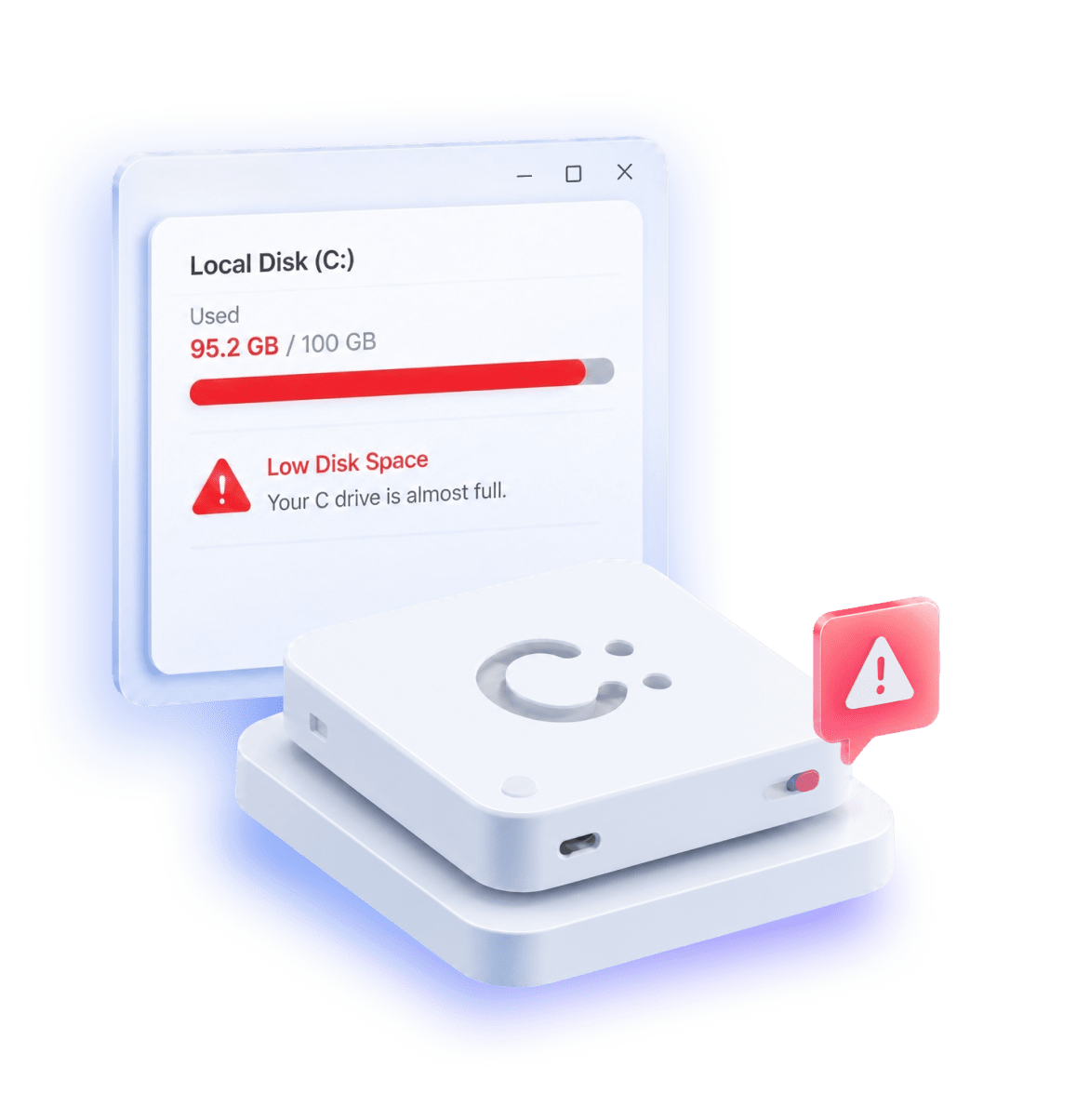
Au fil du temps, le lecteur C peut se remplir de fichiers, de programmes et de données temporaires, entraînant des alertes fréquentes de manque d’espace de stockage.
Résolvez les problèmes d’espace insuffisant sur votre disque système grâce à des méthodes fiables qui préservent vos données.

Au fil du temps, le lecteur C peut se remplir de fichiers, de programmes et de données temporaires, entraînant des alertes fréquentes de manque d’espace de stockage.

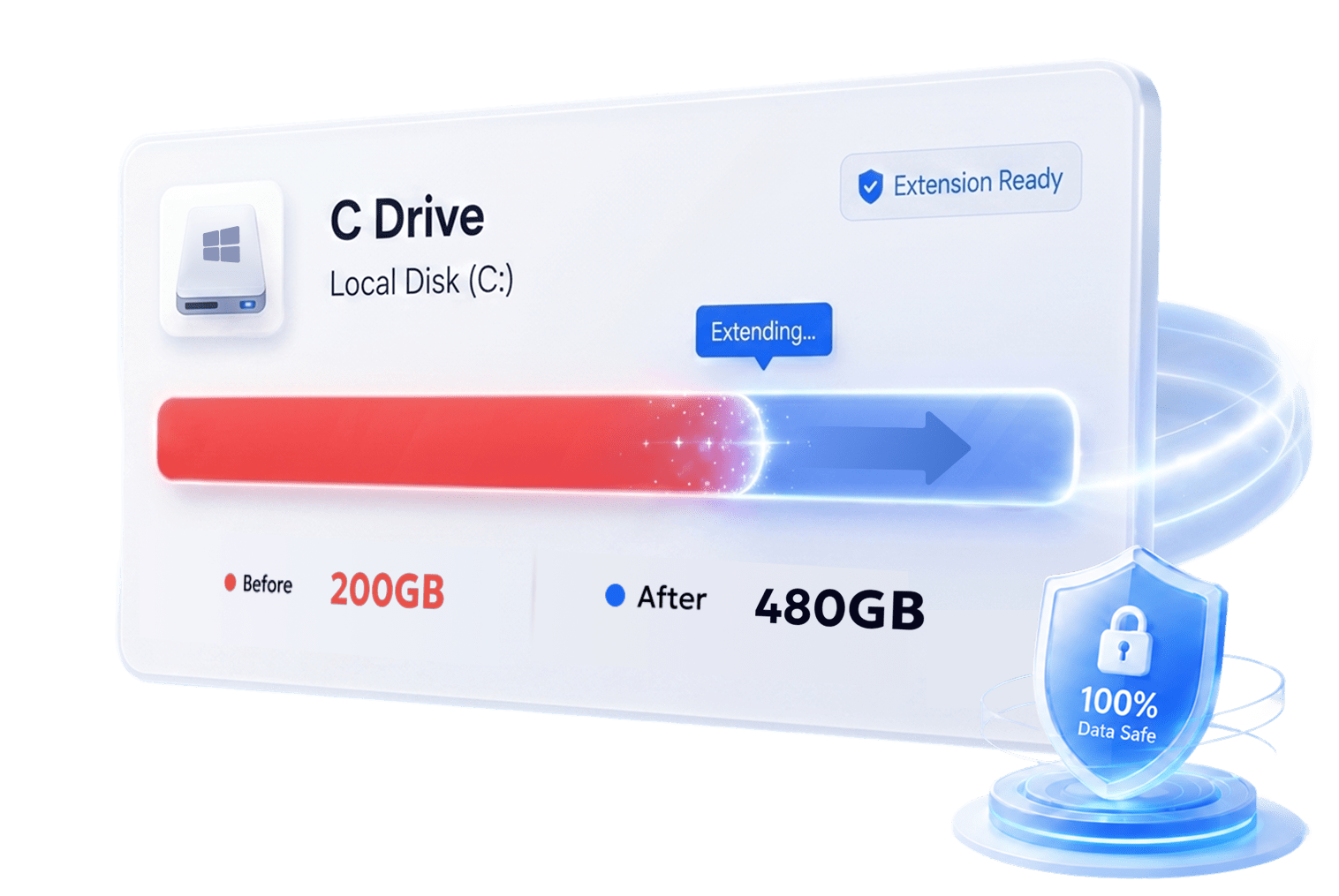
L’espace disponible n’est pas adjacent au lecteur C ou une autre partition bloque l’extension, empêchant Windows d’agrandir directement le lecteur C.

Lorsque le lecteur C est presque plein, la réactivité du système diminue, le temps de démarrage s’allonge et les applications fonctionnent plus lentement, ce qui affecte l’efficacité globale.

Un espace insuffisant sur le lecteur C peut empêcher les mises à jour Windows ou l’installation de logiciels, provoquant des erreurs et bloquant l’accès aux nouvelles fonctionnalités.


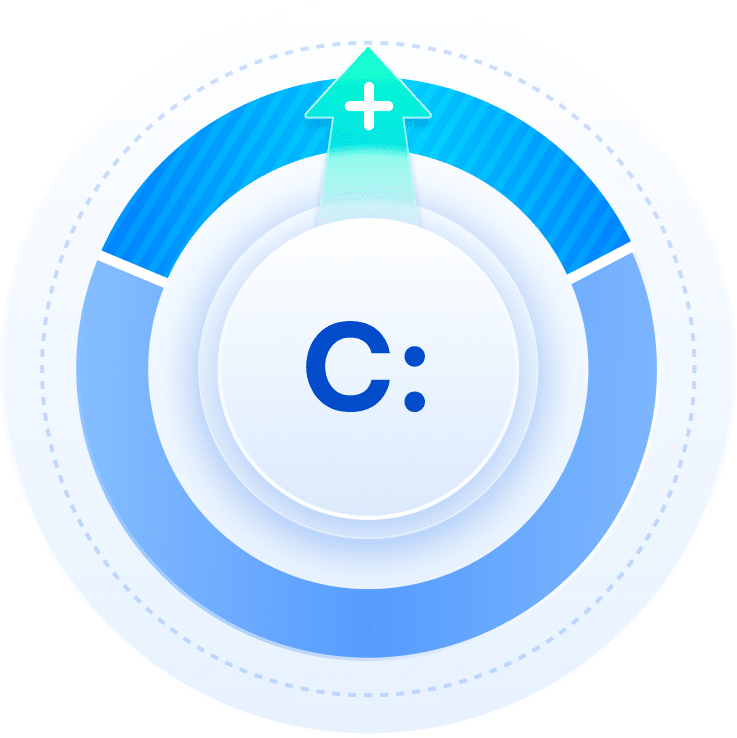

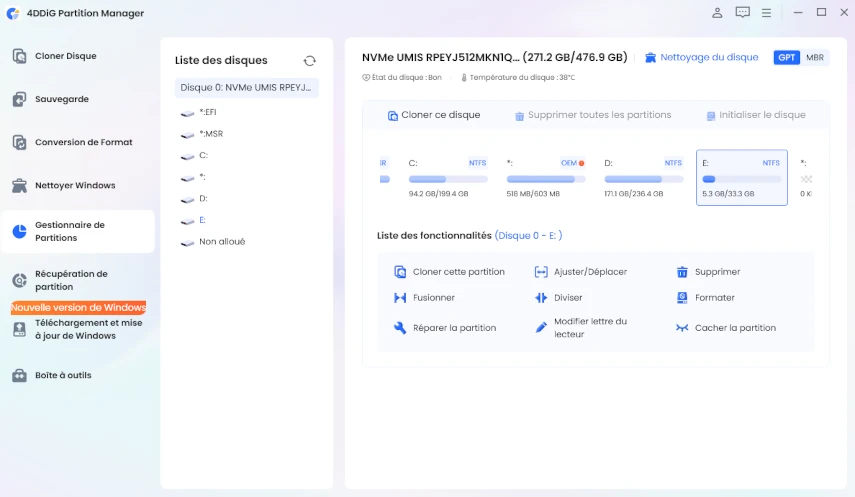
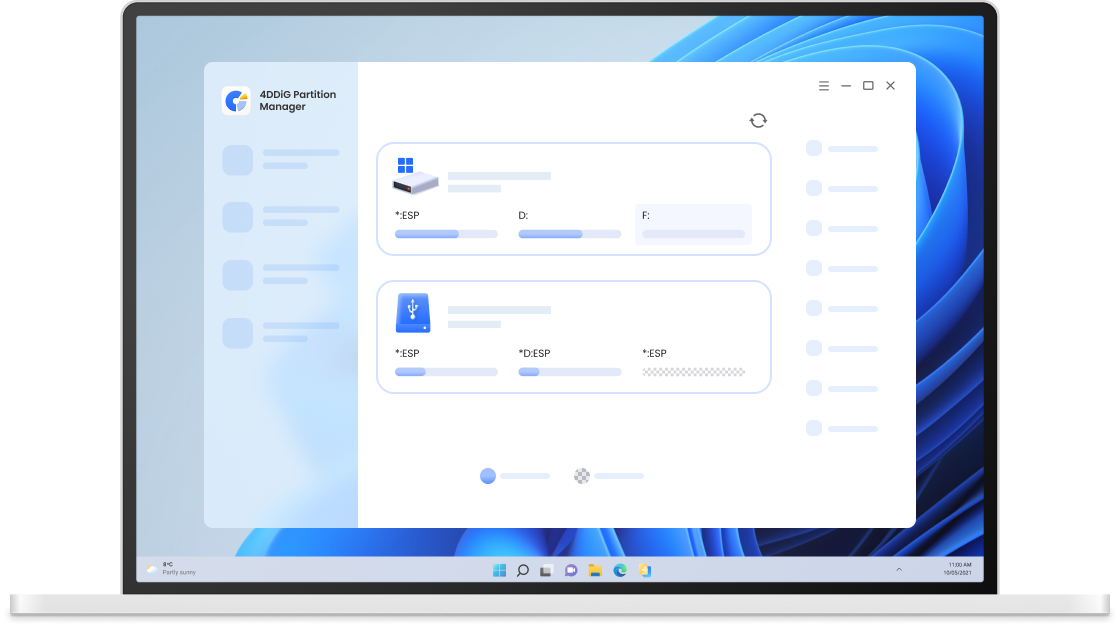
Dans la carte des disques de 4DDiG, sélectionnez le lecteur C. Cliquez sur le bouton Redimensionner/Déplacer pour ouvrir la fenêtre de redimensionnement.
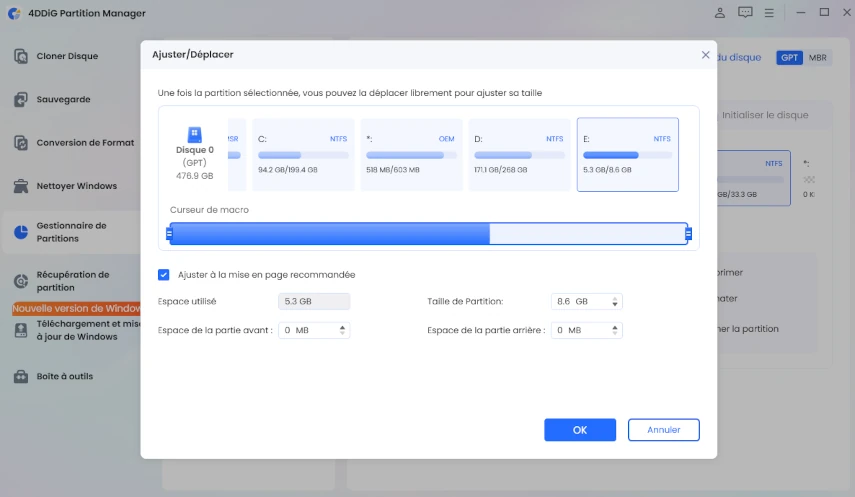
Dans la fenêtre qui s’affiche, faites glisser la barre de la partition pour modifier sa taille. Vous pouvez également cocher « Disposition recommandée » afin que 4DDiG optimise automatiquement l’agencement des partitions.
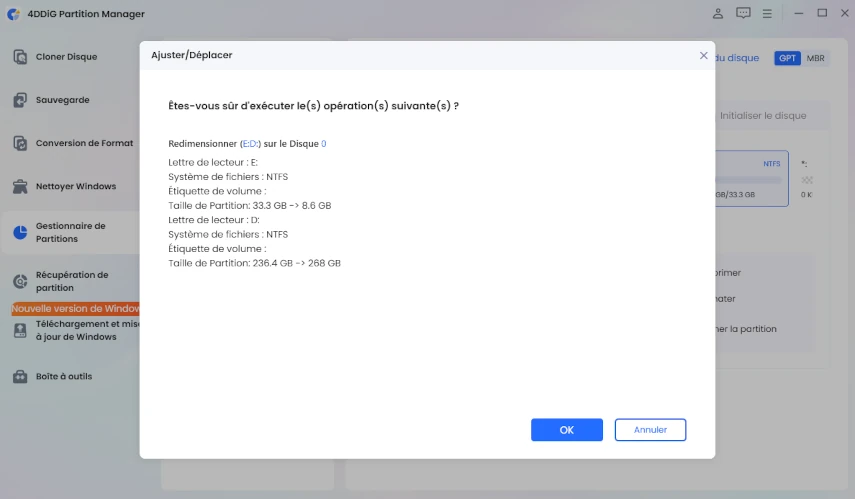
Une fois la taille du lecteur C définie, prévisualisez les modifications puis cliquez sur OK pour exécuter l’opération si le résultat vous convient.
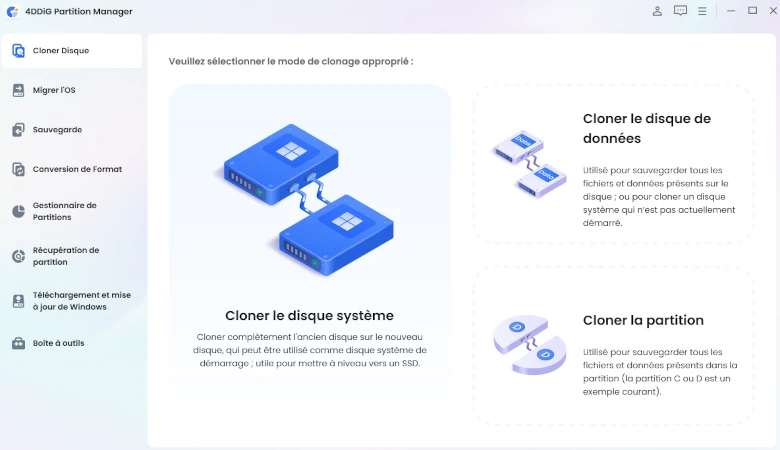
Étape 1 : Accéder à la migration d’applications
Lancez 4DDiG Partition Manager, puis sélectionnez « Migration d’applications » dans la section clonage de la barre latérale gauche.
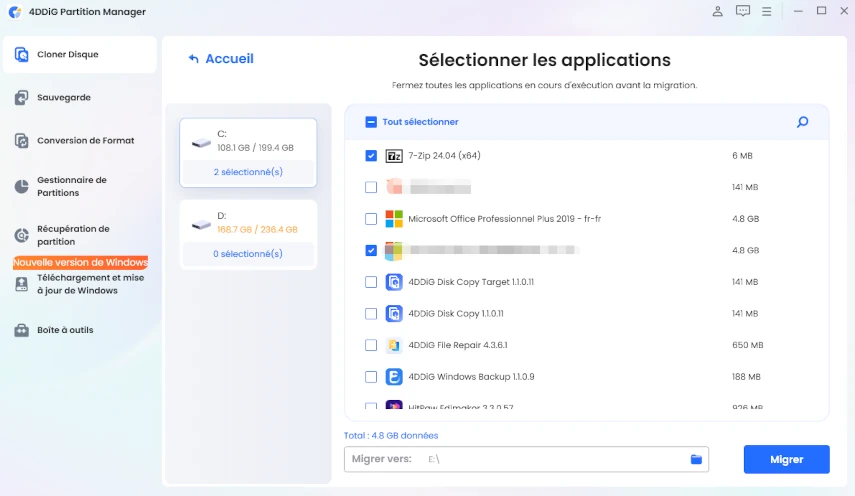
Étape 2 : Sélectionner les applications et le chemin cible
Cochez les applications volumineuses que vous souhaitez déplacer. Cliquez ensuite sur l’icône du dossier « Chemin cible » ci-dessous et sélectionnez le disque de destination.
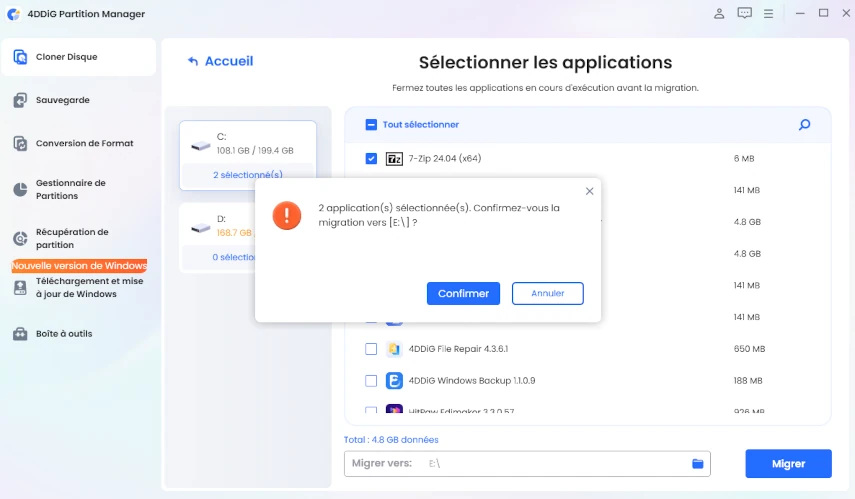
Étape 3 : Lancer la migration
Cliquez sur le bouton « Migrer », confirmez votre sélection dans la fenêtre contextuelle, puis attendez la fin du processus. Une fois terminé, un message de réussite s’affichera.
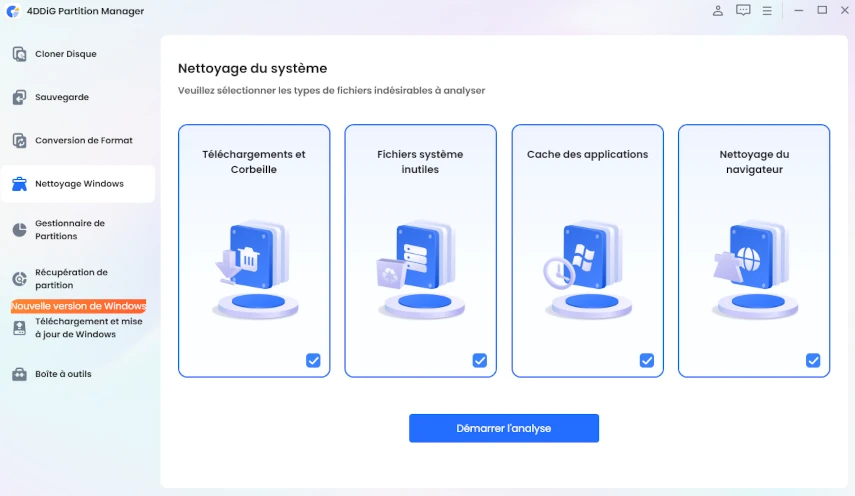
Étape 1 : Sélectionner les types de fichiers inutiles et lancer l’analyse
Allez dans « Nettoyage Windows » dans la barre de navigation gauche. Choisissez les types de fichiers inutiles que vous souhaitez cibler, puis cliquez sur « Démarrer l’analyse » et patientez.
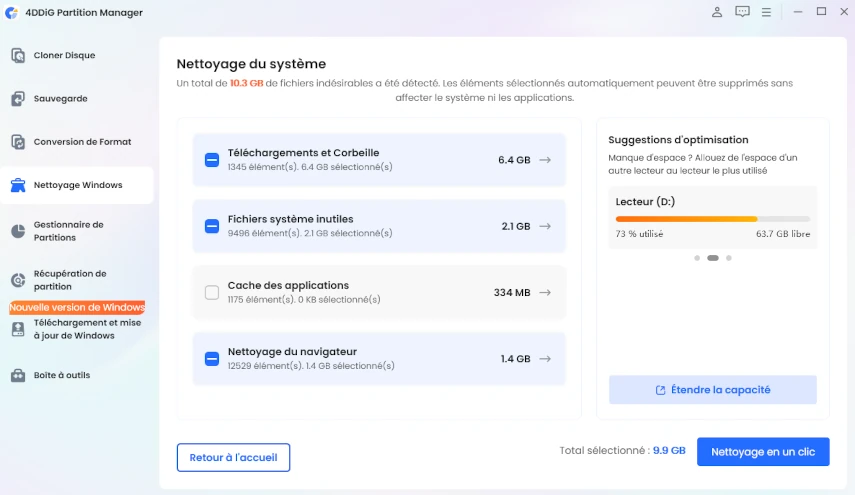
Étape 2 : Vérifier et confirmer les fichiers à supprimer
Une fois l’analyse terminée, les fichiers pouvant être supprimés en toute sécurité sont sélectionnés par défaut. Cliquez sur la flèche à côté de chaque catégorie pour les développer et vérifier les éléments, puis décochez ceux que vous souhaitez conserver.
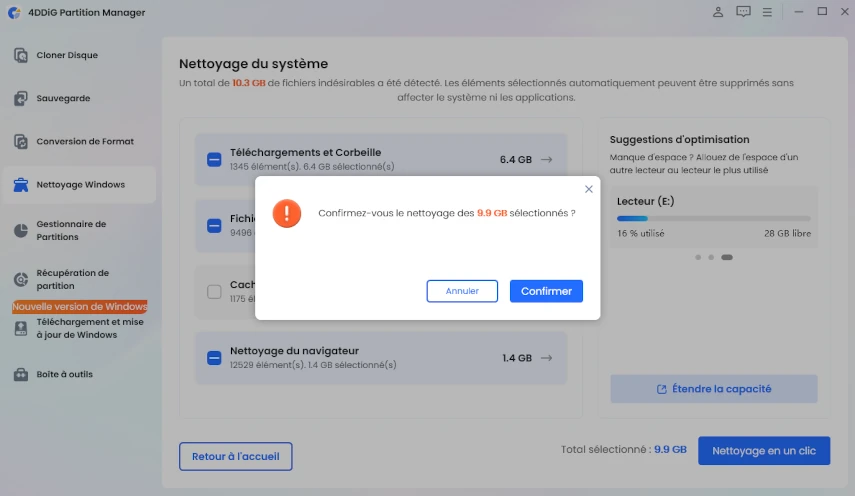
Étape 3 : Nettoyer et libérer de l’espace disque
Cliquez sur « Nettoyer » et confirmez dans la fenêtre contextuelle pour supprimer les fichiers sélectionnés. L’espace disque sera immédiatement libéré. C’est une méthode rapide et efficace pour récupérer de l’espace sur le disque C.
Étape 1 : Connecter le SSD et sélectionner Cloner le disque
Connectez votre SSD plus grand à l’ordinateur. Ensuite, sélectionnez « Cloner le disque » dans le panneau de navigation gauche, puis choisissez « Cloner le disque système ».
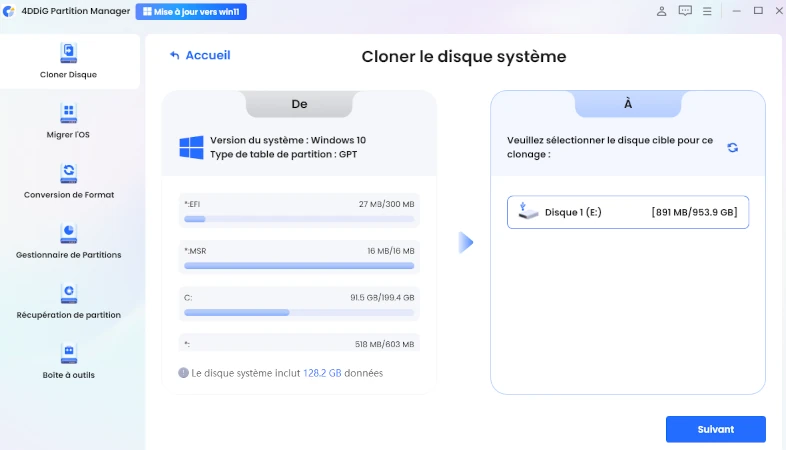
Étape 2 : Sélectionner la partition source et le disque cible
Choisissez le disque C comme disque source. Ensuite, sélectionnez votre nouveau SSD plus grand comme disque cible. Vérifiez attentivement vos choix et cliquez sur « Suivant ».
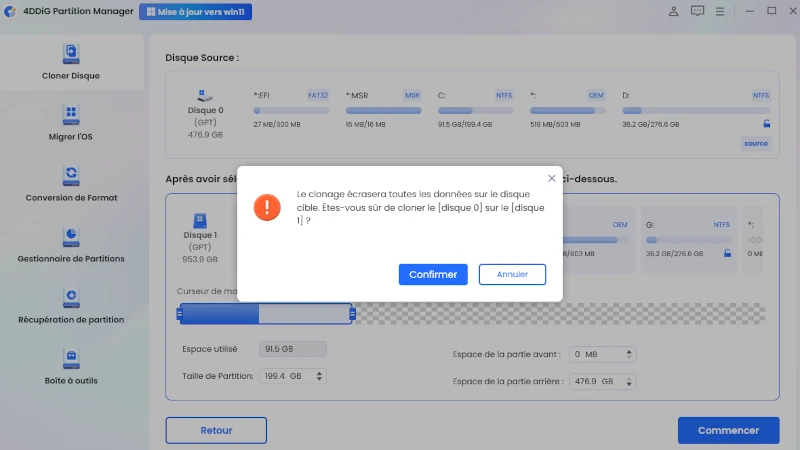
Étape 3 : Lancer le clonage et terminer
Vous verrez un aperçu du disque cloné. Par défaut, les partitions sources remplissent le disque cible, et vous pouvez faire glisser les bords pour les redimensionner. Cliquez ensuite sur « Démarrer » et « Confirmer » pour lancer le processus. Une fois terminé, votre disque C a été cloné avec succès vers le SSD plus grand, vous offrant davantage d’espace de stockage.
Remarque : cette opération écrasera toutes les données du SSD cible. Assurez-vous d’avoir sauvegardé tous les fichiers importants au préalable.
Découvrez 5 avantages de cet outil disque tout-en-un
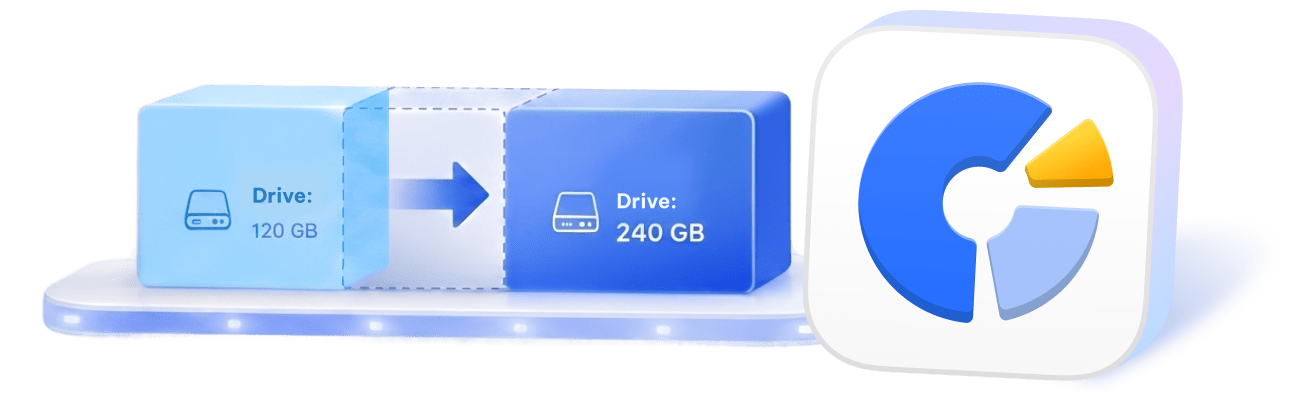

Étendre des partitions non adjacentes
Étendez facilement votre disque C même si l’espace non alloué n’est pas adjacent, en contournant les limitations de Windows.
Compatibilité avec disques dynamiques et RAID
Gérez et étendez vos partitions en toute sécurité sur des disques dynamiques ou des configurations RAID sans erreur.
Reconnaissance intelligente des partitions système
Détecte automatiquement les partitions système et de récupération afin d’étendre votre disque C en toute sécurité sans perte de données importantes.
Interface visuelle et conviviale pour débutants
Une interface intuitive en glisser-déposer rend les ajustements de partition simples et accessibles aux utilisateurs débutants.

Outil complet de gestion des partitions disque
Redimensionnez, étendez et fusionnez les partitions efficacement avec cet outil fiable, simplifiant la gestion du disque C.
Veuillez faire glisser pour afficher
 Partition Manager
 Outil Windows
 Outil A
 Outil B

M’a aidée à étendre facilement mon disque C
Mon disque C manquait d’espace alors que j’avais encore de l’espace non alloué sur le même disque. J’ai utilisé la fonction Étendre la partition pour agrandir la partition système en quelques minutes seulement. Le processus était simple, sans réinstallation de Windows ni perte de fichiers. Cela m’a vraiment fait gagner beaucoup de temps.


Problème d’espace disque faible résolu facilement
Après l’installation de plusieurs jeux volumineux, mon disque système était presque plein et Windows affichait des avertissements d’espace insuffisant. La fonction Étendre la partition m’a permis d’ajouter de l’espace libre depuis une autre partition sans formater le disque. Tout a fonctionné parfaitement et tous mes programmes sont restés intacts.

Libéré de l’espace sans prise de tête
Je crains souvent de supprimer les mauvais fichiers lors du nettoyage de mon PC. 4DDiG Partition Manager a rendu le processus plus simple en me montrant ce qui pouvait être nettoyé. J’ai libéré plusieurs gigaoctets sans toucher à mes fichiers personnels ni à mes applications installées.

Migration de mon système Windows vers un nouveau SSD
J’ai remplacé mon ancien disque dur par un nouveau SSD et utilisé la fonction de clonage pour tout transférer. Windows, mes programmes et mes fichiers ont été copiés avec succès, et le PC a démarré sans problème depuis le nouveau SSD. Cela m’a évité de tout réinstaller.

Outil de gestion de partitions facile pour débutants
Ce qui m’a le plus impressionnée, c’est de pouvoir redimensionner des partitions sans perdre de données. J’ai déjà utilisé d’autres outils, mais celui-ci est beaucoup plus convivial pour les débutants.

A résolu le manque de stockage quand les outils Windows échouaient
La fonction Étendre la partition a résolu un problème que la Gestion des disques de Windows ne pouvait pas gérer. J’ai pu fusionner de l’espace libre dans ma partition système sans rien supprimer. Fortement recommandé pour ceux qui manquent de stockage.

La Gestion des disques de Windows exige que l’espace non alloué soit situé juste après le lecteur C pour que l’option « Étendre le volume » fonctionne. D’autres causes possibles incluent un système de fichiers non NTFS sur le disque C, une incompatibilité de type de partition (MBR et GPT), ou encore des protections système comme BitLocker qui verrouillent le volume et empêchent toute modification.
Utilisez un outil pour rendre l’espace non alloué adjacent au disque C. Assurez-vous également que le disque C est en NTFS et que le type de disque est compatible.
Vous pouvez étendre le disque C en toute sécurité sans formatage tant qu’un espace non alloué est disponible ou que vous pouvez réduire une autre partition pour en créer, et que le disque C utilise le système de fichiers NTFS.
Ouvrez l’Invite de commandes en mode administrateur et exécutez les commandes dans l’ordre suivant : diskpart, list volume, select volume C, extend, exit. Cette méthode fonctionne uniquement si l’espace non alloué est situé immédiatement après le disque C, que le système de fichiers est en NTFS et que la partition n’est pas verrouillée par une protection système ou un chiffrement.
La Gestion des disques intégrée à Windows ne permet pas de déplacer les partitions. Dans ce cas, vous devez utiliser un outil professionnel de partitionnement pour déplacer ou redimensionner la partition située entre le disque C et l’espace non alloué.
Un outil essentiel pour la migration du système, la gestion des partitions, le clonage de disques/partitions, la récupération de partitions et la conversion de disques MBR/GPT
4,009,017 personnes l’ont téléchargé