Suppression accidentelle
Les fichiers supprimés d'une clé USB sont souvent récupérables tant qu'ils n'ont pas été écrasés.
Récupération de données USB Récupérer des fichiers depuis une clé USB
Récupération de données USB rapide et fiable pour les clés USB supprimées, formatées et corrompues.
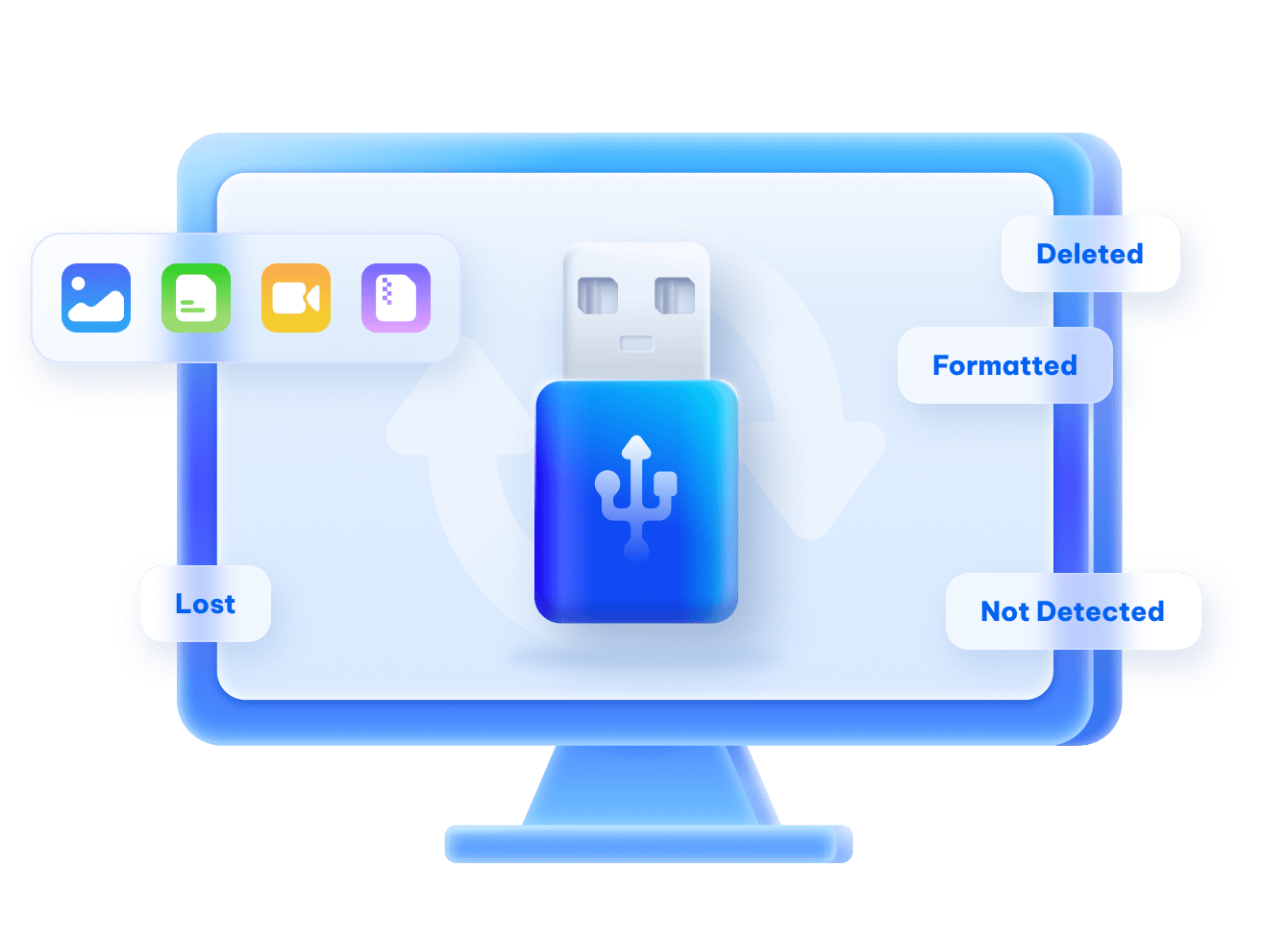
Scénarios courants de perte de données sur clé USB

Suppression accidentelle
Les fichiers sont supprimés par erreur et ne se trouvent pas dans la corbeille.
Suppression accidentelle
Les fichiers sont supprimés par erreur et ne se trouvent pas dans la corbeille.

Formaté par erreur
La clé USB est formatée intentionnellement ou accidentellement, effaçant toutes les données.
Formaté par erreur
La clé USB est formatée intentionnellement ou accidentellement, effaçant toutes les données.
Corruption du système de fichiers
Éjection incorrecte, panne de courant ou crash système rendent la clé USB illisible.
Corruption du système de fichiers
Éjection incorrecte, panne de courant ou crash système rendent la clé USB illisible.

Format non pris en charge ou RAW
La clé USB apparaît comme RAW ou demande à être formatée avant utilisation.
Format non pris en charge ou RAW
La clé USB apparaît comme RAW ou demande à être formatée avant utilisation.
Dommages physiques
La clé USB est cassée, pliée ou a des connecteurs ou puces endommagés.
Dommages physiques
La clé USB est cassée, pliée ou a des connecteurs ou puces endommagés.

Perte de partition
La partition USB devient non allouée ou disparaît en raison d'erreurs.
Perte de partition
La partition USB devient non allouée ou disparaît en raison d'erreurs.

Secteurs défectueux
Les clés USB vieillissantes ou de mauvaise qualité développent des secteurs défectueux, entraînant une perte de données.
Secteurs défectueux
Les clés USB vieillissantes ou de mauvaise qualité développent des secteurs défectueux, entraînant une perte de données.
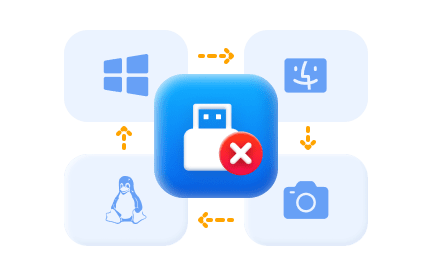
Appareils incompatibles
L'utilisation de la clé USB sur différents systèmes (Windows, macOS, Linux, appareils photo) provoque des conflits de formatage.
Appareils incompatibles
L'utilisation de la clé USB sur différents systèmes (Windows, macOS, Linux, appareils photo) provoque des conflits de formatage.
Est-il Possible de récupérer Des données d'une clé USB ?
Scénarios récupérables
Facteurs clés
Qui affectent la récupération
Succès
Qui affectent la récupération
Succès
- Que les données aient été écrasées
- Type de formatage (rapide vs complet)
- État physique de la clé USB
- Actions entreprises après la perte de données
- Temps écoulé depuis la perte de données
Difficile à récupérer
 Pas sûr de pouvoir récupérer des données de votre clé USB ? Essayez ces trois méthodes ci-dessous.
 Méthodes de récupération de données sur clé USB (gratuites et professionnelles)
Méthode 1 : Utiliser un logiciel gratuit de récupération de données USB
De nombreux outils offrent une récupération gratuite limitée.
Limites courantes :
-Limite de taille des données (par ex. 500MB-2GB)
-Aperçu uniquement
Idéal pour : Récupération de petits fichiers
Limite : Paiement requis une fois la limite gratuite atteinte.

Méthode 2 : CMD / Outils intégrés de Windows
Répare les erreurs du système de fichiers et récupère les fragments de fichiers lisibles.
Commande :
chkdsk X: /f (Remplacez X par la lettre de votre clé USB)
Idéal pour : Corruption du système de fichiers, USB RAW
Limite : Peut renommer les fichiers en .chk


Méthode 3 : Utiliser l'option "Fichiers cachés" de l'Explorateur de fichiers
Certains virus cachent les fichiers au lieu de les supprimer.
Étapes :
1. Ouvrir l'Explorateur de fichiers
2. Aller à Affichage → Afficher → Éléments cachés
3. Vérifiez si les fichiers réapparaissent
Idéal pour : Fichiers cachés par des virus
Limite : Fichiers cachés uniquement

Méthode 4 : Utiliser Windows File Recovery (Outil officiel de Microsoft)
Un outil de récupération en ligne de commande gratuit de Microsoft.
Étapes :
1. Ouvrir l'invite de commande et exécuter en tant qu'administrateur.
2. Exécuter la commande : "winfr c: e: /n" (remplacez la lettre de la clé USB par e).
Idéal pour : Fichiers supprimés ou formatés
Limite : Ligne de commande uniquement, pas d'aperçu

 Taux de réussite jusqu'à 99%
4DDiG USB Data Recovery
Meilleur logiciel de récupération de données USB sur Windows et Mac.
Récupérer des fichiers supprimés de l'USB en 3 étapes
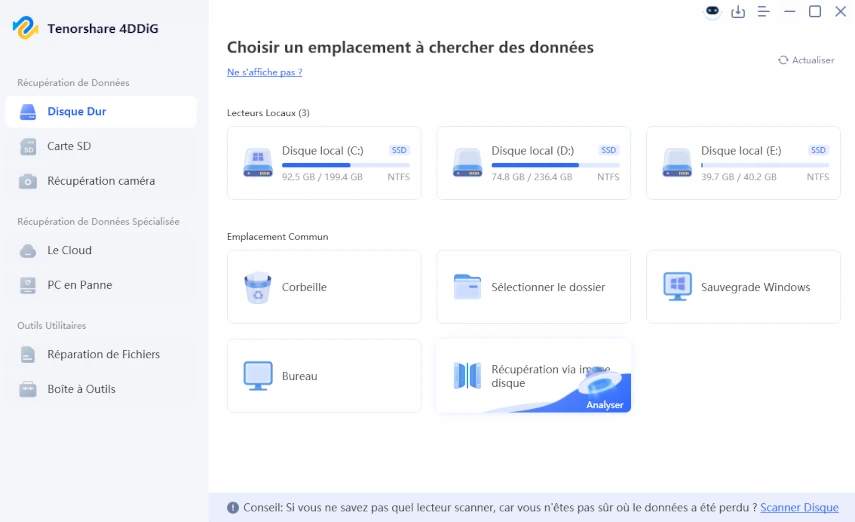
Étape 1
Choisir l'USB et scanner les fichiers supprimés de l'USB
Connectez l'USB à l'ordinateur et 4DDiG détectera l'USB automatiquement. Sélectionnez l'USB et commencez le scan.
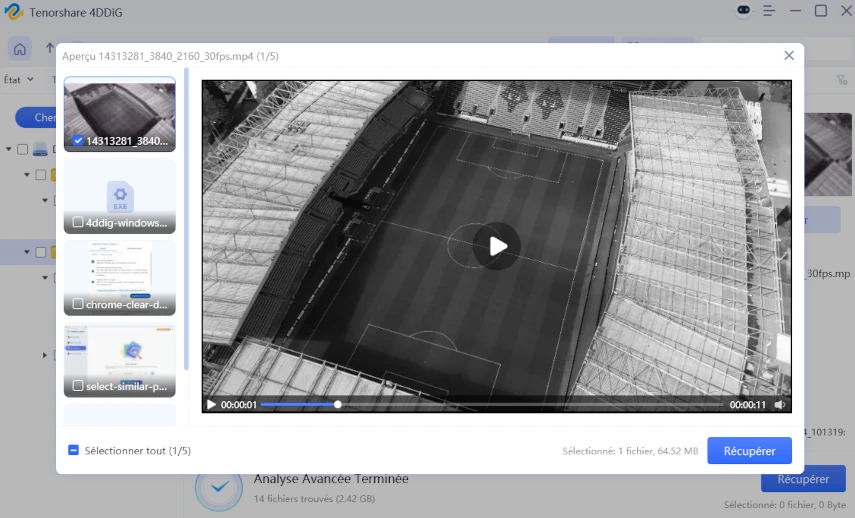
Étape 2
Aperçu et récupération de vos données de l'USB
Une fois le scan terminé, vous pouvez prévisualiser n'importe quel fichier pour confirmer sa qualité avant de le récupérer.
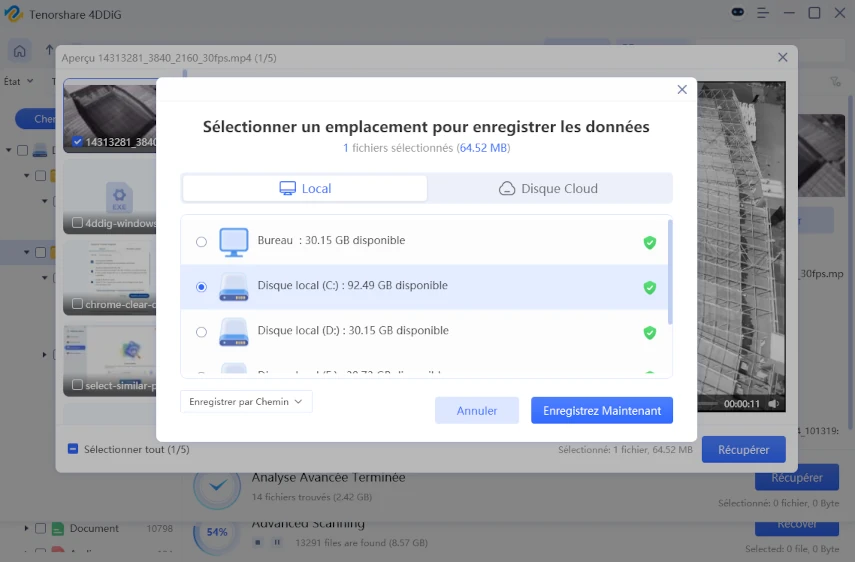
Étape 3
Récupérer les données à un emplacement différent
Pour éviter l'écrasement et la perte permanente de données, ne récupérez jamais les fichiers à l'emplacement d'origine. Choisissez un disque dur ou une partition différente pour une récupération sûre et réussie.
Appareils de clé USB pris en charge
Récupérer 1000+ formats de fichiers depuis des lecteurs USB









Avis sur 4DDiG Data Recovery
Blog
14, août, 2025
Comment récupérer des fichiers à partir d'une carte SD SanDisk : Guide étape par étape
Blog
15, juillet, 2024
3 méthodes éprouvées pour récupérer des fichiers supprimés d'une carte SD
Vidéo
31, mai, 2024
[100% Gratuit] Récupérez facilement les données perdues de la carte SD et du disque dur
Actualité
19, sept., 2025
6 meilleurs logiciels de récupération de carte SD gratuits en 2025
Vidéo
9, août, 2024
Récupérer des photos/vidéos supprimées de la carte SD de l'appareil photo
FAQ sur la récupération de données USB
Oui, il est souvent possible de récupérer des données d'une clé USB formatée si de nouvelles données n'ont pas écrasé les fichiers originaux. Un logiciel de récupération de données peut effectuer une analyse approfondie pour localiser et restaurer les fichiers perdus du dispositif formaté.
Le temps requis dépend de la taille de la clé USB, de la quantité de données et du mode de scan utilisé. Un scan rapide peut ne prendre que quelques minutes, tandis qu'un scan approfondi peut prendre plus de temps pour localiser davantage de fichiers récupérables.
Cela dépend de la méthode de récupération et du logiciel que vous utilisez. Certains outils de récupération de données offrent une version gratuite qui vous permet de scanner une clé USB et de récupérer une quantité limitée de données. Cependant, récupérer de grandes quantités de fichiers ou utiliser des fonctionnalités de récupération avancées peut nécessiter une version payante. La bonne nouvelle est que la plupart des outils professionnels vous permettent de prévisualiser les fichiers récupérables avant d'acheter.
Non, le logiciel de récupération de données ne nuit pas à votre clé USB. La plupart des outils de récupération professionnels se contentent de scanner le dispositif de stockage pour localiser les données perdues sans modifier les fichiers originaux. Cependant, vous devez éviter d'enregistrer les fichiers récupérés sur la même clé USB pour éviter d'écraser les données existantes.
Cela dépend de la gravité des dommages physiques. Si la clé USB présente des problèmes mineurs tels que des connexions lâches ou des erreurs logiques, le logiciel de récupération de données peut encore être capable de récupérer les fichiers. Cependant, si la puce USB ou le circuit imprimé est gravement endommagé, des services professionnels de récupération de données peuvent être nécessaires.
Arrêtez immédiatement d'utiliser la clé USB pour éviter que de nouvelles données ne viennent écraser les fichiers perdus. Évitez de formater le lecteur ou d'y copier de nouveaux fichiers. Utilisez ensuite un logiciel fiable de récupération de données USB pour scanner le dispositif et récupérer vos fichiers dès que possible.
Lorsqu'une clé USB apparaît comme RAW ou vous invite à la formater, cela signifie généralement que le système de fichiers est corrompu. Cela peut se produire en raison d'un retrait incorrect, d'attaques de virus, d'erreurs de système de fichiers ou d'interruptions soudaines de courant. Dans cette situation, vous devez éviter de formater le lecteur d'abord et utiliser plutôt un logiciel de récupération de données pour récupérer les fichiers avant de tenter des réparations.
Une clé USB peut ne pas apparaître sur votre ordinateur pour plusieurs raisons, y compris des problèmes de pilote, une corruption du système de fichiers, des ports USB endommagés ou des erreurs de partition. Vous pouvez essayer de reconnecter le dispositif, de changer de port USB, de mettre à jour les pilotes ou de vérifier la gestion des disques pour voir si le lecteur est détecté.
Guides de récupération USB connexes
- 1. Récupération de données sur clé USB formatée : les solutions efficaces
- 2. Récupérer fichiers supprimés d'une clé USB sans logiciel 2026
- 3. Comment récupérer des fichiers corrompus à partir d'une clé USB
- 4. Comment Récupérer des Données sur Clé USB Sans Formater ? - 2 SOLUTIONS
- 5. Comment résoudre l'échec de la réinitialisation du port d'un périphérique USB inconnu ?
- 6. Que faire si les fichiers copiés sur une clé USB disparaissent ?
- 7. Comment réparer les accessoires USB désactivés sur Mac ?
- 8. Comment Récupérer les Fichiers Transformés en Raccourcis sur une Clé USB ?
- 9. Comment annuler la suppression de fichiers sur une clé USB ?
- 10. Comment réparer l'USB qui ne s'affiche pas mais qui fait un son ?
- 11. [Guide] Comment Réparer une Clé USB Cassée ?
- 12. La Meilleure Solution Gratuite pour Restaurer les Données de Clé USB [2026]
Comment Prévenir la perte de données USB à l'avenir

Ne jamais compter sur une clé USB comme seul emplacement de stockage.
Sauvegardez les fichiers importants sur un ordinateur, un stockage en nuage ou un disque dur externe
Suivez la règle de sauvegarde 3-2-1 (3 copies, 2 dispositifs, 1 hors site)
Éjectez toujours la clé USB en toute sécurité.
Un retrait incorrect peut corrompre le système de fichiers.
-Utilisez « Retirer le périphérique en toute sécurité » sur Windows
-Utilisez « Éjecter » sur macOS
-Attendez que le système confirme qu'il est sûr de retirer
Retirer une clé USB pendant les opérations de lecture/écriture peut causer une corruption de données.
-Attendez que les transferts de fichiers soient complètement terminés
-Évitez de débrancher la clé USB pendant que les voyants clignotent