Guide pour désinstaller Windows 11 26H2 : 3 méthodes

5 minutes de lecture

Mis à jour le 2026-10-21 17:12:16 à Réparation Windows

Si Windows 11 26H2 provoque des conflits de pilotes, des plantages d’applications ou des problèmes de démarrage, vous pouvez généralement désinstaller la mise à jour et revenir à la version précédente de Windows. Ce guide présente les différentes méthodes pour désinstaller Windows 11 26H2, notamment les options disponibles dans les Paramètres, les délais à respecter et les précautions à prendre pour que l’opération se déroule sans encombre. Voyons ensemble comment procéder.

⚡ 1. Avant de désinstaller Windows 11 version 26H2

Vérifiez votre clé de récupération BitLocker ou du chiffrement de l’appareil

Si BitLocker ou le chiffrement de l’appareil est activé, Windows peut vous demander une clé de récupération lorsque vous accédez à l’environnement de récupération Windows (WinRE) ou modifiez des fichiers système. Retrouver votre clé de récupération BitLocker avant de commencer. Vous pouvez généralement la retrouver dans votre compte Microsoft, sur le portail de gestion des appareils de votre organisation ou dans une copie imprimée ou enregistrée sur une clé USB.

Sauvegardez vos fichiers importants

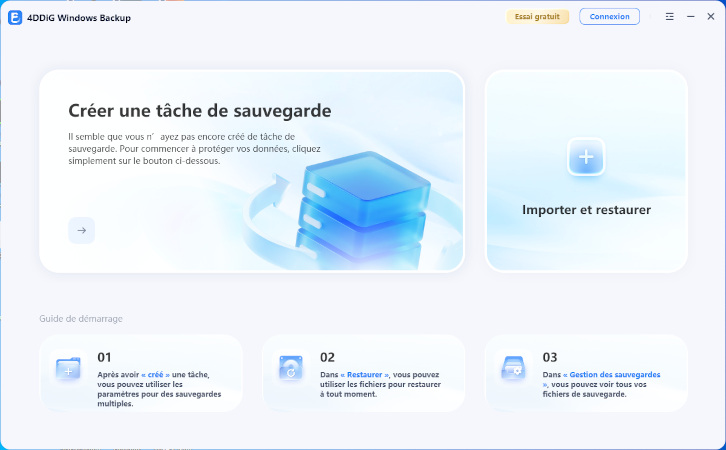
Avant de désinstaller Windows 11 26H2, il est essentiel de protéger vos fichiers importants. Des problèmes inattendus pendant la procédure pourraient mettre en péril vos documents, photos et autres données essentielles. Pour les protéger, vous pouvez utiliser 4DDiG Windows Backup, un outil simple qui vous permet de créer en quelques clics des sauvegardes complètes du système, de partitions ou de fichiers spécifiques.

  • Après avoir téléchargé et installé 4DDiG Windows Backup, connectez un disque dur externe à votre ordinateur. Ouvrez le programme et sélectionnez « Créer une tâche de sauvegarde ».

    TÉLÉCHARGER

    Téléchargement sécurisé

    créer une tâche de sauvegarde
  • En haut de l’écran, sélectionnez la méthode de sauvegarde souhaitée. Choisissez ensuite l’emplacement où enregistrer la sauvegarde. Vous pouvez également lui attribuer un nom, puis cliquez sur « Démarrer la sauvegarde ».

    paramètres de sauvegarde
  • Attendez que la sauvegarde soit terminée. Vous pouvez également activer l’option permettant d’éteindre automatiquement l’ordinateur une fois la sauvegarde terminée.

    sauvegarde en cours

Une fois l’opération terminée, la sauvegarde de votre disque est terminée.

2. Comment désinstaller Windows 11 26H2 : 3 méthodes
Choisissez la méthode adaptée à votre situation. Si Windows démarre normalement et que vous avez récemment installé une mise à jour spécifique, commencez par la méthode 1. Si vous avez effectué une mise à niveau depuis une version antérieure de Windows et que les fichiers nécessaires au retour en arrière sont toujours présents, la méthode 2 est généralement la plus directe.

Méthode 1 : Désinstaller Windows 11 26H2 via Windows Update

Utilisez cette méthode si 26H2 apparaît dans l’historique des mises à jour ou si une mise à jour cumulative spécifique est à l’origine du problème. Elle permet de supprimer la mise à jour sélectionnée sans annuler toutes les modifications système précédentes.

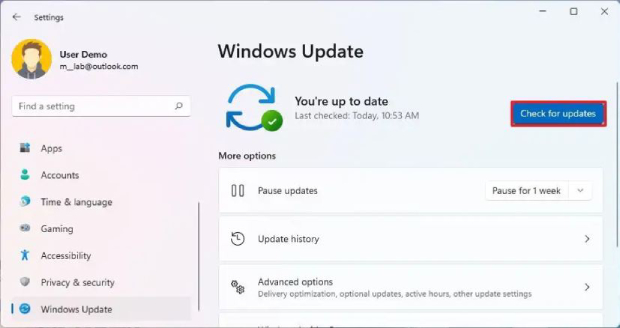
  • Appuyez sur Windows + I pour ouvrir les Paramètres. Sélectionnez Windows Update, puis cliquez sur Historique des mises à jour.

  • Faites défiler la page vers le bas et cliquez sur Désinstaller des mises à jour.

    désinstaller des mises à jour
  • Recherchez la mise à jour de fonctionnalités Windows 11 26H2 ou la mise à jour KB récente liée au problème.

  • Cliquez sur Désinstaller, confirmez votre choix, puis redémarrez l’ordinateur.

  • Une fois Windows redémarré, saisissez winver dans la barre de recherche pour vérifier la version et le numéro de build installés.

Si la mise à jour n’apparaît pas dans la liste, il est possible que le package ne puisse pas être désinstallé séparément ou que le problème soit lié à la mise à niveau globale des fonctionnalités. Dans ce cas, essayez plutôt les options de récupération.

Méthode 2 : Revenir à une version antérieure de Windows 11 26H2 via les paramètres de récupération

Utilisez l’option Retour en arrière si vous avez récemment effectué une mise à niveau depuis une version antérieure de Windows et que les fichiers nécessaires sont toujours disponibles, généralement dans le dossier Windows.old. Cette option n’est disponible que pendant une période limitée et peut disparaître une fois les fichiers de restauration supprimés.

  • Ouvrez les Paramètres, puis accédez à Système > Récupération.

  • Dans la section Options de récupération, sélectionnez Retour en arrière.

    revenir à une version antérieure
  • Sélectionnez un motif pour revenir à la version précédente, puis cliquez sur Suivant.

  • Lorsque Windows vous propose de rechercher des mises à jour, sélectionnez Non, merci si vous souhaitez poursuivre le retour en arrière.

  • Cliquez sur Revenir à la version précédente, puis laissez Windows redémarrer autant de fois que nécessaire jusqu’à la fin de la procédure.

Ne supprimez pas manuellement le dossier Windows.old avant d’avoir décidé si vous avez besoin de cette option. Si l’option Retour en arrière est absente ou grisée, il est possible que la période de restauration soit expirée ou que les fichiers de récupération aient été supprimés.

Méthode 3 : Désinstaller 26H2 depuis l’environnement de récupération Windows (WinRE)

Utilisez WinRE si Windows 11 26H2 ne démarre pas normalement ou si vous ne parvenez pas à ouvrir les Paramètres. Vous pouvez accéder à WinRE depuis l’écran de connexion en maintenant la touche Maj enfoncée tout en sélectionnant Redémarrer. Si cela ne fonctionne pas, interrompez le démarrage plusieurs fois jusqu’à ce que Windows affiche la Réparation automatique.

  • Sélectionnez Dépannage > Options avancées > Désinstaller des mises à jour.

    désinstaller des mises à jour
  • Choisissez Désinstaller la dernière mise à jour des fonctionnalités pour supprimer la mise à niveau vers 26H2.

    désinstaller la dernière mise à jour des fonctionnalités
  • Sélectionnez un compte administrateur et saisissez le mot de passe ou la clé de récupération BitLocker si cela vous est demandé.

  • Confirmez la désinstallation, puis redémarrez l’ordinateur.

Une fois Windows démarré, saisissez winver pour vérifier la version installée. Si l’ordinateur ne démarre toujours pas, retournez dans les Options avancées et essayez les options Réparation du démarrage ou Restauration du système.

3. Que faire si vous ne parvenez pas à désinstaller Windows 11 26H2 ?

La désinstallation peut échouer si les fichiers de récupération sont manquants, si certains composants de Windows sont corrompus ou si un autre processus interrompt le retour à la version précédente. Un redémarrage prolongé peut être normal, mais des échecs répétés, un code d’erreur ou un retour à la même version indiquent que la procédure n’a pas abouti.

Causes et solutions

  • L’option « Retour en arrière » n’est pas disponible : Le dossier Windows.old ou d’autres fichiers de récupération ont peut-être été supprimés. Vous devrez peut-être réinstaller la version précédente de Windows à partir d’un support d’installation officiel.
  • La mise à jour n’apparaît pas dans la liste : Il peut s’agir d’un package d’activation ou d’un package qui ne peut pas être désinstallé séparément. Utilisez les paramètres de récupération ou WinRE.
  • La procédure est bloquée : Laissez l’ordinateur branché sur le secteur, déconnectez les périphériques USB non indispensables et évitez de forcer l’arrêt pendant le premier redémarrage. Si la procédure échoue à plusieurs reprises, démarrez dans WinRE et lancez la Réparation du démarrage.
  • Les fichiers système sont endommagés : Après avoir sauvegardé vos données, exécutez sfc /scannow et DISM /Online /Cleanup-Image /RestoreHealth dans une invite de commandes ouverte en tant qu’administrateur, puis réessayez la méthode de récupération appropriée.
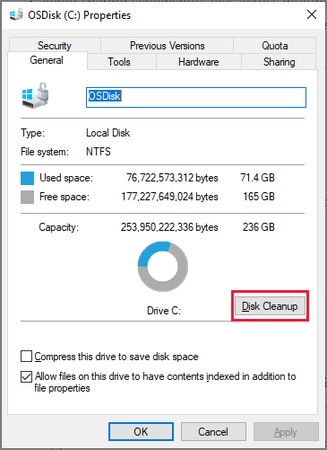
  • L’espace disque est insuffisant : Libérez de l’espace sur le lecteur système avant de réessayer. Ne supprimez pas le dossier Windows.old si vous comptez toujours utiliser l’option « Retour en arrière ».

Si aucune de ces solutions ne fonctionne, réinstallez la version précédente de Windows à l’aide de son fichier ISO ou d’une clé USB d’installation.

Conclusion

Vous pouvez généralement désinstaller Windows 11 26H2 via Windows Update ou désinstaller la dernière mise à jour de fonctionnalités ou de qualité depuis WinRE. Utilisez Windows Update si le problème est lié à un package spécifique, les paramètres de récupération pour revenir à la version précédente et WinRE lorsque Windows ne démarre pas normalement.

Si la désinstallation échoue, vérifiez si des fichiers de récupération sont manquants, si des composants système sont corrompus ou si l’espace disque est insuffisant avant de passer à un support d’installation. Pour limiter les risques de perte de données, effectuez une sauvegarde avec 4DDiG Windows Backup avant de modifier le système. Une sauvegarde distincte du système ou du disque vous offrira une solution de restauration plus sûre si Windows ne parvient pas à terminer le retour à la version précédente.

TÉLÉCHARGER

Téléchargement sécurisé

Maxence Arsène (Rédacteur En Chef)

Maxence Arsène, le rédacteur en chef de 4DDiG, se consacre à fournir les meilleures solutions pour les problèmes liés à Windows et Mac, y compris la récupération de données, la réparation et les corrections d'erreurs.

(Cliquez pour évaluer cet article)

Note Générale 4.5 ( participé)