SATA
Assurez un processus stable et fiable pour cloner n’importe quel disque dur SATA ou SSD dans le cadre de la maintenance quotidienne de votre système.
Vous souhaitez cloner votre disque dur ? Des outils de clonage fiables et des méthodes de clonage SSD vous permettent de transférer vos données en toute sécurité et de mettre à niveau votre stockage en toute simplicité.
 100 % sécurisé
 Haute vitesse
 Démarrage instantané
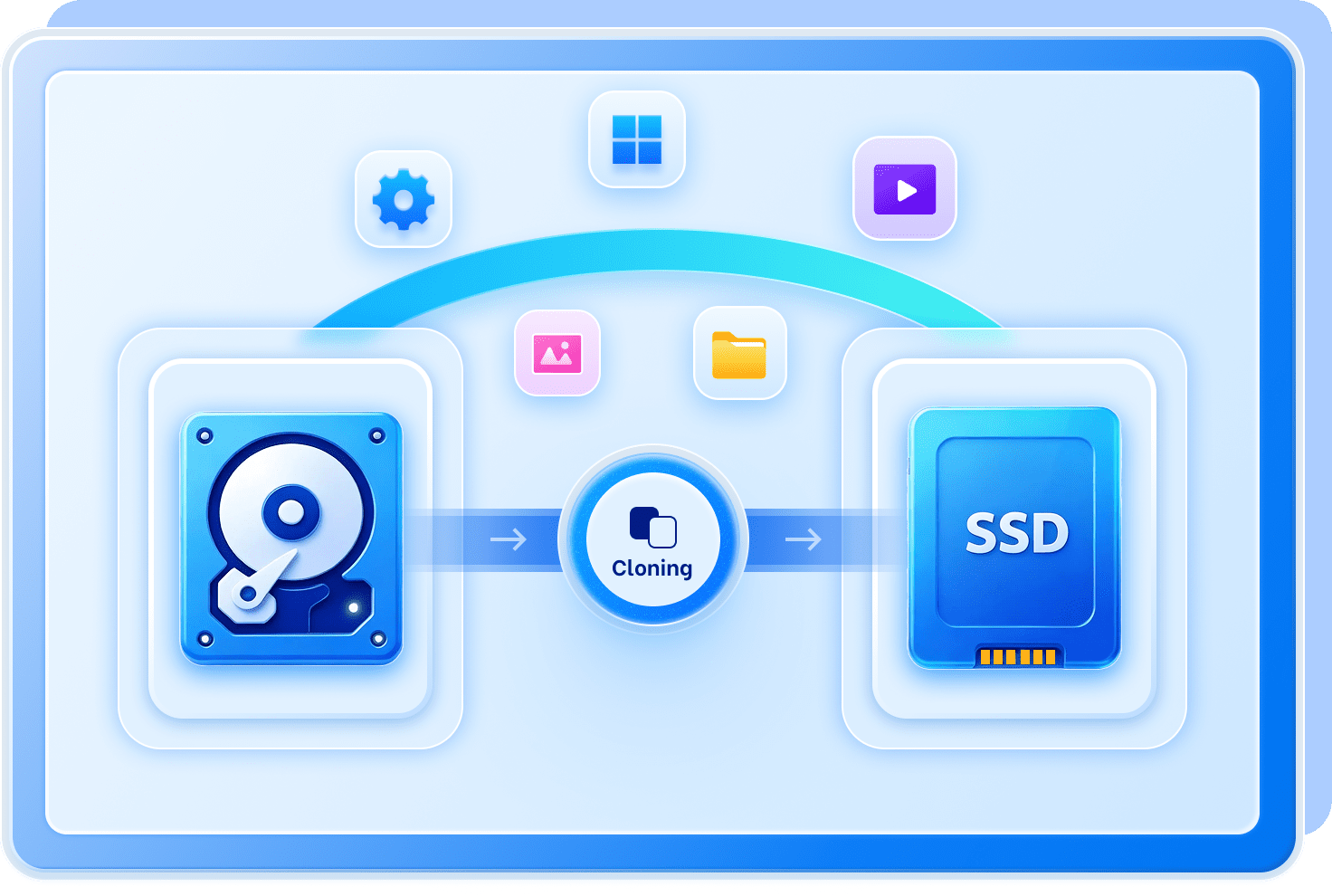
Les sections suivantes vous aideront à identifier les situations les plus courantes dans lesquelles le clonage d’un disque dur peut améliorer votre expérience informatique.
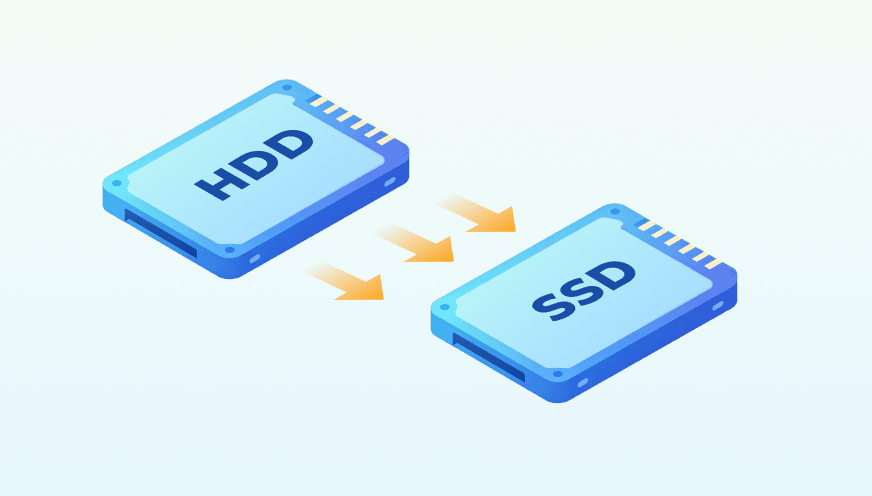
Cloner un HDD vers un SSD pour remplacer un disque lent par un support beaucoup plus rapide et migrer l’ensemble de votre système sans avoir à tout réinstaller.
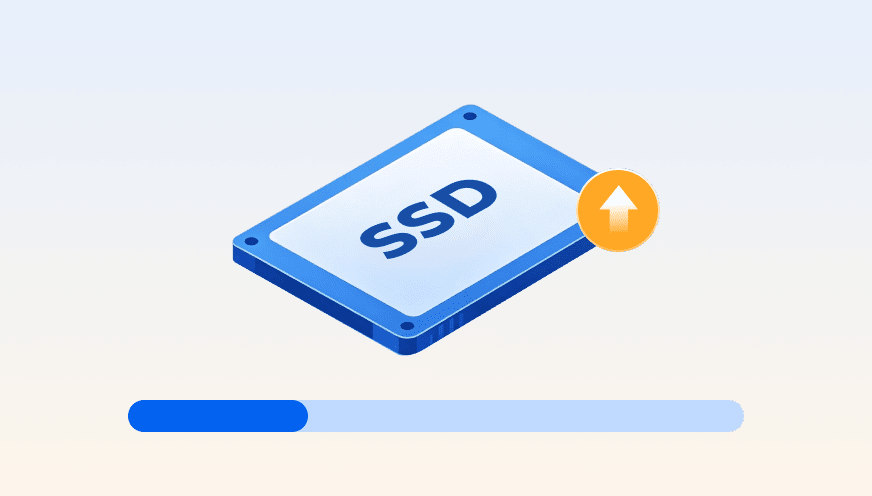
Cloner un SSD vers un SSD plus grand pour bénéficier de davantage d’espace pour vos jeux et projets sans supprimer de fichiers ni perdre la structure d’origine de vos partitions.
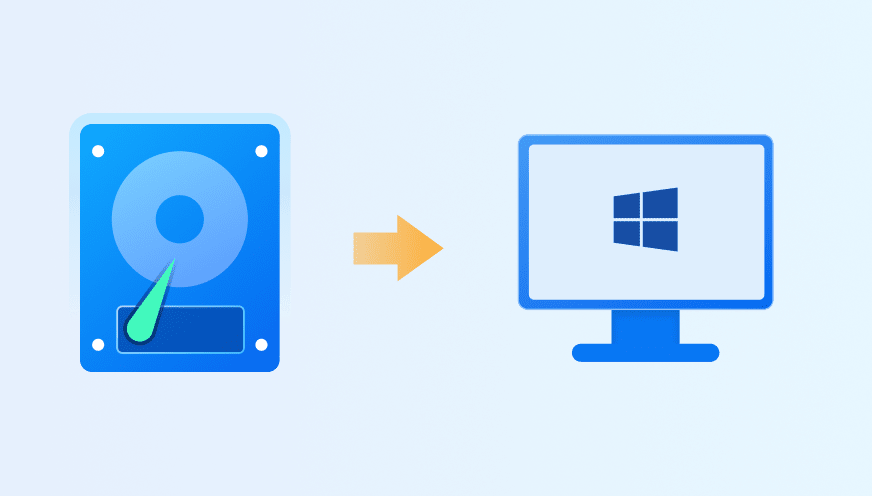
Migrez facilement vers un nouveau PC en transférant votre système d’exploitation, vos applications et vos paramètres afin de reprendre immédiatement votre travail sans reconfiguration.


Évitez toute perte de données en créant une copie sécurisée de votre système.

Transférez facilement Windows vers un SSD rapide sans avoir à le réinstaller.

Mettre à niveau vos disques sans contrainte
Utilisez un logiciel de clonage de disque pour contourner les conflits matériels et de partition.

Assurez une migration système amorçable sans configurations manuelles complexes.

Ajustez automatiquement la taille des partitions pour les adapter parfaitement à un stockage compact et rapide.

Ignorez les zones endommagées afin de récupérer vos données en toute sécurité sur un disque sain.

Créez des copies amorçables identiques pour conserver vos fichiers et paramètres portables à portée de main.

Déplacez vos applications et vos jeux vers un stockage plus grand sans aucune reconfiguration.
Découvrez les différentes solutions pour cloner un disque dur : des utilitaires officiels des fabricants aux fonctionnalités intégrées de Windows, en passant par les stations de clonage matérielles dédiées.
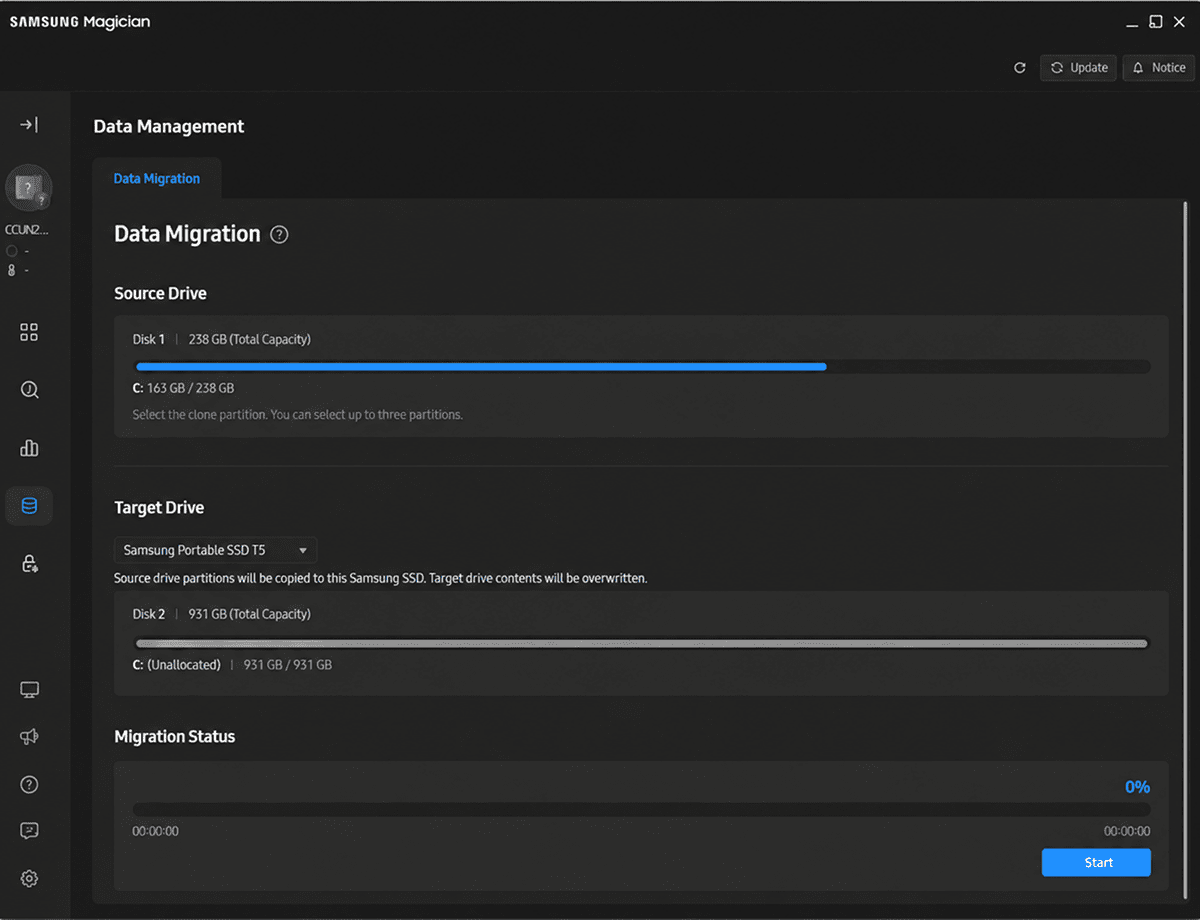
De nombreuses marques de SSD, comme Samsung ou Crucial, proposent des logiciels dédiés spécialement conçus pour migrer votre système d’exploitation vers leurs propres disques.
Avantages :
Très fiable pour le matériel compatible et gratuit pour les clients de la marque.
Inconvénients :
Limité à certaines marques et ne propose pas d’outils avancés de gestion des partitions.
Pour qui ?
Idéal pour les utilisateurs débutants souhaitant migrer simplement et en toute sécurité leur système vers un nouveau SSD de marque.
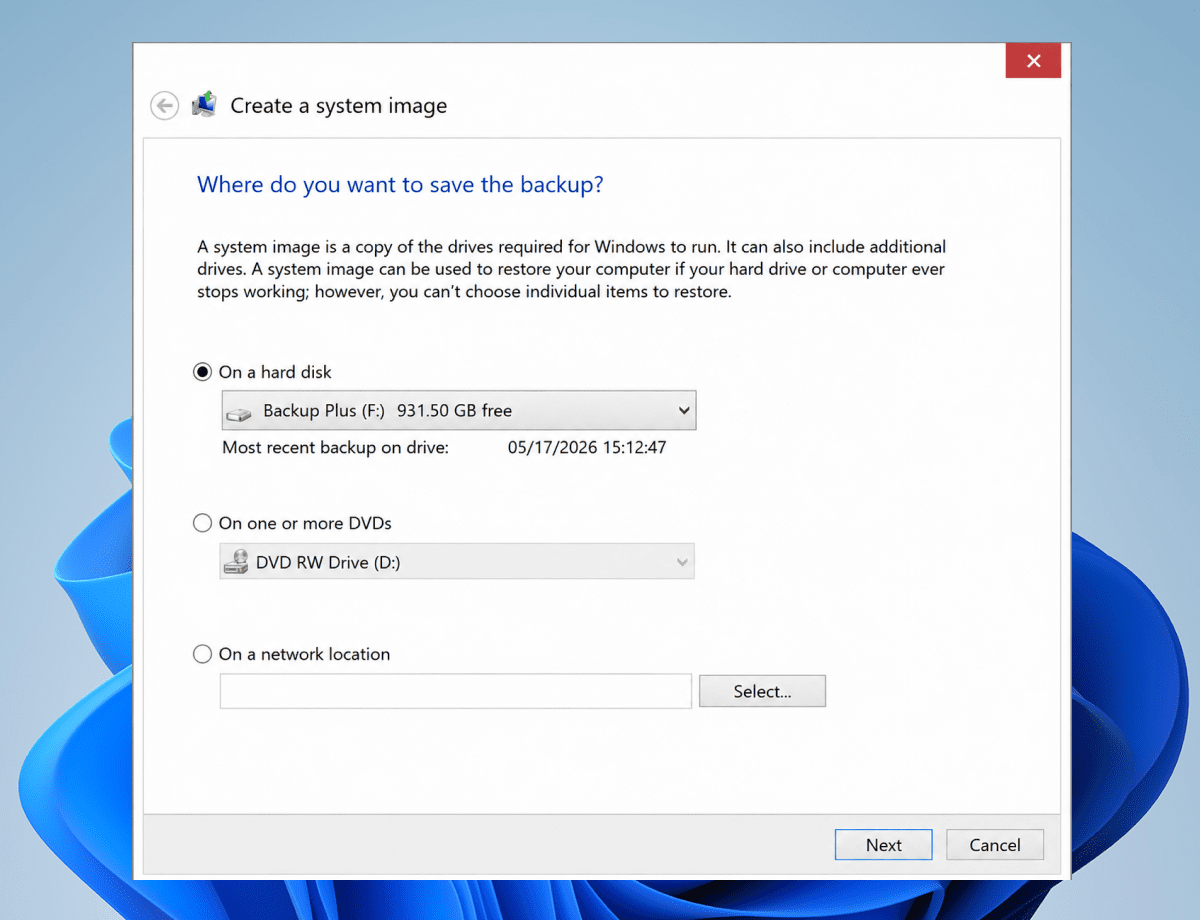
Windows intègre une fonctionnalité native appelée « Image système » qui permet de créer une sauvegarde complète du système et de la restaurer sur un nouveau disque sans logiciel tiers.
Avantages :
Entièrement gratuit et déjà intégré à Windows, sans téléchargement supplémentaire.
Inconvénients :
Processus lent avec un taux d’échec relativement élevé et des contraintes strictes concernant la taille des partitions cibles.
Pour qui ?
Convient aux utilisateurs soucieux de leur budget qui préfèrent utiliser les outils natifs de Microsoft et ne sont pas gênés par une procédure de restauration longue et en plusieurs étapes.
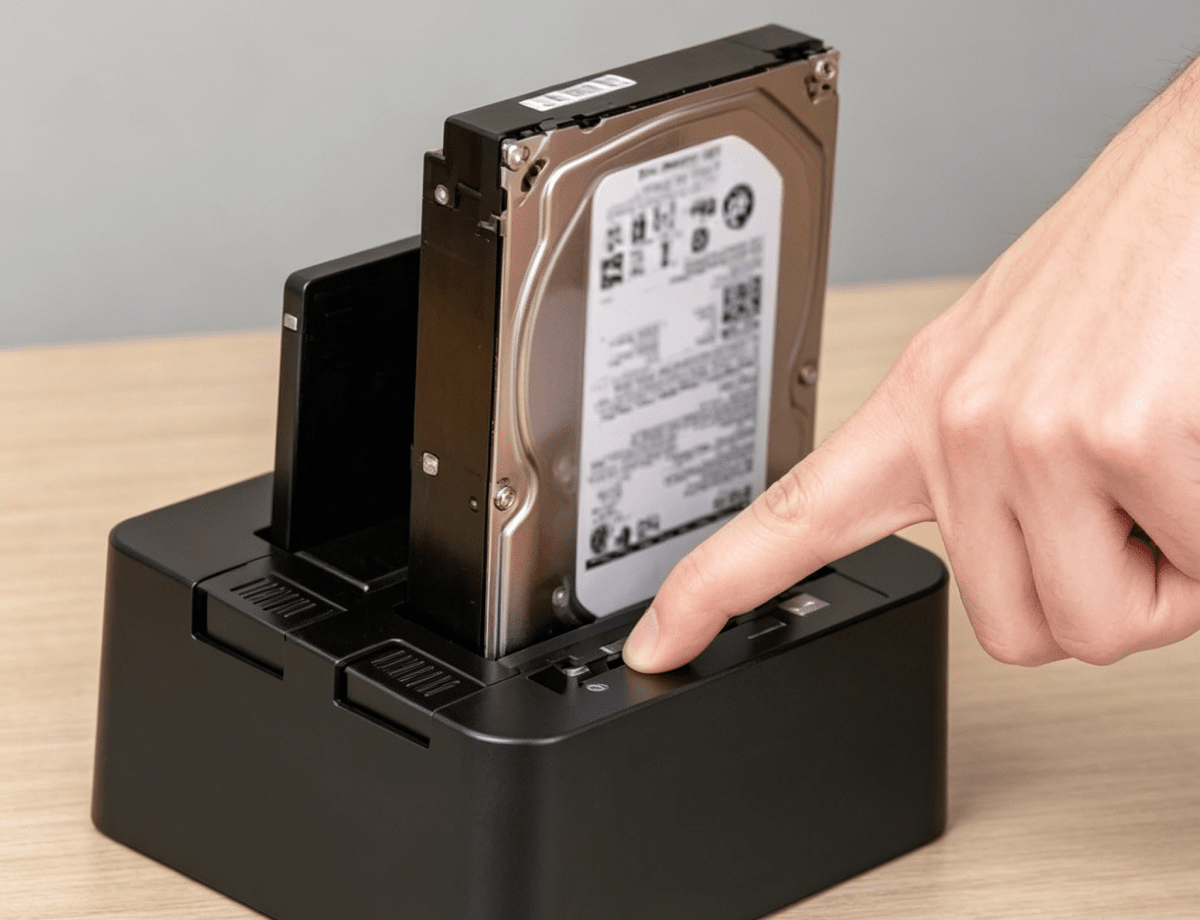
Une solution matérielle qui effectue une copie « secteur par secteur » entre deux disques sans nécessiter d’ordinateur ni d’intervention du système d’exploitation.
Avantages :
Extrêmement rapide, indépendant du PC et ne nécessite aucune installation logicielle.
Inconvénients :
Le disque cible doit avoir une capacité égale ou supérieure à celle du disque source ; impossible de redimensionner les partitions pendant le clonage.
Pour qui ?
Idéal pour les utilisateurs recherchant une solution rapide et autonome, sans installation de logiciel ni intervention du système.
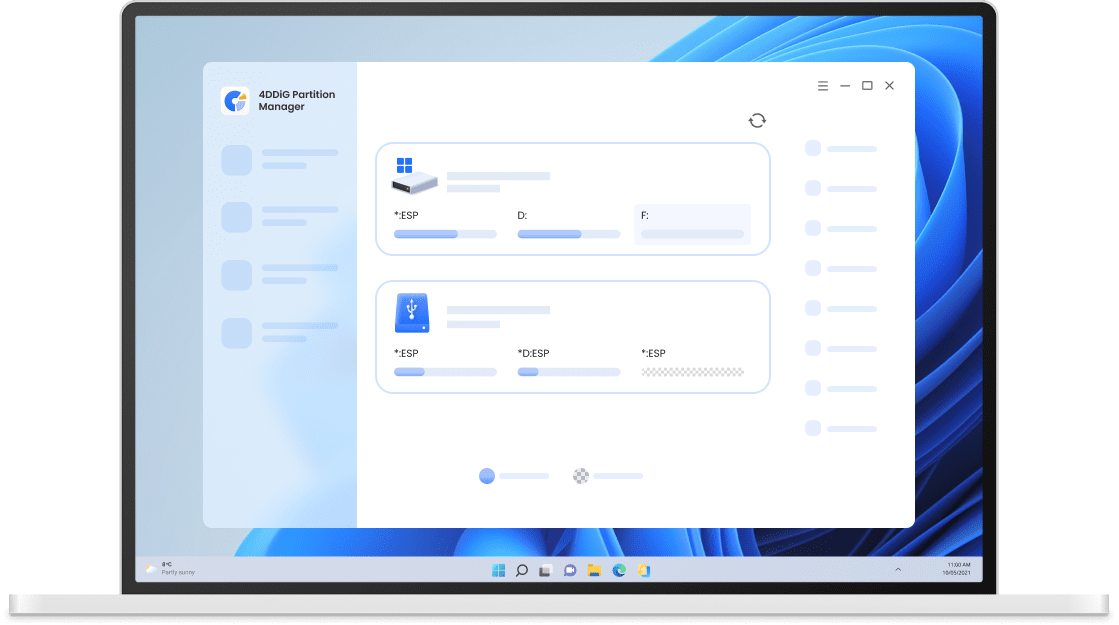
En dépassant les limites des utilitaires classiques, 4DDiG Partition Manager offre une solution universelle pour tous les types de disques. Il vous suffit d’installer le logiciel et de connecter votre disque pour lancer un processus de clonage simple et fluide.
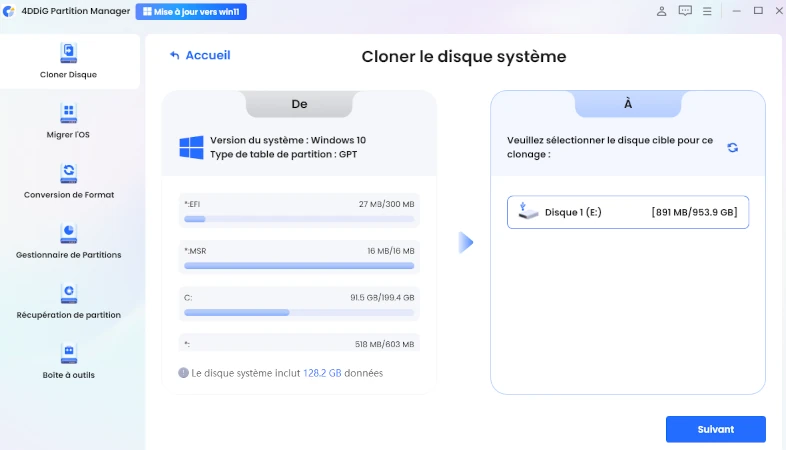
Choisissez le disque d’origine que vous souhaitez copier comme disque source, puis sélectionnez votre nouveau SSD ou HDD comme disque cible.
Après avoir confirmé votre sélection, cliquez sur « Suivant » pour continuer.
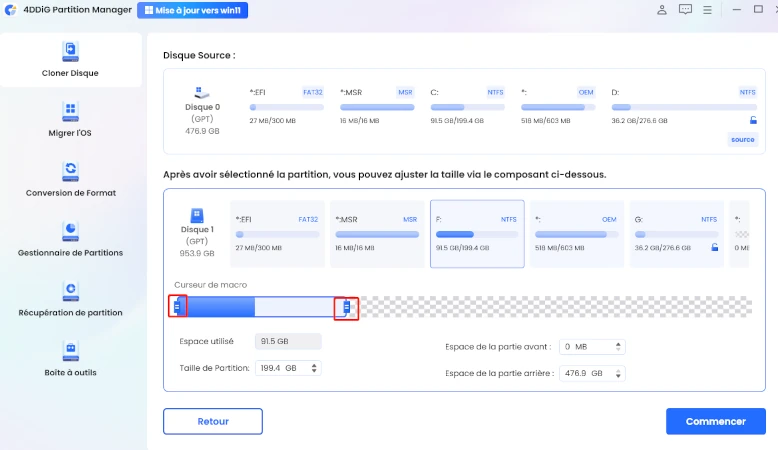
Une fenêtre d’aperçu affichera la disposition du disque cloné. Par défaut, les partitions du disque source seront étendues pour occuper tout l’espace disponible sur le disque cible, mais vous pouvez ajuster manuellement leur taille en faisant glisser les poignées situées de chaque côté.
Une fois l’aperçu vérifié, cliquez sur le bouton « Démarrer » pour lancer le clonage.
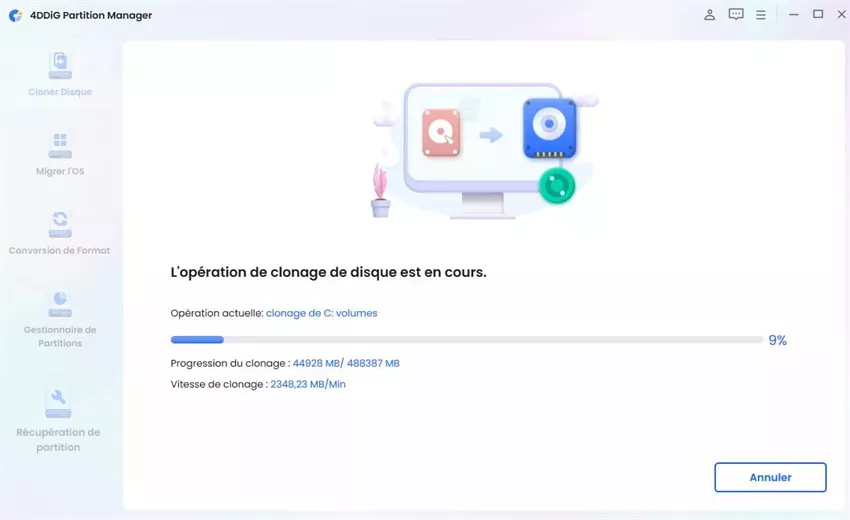
Patientez jusqu’à la fin du processus de clonage. La durée dépend de la capacité totale du disque source.
Pour garantir une migration réussie, n’interrompez pas le processus et n’effectuez aucune autre opération avant son achèvement.
4DDiG Partition Manager offre une large compatibilité et permet de cloner des HDD et SSD de grandes marques comme Samsung, Crucial et WD, ainsi que de nombreux autres périphériques de stockage, sans aucun problème de compatibilité.








Assurez un processus stable et fiable pour cloner n’importe quel disque dur SATA ou SSD dans le cadre de la maintenance quotidienne de votre système.
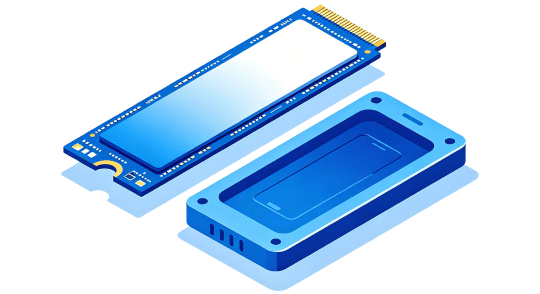
Profitez de vitesses de clonage maximales grâce à une prise en charge complète des mises à niveau vers des SSD NVMe haute performance.
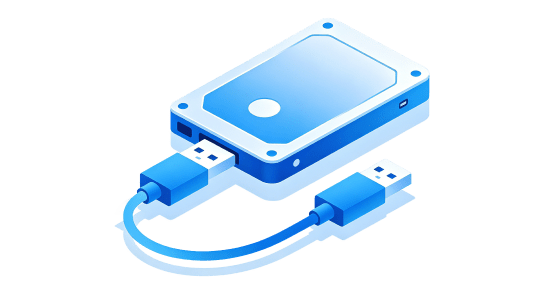
Clonez facilement votre disque dur vers un disque externe via USB pour réaliser des sauvegardes portables et des migrations de données en toute simplicité.
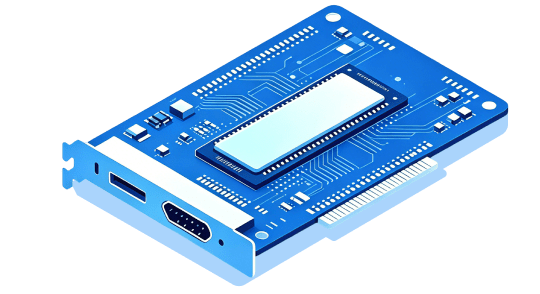
Tirez parti de la bande passante élevée pour cloner un disque dur directement via des cartes d’extension PCIe professionnelles.
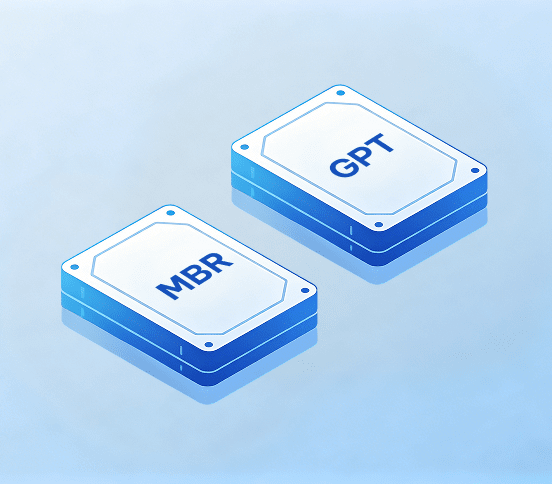
Compatible avec les styles de partition MBR et GPT. 4DDiG Partition Manager vous permet de cloner des disques de toute capacité, y compris les disques de plus de 2 To.
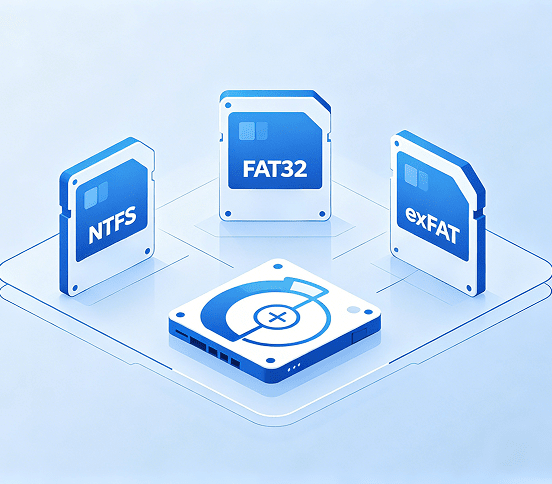
Prise en charge complète des systèmes NTFS, FAT32 et exFAT. Clonez votre disque dur en toute simplicité avec une intégrité des données préservée à 100 % et un alignement parfait des partitions.
Oui. Un logiciel de clonage de disque peut créer une copie complète d’un disque dur, y compris le système d’exploitation, les fichiers de démarrage, les applications, les paramètres et les données personnelles. Après le clonage, le nouveau disque peut généralement démarrer et fonctionner exactement comme le disque d’origine.
Oui. La plupart des outils professionnels, comme 4DDiG Partition Manager, redimensionnent automatiquement les partitions afin qu’elles s’adaptent au SSD de plus petite capacité.
Oui. Le clonage est sûr à condition d’utiliser un logiciel fiable et de sélectionner correctement les disques source et cible. Pour éviter tout problème, vérifiez soigneusement les disques concernés et sauvegardez vos données importantes avant de commencer.
Vous pouvez utiliser des outils tels que 4DDiG Partition Manager, Macrium Reflect, Acronis True Image ou Clonezilla, selon que vous recherchez une solution simple, avancée ou gratuite.
Cela dépend de la quantité de données à copier et de la vitesse des disques. Dans la plupart des cas, le clonage d’un disque dur prend entre 30 minutes et 3 heures.
Vérifiez d’abord l’ordre de démarrage dans le BIOS/UEFI et assurez-vous que le SSD est bien défini comme disque de démarrage. S’il ne démarre toujours pas, reconnectez le SSD ou essayez de relancer le processus de clonage.
Clonez votre disque dur en toute simplicité
4,009,017 personnes l’ont téléchargé