Comment installer proprement Windows 11 26H2 depuis une clé USB

5 minutes de lecture

Mis à jour le 2026-10-08 16:21:44 à Réparation Windows

Windows 11 26H2 est désormais disponible dans le canal Release Preview, avec des fichiers ISO que les utilisateurs du programme Insider peuvent télécharger avant le déploiement plus large prévu à l’automne 2026. Si vous préférez repartir de zéro plutôt que d’effectuer une mise à niveau sur place, ou si vous installez Windows sur un nouveau PC, remplacez votre SSD par un modèle plus rapide ou cherchez à résoudre des problèmes persistants liés aux pilotes et aux mises à jour, ce guide vous explique comment vous préparer, créer une clé USB, effectuer l’installation et gérer les options pour les PC non compatibles.

1. Faut-il effectuer une installation propre de Windows 11 26H2 ?

Une installation propre consiste à installer une nouvelle copie de Windows sans conserver les applications, paramètres et fichiers système existants pour passer à la version 26H2. Cette méthode est plus contraignante qu’une simple mise à jour, mais elle peut offrir un système plus propre.

Envisagez une installation propre de Windows 11 26H2 lorsque vous remplacez le SSD système, configurez un PC que vous réutilisez, souhaitez éliminer des problèmes de corruption persistants ou résoudre des problèmes qui n’ont pas été corrigés après une réparation sur place. Si Windows fonctionne correctement et que vous souhaitez simplement profiter des nouvelles fonctionnalités, Windows Update est plus rapide et conserve davantage de votre environnement actuel.

Conserve les fichiers personnels Conserve les applications Idéal pour
Windows Update Oui Oui Mises à niveau régulières
Mise à niveau sur place Facultatif Facultatif Réparer Windows ou effectuer une mise à niveau manuelle
Installation propre Non Non Nouveau disque ou réinstallation complète
Préparez-vous pour Windows 11 26H2

⚡ 2. Que faire avant d’effectuer une installation propre de Windows 11 26H2 ?

Avant d’effectuer une installation propre, vérifiez la compatibilité de votre PC, l’activation de Windows, vos sauvegardes et le disque cible.

Vérifier la configuration requise pour Windows 11 26H2

Voici les principales exigences matérielles de Windows 11 26H2.

  • Un processeur 64 bits compatible
  • 4 Go de RAM et 64 Go d’espace de stockage
  • UEFI avec prise en charge du démarrage sécurisé (Secure Boot) et TPM 2.0
  • Une carte graphique compatible avec DirectX 12

Une fois que vous avez vérifié que votre matériel répond à ces exigences, vous pouvez procéder en toute confiance, sachant que votre PC est prêt pour une installation propre depuis une clé USB dans de bonnes conditions.

Sauvegarder vos fichiers et votre système actuel

Une installation propre peut supprimer les données personnelles, les applications installées, les paramètres et les partitions système du disque cible. Pensez donc à sauvegarder vos fichiers importants et, dans la mesure du possible, à créer une copie de votre système actuel. 4DDiG Partition Manager dispose d’une fonction de clonage qui permet de créer une copie complète de votre système actuel et de le restaurer si nécessaire.

  • Téléchargez et installez 4DDiG Partition Manager, puis connectez un disque externe à votre ordinateur. Lancez le programme et sélectionnez Cloner le disque système.

    TÉLÉCHARGER

    Téléchargement sécurisé

    cloner le disque système
  • Sélectionnez le disque externe comme disque cible. Le disque source est automatiquement sélectionné comme disque système Windows. Cliquez sur Suivant pour continuer.

    sélectionner les disques source et cible
  • Vérifiez l’aperçu du clonage du disque. Par défaut, les partitions clonées sont étendues pour utiliser tout l’espace disponible sur le disque cible. Si nécessaire, faites glisser l’un des bords d’une partition pour ajuster sa taille. Une fois la disposition correcte, cliquez sur Démarrer.

    définir la taille des partitions
  • Un avertissement s’affiche, car le processus de clonage efface toutes les données existantes sur le disque cible. Assurez-vous d’avoir sélectionné le bon disque externe et d’avoir sauvegardé tous les fichiers qui y sont stockés, puis cliquez sur Confirmer pour continuer.

    cliquer sur Confirmer
  • Attendez la fin du processus de clonage. Ne déconnectez pas le disque externe, ne fermez pas le programme et n’effectuez aucune autre opération liée aux disques pendant le clonage.

    clonage terminé

3. Comment effectuer une installation propre de Windows 11 26H2 depuis une clé USB ?
La procédure suivante permet d’effectuer une véritable installation propre de Windows en démarrant le PC à partir d’un support d’installation externe. Utilisez une clé USB vide d’au moins 8 Go. La création du support effacera tout son contenu.

Étape 1. Télécharger l’ISO de Windows 11 26H2 (version préliminaire)

  • Accédez à la page officielle de téléchargement des fichiers ISO de Windows Insider Preview. Connectez-vous avec le compte Microsoft associé au programme Windows Insider.

  • Faites défiler la page jusqu’à la section Sélectionner une édition. Sélectionnez l’ISO Windows 11 26H2 Release Preview disponible, puis cliquez sur Confirmer.

    sélectionner la version préliminaire de Windows 11 26H2
  • Choisissez la langue du produit de votre choix, puis cliquez à nouveau sur Confirmer.

  • Cliquez sur Téléchargement 64 bits et enregistrez le fichier ISO sur votre ordinateur.

    cliquer sur Téléchargement 64 bits

Étape 2. Créer une clé USB bootable de Windows 11 26H2

Connectez la clé USB vide. Utilisez l’outil de création de support d’installation de Microsoft lorsqu’il propose Windows 11 26H2, ou un utilitaire fiable de création de supports à partir d’un fichier ISO pour l’ISO Insider. Sélectionnez le bon fichier ISO et la bonne clé USB, choisissez GPT et UEFI pour un PC Windows 11 standard, puis lancez la création du support. N’éjectez la clé USB qu’une fois le processus terminé.

  • Connectez au PC une clé USB vide d’au moins 8 Go.

  • Téléchargez et ouvrez Rufus. Dans la section Périphérique, sélectionnez la bonne clé USB. Vérifiez attentivement son nom et sa capacité, car tous les fichiers qu’elle contient seront effacés.

    sélectionner le périphérique USB dans Rufus
  • Cliquez sur Sélectionner, localisez l’ ISO de Windows 11 26H2 téléchargée, puis ouvrez-le.

  • Définissez l’option Image sur Installation standard de Windows. Pour un ordinateur Windows 11 classique, sélectionnez :

    • Type de partition : GPT
    • Système cible : UEFI
    • Système de fichiers : conservez l’option recommandée par défaut
  • Cliquez sur Démarrer et confirmez que la clé USB peut être effacée.

Attendez que l’état passe à Prêt, puis éjectez la clé USB en toute sécurité.

Étape 3. Démarrer le PC depuis la clé USB

  • Connectez la clé USB de Windows 11 26H2 à l’ordinateur cible.

  • Éteignez complètement l’ordinateur. Allumez-le, puis appuyez immédiatement plusieurs fois sur la touche permettant d’ouvrir le menu de démarrage.

    Touche courante du menu de démarrage
    Dell F12
    HP Échap ou F9
    Lenovo F12
    ASUS Échap ou F8
    Acer F12
    MSI F11
  • Dans le menu de démarrage, sélectionnez l’entrée commençant par UEFI, suivie du nom de la clé USB. Appuyez sur Entrée et attendez le chargement du programme d’installation de Windows.

Si la clé USB n’apparaît pas, accédez aux paramètres du BIOS ou de l’UEFI et vérifiez que le démarrage depuis un périphérique USB est activé. Évitez de modifier les autres paramètres du micrologiciel. La touche permettant d’accéder au menu de démarrage et sa présentation peuvent varier selon le fabricant et le modèle.

Étape 4. Installer Windows 11 26H2

Une fois l’ordinateur démarré depuis la clé USB, suivez les étapes du programme d’installation de Windows pour terminer l’installation.

  • Sélectionnez la langue, le format régional et la disposition du clavier, puis choisissez Installer Windows 11.

    sélectionner la langue
  • Acceptez l’avertissement indiquant que les fichiers, les applications et les paramètres seront supprimés. Si une clé de produit vous est demandée, saisissez-la ou sélectionnez Je n’ai pas de clé de produit si l’appareil dispose déjà d’une licence numérique correspondante.

  • Sélectionnez l’édition de Windows correspondant à la licence existante, puis acceptez les conditions du contrat de licence.

  • À l’étape Sélectionner l’emplacement d’installation de Windows 11, identifiez le disque système souhaité à l’aide de sa capacité. Supprimez ses anciennes partitions jusqu’à ce que le disque affiche de l’espace non alloué. Ne modifiez pas les partitions d’un autre disque.

    sélectionner l’emplacement d’installation de Windows 11
  • Sélectionnez l’espace non alloué et cliquez sur Suivant. Le programme d’installation crée les partitions nécessaires, copie Windows et redémarre plusieurs fois le PC.

  • Terminez la configuration initiale, connectez-vous à Internet, installez les mises à jour et les pilotes, puis exécutez winver pour vérifier que la version 26H2 est bien installée.

Si plusieurs disques ont une capacité similaire, annulez l’installation et vérifiez-les attentivement. Déconnecter les disques qui ne sont pas concernés peut réduire les risques d’erreur lors de la suppression des partitions et du placement des fichiers de démarrage.

Astuce : installer Windows 11 26H2 si votre PC ne répond pas aux exigences

L’installation propre de Windows 11 26H2 peut être bloquée en raison d’un processeur non pris en charge, de l’absence de TPM 2.0, du démarrage sécurisé désactivé, du mode de démarrage Legacy ou d’un disque système au format MBR. Si vous souhaitez malgré tout poursuivre, la fonction Mise à niveau vers Windows 11 de 4DDiG Partition Manager vous permet de vérifier votre PC et d’installer Windows 11 en suivant un processus guidé, sans les restrictions habituelles :

  • Installez et ouvrez 4DDiG Partition Manager. Sélectionnez Téléchargement et mise à niveau de Windows, puis choisissez Mise à niveau vers Windows 11.

    TÉLÉCHARGER

    Téléchargement sécurisé

    mise à niveau vers Windows 11
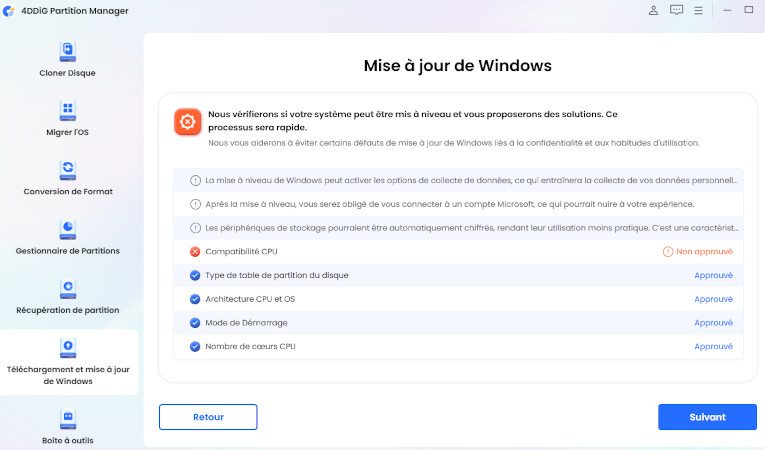
  • Attendez que le programme vérifie votre processeur, l’état du TPM, la configuration du démarrage sécurisé, le mode de démarrage et la configuration des disques. Consultez attentivement le rapport de compatibilité pour identifier les éléments conformes et ceux qui nécessitent une intervention.

    vérifier la compatibilité
  • Si le PC ne répond pas aux exigences, cliquez sur Suivant et suivez l’option recommandée. Selon le problème détecté, le programme peut vous guider pour préparer l’installation de Windows 11.

    contourner les exigences de Windows 11
  • Sélectionnez ensuite la version de Windows, l’édition et la langue du système requises.

    sélectionner la langue et la version
  • Une fois la préparation terminée, suivez les instructions à l’écran pour terminer la mise à niveau de Windows.

    configuration de Windows 11

Il s’agit d’une alternative lorsque l’installation standard est bloquée, et non d’une installation propre depuis une clé USB. Effectuez d’abord une sauvegarde et prenez en compte les éventuels risques liés aux mises à jour, aux pilotes et à la stabilité du système.

FAQ sur l’installation propre de Windows 11 26H2

1. La mise à niveau vers Windows 11 supprimera-t-elle mes fichiers ?

Une mise à jour Windows classique ou une mise à niveau sur place conserve généralement les fichiers personnels et les applications. En revanche, une installation propre supprime le contenu du disque sélectionné pour Windows. Si vous souhaitez réinstaller Windows sans perdre vos fichiers, sauvegardez d’abord vos données ou choisissez une option de mise à niveau sur place qui conserve explicitement les fichiers personnels.

2. Une installation propre de Windows 11 26H2 nécessite-t-elle une clé de produit ?

Pas toujours. Un PC disposant déjà d’une copie activée de la même édition de Windows peut généralement se réactiver en ligne grâce à sa licence numérique. Sélectionnez Je n’ai pas de clé de produit si le programme d’installation vous propose cette option. Un nouveau PC, une édition différente ou une modification matérielle importante peut nécessiter une clé de produit valide ou une résolution des problèmes d’activation.

3. Puis-je effectuer une installation propre de Windows 11 26H2 sans compte Microsoft ?

Les options de compte varient selon l’édition, l’état de la connexion réseau et l’expérience de configuration incluse dans la version actuelle. Microsoft s’attend à ce que les utilisateurs se connectent à Internet et se connectent à leur compte afin de pouvoir appliquer une licence numérique associée. Si l’activation est importante, associez la licence avant d’effacer l’ancienne installation et utilisez le même compte Microsoft lors de la configuration.

Conclusion

Pour effectuer une installation propre de Windows 11 26H2 en toute sécurité, téléchargez l’ISO officielle, créez une clé USB bootable en mode UEFI, clonez ou sauvegardez le disque actuel et vérifiez attentivement le disque cible avant de supprimer les partitions. Cette méthode est particulièrement adaptée à l’installation d’un nouveau SSD ou à une réinstallation complète du système ; une mise à jour classique est moins contraignante pour un PC qui fonctionne correctement. 4DDiG Partition Manager peut renforcer la protection de vos données en clonant l’ancien disque et guider les utilisateurs dont le matériel bloque une installation standard de Windows 11. Quelle que soit la méthode choisie, vérifiez l’activation de Windows, les pilotes, les mises à jour et la version 26H2 avant de supprimer votre sauvegarde.

TÉLÉCHARGER

Téléchargement sécurisé

Maxence Arsène (Rédacteur En Chef)

Maxence Arsène, le rédacteur en chef de 4DDiG, se consacre à fournir les meilleures solutions pour les problèmes liés à Windows et Mac, y compris la récupération de données, la réparation et les corrections d'erreurs.

(Cliquez pour évaluer cet article)

Note Générale 4.5 ( participé)