Qu’est-ce qu’un fichier INI et comment l’ouvrir ? [2025]

5 minutes de lecture

Mis à jour le 2025-12-09 19:29:44 à Wiki

Vous avez peut-être rencontré des fichiers se terminant par « .ini » en explorant les dossiers système de votre ordinateur. Ce sont des fichiers de configuration mineurs mais très importants pour le fonctionnement des programmes et applications.

Connaître un fichier INI peut vous aider à résoudre des problèmes logiciels, ajuster des options ou même modifier des préférences en toute sécurité. Dans ce guide, nous expliquerons ce qu’est un fichier INI, comment l’ouvrir sur Windows et Mac, et que faire en cas de suppression.

fichier ini

Qu’est-ce qu’un fichier INI ?

Il est essentiel de connaître la signification et l’utilité d’un fichier .ini avant d’apprendre à l’ouvrir ou le modifier. Les programmes et systèmes d’exploitation Windows utilisent un fichier INI (abréviation de Initialization File), qui est un fichier de configuration en texte brut pour stocker les paramètres et préférences.

Ce format est aussi ancien que Windows, introduit dans les premières versions, mais il est encore utilisé par de nombreux programmes aujourd’hui en raison de sa simplicité et de sa lisibilité.

Utilité d’un fichier INI

Vous pourriez être intéressé de savoir à quoi sert un fichier .ini. Un fichier INI est essentiellement créé pour aider les logiciels à se souvenir des préférences de l’utilisateur ou des configurations internes.

Il peut stocker des informations, telles que la taille du système d’exploitation, le comportement au démarrage ou les listes de fichiers récemment utilisés. Au lancement du programme, ce dernier lit le fichier INI pour configurer les paramètres appropriés.

Structure d’un fichier INI

Un fichier INI a une structure simple basée sur des sections, des clés et des valeurs.

structure d’un fichier INI
  • Sections : Définies par des crochets, comme [Display] ou [User].
  • Clés : Représentent des paramètres spécifiques comme “Resolution” ou “Language”.
  • Valeurs : Indiquent le paramètre assigné à chaque clé.

Cette structure facilite la lecture et la modification des configurations, tant pour les humains que pour les logiciels.

Comment ouvrir les fichiers INI sur Windows ?

Étant donné que les fichiers INI sont des fichiers en texte brut, ils peuvent être consultés dans des éditeurs de texte simples ou même via la ligne de commande.

Les deux façons les plus simples pour les utilisateurs de Windows sont ci-dessous.

1. WordPad

WordPad utilise un formatage en texte brut et vous permet de voir les fichiers INI sans avoir besoin de manipuler leur format. Il est parfait pour lire ou effectuer de petites modifications en toute sécurité.

  • Faites un clic droit sur votre fichier INI et déplacez le curseur vers l’option « Ouvrir avec ».

    ouvrir les fichiers ini avec WordPad
  • Dans la liste des applications, sélectionnez « WordPad », et votre fichier s’ouvrira dans l’application WordPad. Si WordPad n’est pas disponible, cliquez sur « Choisir une autre application » et localisez « WordPad ».

2. Invite de commandes

L’Invite de commandes permet d’accéder aux fichiers sans interface graphique. Elle est également utile lorsque vous souhaitez ouvrir rapidement un fichier INI en parcourant les dossiers système.

  • Appuyez sur « Win + R » et recherchez Invite de commandes pour l’exécuter en appuyant sur « Entrée ».

  • Exécutez la commande « cd c:\Windows » pour accéder au répertoire du fichier INI. Dans votre cas, vous devez indiquer l’emplacement du fichier INI spécifique que vous souhaitez ouvrir.

    ouvrir les fichiers ini avec l’invite de commandes
  • Maintenant, exécutez la commande « notepad nomdefichier.ini » et modifiez le nom du fichier selon celui que vous souhaitez ouvrir.

Comment ouvrir les fichiers INI sur Mac ?

Les fichiers INI sont également faciles à ouvrir car ce sont des fichiers basés sur du texte, que les utilisateurs Mac peuvent ouvrir facilement. L'application intégrée TextEdit est la plus pratique et fiable.

TextEdit peut travailler avec des formats texte brut, c'est pourquoi il sera utile pour consulter et modifier les paramètres INI sans applications supplémentaires.

  • Faites un clic droit sur le fichier INI et sélectionnez l’option « Ouvrir avec ».

    ouvrir les fichiers ini sur mac avec TextEdit
  • Une liste d'applications s'ouvrira, à partir de laquelle vous devez sélectionner l’application « TextEdit ». macOS ouvrira maintenant votre fichier INI dans l'application TextEdit.

Avantages et inconvénients de l'utilisation des fichiers INI

Comme tous les types de fichiers, les fichiers INI ont à la fois des points forts et des limites.

  • Avantages des fichiers INI
  • Inconvénients des fichiers INI
    • Faciles à lire et à éditer avec n'importe quel éditeur de texte.
    • Compatibles avec presque tous les systèmes d'exploitation Windows.
    • Consomment peu de stockage car ils ne contiennent que du texte.
    • Vous pouvez copier ou partager des fichiers INI pour reproduire les paramètres logiciels sur un autre appareil.
    • Sécurité limitée : texte brut, ce qui les rend vulnérables aux accès non autorisés.
    • Contrairement aux formats de configuration modernes tels que JSON ou XML, les fichiers INI ne gèrent pas bien les structures imbriquées.
    • Les erreurs d’édition manuelle peuvent perturber le fonctionnement du programme.

Malgré ces inconvénients, de nombreux développeurs utilisent encore les fichiers INI pour une configuration rapide en raison de leur rapidité et de leur simplicité.

Comment récupérer des fichiers INI supprimés sur Windows & Mac ?

Une fois que vous savez comment ouvrir des fichiers INI sur Windows et Mac, il est tout aussi important d'être préparé aux situations où ces fichiers pourraient être supprimés ou perdus.

Une suppression accidentelle, un plantage du système ou des erreurs logicielles peuvent rendre vos fichiers INI inaccessibles, ce qui peut affecter les programmes qui en dépendent. Dans de tels cas, savoir comment récupérer des fichiers INI supprimés avec Tenorshare 4DDiG vous permet de restaurer vos paramètres et configurations sans repartir de zéro.

TÉLÉCHARGER

Téléchargement sécurisé

TÉLÉCHARGER

Téléchargement sécurisé

Étapes pour récupérer un fichier INI avec 4DDiG :

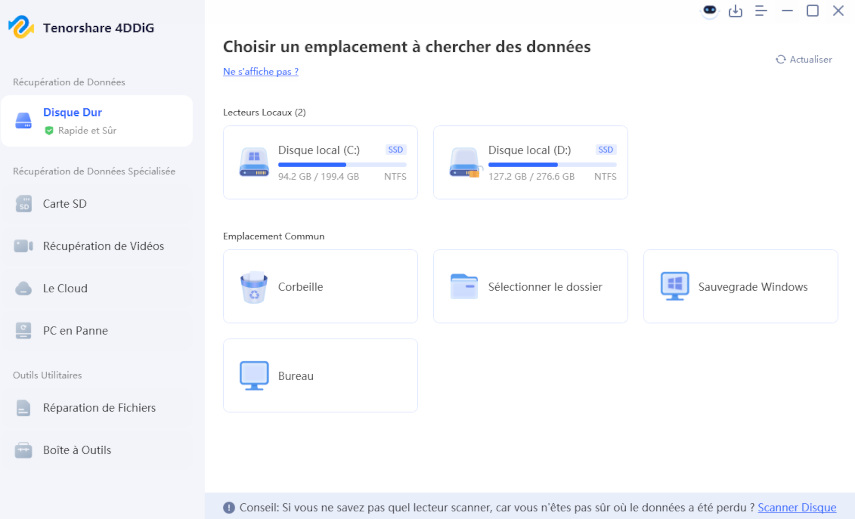
  • Téléchargez et installez le logiciel 4DDiG Data Recovery sur votre ordinateur. Lancez-le, sélectionnez l’option « Disque dur » sur le côté gauche, puis cliquez sur le disque où le fichier INI était précédemment enregistré.

    cliquer sur la fonctionnalité disque dur
  • Votre disque sera automatiquement analysé par 4DDiG, et vous verrez rapidement tous les fichiers récupérables.

    cliquer pour récupérer les fichiers ini supprimés
  • Cliquez sur un fichier pour afficher son aperçu et vérifier son contenu. Lorsque vous êtes satisfait des résultats, cliquez sur « Récupérer ».

    enregistrer les données récupérées

FAQ sur les fichiers .INI

Q1 : Puis-je supprimer les fichiers INI ?

Vous pouvez supprimer certains fichiers INI, mais ce n’est pas toujours sans risque. Beaucoup sont essentiels au bon fonctionnement des logiciels. Les supprimer peut réinitialiser les préférences ou provoquer des erreurs. Sauvegardez-les toujours avant d’en supprimer un.

Q2 : Où placer les fichiers INI ?

Le type de fichier INI est généralement stocké dans le même répertoire que le programme qui l’utilise ou dans des dossiers système comme « C:\Windows ». Les fichiers INI personnalisés pour certaines applications peuvent également être conservés dans le dossier « AppData ».

Conclusion

Un fichier INI est petit mais très important. Il peut contenir des informations de configuration pour vos applications et votre système. Connaître ce type de fichier INI et savoir comment l’ouvrir ou le modifier sans l’endommager est utile pour comprendre comment dépanner et comment optimiser votre configuration.

Lorsque vous perdez un fichier INI important, 4DDiG Data Recovery vous offre une méthode sûre pour le restaurer en quelques clics.

TÉLÉCHARGER

Téléchargement sécurisé

TÉLÉCHARGER

Téléchargement sécurisé

Maxence Arsène (Rédacteur En Chef)

Maxence Arsène, le rédacteur en chef de 4DDiG, se consacre à fournir les meilleures solutions pour les problèmes liés à Windows et Mac, y compris la récupération de données, la réparation et les corrections d'erreurs.

(Cliquez pour évaluer cet article)

Note Générale 4.5 ( participé)