Qu’est-ce qu’un fichier ORF ? Comment ouvrir, convertir et récupérer des photos ORF

5 minutes de lecture

Mis à jour le 2026-11-10 18:26:11 à Wiki

Si vous avez transféré des photos depuis un appareil photo Olympus, il se peut que certains fichiers ne puissent pas être ouverts par Windows ou par un autre logiciel de visualisation d’images.

Qu’est-ce qu’un fichier ORF et en quoi diffère-t-il d’un fichier JPG ? ORF est un format d’image RAW d’Olympus qui conserve les données de l’appareil photo avec un traitement minimal.

Ce guide vous explique comment ouvrir des fichiers ORF sous Windows et Mac, les convertir dans des formats courants, résoudre les problèmes d’ouverture et récupérer des photos ORF supprimées.

qu’est-ce qu’un fichier ORF

Qu’est-ce qu’un fichier ORF ?

Un fichier ORF est un fichier image RAW créé par les appareils photo numériques Olympus. ORF signifie « Olympus Raw Format ». Ce format stocke les données d’image capturées par le capteur de l’appareil photo avant qu’elles ne subissent le traitement habituellement appliqué aux fichiers JPEG. Les photographes disposent ainsi d’une plus grande liberté pour ajuster l’exposition, la balance des blancs, les couleurs et d’autres paramètres lors de la retouche.

La documentation d’OM System présente ORF comme son format RAW propriétaire et confirme que le logiciel OM Workspace permet d’afficher les fichiers ORF.

Contrairement aux fichiers JPG, les photos ORF sont conçues pour conserver davantage de données originales de l’appareil photo afin de faciliter le post-traitement. Leur structure exacte et les fonctionnalités prises en charge peuvent varier selon le modèle de l’appareil photo.

Avantages et inconvénients des fichiers ORF

Les fichiers ORF sont particulièrement utiles lorsque vous souhaitez garder un meilleur contrôle sur vos photos, mais ils présentent aussi quelques inconvénients pratiques.

  • Avantages :
  • Inconvénients :
    • Une plus grande liberté de retouche : les données RAW permettent de mieux contrôler l’exposition, la balance des blancs, les hautes lumières, les ombres et les couleurs.
    • Une retouche moins destructive : vous pouvez effectuer des ajustements importants sans partir d’une image JPEG déjà fortement compressée.
    • Un meilleur potentiel de retouche : les fichiers RAW conservent des informations qui peuvent être perdues lorsqu’une photo est immédiatement enregistrée dans un format compressé.
    • Un format adapté aux flux de travail professionnels : les photographes peuvent traiter les données originales de l’appareil photo avant d’exporter les images finales.
    • Des fichiers volumineux : les photos ORF occupent généralement plus d’espace de stockage que les images JPG compressées.

    • Une compatibilité limitée : tous les logiciels de visualisation d’images ne prennent pas en charge toutes les variantes du format ORF.

    • Un traitement RAW nécessaire : les fichiers ORF nécessitent souvent un logiciel spécialisé pour être retouchés ou partagés facilement.

    • Une prise en charge qui dépend de l’appareil photo : un logiciel peut prendre en charge le format ORF en général sans pour autant reconnaître les fichiers issus d’un modèle d’appareil photo plus récent.

Comment ouvrir un fichier ORF ?

Comme le format ORF est un format RAW, vous avez besoin d’un logiciel compatible avec les images RAW d’Olympus. Le plus sûr est d’utiliser un logiciel prenant en charge les modèles d’appareils photo récents, plutôt que de simplement modifier l’extension .orf pour la remplacer par celle d’un autre format.

Méthode 1. Ouvrir un fichier ORF avec OM Workspace

OM Workspace est le logiciel de bureau du fabricant. Il permet directement de visualiser et de traiter les images RAW Olympus/OM SYSTEM. OM SYSTEM confirme que ce logiciel prend en charge les fichiers RAW .orf et .ori.

  • Téléchargez et installez OM Workspace, puis lancez le logiciel.

  • Sélectionnez le dossier contenant vos photos ORF et recherchez le fichier .orf souhaité.

  • Double-cliquez sur la photo pour l’afficher. Utilisez les outils de retouche disponibles si vous souhaitez ajuster l’image RAW.

    ouvrir un fichier ORF avec OM Workspace
  • Si nécessaire, exportez l’image finale dans un format plus largement compatible.

OM Workspace permet également d’exporter des images RAW au format JPEG. Il est donc pratique lorsque vous avez besoin d’une version de votre photo ORF facile à partager.

Méthode 2. Ouvrir un fichier ORF dans Adobe Photoshop

Photoshop peut traiter les images RAW grâce à Adobe Camera Raw. Adobe met régulièrement à jour Camera Raw pour prendre en charge les appareils photo récents. La compatibilité dépend donc de la version de Photoshop et de Camera Raw que vous utilisez, ainsi que du modèle d’appareil photo avec lequel le fichier a été créé.

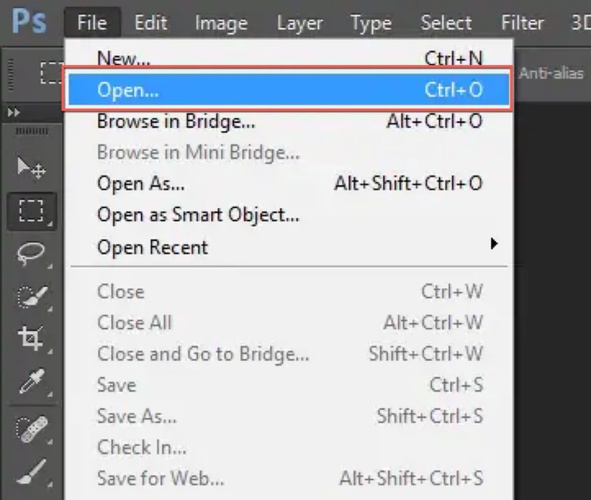
  • Ouvrez Adobe Photoshop, puis cliquez sur « Fichier » et sur « Ouvrir ».

    ouvrir un fichier ORF dans Photoshop
  • Accédez au dossier contenant l’image ORF, puis sélectionnez le fichier .orf.

  • Cliquez sur « Ouvrir ». Si Camera Raw reconnaît le fichier, son interface de retouche RAW s’affichera.

  • Ajustez l’exposition, la balance des blancs, les couleurs ou d’autres paramètres. Cliquez sur « Ouvrir » pour importer l’image traitée dans Photoshop.

  • Retouchez l’image selon vos besoins, puis cliquez sur « Fichier » et choisissez « Enregistrer sous » ou « Exporter » pour créer un fichier JPG, PNG ou dans un autre format pris en charge.

Si Photoshop indique que votre appareil photo n’est pas pris en charge, mettez à jour Adobe Camera Raw ou utilisez une version plus récente de Photoshop.

Méthode 3. Ouvrir un fichier ORF sous Windows avec la visionneuse Photos

Windows peut afficher certains formats RAW d’appareils photo grâce à ses fonctionnalités de prise en charge des images. Toutefois, la compatibilité dépend du modèle d’appareil photo et des fonctionnalités disponibles sur votre ordinateur.

La documentation actuelle de Microsoft sur Photos confirme que l’application prend en charge de nombreux formats d’image. La prise en charge des fichiers RAW peut toutefois dépendre des codecs et des extensions installés sur le système.

  • Ouvrez l’Explorateur de fichiers, recherchez le fichier ORF, puis faites un clic droit dessus.

  • Sélectionnez « Ouvrir avec », puis choisissez « Visionneuse de photos Windows ». Si l’application reconnaît le fichier, l’image s’affichera.

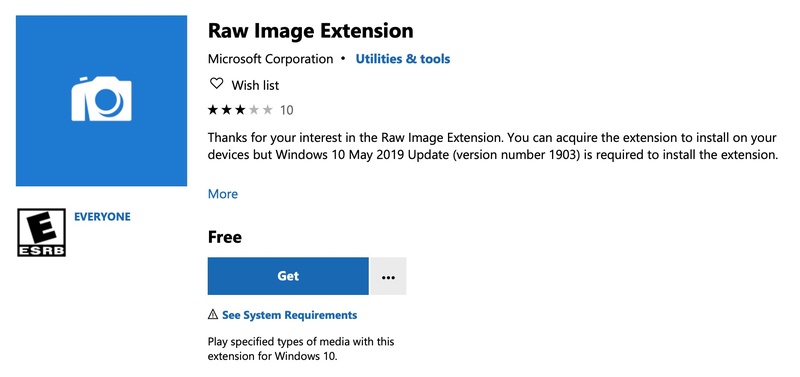
  • Si Windows ne parvient pas à ouvrir le fichier, installez, si elle est disponible pour votre système, l’extension de prise en charge des images RAW appropriée depuis le Microsoft Store. Redémarrez ensuite l’application Photos et essayez à nouveau d’ouvrir le fichier ORF.

Remarque :

Si Photos ne parvient toujours pas à ouvrir l’image, utilisez OM Workspace ou un autre logiciel compatible avec les fichiers RAW. La prise en charge du modèle d’appareil photo est importante : un logiciel peut reconnaître les anciens fichiers ORF sans prendre en charge ceux issus de modèles plus récents.

Méthode 4. Ouvrir un fichier ORF sur Mac avec Aperçu

Les versions récentes de macOS prennent en charge nativement les formats RAW de nombreux modèles d’appareils photo. Toutefois, la compatibilité dépend du modèle : un fichier ORF provenant d’un appareil Olympus ou OM SYSTEM peut s’ouvrir correctement, tandis qu’un autre peut nécessiter un logiciel spécialisé. La liste actuelle d’Apple sur la compatibilité RAW comprend de nombreux modèles Olympus.

  • Ouvrez le Finder, recherchez la photo ORF, puis faites un clic droit sur le fichier.

  • Sélectionnez « Ouvrir avec », puis choisissez « Aperçu ». Si le format RAW est pris en charge, l’image s’affichera dans Aperçu.

    ouvrir un fichier avec Aperçu sur Mac
  • Si Aperçu ne parvient pas à ouvrir le fichier, essayez OM Workspace ou un autre logiciel compatible avec les fichiers RAW.

Apple précise que la prise en charge native des fichiers RAW concerne uniquement les modèles d’appareils photo compatibles. Il est donc important de vérifier la compatibilité de votre modèle si un fichier ne s’ouvre pas.

Méthode 5. Afficher un fichier ORF en ligne avec Photopea

Photopea est un éditeur d’images accessible depuis un navigateur qui répertorie actuellement le format ORF parmi les formats RAW pris en charge. Il permet d’ouvrir des images RAW et de régler différents paramètres, comme l’exposition, la balance des couleurs, le contraste, les hautes lumières et les ombres.

  • Ouvrez Photopea dans votre navigateur, puis cliquez sur « Fichier » et sur « Ouvrir ».

    afficher des fichiers ORF avec Photopea
  • Sélectionnez le fichier ORF sur votre ordinateur, puis attendez que Photopea traite l’image RAW.

  • Ajustez l’image si nécessaire, puis exportez-la dans un format courant, comme le JPG.

Remarque :

Évitez de téléverser des photos privées, confidentielles ou sensibles vers des éditeurs en ligne. Si vous souhaitez conserver vos photos personnelles ou professionnelles sur votre ordinateur, privilégiez un logiciel de bureau.

Pourquoi ne puis-je pas ouvrir un fichier ORF ?

Il peut arriver qu’un fichier ORF ne s’ouvre pas alors qu’il est parfaitement valide. La compatibilité dépend du logiciel utilisé, du modèle de l’appareil photo, de l’intégrité du fichier et de la manière dont l’image a été transférée.

Le logiciel ne prend pas en charge les fichiers ORF

Certains visionneurs ou éditeurs d’images ne prennent pas du tout en charge les fichiers RAW Olympus. Essayez d’ouvrir le fichier avec un logiciel compatible, comme OM Workspace ou une autre application RAW récente.

Le modèle de l’appareil photo n’est pas pris en charge

Un logiciel peut prendre en charge les fichiers ORF sans pour autant reconnaître ceux provenant d’appareils photo Olympus ou OM SYSTEM plus récents. Mettez à jour Camera Raw, Lightroom, OM Workspace ou un autre décodeur RAW vers la dernière version disponible.

Le fichier ORF n’a pas été copié intégralement

Une interruption du transfert depuis une carte SD peut laisser un fichier RAW incomplet. Copiez à nouveau l’image depuis la carte mémoire d’origine à l’aide d’un lecteur de cartes fiable et évitez de déconnecter la carte pendant le transfert des fichiers.

L’extension du fichier est incorrecte

L’extension .orf permet d’identifier le type de fichier, mais la modifier ne convertit pas le contenu de l’image. Si le fichier a été renommé par erreur, rétablissez son extension d’origine, puis essayez de l’ouvrir avec un logiciel compatible.

Le fichier ORF est corrompu

Un fichier endommagé peut ne s’ouvrir dans aucune application. La corruption peut être due à une interruption du transfert, à une carte mémoire défectueuse, à des erreurs de stockage ou au retrait incorrect de la carte. Si vous disposez d’une autre copie ou d’une sauvegarde, utilisez-la en priorité.

Comment convertir un fichier ORF

La conversion d’un fichier ORF est utile lorsque vous souhaitez partager une image avec une personne qui ne dispose pas d’un logiciel compatible avec les fichiers RAW, ou lorsqu’un site web n’accepte que les formats d’image courants.

  • Format de sortie
  • Utilisation recommandée
  • JPG
  • Partage en ligne, e-mails, réseaux sociaux et affichage au quotidien
  • TIFF
  • Retouche de haute qualité, impression et flux de travail professionnels
  • PNG
  • Graphismes et situations nécessitant un stockage des images sans perte de qualité
  • DNG
  • Flux de travail RAW à long terme et meilleure compatibilité avec les logiciels RAW

En résumé :

  • Le JPG est généralement le format le plus pratique pour partager des images.
  • Le TIFF est préférable lorsque la préservation de la qualité de l’image est essentielle.
  • Le PNG convient aux images sans perte de qualité, mais ce n’est généralement pas le premier choix pour convertir des fichiers RAW issus d’un appareil photo.
  • Le DNG peut être utile si vous souhaitez conserver les caractéristiques RAW de l’image dans le format RAW standardisé d’Adobe.

Comment convertir un fichier ORF en JPG avec FreeConvert ?

FreeConvert prend en charge la conversion des fichiers RAW et permet d’exporter des photos aux formats JPG, TIFF, DNG et autres. Voici comment convertir des fichiers ORF en JPG :

  • Ouvrez FreeConvert et importez vos photos ORF en cliquant sur « Choose Files ».

    Ouvrir FreeConvert et importer vos fichiers ORF
  • Sélectionnez l’image ORF à convertir, puis ouvrez-la.

  • Choisissez le format de sortie souhaité, puis cliquez sur « Convert ».

  • Attendez la fin de la conversion, puis téléchargez le fichier converti.

Cette méthode traite l’image RAW avant de créer le fichier JPG, au lieu de simplement modifier l’extension du fichier.

Comment récupérer des fichiers ORF supprimés ou perdus ?

Si des photos ORF importantes ont été supprimées d’une carte SD ou d’un disque dur, lancez la récupération avant que de nouvelles données n’écrasent l’espace de stockage concerné. Pour augmenter vos chances de récupération :

  • Arrêtez de prendre de nouvelles photos ou vidéos. Les nouvelles données enregistrées sur la carte SD risquent d’écraser les fichiers supprimés et de réduire les chances de les récupérer.

  • Retirez la carte SD de votre appareil photo. Connectez-la à votre PC à l’aide d’un lecteur de cartes fiable plutôt que de continuer à utiliser l’appareil photo.

  • Vérifiez que l’ordinateur détecte correctement la carte. Si Windows vous demande de la formater, ne le faites pas.

Si les fichiers ne sont plus accessibles dans les dossiers habituels ni dans vos sauvegardes, 4DDiG Photo Recovery peut analyser le périphérique de stockage pour rechercher les photos supprimées ou perdues.

Le logiciel prend en charge les formats d’image courants, notamment PNG, JPG/JPEG, SVG, GIF, BMP, TIFF et les fichiers RAW issus d’appareils photo. Il peut être utilisé avec les disques durs d’ordinateur, les cartes mémoire, les clés USB et d’autres supports de stockage compatibles.

TÉLÉCHARGER

Téléchargement sécurisé

TÉLÉCHARGER

Téléchargement sécurisé

Comment récupérer des photos ORF avec 4DDiG :

  • Connectez la carte SD à l’ordinateur à l’aide d’un lecteur de cartes fiable. Si les photos étaient stockées sur un disque interne ou externe, vérifiez que celui-ci est bien reconnu par Windows. Installez et ouvrez 4DDiG, puis sélectionnez le lecteur ou la partition où étaient stockées les photos ORF.

    Lancer 4DDiG et accéder à l’interface principale
  • 4DDiG lance une analyse pour rechercher les fichiers supprimés ou perdus. Laissez-la se terminer afin que le logiciel puisse examiner en profondeur la zone de stockage sélectionnée. Parcourez la catégorie des images ou recherchez l’extension .orf pour affiner les résultats. Vous pourrez ainsi repérer plus facilement les photos RAW Olympus parmi les autres fichiers trouvés.

    Cliquer sur le type de fichier pour afficher tous les fichiers dans 4DDiG
  • Utilisez la fonction d’aperçu pour vérifier que les fichiers ORF trouvés contiennent bien les photos recherchées. L’aperçu permet également d’éviter de récupérer des fichiers sans rapport avec votre recherche. Sélectionnez les fichiers ORF souhaités, puis cliquez sur « Recover ».

    Prévisualiser et récupérer les fichiers
  • Choisissez un autre lecteur ou un emplacement de stockage sûr comme destination de récupération, puis cliquez sur « Save Now ».

    Enregistrer les photos récupérées

Ne récupérez pas les fichiers directement sur la carte SD d’origine. L’écriture de nouvelles données sur cette même carte risque d’écraser d’autres photos supprimées qui n’ont pas encore été récupérées.

Conclusion

Comprendre ce qu’est un fichier ORF permet de choisir plus facilement le logiciel et la méthode de récupération adaptés. Vous pouvez l’ouvrir avec OM Workspace, Photoshop, un logiciel compatible sous Windows ou macOS, ou encore Photopea, puis le convertir dans le format de votre choix si nécessaire.

Si des photos ORF importantes ont été supprimées, 4DDiG constitue une solution fiable pour analyser les supports de stockage compatibles et récupérer les images perdues.

TÉLÉCHARGER

Téléchargement sécurisé

TÉLÉCHARGER

Téléchargement sécurisé

Maxence Arsène (Rédacteur En Chef)

Maxence Arsène, le rédacteur en chef de 4DDiG, se consacre à fournir les meilleures solutions pour les problèmes liés à Windows et Mac, y compris la récupération de données, la réparation et les corrections d'erreurs.

(Cliquez pour évaluer cet article)

Note Générale 4.5 ( participé)