Qu’est-ce qu’un fichier SVG ? Comment l’ouvrir, le modifier, le convertir et le récupérer ?

5 minutes de lecture

Mis à jour le 2026-11-10 18:26:11 à Wiki

Qu’est-ce qu’un fichier SVG et pourquoi est-il si répandu ? Les fichiers SVG sont très populaires, car ils peuvent être redimensionnés sans perte de qualité, ce qui les rend particulièrement adaptés au design numérique moderne. Que vous souhaitiez en afficher, modifier, convertir ou récupérer un, comprendre le fonctionnement des fichiers SVG vous aidera à mieux les gérer sur Windows et Mac.

Qu’est-ce qu’un fichier SVG

Qu’est-ce qu’un fichier SVG ?

Un fichier SVG (Scalable Vector Graphics) est un format d’image vectorielle développé par le World Wide Web Consortium (W3C). Contrairement aux images JPEG ou PNG, qui sont composées de pixels, les fichiers SVG utilisent des formules mathématiques pour définir les formes, les lignes, les couleurs et le texte.

Grâce à leur nature vectorielle, les images SVG peuvent être agrandies ou réduites sans devenir floues. Elles sont donc particulièrement adaptées aux sites web, aux logos, aux icônes et aux projets de design professionnel.

Principales caractéristiques des fichiers SVG :

  • Redimensionnement sans perte de qualité, quelle que soit la résolution
  • Fichiers souvent plus légers que les images matricielles pour de nombreux types de visuels
  • Prise en charge de la transparence
  • Modification possible avec des éditeurs de texte et des logiciels de graphisme
  • Compatibilité avec les navigateurs web modernes
  • Prise en charge des animations et des éléments interactifs
  • Format idéal pour le responsive design

Si vous vous demandez de quel type de fichier il s’agit, la réponse la plus simple est qu’un SVG est un format d’image vectorielle flexible, conçu pour offrir une qualité élevée, quelle que soit la taille d’affichage.

Les utilisations courantes des fichiers SVG

Les fichiers SVG sont largement utilisés dans la conception web et le design graphique grâce à leur flexibilité et à leur capacité à être redimensionnés sans perte de qualité.

Icônes et logos de sites web

De nombreux sites web utilisent des images SVG pour leurs logos et leurs icônes, car celles-ci restent nettes quelle que soit la taille ou la résolution de l’écran.

Conception d’interfaces utilisateur

Les développeurs utilisent fréquemment des fichiers SVG pour les boutons, les menus, les icônes de navigation et d’autres éléments d’interface.

Illustrations et infographies

Les designers créent des illustrations vectorielles complexes et des infographies au format SVG, car les visuels restent nets même lorsqu’ils sont redimensionnés.

Projets d’impression

Les fichiers SVG peuvent servir à créer des affiches, des panneaux et des supports promotionnels qui nécessitent un redimensionnement sans perte de qualité.

Machines de découpe et loisirs créatifs

De nombreux utilisateurs de Cricut et Silhouette s’appuient sur les fichiers SVG pour créer des motifs de découpe personnalisés et réaliser des projets de loisirs créatifs.

Dessins techniques et schémas

Les ingénieurs et les enseignants utilisent souvent des images SVG pour réaliser des schémas, des graphiques et des supports pédagogiques.

Avantages et inconvénients des fichiers SVG

Comme tout format de fichier, le SVG présente des avantages, mais aussi certaines limites. Maintenant que vous savez ce qu’est un fichier SVG, examinons ses points forts et ses inconvénients.

  • Avantages
  • Inconvénients
    • Redimensionnement à l’infini sans perte de qualité
    • Fichiers souvent plus légers pour de nombreux visuels vectoriels
    • Personnalisation et modification faciles
    • Contenu textuel optimisé pour les moteurs de recherche
    • Compatibilité avec les navigateurs
    • Format idéal pour le responsive design
    • Prise en charge des animations et des scripts
    • Peu adapté aux photographies riches en détails

    • Les fichiers SVG complexes peuvent être volumineux et gourmands en ressources

    • Certaines fonctionnalités avancées peuvent s’afficher différemment selon les applications

    • Nécessite un logiciel compatible pour les modifications avancées

    • La modification manuelle peut être difficile pour les débutants

Pour les logos, les icônes et les illustrations, le SVG est souvent le format à privilégier. Pour les photographies, des formats comme JPEG ou PNG sont généralement plus adaptés.

Comment ouvrir des fichiers SVG ?

Pour ouvrir un fichier SVG, plusieurs méthodes simples sont disponibles, selon le système d’exploitation que vous utilisez.

Sous Windows :

Voici 3 méthodes pour ouvrir des fichiers SVG sous Windows :

Méthode 1 : ouvrir un fichier SVG avec Google Chrome

Les navigateurs Web modernes peuvent afficher les fichiers SVG nativement, sans nécessiter l’installation de logiciel supplémentaire. Ouvrir un fichier SVG dans Chrome est un moyen rapide de visualiser le graphique et de vérifier son rendu.

  • Recherchez le fichier SVG sur votre ordinateur, puis faites un clic droit dessus.

  • Sélectionnez « Ouvrir avec », puis cliquez sur « Google Chrome ».

    Choisir « Ouvrir avec » pour ouvrir un fichier
  • L’image SVG s’ouvre directement dans une fenêtre du navigateur.

Méthode 2 : ouvrir des fichiers SVG avec un logiciel de graphisme

Pour modifier des fichiers SVG ou les examiner en détail, des logiciels comme Adobe Illustrator, Inkscape ou CorelDRAW offrent des fonctionnalités plus avancées. Ces applications de graphisme permettent de visualiser et de manipuler les fichiers SVG avec davantage de précision. Vous pouvez ainsi examiner les éléments vectoriels, modifier les objets et accéder à des outils qui ne sont pas disponibles dans les visionneuses d’images classiques.

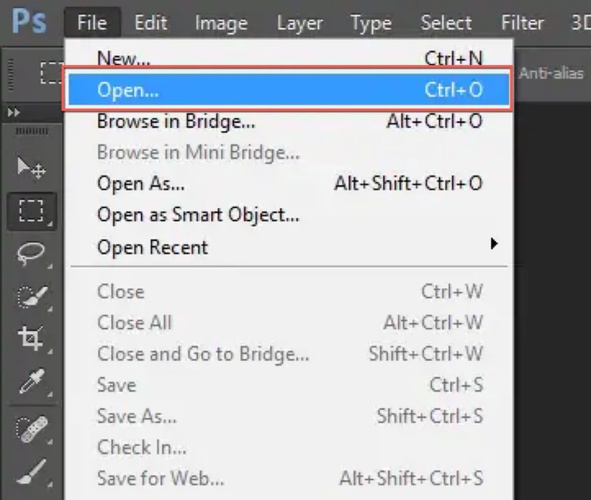
  • Lancez Adobe Illustrator, puis cliquez sur « Fichier » et sur « Ouvrir ».

    Ouvrir des fichiers SVG avec Adobe Illustrator
  • Accédez à l’emplacement du fichier SVG, sélectionnez-le, puis cliquez sur « Ouvrir ».

  • Le fichier SVG s’affiche dans un espace de travail où vous pouvez le modifier.

Méthode 3 : utiliser le volet de prévisualisation de l’Explorateur de fichiers

L’Explorateur de fichiers de Windows dispose d’une fonction de prévisualisation qui permet d’afficher certains types de fichiers sans avoir à ouvrir une application distincte. Cette méthode est pratique pour repérer rapidement les fichiers SVG et consulter leur contenu directement depuis un dossier.

  • Ouvrez l’Explorateur de fichiers et accédez à l’emplacement du fichier SVG.

  • Cliquez sur l’onglet « Affichage », puis activez le « Volet de visualisation ».

    Prévisualiser un fichier SVG dans l’Explorateur de fichiers
  • Sélectionnez le fichier SVG pour en afficher un aperçu.

Sur Mac :

macOS prend en charge l’affichage des fichiers SVG grâce à Aperçu et à d’autres applications compatibles. Vous pouvez ainsi ouvrir et consulter des images SVG sans installer de logiciel supplémentaire. Voici comment procéder avec Aperçu :

  • Recherchez le fichier SVG dans le Finder, puis faites un clic droit dessus.

  • Sélectionnez « Ouvrir avec », puis choisissez l’application « Aperçu ».

    Ouvrir un fichier SVG sur Mac avec l’application Aperçu
  • Aperçu affiche l’image SVG. Vous pouvez utiliser les commandes de zoom pour examiner le graphique en détail.

Comment modifier des fichiers SVG ?

Les fichiers SVG peuvent être modifiés pour changer le texte, les couleurs, les formes et d’autres éléments vectoriels. Les logiciels spécialisés dans l’édition SVG proposent des outils permettant de personnaliser les graphiques tout en préservant leur qualité et leur capacité à être redimensionnés sans perte.

Savoir modifier des fichiers SVG est particulièrement utile pour personnaliser des logos, des icônes ou des éléments graphiques. Selon vos besoins, vous pouvez utiliser aussi bien des logiciels professionnels que des applications gratuites pour effectuer ces modifications.

Les éditeurs SVG recommandés :

  • Adobe Illustrator : idéal pour les travaux de conception graphique professionnels
  • Inkscape : éditeur SVG gratuit et open source
  • Figma : outil de conception en ligne compatible avec les fichiers SVG
  • Sketch : très apprécié des utilisateurs de Mac
  • Vectornator (Linearity Curve) : disponible sur Mac et iPad

Comment modifier des fichiers SVG avec Inkscape :

  • Téléchargez et installez Inkscape, puis lancez le logiciel. Cliquez sur « Fichier », puis sur « Ouvrir » pour sélectionner le fichier SVG.

  • Utilisez l’outil de sélection pour choisir les éléments à modifier.

  • Modifiez les formes, les couleurs, le texte ou les effets, et gérez les calques selon vos besoins.

  • Vérifiez vos modifications, puis cliquez sur « Fichier » et « Enregistrer sous » pour sauvegarder la version modifiée.

Inkscape est souvent conseillé aux débutants, car il propose de nombreuses fonctionnalités d’édition avancées sans frais.

Comment convertir des fichiers SVG dans d’autres formats ?

Il peut être nécessaire de convertir des images SVG dans d’autres formats, comme PNG, JPG, PDF ou WebP, pour les rendre compatibles avec différents logiciels et appareils. Plusieurs convertisseurs en ligne, notamment CloudConvert et Convertio, permettent d’effectuer cette conversion rapidement. Voici les étapes à suivre :

  • Accédez au convertisseur SVG sur le site de CloudConvert, puis cliquez sur « Select File » pour importer votre fichier SVG.

    Convertir un fichier SVG avec l’outil en ligne CloudConvert
  • Choisissez le format de sortie souhaité, puis lancez la conversion.

  • Attendez la fin de la conversion, puis téléchargez le fichier converti sur votre ordinateur.

Pensez toujours à conserver le fichier SVG d’origine afin de pouvoir le modifier ultérieurement sans perte de qualité.

⚡ Comment récupérer des fichiers SVG perdus ou supprimés ?

Les fichiers SVG peuvent parfois être perdus à la suite d'une suppression accidentelle, d'un formatage, d'un plantage logiciel, d'une corruption du support de stockage ou d'un problème système. Dans ce cas, un logiciel de récupération de données peut vous aider à retrouver et à restaurer les fichiers manquants.

De nombreux utilisateurs font confiance à 4DDiG Windows Data Recovery , qui prend en charge la récupération de fichiers depuis les disques durs, les SSD, les clés USB, les cartes SD et d'autres supports de stockage.

TÉLÉCHARGER

Téléchargement sécurisé

TÉLÉCHARGER

Téléchargement sécurisé

Étapes pour récupérer des fichiers SVG supprimés avec 4DDiG :

  • Téléchargez et installez 4DDiG, puis lancez le logiciel. Sélectionnez le lecteur ou le périphérique de stockage sur lequel les fichiers SVG ont été perdus afin de lancer l'analyse avec 4DDiG.

    Lancer 4DDiG et accéder à son interface
  • Une fois l'analyse terminée, utilisez les outils « Filtres » ou « Recherche » pour retrouver les fichiers SVG.

    Cliquer sur le type de fichier pour afficher tous les fichiers dans 4DDiG
  • Double-cliquez sur les fichiers disponibles pour les prévisualiser et vérifier qu'il s'agit bien des images SVG recherchées, puis cliquez sur « Récupérer » pour restaurer les fichiers souhaités.

    Prévisualiser et récupérer les fichiers
  • Choisissez ensuite un emplacement différent pour enregistrer les fichiers SVG récupérés, puis cliquez sur « Enregistrer maintenant ».

    Enregistrer les fichiers récupérés

Pour maximiser vos chances de récupération, cessez immédiatement d'utiliser le périphérique de stockage concerné dès que vous constatez la perte de données.

Conclusion

Comprendre le fonctionnement des fichiers SVG vous permet de tirer pleinement parti de l’un des formats d’image les plus polyvalents actuellement disponibles. Que vous souhaitiez ouvrir, modifier, convertir ou récupérer des images SVG, les méthodes présentées dans cet article vous aideront à les utiliser efficacement.

Si vous supprimez accidentellement des fichiers SVG importants, Tenorshare 4DDiG peut vous aider à retrouver et à récupérer les données perdues sur différents supports de stockage.

TÉLÉCHARGER

Téléchargement sécurisé

TÉLÉCHARGER

Téléchargement sécurisé

Maxence Arsène (Rédacteur En Chef)

Maxence Arsène, le rédacteur en chef de 4DDiG, se consacre à fournir les meilleures solutions pour les problèmes liés à Windows et Mac, y compris la récupération de données, la réparation et les corrections d'erreurs.

(Cliquez pour évaluer cet article)

Note Générale 4.5 ( participé)