Comment se connecter facilement à Synology NAS (Guide complet 2026)

5 minutes de lecture

Mis à jour le 2026-06-12 15:15:32 à Réparation Windows

Si vous vous demandez comment vous connecter à un Synology NAS, le processus est généralement simple une fois que votre appareil et votre réseau sont correctement configurés. Que vous souhaitiez accéder aux fichiers depuis votre PC, vous connecter à distance en voyage ou gérer des sauvegardes depuis votre téléphone, Synology propose plusieurs méthodes de connexion faciles.

Discutons de tout ce que vous devez préparer, des meilleures façons de se connecter à Synology NAS, des problèmes de connexion courants et de la façon de récupérer vos fichiers si l'accès échoue.

comment se connecter au synology nas

De quoi avez-vous besoin avant de vous connecter à Synology NAS ?

Avant de commencer à vous connecter à Synology NAS, il est important de vous assurer que votre appareil NAS, votre réseau et vos informations de connexion sont prêts. De nombreux problèmes de connexion surviennent en raison d'étapes de configuration manquantes ou de détails réseau incorrects. Préparer ces bases en premier rendra le processus de connexion beaucoup plus fluide.

Configuration matérielle appropriée

Votre Synology NAS doit être correctement connecté à l'alimentation et à votre routeur ou commutateur à l'aide d'un câble Ethernet. Assurez-vous que les LED d'état du NAS sont normales et que le voyant LAN clignote.

Si vous voulez savoir comment connecter un Synology NAS avec un câble Ethernet, le câble doit aller directement du port LAN du NAS à votre routeur ou au port réseau de votre ordinateur.

Connexion réseau stable

Votre ordinateur, téléphone ou tablette doit être connecté au même réseau que le NAS lors de la configuration locale. Un réseau faible ou instable peut empêcher le NAS d'apparaître dans Synology Assistant ou les recherches du navigateur.

Système DSM installé

DSM (DiskStation Manager) est le système d'exploitation utilisé par les appareils Synology NAS. Si le NAS est neuf, DSM peut devoir être installé avant de pouvoir accéder au stockage ou aux paramètres.

Informations d'identification du NAS

Vous devez disposer d'au moins un des éléments suivants :

  • Adresse IP du NAS
  • ID QuickConnect
  • Nom de l'appareil visible dans Synology Assistant

Ces détails vous aident à localiser et à vous connecter rapidement au NAS.

Identifiants du compte administrateur

Préparez le nom d'utilisateur et le mot de passe de l'administrateur du NAS. Sans identifiants valides, vous ne pouvez pas gérer les fichiers ou les paramètres du NAS.

Comment se connecter au Synology NAS ?

Le Synology NAS prend en charge plusieurs méthodes de connexion pour différents scénarios d'utilisation. Certaines méthodes fonctionnent mieux sur les réseaux locaux, tandis que d'autres sont conçues pour l'accès à distance ou les appareils mobiles. Les sections ci-dessous expliquent chaque méthode clairement avec des instructions étape par étape.

Méthode 1: Connexion via Synology Assistant

Convient pour: Première configuration ou lorsque le NAS est introuvable sur le réseau.

Synology Assistant est un outil de bureau officiel qui analyse automatiquement votre réseau local pour détecter les appareils Synology NAS. Cette méthode est particulièrement utile si vous ne connaissez pas encore l'adresse IP du NAS. Elle aide également lors de la configuration initiale ou des situations de dépannage où l'accès au navigateur échoue.

  • Téléchargez Synology Assistant depuis le site officiel de Synology.

  • Installez et lancez le programme sur votre ordinateur, et assurez-vous que votre NAS et votre ordinateur sont connectés au même réseau.

  • Attendez que Synology Assistant analyse et détecte votre NAS ; sinon, cliquez sur "Rechercher" pour analyser manuellement.

    se connecter au synology nas via synology assistant
  • Sélectionnez votre appareil NAS dans la liste et cliquez sur “Connecter”.

  • Votre navigateur par défaut ouvrira automatiquement la page de connexion DSM.

  • Entrez votre nom d'utilisateur et mot de passe NAS pour vous connecter.

Si votre NAS n'apparaît pas, redémarrez le NAS et le routeur, puis analysez à nouveau.

Méthode 2: Connexion via navigateur Web

Convient pour: Les utilisateurs qui connaissent l'adresse IP du NAS ou ont activé l'accès QuickConnect.

Se connecter via un navigateur web est l'un des moyens les plus rapides et les plus courants pour accéder à un Synology NAS. Cela vous donne un accès complet à DSM, à la gestion des fichiers, aux paramètres utilisateur et aux applications installées. Cette méthode fonctionne bien pour les débutants comme pour les utilisateurs avancés.

  • Trouvez l'adresse IP de votre NAS à l'aide de Synology Assistant ou des paramètres de votre routeur.

  • Ouvrez un navigateur comme Chrome, Edge ou Safari et saisissez l'adresse du NAS.

  • La page de connexion DSM devrait apparaître. Saisissez le nom d'utilisateur et le mot de passe de votre compte NAS.

  • Cliquez sur “Connexion.”

Vous pouvez désormais gérer les fichiers, le stockage, les sauvegardes et les applications directement depuis le navigateur.

Méthode 3 : Connexion via QuickConnect

Convient pour: Accès à distance lorsque vous êtes en dehors du réseau local ou que vous ne souhaitez pas configurer la redirection de port.

QuickConnect est la fonction d'accès à distance de Synology qui vous permet de vous connecter à votre NAS via Internet sans ouvrir manuellement les ports du routeur. C'est l'une des méthodes de connexion à distance les plus simples pour les débutants.

  • Connectez-vous d'abord à DSM depuis votre réseau local.

  • Ouvrez le “Panneau de configuration” et allez dans “QuickConnect”, puis cochez la case “Activer QuickConnect”.

    se connecter au synology nas via quickconnect
  • Connectez-vous avec votre compte Synology, puis créez ou confirmez votre identifiant QuickConnect et cliquez sur “Appliquer”. Si le lien QuickConnect n'est pas visible, cliquez sur “Avancé” et activez “DSM.”

Pour accéder à distance :

Vous pouvez désormais accéder à votre Synology NAS à distance depuis presque n'importe où.

Méthode 4 : Connexion via l'Explorateur de fichiers

Convient pour: Accéder aux dossiers partagés et gérer les fichiers directement depuis votre ordinateur.

Si vous souhaitez principalement ouvrir les dossiers NAS comme un lecteur réseau classique, l'Explorateur de fichiers est très pratique. Cette méthode vous permet de parcourir les fichiers sans ouvrir DSM à chaque fois dans un navigateur.

  • Connectez-vous à votre Synology NAS DSM et lancez le « Panneau de configuration », puis allez dans « Services de fichiers » pour cocher l'option « Activer les services SMB » et cliquez sur « Appliquer ».

  • Appuyez sur Windows + E pour ouvrir l'Explorateur de fichiers, allez dans « Ce PC », puis cliquez sur « Connecter un lecteur réseau ».

  • Maintenant, vous devez sélectionner le nom du lecteur ainsi que le nom du dossier dans ce format : [\DiskStation\Photo](file:///\DiskStation\Photo) et cliquez sur « Terminer ».

    se connecter au synology nas via l'explorateur de fichiers
  • Saisissez votre nom d'utilisateur et mot de passe NAS lorsque vous y êtes invité.

  • Les dossiers partagés devraient apparaître automatiquement.

De nombreux utilisateurs demandent : « Puis-je connecter mon Synology NAS directement à mon ordinateur ? » La réponse est oui, mais les deux appareils peuvent nécessiter une configuration IP manuelle si vous les connectez directement sans routeur.

Méthode 5 : Connexion via l'application mobile Synology

Convient pour: Utilisateurs mobiles qui souhaitent accéder, gérer ou sauvegarder des fichiers en déplacement.

Synology propose des applications mobiles comme DS File, Synology Drive et DS Finder pour les utilisateurs Android et iPhone. Ces applications facilitent l'accès aux fichiers NAS à distance ou localement depuis votre téléphone.

  • Téléchargez une application Synology depuis Google Play ou l'Apple App Store.

  • Ouvrez l'application et saisissez vos identifiants de connexion NAS.

  • Appuyez sur « Connexion ».

Vous pouvez désormais télécharger des photos, diffuser des médias, sauvegarder des fichiers ou gérer les données NAS directement depuis votre appareil mobile.

Problèmes courants lors de la connexion à Synology NAS

Même après une configuration correcte, certains utilisateurs rencontrent encore des problèmes de connexion au Synology NAS. Les problèmes courants incluent le NAS qui n'apparaît pas sur le réseau, des délais d'attente de connexion du navigateur, des mots de passe incorrects, des échecs d'accès SMB, un blocage par le pare-feu ou un mauvais fonctionnement de QuickConnect. Parfois, les logiciels antivirus ou les paramètres du routeur interfèrent également avec la communication NAS.

Les correctifs possibles incluent le redémarrage du NAS et du routeur, la vérification des câbles Ethernet, la vérification de l'adresse IP du NAS, l'activation des services SMB, la désactivation temporaire des pare-feu, la mise à jour de DSM et l'utilisation de Synology Assistant pour redécouvrir l'appareil. Si l'accès à distance échoue, vérifiez que QuickConnect ou DDNS est correctement configuré.

⚡ Comment accéder aux données du Synology NAS lorsque la connexion échoue ?

Parfois, votre Synology NAS peut devenir inaccessible en raison de plantages système, de problèmes de pool de stockage, de dégradation RAID, de suppression accidentelle ou de volumes corrompus. Dans certains cas, il peut encore apparaître sur le réseau alors que les dossiers partagés ne se chargent pas ou apparaissent vides.

Lorsque cela se produit, simplement reconnecter le NAS ne suffit souvent pas, surtout si la structure RAID ou le système de fichiers a été endommagé. Dans ces situations, un outil professionnel de récupération de données NAS peut être nécessaire.

De nombreux utilisateurs comptent sur 4DDiG Data Recovery pour récupérer des fichiers à partir de périphériques Synology NAS inaccessibles. Au lieu de dépendre du système d'exploitation du NAS, il analyse directement les disques sous-jacents pour localiser les données récupérables, y compris les documents, photos, vidéos et e-mails.

TÉLÉCHARGER

Téléchargement Sécurisé

TÉLÉCHARGER

Téléchargement Sécurisé

Il prend également en charge la récupération RAID, la récupération de partition et la récupération de disque formaté, ce qui le rend efficace pour diverses situations de perte de données NAS. Voici comment cela fonctionne :

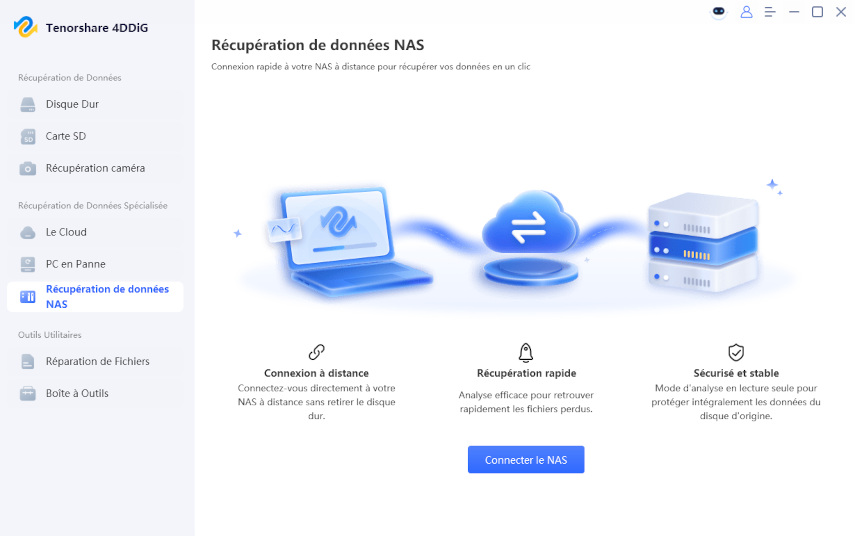
  • Lancez 4DDiG Windows Data Recovery après l'avoir installé sur votre PC, et allez dans "Récupération de Données NAS". Attendez que 4DDiG se connecte automatiquement à votre NAS.

    interface de récupération de données nas 4ddig
  • S'il se connecte automatiquement, vous pouvez ignorer cette étape et passer à l'étape suivante. Sinon, cliquez sur « Connecter le NAS » pour fournir les détails de votre NAS et cliquez sur « Connecter maintenant ».

    saisir les informations du nas pour se connecter
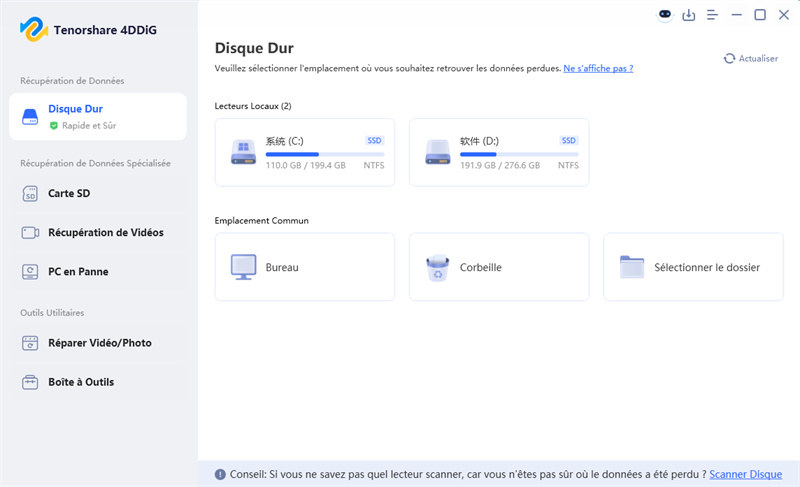
  • Cliquez sur l'un des emplacements disponibles de votre NAS pour commencer l'analyse. Veuillez noter que cette analyse peut prendre quelques minutes, selon les données.

    sélectionner un emplacement sur le nas
  • Une fois l'analyse terminée, vous pouvez facilement accéder aux fichiers dans votre NAS. Pour faciliter la recherche de vos fichiers souhaités, vous pouvez cliquer sur les options « Rechercher » ou « Filtrer » en haut.

    scanner l'appareil nas
  • Lorsque vous localisez vos fichiers souhaités dans le NAS, cliquez dessus pour obtenir un aperçu et cliquez sur « Récupérer » pour les enregistrer dans un emplacement sécurisé.

    récupérer les fichiers nas

Cette méthode est particulièrement utile si votre problème de connexion NAS est causé par une corruption du stockage ou des données RAID endommagées.

Conseils pour une connexion Synology NAS stable

Une connexion NAS stable dépend à la fois de bonnes pratiques réseau et d'une maintenance système appropriée. Suivre quelques habitudes simples peut aider à prévenir les déconnexions fréquentes ou les échecs d'accès. Voici quelques conseils utiles :

  • Utilisez des connexions Ethernet filaires autant que possible
  • Maintenez DSM à jour régulièrement
  • Redémarrez le NAS occasionnellement pour actualiser les services
  • Activez QuickConnect pour la sauvegarde d'accès à distance
  • Utilisez des mots de passe forts et l'authentification à deux facteurs
  • Évitez une perte de courant soudaine en utilisant un UPS
  • Vérifiez régulièrement l'état du disque NAS
  • Maintenez le firmware du routeur à jour
  • Évitez de remplir complètement le stockage du NAS
  • Activez les tests SMART automatiques pour les disques

Ces petites étapes de maintenance peuvent grandement améliorer la fiabilité du NAS et réduire les futurs problèmes de connexion.

Conclusion

Savoir comment se connecter à un Synology NAS devient beaucoup plus facile une fois que vous comprenez les méthodes de connexion disponibles et les exigences de configuration. Que vous préfériez l'accès par navigateur, la connexion à distance QuickConnect, l'intégration de l'Explorateur de fichiers ou les applications mobiles, Synology propose des options flexibles pour les utilisateurs domestiques et professionnels.

Si des problèmes de connexion entraînent des fichiers inaccessibles, des outils comme 4DDiG NAS Data Recovery peuvent aider à récupérer en toute sécurité les données importantes du NAS. Avec une configuration appropriée et une maintenance régulière, votre Synology NAS peut rester rapide, sécurisé et facile d'accès chaque jour.

TÉLÉCHARGER

Téléchargement Sécurisé

TÉLÉCHARGER

Téléchargement Sécurisé

Maxence Arsène (Rédacteur En Chef)

Maxence Arsène, le rédacteur en chef de 4DDiG, se consacre à fournir les meilleures solutions pour les problèmes liés à Windows et Mac, y compris la récupération de données, la réparation et les corrections d'erreurs.

(Cliquez pour évaluer cet article)

Note Générale 4.5 ( participé)