Comment récupérer des données d'un disque NAS de 5 façons éprouvées

5 minutes de lecture

Mis à jour le 2026-07-10 19:26:50 à Réparation Windows

Les appareils NAS sont largement utilisés pour stocker et partager des fichiers sur plusieurs appareils dans les foyers et les entreprises. Cependant, une perte de données peut toujours survenir en raison d'une suppression accidentelle, d'erreurs système, de problèmes RAID ou d'une défaillance matérielle.

Dans ce guide, nous vous expliquerons les causes courantes de perte de données NAS et les méthodes les plus efficaces pour récupérer vos données à partir d'un disque NAS étape par étape.

comment récupérer des données d'un lecteur nas

Comment un disque NAS stocke-t-il les données ?

A NAS (Stockage en réseau) est un périphérique de stockage dédié qui se connecte à votre réseau, permettant à plusieurs utilisateurs et appareils de stocker et d'accéder aux fichiers en un seul emplacement central. Pour comprendre son fonctionnement, voici une explication simple de la façon dont un disque NAS stocke les données.

Étape 1 : Connecter le NAS à un réseau

Le processus commence lorsque le NAS est connecté à votre réseau domestique ou professionnel via Wi-Fi ou Ethernet. Une fois en ligne, il devient accessible à tous les appareils autorisés sur le même réseau.

Étape 2 : Écrire des données sur le NAS

Lorsque vous téléchargez ou enregistrez un fichier, votre appareil envoie les données au NAS via le réseau. À ce stade, le NAS commence à recevoir et à préparer le fichier pour le stockage.

Étape 3 : Stocker les données sur les disques internes

Après avoir reçu les données, le NAS les écrit sur ses disques durs internes. Si RAID est activé, le système peut diviser ou dupliquer les données sur plusieurs disques pour améliorer les performances et se protéger contre une panne de disque.

Étape 4 : Gérer et organiser les fichiers

Une fois stocké, le NAS gère la façon dont les fichiers sont organisés et accessibles. Il garantit que différents utilisateurs et appareils peuvent facilement récupérer les données chaque fois que nécessaire, sans affecter l'accès des autres.

Causes courantes de perte de données NAS

Bien que les disques NAS soient conçus pour un stockage fiable et un accès facile, la perte de données peut toujours survenir pour plusieurs raisons. Comprendre les causes courantes peut vous aider à mieux protéger vos fichiers et à réagir rapidement en cas de problème.

  • Panne de disque dur : Les disques NAS reposent sur des disques durs internes, qui peuvent s'user avec le temps. Lorsqu'un disque tombe en panne, les fichiers stockés peuvent devenir inaccessibles ou être perdus.
  • Problèmes de configuration RAID : Bien que le RAID contribue à améliorer la protection des données, ce n'est pas une solution de sauvegarde. Une configuration incorrecte ou plusieurs pannes de disques peuvent toujours entraîner une perte de données.
  • Suppression accidentelle ou erreur utilisateur : Les fichiers peuvent être accidentellement supprimés ou écrasés par les utilisateurs, en particulier dans les environnements NAS partagés.
  • Corruption du système de fichiers : Les pannes de courant, les arrêts inattendus ou les plantages du système peuvent endommager le système de fichiers et rendre les données illisibles.
  • Problèmes de réseau ou de micrologiciel : Les interruptions réseau ou un micrologiciel obsolète peuvent provoquer des erreurs de synchronisation ou faire apparaître des fichiers comme manquants ou corrompus.

Comment récupérer manuellement des données à partir d'un disque NAS

Lorsque les données du NAS deviennent inaccessibles ou sont supprimées accidentellement, vous pouvez encore être en mesure de les récupérer manuellement selon la situation. Avant d'utiliser des outils tiers, il vaut la peine d'essayer quelques étapes de récupération de base pour voir si les fichiers peuvent être restaurés directement à partir du système NAS.

1 Vérifier la corbeille NAS ou la fonctionnalité d'instantané

De nombreux systèmes NAS, y compris les appareils Synology, offrent une corbeille ou une fonctionnalité d'instantané qui permet de conserver les fichiers supprimés pendant une certaine période. Cependant, cette méthode de récupération n'est disponible que si la fonctionnalité a été activée avant la suppression des données.

Sur un NAS Synology, l'option Activer la corbeille est souvent sélectionnée par défaut lors de la création d'un dossier partagé. Une fois activée, les fichiers supprimés ne sont pas immédiatement retirés du système. Ils sont plutôt stockés dans un sous-dossier dédié, où ils peuvent être restaurés ou supprimés définitivement ultérieurement.

Si cette fonctionnalité était activée, nous prendrons l'exemple d'un appareil Synology pour vous montrer comment effectuer une récupération de données à partir du NAS via la corbeille Synology :

  • Allez dans File Station et ouvrez le dossier partagé où la fonction Corbeille est activée. Ensuite, localisez le sous-dossier #recycle à l'intérieur.

    dossier corbeille nas
  • Faites un clic droit sur le fichier ou dossier que vous souhaitez restaurer, choisissez "Copy to / Move to...", puis sélectionnez "Move to..." pour récupérer les fichiers supprimés du serveur Synology NAS vers l'emplacement souhaité.

    cliquer sur déplacer vers de la corbeille nas
Remarques

Si cette fonction n'a pas été activée à l'avance, la récupération via la Corbeille ne sera pas possible. Dans ce cas, il est recommandé de l'activer maintenant pour réduire le risque de perte de données future.

  • Allez dans "Panneau de configuration > Dossier partagé" dans DSM et sélectionnez le dossier partagé que vous souhaitez configurer. Cliquez sur "Modifier", puis cochez l'option "Activer la Corbeille". activer la corbeille dans synology
  • Si vous souhaitez limiter l'accès, vous pouvez également sélectionner Restreindre l'accès aux administrateurs uniquement afin que seuls les admins puissent voir ou restaurer les fichiers supprimés de la Corbeille. Enfin, cliquez sur OK pour enregistrer vos modifications.

2 Restaurer à partir d'une sauvegarde (si disponible)

Si vous avez configuré des sauvegardes automatiques pour votre NAS, la restauration à partir d'une sauvegarde est souvent le moyen le plus sûr et le plus rapide de récupérer les fichiers perdus. Selon votre configuration, les sauvegardes peuvent être stockées sur un autre NAS, un disque externe, un ordinateur ou un service de stockage en nuage.

  • Commencez par identifier où sont stockées vos sauvegardes et localisez une version de sauvegarde créée avant la perte de données.
  • Ouvrez votre outil de gestion de sauvegarde ou l'application de sauvegarde NAS, parcourez les versions de sauvegarde disponibles, puis sélectionnez les fichiers ou dossiers que vous souhaitez restaurer.

Avant de restaurer, vérifiez que la sauvegarde contient les données correctes. Restaurez ensuite les fichiers à leur emplacement d'origine ou dans un nouveau dossier pour éviter d'écraser les données existantes.

Conseils

De nombreux systèmes NAS prennent en charge les sauvegardes versionnées, vous permettant de restaurer des fichiers à un moment précis. Si la dernière sauvegarde contient également la suppression ou la corruption, essayez de choisir une version de sauvegarde plus ancienne.

3 Reconnexion et vérification des dossiers partagés

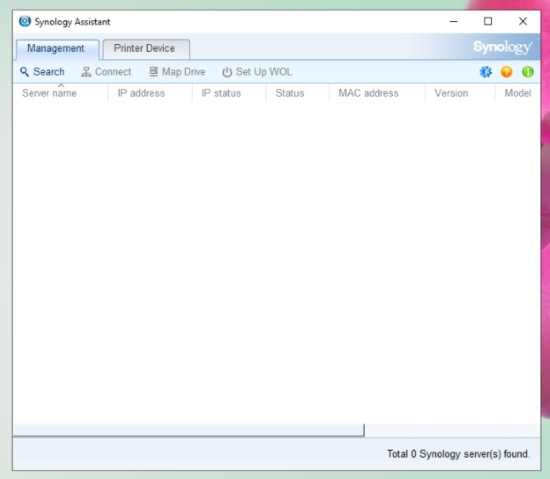
Parfois, les fichiers semblent manquants en raison de changements de permissions ou de problèmes de connexion. Se reconnecter au NAS ou examiner les dossiers partagés peut vous aider à localiser les données. Avant d'essayer des méthodes de récupération plus avancées, vérifiez que vous pouvez toujours accéder au bon emplacement NAS.

  • Déconnectez-vous de votre compte NAS et reconnectez-vous. Si vous accédez au NAS via l'Explorateur de fichiers, le Finder, ou un lecteur réseau mappé, déconnectez et reconnectez le partage réseau.

  • Ensuite, examinez tous les dossiers partagés disponibles sur le NAS. Assurez-vous de vérifier le bon dossier et que votre compte a toujours la permission d'en voir le contenu.

    vérifier les dossiers partagés nas

Si d'autres utilisateurs peuvent accéder aux fichiers manquants alors que vous ne le pouvez pas, le problème est probablement lié aux autorisations du compte plutôt qu'à une perte de données. Dans ce cas, un administrateur devra peut-être restaurer vos droits d'accès.

Conseils

Si votre NAS prend en charge plusieurs comptes utilisateur, essayez de vous connecter avec un compte administrateur pour déterminer si les fichiers manquants sont masqués par les paramètres d'autorisation.

4 Accéder au NAS via les outils d'administration

Dans certains cas, les fichiers peuvent encore exister sur le NAS mais devenir inaccessibles en raison de problèmes d'indexation, de modifications d'autorisations ou d'erreurs de stockage. Accéder à l'interface de gestion du NAS peut vous aider à déterminer si les données sont vraiment perdues.

  • Connectez-vous à l'interface d'administration du NAS et vérifiez les journaux système pour toute erreur ou événement anormal ayant pu affecter l'accès aux fichiers.

  • Ensuite, examinez l'état du stockage pour vous assurer que tous les disques, volumes et pools de stockage sont en bon état et en ligne.

    vérifier le pool de stockage dans le gestionnaire de stockage
  • Enfin, parcourez les dossiers partagés dans le gestionnaire de fichiers. Dans certains cas, les fichiers peuvent encore exister mais ne sont pas affichés correctement en raison de problèmes d'indexation ou d'autorisations.


Si les fichiers peuvent être trouvés via l'interface d'administration, restaurez les autorisations appropriées ou reconstruisez l'index des fichiers conformément aux instructions du fabricant de votre NAS.

Comment récupérer des données à partir d'un disque NAS à l'aide d'un logiciel de récupération de données

Si les méthodes manuelles ci-dessus n'aident pas, ou si les fichiers sont définitivement supprimés ou inaccessibles en raison de problèmes système, vous pouvez vous tourner vers un logiciel de récupération de données pour une analyse plus approfondie de votre stockage NAS.

Une option fiable est 4DDiG Data Recovery , qui est conçu pour détecter les fichiers perdus, masqués ou corrompus qui ne sont plus visibles via l'interface NAS.

Il prend en charge la récupération de données de plusieurs marques de NAS, y compris Synology , QNAP, et d'autres systèmes NAS courants. Avec lui, vous pouvez analyser le disque concerné, prévisualiser les fichiers récupérables et les restaurer en quelques étapes seulement.

Voici comment récupérer des données à partir d'un disque NAS avec un logiciel automatique de récupération de données NAS :

TÉLÉCHARGER

Téléchargement Sécurisé

TÉLÉCHARGER

Téléchargement Sécurisé

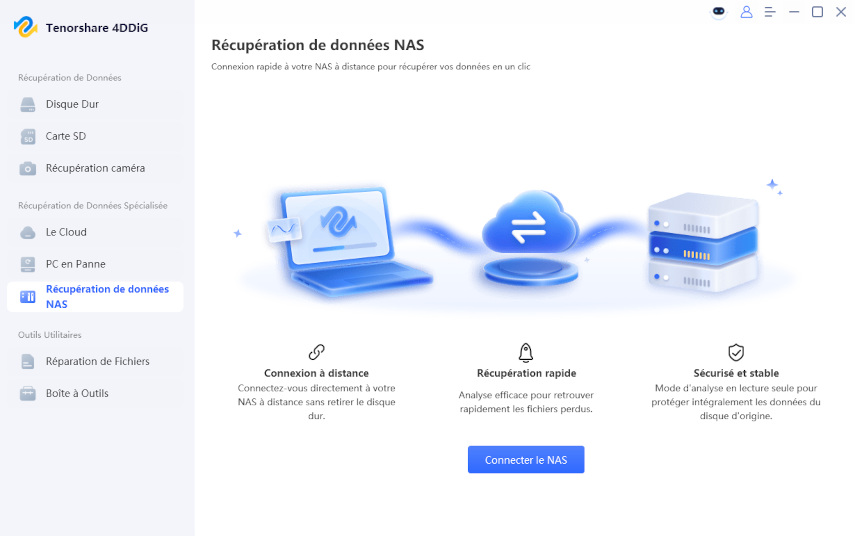
  • Téléchargez 4DDiG et installez-le sur votre PC, puis lancez-le. Allez dans l'onglet "NAS Data Recovery" et laissez 4DDiG se connecter à votre NAS.

    4ddig interface de récupération de données nas
  • Si le NAS ne se connecte pas automatiquement, cliquez sur "Connect to NAS" pour entrer les détails manuellement et connectez-le avec le bouton "Connect Now".

    entrez les informations nas pour vous connecter
  • Après une connexion réussie, vos volumes seront visibles. Cliquez sur l'un des volumes pour commencer à le scanner, et notez que l'analyse peut prendre quelques minutes.

    sélectionnez un emplacement sur le nas
  • Recherchez vos fichiers souhaités avec l'option "Filters" ou "Search" dans 4DDiG.

    analysez le périphérique nas
  • Une fois que vous avez le fichier dont vous avez besoin, cliquez dessus pour obtenir son aperçu et cliquez sur “Recover” pour le sauvegarder.

    récupérez les fichiers nas

Quand contacter les services professionnels de récupération de données NAS

Si le NAS est gravement endommagé ou si les données ne peuvent pas être récupérées à l'aide de méthodes manuelles ou de logiciels, des services professionnels de récupération de données NAS peuvent être nécessaires. Vous devriez envisager de les contacter dans les situations suivantes :

Pannes multiples de disques dans une matrice RAID

Lorsque plus d'un disque tombe en panne, en particulier dans les systèmes RAID 5 ou RAID 6, la récupération devient très complexe et risquée à effectuer manuellement.

Disques durs physiquement endommagés

Si les disques du NAS émettent des bruits inhabituels, ne sont pas détectés ou ont subi des dommages physiques, les méthodes de récupération DIY ne sont pas recommandées.

Configuration RAID gravement corrompue

Lorsque la structure RAID est brisée ou ne peut pas être reconstruite correctement, des outils professionnels et une récupération en salle blanche peuvent être nécessaires.

NAS non reconnu ou inaccessible

Si l'ensemble du système NAS ne parvient pas à démarrer ou ne peut pas être accessible via le réseau ou les outils d'administration, cela peut indiquer une défaillance matérielle ou système plus profonde.

Tentatives de récupération échouées à l'aide d'outils logiciels

Si le logiciel de récupération de données ne peut pas détecter ou restaurer les fichiers perdus, cela signifie généralement que le problème dépasse la récupération logique.

Conseils pour éviter la perte de données sur les dispositifs NAS

Pour réduire le risque de perte de données sur votre dispositif NAS, il est important de suivre quelques pratiques de base pour la protection des données et la maintenance du système.

  • Activer les sauvegardes automatiques : Sauvegardez régulièrement vos données NAS sur un disque externe ou un stockage cloud pour vous assurer d'avoir toujours une copie des fichiers importants.
  • Utilisez RAID pour la redondance, pas pour la sauvegarde : RAID peut protéger contre une défaillance d'un seul disque, mais il ne doit pas remplacer une stratégie de sauvegarde appropriée.
  • Surveillez régulièrement l'état des disques : Vérifiez l'état de vos disques durs NAS et remplacez rapidement tout disque montrant des signes de défaillance.
  • Gardez le firmware à jour : La mise à jour du firmware NAS aide à corriger les bugs, à améliorer la stabilité et à réduire le risque d'erreurs système.
  • Évitez les arrêts soudains : Éteignez correctement votre NAS pour éviter la corruption du système de fichiers et les dommages aux données.
  • Limitez les autorisations des utilisateurs : Contrôlez les droits d'accès pour réduire le risque de suppression accidentelle ou de modifications non autorisées.

Conclusion

La perte de données NAS peut survenir pour de nombreuses raisons, notamment une suppression accidentelle, des erreurs système ou une défaillance matérielle. Dans de nombreux cas, vous pouvez essayer des méthodes de récupération manuelles telles que la vérification des sauvegardes, l'utilisation de la Corbeille ou l'examen des outils d'administration NAS avant de passer à des solutions plus avancées.

Si ces méthodes ne fonctionnent pas, 4DDiG NAS Recovery peut vous aider. Il peut analyser les lecteurs associés au NAS pour trouver des fichiers perdus, cachés ou corrompus et vous permet de les prévisualiser et de les restaurer en quelques étapes.

TÉLÉCHARGER

Téléchargement Sécurisé

TÉLÉCHARGER

Téléchargement Sécurisé

Maxence Arsène (Rédacteur En Chef)

Maxence Arsène, le rédacteur en chef de 4DDiG, se consacre à fournir les meilleures solutions pour les problèmes liés à Windows et Mac, y compris la récupération de données, la réparation et les corrections d'erreurs.

(Cliquez pour évaluer cet article)

Note Générale 4.5 ( participé)