Comment utiliser Windows File Recovery sous Windows 11 et Windows 10 ?

5 minutes de lecture

Mis à jour le 2026-10-23 18:10:34 à Réparation Windows

Windows File Recovery est un outil gratuit en ligne de commande développé par Microsoft, conçu pour récupérer les fichiers supprimés qui ne se trouvent plus dans la Corbeille. Compatible avec Windows 11 et Windows 10, il permet de récupérer des fichiers depuis des périphériques de stockage locaux, notamment les disques internes, les disques externes et les clés USB.

Si vous n’avez jamais utilisé d’outil de récupération en ligne de commande, Windows File Recovery peut vous sembler un peu déroutant au premier abord. Ce guide vous explique étape par étape comment utiliser Windows File Recovery, avec des commandes pratiques adaptées aux situations de récupération de fichiers les plus courantes.

Comment utiliser Windows File Recovery

Qu’est-ce que Windows File Recovery ?

Windows File Recovery est un outil de récupération de fichiers en ligne de commande développé par Microsoft. Il permet de récupérer des fichiers supprimés d’un périphérique de stockage local lorsque vous ne pouvez plus les restaurer depuis la Corbeille ou une sauvegarde existante.

Windows File Recovery peut être utilisé avec les supports suivants :

  • Disques durs internes (HDD) et SSD
  • Disques durs externes
  • Clés USB
  • Autres périphériques de stockage local compatibles

Contrairement à de nombreux logiciels de récupération de données, Windows File Recovery ne dispose pas d’une interface graphique classique. Vous devez saisir des commandes winfr pour indiquer à l’outil où effectuer la recherche, où enregistrer les fichiers récupérés et quels fichiers rechercher.

📝 Remarque :

Windows File Recovery est compatible avec Windows 11 et Windows 10. Toutefois, Microsoft a mis fin au support de Windows 10 le 14 octobre 2025.

Que faut-il faire avant d’utiliser Windows File Recovery ?

Avant de lancer Windows File Recovery, évitez autant que possible d’utiliser le lecteur sur lequel vos fichiers ont été supprimés. Les données des fichiers supprimés peuvent encore être présentes sur le disque tant qu’elles n’ont pas été écrasées par de nouvelles données.

Vous devez également prévoir un autre lecteur pour enregistrer les fichiers récupérés. Windows File Recovery ne permet pas d’utiliser la même partition comme source et comme destination.

Par exemple :

  • Fichiers perdus : C:
  • Enregistrement des fichiers récupérés : E:

Si votre PC ne dispose que d’une partition C:, connectez un disque externe ou une clé USB avant de lancer la récupération.

Dans quels cas utiliser Windows File Recovery ?

Windows File Recovery peut être utile lorsque vous avez perdu des fichiers à la suite d’une perte de données logique, par exemple dans les situations suivantes :

  • Vous avez supprimé un fichier par erreur.
  • Vous avez vidé la Corbeille.
  • Vous avez formaté un lecteur.
  • Des fichiers ont disparu d’un lecteur corrompu, mais toujours accessible.
  • Vous avez perdu des fichiers sur un disque externe ou un périphérique USB.

Plus vous cessez rapidement d’utiliser le lecteur concerné et lancez la récupération, plus vous avez de chances que les données supprimées n’aient pas encore été écrasées.

Dans quels cas éviter Windows File Recovery ?

Windows File Recovery ne convient pas à toutes les situations de récupération de données.

Ne vous fiez pas à cet outil si votre périphérique de stockage présente des signes évidents de défaillance physique, comme des cliquetis inhabituels, des dommages physiques importants ou des déconnexions répétées. Un logiciel ne peut pas réparer un support de stockage endommagé physiquement.

Windows File Recovery ne prend pas non plus en charge la récupération directe depuis un stockage cloud ou un partage de fichiers réseau.

Si un fichier OneDrive perdu était stocké localement sur votre PC, une récupération locale peut éventuellement permettre de retrouver cette copie. En revanche, un fichier OneDrive disponible uniquement en ligne est stocké dans le cloud et n’occupe pas d’espace sur le disque local. Windows File Recovery n’est donc pas adapté à la récupération de cette copie en ligne.

Comment installer et utiliser Windows File Recovery ?

Voyons maintenant comment utiliser Windows File Recovery pour récupérer vos fichiers perdus ou supprimés.

Étape 1. Installer et ouvrir Windows File Recovery

Windows File Recovery est disponible sur le Microsoft Store.

  • Ouvrez le « Microsoft Store » sur votre PC.

  • Recherchez « Windows File Recovery ».

    Télécharger Windows File Recovery depuis le Microsoft Store
  • Sélectionnez l’application Windows File Recovery proposée par Microsoft, puis installez-la.

  • Appuyez sur la touche Windows et recherchez « Windows File Recovery ».

  • Ouvrez l’application et sélectionnez « Oui » lorsqu’il vous est demandé de l’autoriser à apporter des modifications à votre appareil.

Windows File Recovery s’ouvre dans une fenêtre d’invite de commandes plutôt que dans une interface graphique classique.

Étape 2. Identifier les lecteurs source et de destination

Avant de saisir une commande, identifiez deux lecteurs :

  • « Lecteur source : » le lecteur sur lequel vos fichiers perdus étaient initialement enregistrés.
  • « Lecteur de destination : » le lecteur sur lequel vous souhaitez enregistrer les fichiers récupérés.

Par exemple, si vous avez supprimé un document Word du lecteur C: et souhaitez le récupérer sur un lecteur externe E: :

Source : C:
Destination : E:

Le lecteur source et le lecteur de destination ne peuvent pas correspondre à la même partition. Si vous ne connaissez pas les lettres des lecteurs, ouvrez l’« Explorateur de fichiers », puis sélectionnez « Ce PC » pour les vérifier.

Étape 3. Choisir le mode Normal ou Étendu

Windows File Recovery propose deux modes de récupération principaux : Normal et Étendu. Choisissez celui qui convient en fonction du système de fichiers et des circonstances de la perte des données :

Comparaison entre le mode Normal et le mode Étendu

Système de fichiers Situation de perte de données Mode recommandé
NTFS Fichiers supprimés récemment Normal
NTFS Fichiers supprimés depuis un certain temps Étendu
NTFS Après le formatage d’un disque Étendu
NTFS Disque corrompu Étendu
FAT ou exFAT Toute situation prise en charge Étendu

Si vous venez de supprimer un fichier d’un lecteur NTFS en bon état, commencez par utiliser le mode Normal.

Si le mode Normal ne permet pas de retrouver le fichier, essayez le mode Étendu. Celui-ci effectue une recherche plus approfondie et doit également être utilisé avec les lecteurs au format FAT ou exFAT.

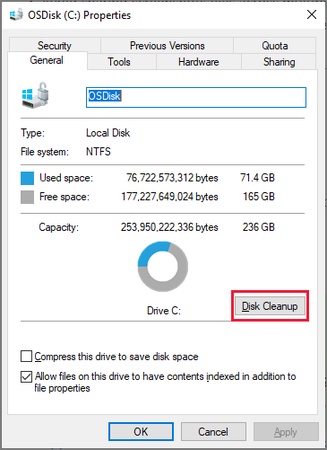
Pour vérifier le système de fichiers d’un lecteur, faites un clic droit sur celui-ci dans l’Explorateur de fichiers, puis sélectionnez « Propriétés ».

Étape 4. Comprendre et saisir la commande Winfr

La commande de base de Windows File Recovery suit le format suivant :

winfr source-drive: destination-drive: [/mode] [/switches]

Par exemple : winfr C: E: /regular /n *.docx

Cette commande recherche les fichiers .docx supprimés sur le lecteur C: et enregistre les fichiers récupérés sur le lecteur E:.

Voici la signification de chaque élément :

Élément de la commande Signification
winfr Lance Windows File Recovery
C: Lecteur source contenant les fichiers perdus
E: Lecteur de destination pour les fichiers récupérés
/regular Utilise le mode de récupération Normal
/extensive Utilise le mode de récupération Étendu
/n Filtre la recherche par nom de fichier, chemin d’accès, type de fichier ou caractère générique

Adaptez les lettres des lecteurs, le mode de récupération, le nom du fichier ou les filtres en fonction de votre situation.

Étape 5. Lancer la récupération

Après avoir saisi la commande :

  • Appuyez sur Entrée pour vérifier que les lecteurs source et de destination sont corrects.

    Saisir la commande de récupération dans Windows File Recovery
  • Saisissez Y lorsqu’il vous est demandé si vous souhaitez continuer.

  • Attendez que Windows File Recovery analyse le lecteur source et récupère les fichiers correspondants.

La durée de la récupération dépend de la capacité du lecteur et du mode utilisé. Une analyse en mode Étendu peut prendre plus de temps, car elle examine le lecteur de manière plus approfondie. Vous pouvez appuyer sur Ctrl + C pour interrompre la récupération si nécessaire.

Étape 6. Retrouver et vérifier les fichiers récupérés

Windows File Recovery crée automatiquement un dossier de récupération sur le lecteur de destination.

Son nom suit un format similaire à : Recovery_<date et heure>.

Par exemple, si E: est votre lecteur de destination, ouvrez-le dans l’Explorateur de fichiers et recherchez le dossier Recovery.

Ouvrez ce dossier et vérifiez si les fichiers recherchés ont bien été récupérés. Selon l’état des données perdues, certains fichiers récupérés peuvent ne pas conserver toutes leurs informations d’origine.

Exemples de commandes Windows File Recovery selon différentes situations

Voici quelques exemples de commandes Windows File Recovery adaptées aux situations de récupération les plus courantes : fichiers spécifiques, dossiers entiers, types de fichiers particuliers, fichiers anciens ou fichiers provenant d’un disque formaté.

Exemple 1 : Récupérer un fichier récemment supprimé

Si vous venez de supprimer un fichier spécifique d’un lecteur NTFS, utilisez le mode Normal et indiquez le chemin d’accès du fichier.

Par exemple :

winfr C: E: /regular /n \Users\<username>\Documents\report.docx

Remplacez <username> par votre nom d’utilisateur Windows et report.docx par le nom du fichier que vous souhaitez récupérer.

Cette commande recherche le document indiqué sur le lecteur C: et enregistre le fichier récupéré sur le lecteur E:.

Exemple 2 : Récupérer un dossier entier

Vous pouvez également demander à Windows File Recovery d’analyser un dossier entier.

Par exemple, pour récupérer des fichiers du dossier Documents :

winfr C: E: /regular /n \Users\<username>\Documents\

Remplacez <username> par votre nom d’utilisateur Windows.

N’oubliez pas d’ajouter la barre oblique inverse \ à la fin du chemin d’accès du dossier.

Exemple 3 : Récupérer des fichiers par type ou à partir d’une partie de leur nom

Si vous ne vous souvenez pas du nom exact du fichier, utilisez /n avec une extension de fichier ou un caractère générique.

Pour rechercher des fichiers PDF et Word :

winfr C: E: /regular /n *.pdf /n *.docx

Pour rechercher des fichiers dont le nom contient « invoice » :

winfr C: E: /extensive /n *invoice*

Cette méthode est utile si vous vous souvenez du type de fichier ou d’une partie de son nom, mais pas de son emplacement exact.

Exemple 4 : Récupérer des fichiers anciens ou provenant d’un disque formaté

Utilisez le mode Étendu si les fichiers ont été supprimés depuis un certain temps ou si le disque a été formaté ou est corrompu.

Par exemple :

winfr C: E: /extensive /n *.jpg

Cette commande effectue une analyse en mode Étendu du lecteur C: à la recherche de fichiers JPG, puis enregistre les fichiers récupérés sur le lecteur E:.

Pour les photos enregistrées dans un dossier spécifique, vous pouvez affiner la recherche. Par exemple :

winfr C: E: /extensive /n \Users\<username>\Pictures\*.JPEG /n \Users\<username>\Pictures\*.PNG

Un filtre plus précis permet de concentrer la récupération sur les fichiers dont vous avez réellement besoin.

Que faire si Windows File Recovery ne fonctionne pas ?

Si Windows File Recovery ne fonctionne pas, commencez par vérifier la commande, les lecteurs source et de destination, le mode de récupération et l’espace disponible sur le lecteur de destination.

Une récupération échouée ou qui ne renvoie aucun résultat ne signifie pas forcément que les fichiers sont définitivement perdus. Il peut être nécessaire de corriger la commande ou d’essayer un mode de récupération plus approfondi.

Comment corriger l’erreur liée à l’utilisation de la même partition physique ?

Windows File Recovery exige que les lecteurs source et de destination se trouvent sur des partitions différentes.

Par exemple, cette configuration ne fonctionnera pas :

Source : C:
Destination : C:

Utilisez plutôt une autre partition ou connectez un périphérique de stockage externe :

Source : C:
Destination : E:

Relancez ensuite la commande de récupération.

Que faire si le mode Normal ne trouve aucun fichier ?

Si le mode Normal ne retrouve pas vos fichiers supprimés, vérifiez d’abord le chemin d’accès, le nom du fichier, son extension et le filtre /n utilisé dans votre commande. Vous pouvez ensuite essayer le mode Étendu.

Par exemple, remplacez : winfr C: E: /regular /n *.docx par winfr C: E: /extensive /n *.docx.

Le mode Étendu est plus adapté lorsque les fichiers ont été supprimés depuis un certain temps, que le disque a été formaté ou endommagé, ou que le mode Normal ne donne aucun résultat exploitable.

Pendant la tentative de récupération, évitez de télécharger des fichiers, d’installer des programmes ou d’enregistrer de nouvelles données sur le lecteur source.

Que faire si l’analyse est trop longue ou si le lecteur de destination est plein ?

L’analyse avec Windows File Recovery peut prendre du temps, notamment lorsque vous utilisez le mode Étendu sur un disque de grande capacité.

Plutôt que de rechercher tous les fichiers, utilisez /n pour limiter l’analyse aux fichiers dont vous avez besoin. Vous pouvez filtrer les résultats selon :

  • Le nom du fichier
  • Le chemin du dossier
  • L’extension du fichier
  • Une partie du nom du fichier

Vérifiez également l’espace libre sur le lecteur de destination avant de lancer la récupération. Si l’espace disponible est insuffisant, choisissez un autre lecteur de destination disposant de plus d’espace.

Que faire si le lecteur n’apparaît pas, émet des bruits inhabituels ou est physiquement endommagé ?

Arrêtez de lancer des analyses répétées si le lecteur émet des bruits inhabituels, se déconnecte fréquemment ou présente des signes de dommages physiques.

Windows File Recovery est conçu pour récupérer des fichiers perdus à la suite de problèmes logiques sur des supports de stockage accessibles depuis Windows. Il ne peut pas réparer un matériel de stockage endommagé.

Si un lecteur en train de tomber en panne contient des données importantes, faire appel à un service professionnel de récupération de données peut être plus sûr que de multiplier les analyses avec un logiciel.

Comment récupérer des fichiers sans utiliser les commandes de Windows File Recovery ?

Windows File Recovery est gratuit, mais il faut choisir le bon mode de récupération et saisir manuellement les commandes winfr. Cela peut s’avérer peu pratique si vous ne connaissez pas le chemin d’accès d’origine des fichiers, si vous souhaitez parcourir les résultats de l’analyse au fur et à mesure ou si les modes Normal et Étendu ne permettent pas de retrouver les fichiers recherchés.

Dans ce cas, vous pouvez utiliser un logiciel de récupération de données doté d’une interface graphique, comme 4DDiG Data Recovery, qui permet de récupérer des fichiers depuis des SSD, des disques durs, des clés USB, des cartes SD et d’autres supports de stockage.

Au lieu de choisir un mode de récupération, de saisir des chemins d’accès et de créer manuellement des commandes, vous pouvez analyser le lecteur depuis une interface visuelle, parcourir et filtrer les fichiers détectés, les prévisualiser avant la récupération et sélectionner précisément ceux que vous souhaitez restaurer.

Windows File Recovery ou 4DDiG Data Recovery : lequel choisir ?

La principale différence entre ces deux outils réside dans leur fonctionnement et leur méthode de récupération.

Fonctionnalité Windows File Recovery 4DDiG Data Recovery
💻 Interface Ligne de commande Interface graphique
⌨ Commandes manuelles Nécessaires Non nécessaires
⚙ Configuration de la récupération Choisir un mode et saisir des filtres Sélectionner un lecteur et lancer l’analyse
🔍 Consultation des résultats de l’analyse Utilisation de commandes Résultats affichés visuellement
👁 Prévisualisation des fichiers Pas de fonction de prévisualisation classique Oui
☑ Sélection des fichiers avant récupération En fonction des filtres de commande Sélection à partir des résultats de l’analyse
👤 Idéal pour Les utilisateurs à l’aise avec les commandes Les utilisateurs qui préfèrent une récupération via une interface graphique

Windows File Recovery est un bon choix pour commencer si vous recherchez un outil Microsoft gratuit et que vous êtes à l’aise avec les outils en ligne de commande.

4DDiG est plus adapté si vous souhaitez parcourir visuellement les fichiers détectés, les prévisualiser avant de les récupérer ou éviter de rédiger différentes commandes Winfr selon les situations.

Comment récupérer des fichiers perdus ou supprimés avec 4DDiG Data Recovery ?

TÉLÉCHARGER

Téléchargement sécurisé

TÉLÉCHARGER

Téléchargement sécurisé

  • Ouvrez 4DDiG et sélectionnez le lecteur ou la partition où les fichiers supprimés étaient stockés à l’origine. Contrairement à Windows File Recovery, il vous suffit de sélectionner le lecteur et de lancer l’analyse.

    Lancer 4DDiG et accéder à l’interface
  • Pendant l’analyse, parcourez les fichiers détectés ou utilisez le filtre « Type de fichier » et la fonction « Rechercher » pour affiner les résultats. Cette option est particulièrement utile si vous ne vous souvenez plus du chemin d’accès exact ou du nom du fichier nécessaire pour créer une commande Windows File Recovery.

    Cliquer sur le type pour afficher tous les fichiers dans 4DDiG
  • Lorsque vous avez trouvé les fichiers recherchés, sélectionnez-les et prévisualisez-les pour vérifier leur contenu avant la récupération. Une fois votre choix confirmé, cliquez sur « Récupérer ».

    Prévisualiser et récupérer les fichiers
  • Choisissez un autre lecteur ou un emplacement sûr pour enregistrer les fichiers récupérés. Cliquez sur « Enregistrer maintenant » pour terminer la récupération.

    Enregistrer les fichiers récupérables
Important :

N’enregistrez pas les fichiers récupérés sur le lecteur où ils ont été perdus. Choisissez un autre lecteur ou un emplacement sûr, comme OneDrive ou Google Drive, afin d’éviter d’écraser les données encore récupérables.

FAQ sur Windows File Recovery

Windows File Recovery fonctionne-t-il sous Windows 11 et Windows 10 ?

Oui. Windows File Recovery fonctionne sous Windows 11 et Windows 10 et est disponible sur le Microsoft Store. À noter que Windows 10 n’est plus pris en charge depuis le 14 octobre 2025.

Windows File Recovery peut-il récupérer des fichiers supprimés définitivement ?

Oui. Windows File Recovery peut tenter de récupérer des fichiers supprimés définitivement qui ne se trouvent plus dans la Corbeille. La récupération reste possible tant que les données supprimées n’ont pas été écrasées, mais son succès n’est pas garanti.

Windows File Recovery peut-il récupérer des fichiers sur un SSD ?

Oui, mais la récupération sur un SSD peut être plus difficile en raison de la fonction TRIM. Si TRIM a déjà effacé les données supprimées, Windows File Recovery risque de ne pas pouvoir les récupérer. Limitez autant que possible l’utilisation du SSD et tentez la récupération rapidement.

Windows File Recovery peut-il récupérer des fichiers depuis OneDrive ou un lecteur réseau ?

Non. Windows File Recovery ne prend pas en charge le stockage dans le cloud ni les partages de fichiers réseau. Pour OneDrive, utilisez les options de récupération proposées par le service pour les fichiers disponibles uniquement en ligne. Windows File Recovery peut toutefois être utile si le fichier supprimé disposait d’une copie locale sur le PC.

À quoi correspondent les anciens tutoriels sur les modes Segment et Signature ?

Les modes Segment et Signature sont mentionnés dans les anciens tutoriels sur Windows File Recovery, tandis que les instructions générales actuelles de Microsoft privilégient les modes Regular et Extensive. Certaines options avancées, notamment /segment, figurent toujours dans la documentation. Consultez donc la documentation officielle des commandes de Microsoft avant de suivre d’anciens exemples.

Conclusion

Windows File Recovery peut s’avérer utile lorsque les fichiers supprimés ne se trouvent plus dans la Corbeille, notamment si vous êtes à l’aise avec les outils en ligne de commande. Lancez la récupération dès que possible afin de limiter le risque d’écrasement des données supprimées.

Si winfr ne retrouve pas vos fichiers ou si vous préférez utiliser un outil de récupération doté d’une interface graphique, vous pouvez essayer 4DDiG File Recovery. Il propose un processus de récupération plus simple, sans avoir à saisir manuellement des commandes.

TÉLÉCHARGER

Téléchargement sécurisé

TÉLÉCHARGER

Téléchargement sécurisé

Maxence Arsène (Rédacteur En Chef)

Maxence Arsène, le rédacteur en chef de 4DDiG, se consacre à fournir les meilleures solutions pour les problèmes liés à Windows et Mac, y compris la récupération de données, la réparation et les corrections d'erreurs.

(Cliquez pour évaluer cet article)

Note Générale 4.5 ( participé)