Comment vider le cache des jeux sur PC, EA, Steam et bien plus encore

5 minutes de lecture

Mis à jour le 2026-11-02 19:08:23 à Réparation Windows

Si un jeu refuse soudainement de se lancer, reste bloqué sur l'écran de chargement, affiche des textures manquantes ou fonctionne moins bien après une mise à jour, les fichiers mis en cache peuvent être en cause. Savoir comment vider le cache des jeux permet de réduire les ralentissements et de retrouver des performances optimales. Dans ce guide, vous découvrirez à quoi sert le cache des jeux et comment le vider en toute sécurité sur un PC Windows, dans l'EA app et sur d'autres plateformes.

1. Qu'est-ce que le cache des jeux ?

Le cache d'un jeu correspond aux données temporaires stockées par le jeu lui-même, son lanceur ou sa plateforme afin d'accélérer les opérations répétées. Il peut notamment contenir des miniatures, des données de session de connexion, des fichiers de mise à jour, des fichiers de shaders, des données Web du lanceur, des fragments de téléchargement et des fichiers de configuration temporaires.

Vider le cache ne revient pas à supprimer le jeu. Les fichiers de cache sont généralement temporaires. Toutefois, évitez de supprimer des dossiers au hasard sans savoir exactement ce qu'ils contiennent.

⚡ 2. Comment vider le cache des jeux en toute sécurité sur un PC Windows

Avant de procéder au nettoyage, fermez complètement le jeu et son lanceur. Ouvrez le Gestionnaire des tâches, recherchez les processus liés à l'EA app, à Epic Games Launcher, à Ubisoft Connect ou au jeu lui-même, puis mettez-y fin si nécessaire.

Remarque :

Évitez également de supprimer un dossier d'installation du jeu dans son intégralité sans vérifier son contenu. Le dossier principal peut contenir des fichiers du jeu, des sauvegardes, des mods, des captures d'écran ou des fichiers de configuration. Si vous supprimez le mauvais dossier, vous devrez peut-être télécharger à nouveau le jeu ou restaurer manuellement certains fichiers.

Méthode 1 : Comment vider le cache des jeux en toute sécurité avec 4DDiG Partition Manager

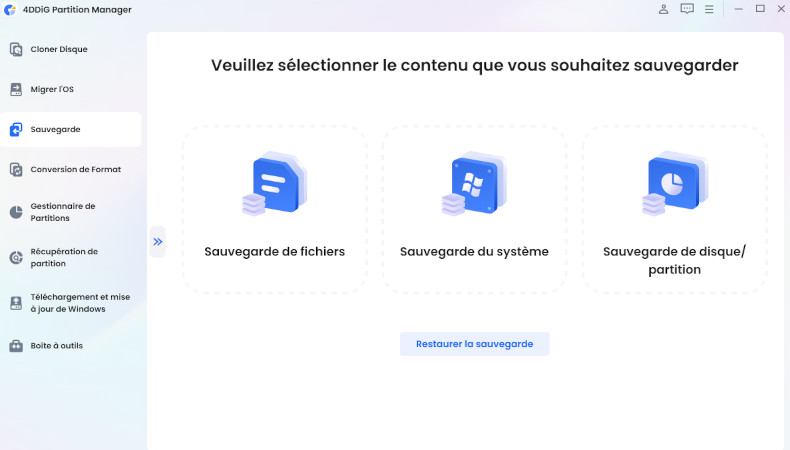
Si vous jouez à plusieurs jeux sur le même PC Windows, rechercher manuellement chaque dossier de cache peut prendre beaucoup de temps. Les lanceurs, les navigateurs, les dossiers temporaires du système, les caches des applications et les journaux résiduels peuvent tous occuper de l'espace disque. C'est là que 4DDiG Partition Manager peut vous aider grâce à sa fonction de nettoyage de Windows.

Cette méthode est particulièrement utile lorsque votre lecteur C est presque plein, que les mises à jour des jeux sont lentes, que les lanceurs affichent régulièrement des erreurs ou que votre PC semble encombré après l'installation et la désinstallation de plusieurs jeux.

  • Téléchargez et installez 4DDiG Partition Manager sur votre PC Windows. Ouvrez le programme, puis accédez à la section Nettoyage de Windows. Sélectionnez les types de fichiers indésirables à rechercher, puis lancez l'analyse.

    TÉLÉCHARGER

    Téléchargement sécurisé

    nettoyage de Windows
  • Examinez attentivement les résultats de l'analyse. 4DDiG présélectionne automatiquement les fichiers qui peuvent être supprimés sans risque. Choisissez les catégories de fichiers à supprimer, puis cliquez sur Nettoyer pour continuer.

    sélection des éléments à nettoyer
  • Attendez la fin du nettoyage. Redémarrez ensuite votre PC, puis ouvrez à nouveau votre lanceur de jeux.

    nettoyage terminé avec succès

Méthode 2 : Vider le cache des jeux EA

L'EA app dispose d'une option de récupération intégrée qui permet de vider son cache. Cette solution peut s'avérer utile lorsque les jeux EA refusent de se lancer, que les téléchargements restent bloqués, que certains packs ne s'affichent pas correctement ou que l'EA app présente des dysfonctionnements.

  • Fermez d'abord votre jeu EA, puis ouvrez l'EA app.

  • Cliquez sur l'icône de menu dans le coin supérieur gauche. Accédez à Aide, puis sélectionnez Récupération de l'application.

    récupération de l'application dans l'EA app
  • Cliquez sur Vider le cache. Attendez que l'EA app redémarre.

  • Une fois le nettoyage terminé, reconnectez-vous si nécessaire.

Si l'EA app ne parvient pas à s'ouvrir, redémarrez d'abord Windows, puis réessayez. Après avoir vidé le cache, relancez le jeu et vérifiez si les téléchargements, la connexion ou le chargement du jeu fonctionnent mieux.

Méthode 3 : Vider le cache d'Ubisoft Connect PC

Le cache d'Ubisoft Connect peut parfois perturber les téléchargements, les sessions de connexion, la synchronisation des jeux ou les performances du lanceur. Si Ubisoft Connect met du temps à s'ouvrir ou qu'un jeu Ubisoft ne démarre pas correctement, vider le cache du lanceur peut résoudre le problème.

  • Fermez complètement Ubisoft Connect. Vérifiez que le programme ne fonctionne plus dans la zone de notification.

  • Ouvrez l'Explorateur de fichiers. Accédez au répertoire d'installation d'Ubisoft Connect et recherchez le dossier de cache utilisé par le logiciel.

    dossier de cache d'Ubisoft Connect
  • Renommez le dossier, par exemple en « cache_backup », au lieu de le supprimer immédiatement. Vous pourrez ainsi le restaurer si un problème survient.

  • Relancez Ubisoft Connect. L'application recréera automatiquement un nouveau dossier de cache. Une fois que vous aurez vérifié que tout fonctionne correctement, vous pourrez supprimer l'ancien dossier de cache renommé.

Méthode 4 : Vider le cache d'Epic Games

De nombreux utilisateurs cherchent à savoir comment vider le cache d'Epic Games lorsque l'Epic Games Launcher affiche un écran blanc, se charge mal, plante ou n'affiche pas correctement la bibliothèque de jeux. Le lanceur stocke des fichiers de cache Web, et leur suppression peut résoudre de nombreux problèmes liés à son interface.

  • Fermez complètement l'Epic Games Launcher. S'il fonctionne toujours en arrière-plan, faites un clic droit sur son icône dans la zone de notification et sélectionnez Quitter.

  • Appuyez sur Windows + R. Saisissez %localappdata%, puis appuyez sur Entrée.

  • Ouvrez le dossier EpicGamesLauncher, puis le sous-dossier Saved. Recherchez le dossier webcache.

    dossier webcache d'Epic Games
  • Supprimez le dossier webcache, puis redémarrez votre PC.

  • Ouvrez à nouveau l'Epic Games Launcher.

Après avoir relancé Epic Games, vous remarquerez peut-être qu'un nouveau dossier webcache a été créé. C'est tout à fait normal : le lanceur recrée automatiquement de nouveaux fichiers de cache.

Méthode 5 : Vider le cache des jeux sur Steam

Si vos téléchargements Steam restent bloqués, que les mises à jour se répètent en boucle ou que vos jeux ne parviennent pas à se mettre à jour correctement, vider le cache des téléchargements Steam peut résoudre le problème.

  • Ouvrez Steam. Cliquez sur Steam dans le coin supérieur gauche, puis sélectionnez Paramètres.

  • Accédez à Téléchargements, puis sélectionnez Vider le cache des téléchargements.

    vider le cache des téléchargements Steam
  • Confirmez l'opération. Reconnectez-vous si Steam vous le demande.

Cette opération supprime principalement les données temporaires liées aux téléchargements et à la configuration. Elle ne désinstalle pas vos jeux.

Méthode 6 : Vider le cache des jeux dans BeamNG

Pour supprimer les fichiers temporaires inutiles, BeamNG propose une option permettant de vider le cache directement depuis son lanceur.

  • Ouvrez le lanceur BeamNG.drive, puis accédez à la section Support Tools.

  • Choisissez ensuite Clear Cache et attendez la fin de l'opération.

    vider le cache de BeamNG
  • Une fois l'opération terminée, vous pouvez relancer le jeu.

Le premier lancement après avoir vidé le cache peut prendre plus de temps que d'habitude, car le jeu doit recréer ses fichiers temporaires. Si vous utilisez des mods et que le problème persiste après le nettoyage du cache, essayez de lancer le jeu sans les mods pour vérifier s'ils sont en cause.

FAQ sur le cache des jeux

1. Comment vider le cache des jeux sur Steam ou Xbox ?

Sur Steam, accédez à Steam > Paramètres > Téléchargements > Vider le cache des téléchargements. Sur Xbox, effectuez un cycle d'alimentation complet : éteignez la console, débranchez le câble d'alimentation, patientez quelques instants, puis rallumez-la. Ces deux méthodes permettent d'actualiser les fichiers temporaires sans désinstaller vos jeux.

2. Vais-je perdre ma progression si je vide le cache d'un jeu ?

En général, non. Les fichiers de cache sont temporaires et distincts des sauvegardes locales ou dans le cloud. Évitez toutefois de supprimer manuellement des dossiers dont vous ne connaissez pas le contenu, car certains jeux stockent leurs fichiers de configuration, leurs mods ou leurs sauvegardes locales dans des répertoires voisins. Privilégiez autant que possible les options intégrées aux lanceurs de jeux.

3. Un cache saturé peut-il entraîner des problèmes avec une application ?

Oui. Un cache trop volumineux ou corrompu peut empêcher les lanceurs de fonctionner correctement, provoquer l'échec des téléchargements, bloquer les menus ou afficher des éléments graphiques obsolètes dans les jeux. Le cache est conçu pour améliorer les performances, mais d'anciennes données peuvent entraîner des conflits après une mise à jour.

Conclusion

Savoir comment vider le cache des jeux est l'un des moyens les plus simples de résoudre les erreurs de lancement, les téléchargements bloqués, les textures manquantes et les problèmes de fonctionnement des lanceurs, sans avoir à tout réinstaller. Commencez par utiliser l'option de nettoyage du cache intégrée à la plateforme que vous utilisez, comme l'EA app, Steam, Epic Games, Ubisoft Connect ou BeamNG.

Si vous jouez sur Windows et souhaitez effectuer un nettoyage plus complet, la fonction Nettoyage de Windows de 4DDiG Partition Manager peut vous aider à supprimer plus facilement les fichiers inutiles du système, les caches des applications et des navigateurs, ainsi que d'autres fichiers superflus. Veillez à cibler les éléments à nettoyer, évitez de supprimer des dossiers de jeux entiers sans vérifier leur contenu et redémarrez votre appareil avant de relancer le jeu pour vérifier si le problème est résolu.

TÉLÉCHARGER

Téléchargement sécurisé

Maxence Arsène (Rédacteur En Chef)

Maxence Arsène, le rédacteur en chef de 4DDiG, se consacre à fournir les meilleures solutions pour les problèmes liés à Windows et Mac, y compris la récupération de données, la réparation et les corrections d'erreurs.

(Cliquez pour évaluer cet article)

Note Générale 4.5 ( participé)