Obtenir la clé de récupération BitLocker sans compte Microsoft : toutes les méthodes

5 minutes de lecture

Mis à jour le 2025-12-10 16:24:56 à Réparation Windows

Si vous avez chiffré votre lecteur avec BitLocker et qu’on vous demande soudainement la clé de récupération, cela peut être stressant, surtout si vous n’avez pas de compte Microsoft. De nombreux utilisateurs pensent que la clé de récupération BitLocker ne peut être obtenue qu’avec l’aide de leur compte Microsoft, mais ce n’est pas toujours le cas.

Ce guide expliquera comment obtenir la clé de récupération BitLocker sans compte Microsoft, de manière simple ou avancée.

comment obtenir la clé de récupération BitLocker sans compte Microsoft

Comment obtenir la clé de récupération BitLocker sans compte Microsoft ? [2 méthodes simples]

Dans certains cas, la clé de récupération BitLocker est automatiquement enregistrée ou imprimée par Windows lors de l’installation. Si vous ne possédez pas de clé de récupération BitLocker Microsoft parce que vous n’avez pas utilisé de compte Microsoft, il y a de fortes chances que votre clé soit stockée localement ou sur un support externe.

1. Obtenir la clé de récupération BitLocker sur une copie imprimée

Lorsque le chiffrement BitLocker est activé, Windows propose l’option d’imprimer la clé de récupération. Il arrive souvent que de nombreux utilisateurs oublient de l’imprimer et de la sauvegarder dans un dossier ou un carnet physique.

  • Parcourez vos documents papier, en particulier les dossiers où vous conservez les impressions liées au système, pour obtenir la clé de récupération BitLocker sans compte Microsoft.

  • Vérifiez si vous avez imprimé la clé de récupération avec un libellé tel que « BitLocker Recovery Key » ou « Recovery Key ID ».

2. Trouver la clé de récupération BitLocker sur un USB / fichier BEK

Si vous avez enregistré votre clé de récupération sur une clé USB lors de la configuration initiale de BitLocker, vous pouvez l’utiliser pour déverrouiller le lecteur. Vérifiez toutes vos clés USB si vous en possédez plusieurs. Parfois, la clé de récupération est stockée automatiquement par Windows sans nom explicite.

  • Insérez la clé USB dans votre ordinateur, ouvrez "Explorateur de fichiers" et localisez votre clé USB.

  • Recherchez un fichier nommé « BitLocker RecoveryKey.txt » ou « BitLockerRecoveryKey.bek ».

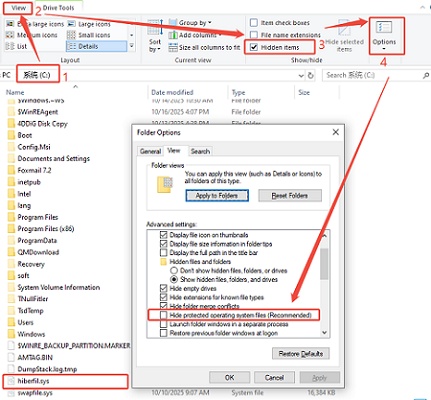
    inspecter le fichier de clé de récupération caché
  • Double-cliquez sur le fichier pour l’ouvrir et consulter la clé à 48 chiffres. C’est ainsi que l’on obtient la clé de récupération BitLocker sans compte Microsoft sur Windows.

Comment obtenir la clé de récupération BitLocker sans compte Microsoft ? [5 méthodes avancées]

Si les méthodes simples ne fonctionnent pas, vous pouvez toujours récupérer la clé de récupération en utilisant les outils intégrés de Windows ou les systèmes de gestion d’entreprise. Voici cinq méthodes efficaces pour le faire.

1. Obtenir la clé de récupération BitLocker via l’invite de commandes

Utiliser l’invite de commandes est l’une des méthodes avancées les plus simples pour trouver la clé de récupération BitLocker disponible sur votre système. Si vous parvenez à récupérer la clé, vous pourrez ensuite l’utiliser pour contourner l’écran bleu de récupération BitLocker.

  • Exécutez “Invite de commandes” en tant qu’administrateur sur votre ordinateur et lancez la commande : “manage-bde -protectors C: -get”

    exécuter la commande pour trouver la clé de récupération
  • Cherchez la clé à 48 chiffres dans les résultats, ce sera votre clé de récupération BitLocker.

2. Trouver la clé de récupération BitLocker via PowerShell

PowerShell fonctionne de la même manière que l’invite de commandes mais utilise des commandes différentes. Cependant, il agit à un niveau plus profond et peut fournir plus d’informations que l’invite de commandes.

Voici comment obtenir la clé de récupération BitLocker sans compte Microsoft via PowerShell :

  • Ouvrez “Windows PowerShell” en tant qu’administrateur sur votre ordinateur et exécutez la commande : “(Get-BitLockerVolume -MountPoint C).KeyProtector”

    obtenir la clé de récupération BitLocker avec PowerShell
  • Cela affichera plusieurs informations, et la clé marquée "Recovery Password" sera votre clé de récupération.

3. Localiser la clé de récupération BitLocker via AD sur site

Si votre ordinateur fait partie du réseau d’une organisation, votre clé de récupération peut être automatiquement enregistrée dans Active Directory (AD). Pour les utilisateurs d’entreprise, c’est la méthode la plus fiable pour récupérer la clé de récupération BitLocker sans utiliser de compte Microsoft.

  • Ouvrez "Active Directory" et cliquez sur "Objets Active Directory", puis cliquez sur "Récupération rapide" et choisissez "Clés de récupération BitLocker".

    vérifier Active Directory pour la clé de récupération
  • Utilisez le "Filtrer par nom d’ordinateur" pour entrer le nom de votre ordinateur et cliquez sur le bouton "Rechercher" pour trouver votre clé de récupération BitLocker.

4. Récupérer la clé de récupération BitLocker via Azure AD

Les appareils gérés par des écoles ou des entreprises via Azure Active Directory ou Intune peuvent stocker les clés de récupération en ligne dans le portail de l’organisation.

  • Connectez-vous avec votre compte organisationnel sur https://portal.azure.com.

  • Cliquez sur "Appareils", puis allez dans "Tous les appareils" pour choisir votre appareil.

    se connecter à Azure pour la clé de récupération
  • Sélectionnez "Clés de récupération" sous "Surveiller" et trouvez la clé de récupération BitLocker correspondant à l’ID de votre appareil.

5. Contacter le support informatique pour obtenir de l’aide

Si aucune des méthodes ci-dessus ne fonctionne, votre service informatique peut encore avoir une copie de sauvegarde de votre clé.

  • Contactez le support informatique de votre entreprise ou l’administrateur système.

  • Fournissez-leur le nom de votre appareil et l’ID de la clé (affiché sur l’écran de récupération BitLocker).

  • Ils peuvent rechercher et fournir votre clé de récupération depuis la console de gestion de l’organisation.

Si vous avez acheté un ordinateur portable pré-chiffré de marques comme Dell ou HP, vous pouvez également contacter leurs services d’assistance officiels pour obtenir de l’aide.

Comment récupérer des données à partir d’un lecteur chiffré avec BitLocker ?

Maintenant que vous savez comment localiser votre clé de récupération BitLocker sans compte Microsoft, il est temps de récupérer vos fichiers en toute sécurité avec un logiciel de récupération de données comme Tenorshare 4DDiG.

Si votre lecteur est inaccessible ou chiffré, 4DDiG peut vous aider à récupérer des données perdues, supprimées ou formatées depuis des lecteurs chiffrés BitLocker grâce à sa fonction de scan profond, qui permet de détecter même les fichiers cachés ou corrompus. Vous pouvez également prévisualiser les fichiers avant la récupération et les restaurer dans un emplacement sécurisé, rendant le processus simple, sûr et fiable pour les lecteurs chiffrés.

TÉLÉCHARGER

Téléchargement sécurisé

TÉLÉCHARGER

Téléchargement sécurisé

  • Après avoir installé 4DDiG, lancez le programme et vous verrez une liste de tous les lecteurs. Repérez le lecteur chiffré avec BitLocker affichant une icône de cadenas, puis cliquez dessus pour commencer l’analyse.

    récupérer un lecteur chiffré avec BitLocker
  • Une fenêtre s’affichera pour demander le mot de passe du lecteur. Si vous ne disposez pas de la clé de récupération ou du mot de passe, sélectionnez « Déverrouillage automatique en un clic ». Cet outil recherche la clé de récupération dans votre compte Microsoft ou sur le disque C, puis déverrouille automatiquement le lecteur.

    saisir le mot de passe pour déverrouiller le lecteur
  • 4DDiG analysera le lecteur BitLocker pour récupérer tous les fichiers perdus. Une fois l’analyse terminée, utilisez les options pour localiser rapidement les fichiers dont vous avez besoin.

    prévisualiser les fichiers analysés
  • Cliquez sur « Récupérer » pour restaurer les fichiers perdus ou supprimés à partir de la partition BitLocker, puis enregistrez-les sur votre disque local ou dans un espace de stockage cloud.

    commencer la récupération des données perdues

Comment stocker la clé récupérée en toute sécurité ?

Après avoir retrouvé votre clé de récupération BitLocker, vous devez vous assurer qu’elle est enregistrée dans un endroit sûr afin d’éviter tout verrouillage à l’avenir. Suivez ces bonnes pratiques :

  • Conservez une copie sur une clé USB, un disque dur externe et imprimez une copie papier.
  • Si vous l’enregistrez sous forme numérique, utilisez des dossiers protégés par mot de passe ou des programmes de chiffrement sécurisés.
  • Ne publiez jamais la clé de récupération sur un stockage cloud public ou non sécurisé.
  • Donnez-lui un nom clair, par exemple « Clé de récupération BitLocker de l’ordinateur A », afin de pouvoir l’identifier facilement.
  • Si vous réactivez le chiffrement ou modifiez votre matériel système, sauvegardez la nouvelle clé à nouveau.

Avec un stockage approprié, vous ne vivrez plus jamais la panique d’un lecteur BitLocker verrouillé.

Conclusion

Savoir comment obtenir la clé de récupération BitLocker sans compte Microsoft peut vous aider à récupérer des fichiers importants ou à accéder à votre lecteur. La clé peut se trouver sur une copie imprimée, un fichier USB, l’invite de commandes, PowerShell ou dans le système informatique de votre organisation.

Si vous avez perdu des données lors du déverrouillage de votre lecteur, 4DDiG Windows Data Recovery est la méthode la plus fiable pour restaurer vos fichiers dans les plus brefs délais.

TÉLÉCHARGER

Téléchargement sécurisé

TÉLÉCHARGER

Téléchargement sécurisé

Maxence Arsène (Rédacteur En Chef)

Maxence Arsène, le rédacteur en chef de 4DDiG, se consacre à fournir les meilleures solutions pour les problèmes liés à Windows et Mac, y compris la récupération de données, la réparation et les corrections d'erreurs.

(Cliquez pour évaluer cet article)

Note Générale 4.5 ( participé)