[Guide complet] Comment désactiver BitLocker sous Windows 10/11?
Avez-vous des difficultés sur comment désactiver BitLocker sur votre ordinateur Windows? Que votre système vous demande sans cesse une clé de récupération ou que vous souhaitiez simplement supprimer le chiffrement BitLocker, il est essentiel de savoir comment le désactiver correctement.
BitLocker protège vos informations en chiffrant votre disque dur. Cependant, dans certaines situations, vous pouvez être amené à le désactiver, par exemple lors de la réinstallation de Windows, en cas de problèmes de démarrage ou simplement parce que vous n'avez plus besoin du chiffrement du disque. Suivons les instructions étape par étape pour désactiver BitLocker sous Windows 10/11 en toute sécurité.
Éléments à prendre en compte avant de désactiver BitLocker
Avant d'apprendre à désactiver BitLocker, il est essentiel de comprendre ce qui va se passer ensuite. Vos fichiers et programmes resteront entièrement accessibles, mais une fois le processus de déchiffrement terminé, BitLocker ne protégera plus votre disque.
Voici quelques points importants à prendre en considération:
- Le déchiffrement des disques durs de grande capacité est un processus long qui doit être continu.
- Si vous utilisez un ordinateur portable, vous devez utiliser un chargeur pendant le déchiffrement.
- Sauvegardez les fichiers essentiels dès que possible, en particulier avant de modifier le BIOS, de réinstaller Windows ou de formater le disque dur.
- Vérifiez si votre organisation gère BitLocker, car les ordinateurs portables professionnels ou scolaires peuvent nécessiter une autorisation pour désactiver le chiffrement.
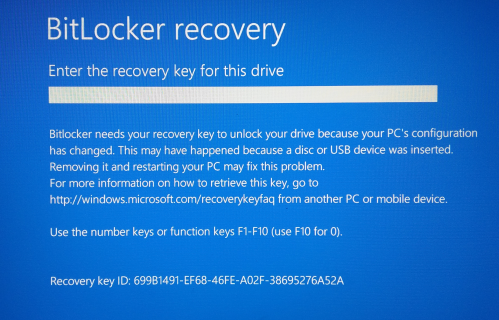
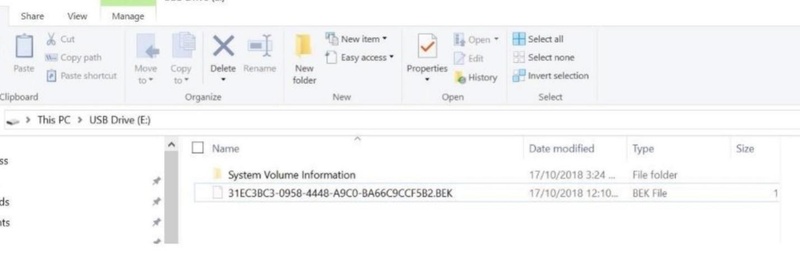
Enregistrez toujours votre clé de récupération BitLocker avant de lancer tout processus. Même si vous n'avez pas l'intention de désactiver BitLocker immédiatement, il est préférable d'avoir cette clé à portée de main en cas de catastrophe, telle qu'une panne du système ou un verrouillage survenant sans préavis.
Une fois la clé enregistrée, vous pouvez utiliser plusieurs méthodes pour désactiver BitLocker; choisissez celle qui correspond à vos besoins.
Comment désactiver BitLocker sous Windows 10/11?
Si vous vous demandez comment désactiver BitLocker sous Windows 10 sur la plupart des ordinateurs portables et de bureau, notamment HP, Lenovo, Asus, Dell et Acer, suivez ces méthodes pour désactiver BitLocker tout en protégeant vos données.
Méthode 1: Désactiver BitLocker via le Panneau de configuration
Cette méthode est la plus simple et la plus accessible, en particulier si vous vous demandez comment désactiver BitLocker ou désactiver le chiffrement du lecteur BitLocker sans utiliser de logiciel compliqué.
-
Appuyez sur “Win + S” pour ouvrir la barre de recherche, tapez “Panneau de configuration”, et appuyez sur “Entrée”.
-
Accédez à “Système et sécurité.”
-
Sélectionnez “Chiffrement du lecteur BitLocker.”
-
Recherchez le lecteur crypté avec BitLocker, puis cliquez sur “Désactiver BitLocker” à côté du lecteur.
Confirmez votre choix et autorisez Windows à décrypter le lecteur.
Vous n'avez rien d'autre à faire. Continuez simplement à utiliser votre ordinateur, généralement pendant que le processus de décryptage s'effectue en arrière-plan. Une barre de progression indique l'avancement du processus.
Méthode 2: Désactiver BitLocker via l'éditeur de stratégie de groupe local
Si BitLocker continue à se réactiver après un redémarrage ou une mise à jour, vous devez essayer cette méthode. Cette approche vous permet d'empêcher définitivement BitLocker de se réactiver automatiquement sur votre appareil.
Mais veuillez noter que l'éditeur de stratégie de groupe local n'est pas disponible dans Windows Home Edition.
-
Ouvrez votre menu Démarrer et recherchez “Modifier la stratégie de groupe”.
-
Parcourez les politiques de sécurité jusqu'à ce que vous trouviez les paramètres liés au chiffrement BitLocker et à l'authentification au démarrage.
-
Modifiez les préférences pour permettre à Windows de démarrer sans exiger l'authentification BitLocker.
Appliquez les modifications et redémarrez votre ordinateur.
Cette approche empêche Windows de réactiver automatiquement BitLocker à l'avenir.
Méthode 3: Désactiver BitLocker à l'aide de l'invite de commande
Si le Panneau de configuration ne répond pas ou si les options habituelles sont grisées, vous pouvez désactiver BitLocker à l'aide de l'invite de commande. Vous n'avez pas besoin de mémoriser des commandes complexes, il vous suffit de suivre ces étapes pour désactiver BitLocker à l'aide de l'invite de commande:
-
Ouvrez le menu Démarrer, recherchez “Invite de commande”, et exécutez-la en tant qu'administrateur.
-
Entrez la commande suivante dans l'invite de commande: manage-bde -unlock E: -password (Veillez à remplacer E: par la lettre correspondant à votre lecteur crypté BitLocker).
-
Entrez votre mot de passe BitLocker lorsque vous y êtes invité, puis appuyez sur "Entrée". Si le mot de passe est correct, votre disque sera déverrouillé.
-
Attendez que le processus soit terminé. La durée du décryptage dépend de la taille du disque et de la vitesse du système.
Si votre disque dur est crypté par BitLocker et que vous ne parvenez pas à le déverrouiller à l'aide de la clé de récupération, vous pouvez essayer 4DDiG pour déverrouiller BitLocker en un seul clic et récupérer toutes les données à tout moment.
Méthode 4: Désactiver BitLocker dans le BIOS
BitLocker peut parfois être activé par le module TPM (Trusted Platform Module) dans le BIOS. Cela arrive souvent après des modifications matérielles. En accédant aux paramètres du BIOS, vous pouvez désactiver l'activation de BitLocker basée sur le TPM et reprendre le contrôle total du chiffrement de votre disque.
Voici comment désactiver BitLocker dans le BIOS:
-
Redémarrez votre ordinateur. Dès qu'il commence à démarrer, appuyez plusieurs fois sur la touche BIOS/UEFI — généralement F2, Suppr, Échap ou F10 (la touche varie selon la marque).
-
Une fois dans la configuration du BIOS/UEFI, accédez à l'onglet “Sécurité, Avancé ou Démarrage” tab.
-
Recherchez TPM, Trusted Platform Module ou Prise en charge des périphériques de sécurité et réglez-le sur “Désactivé”.
-
Recherchez Démarrage sécurisé sous l'onglet Démarrage (ou une section similaire) et réglez-le également sur “Désactivé”.
-
Appuyez sur F10 (ou suivez les instructions à l'écran) pour “Enregistrer les modifications” .
L'ordinateur redémarrera avec le TPM et le démarrage sécurisé désactivés.
Il est essentiel de garder à l'esprit que la désactivation du TPM peut vous obliger à utiliser votre clé de récupération ultérieurement.
Méthode 5: Désactiver BitLocker via le mode Windows PowerShell
Si vous souhaitez gérer plusieurs disques ou périphériques de stockage externes, vous pouvez désactiver BitLocker à l'aide de PowerShell. Cette approche est similaire à la méthode de l'invite de commande, mais offre davantage de flexibilité.
Appuyez sur “Windows + X” et sélectionnez “Windows PowerShell”.
-
Tapez la commande suivante pour vérifier l'état BitLocker de tous les disques: “Get-BitLockerVolume.”
-
Identifiez le lecteur que vous souhaitez déchiffrer, puis tapez la commande suivante pour désactiver BitLocker sur ce lecteur: Disable-BitLocker -MountPoint "C:".
Attendez que le processus de déchiffrement soit terminé.
Cette méthode fonctionne sous Windows 10 et Windows 11, en particulier sur les systèmes équipés de plusieurs disques durs ou de périphériques de stockage externes chiffrés. Si vous souhaitez savoir comment désactiver BitLocker sous Windows 10/11, essayez cette méthode!
Méthode 6: Désactiver BitLocker à partir de la fenêtre des tâches en arrière-plan
Il arrive parfois que BitLocker soit déjà en train de déchiffrer ou en attente de reprendre le processus. Vous pouvez ouvrir la fenêtre de gestion de BitLocker pour vérifier l'état. À partir de là, vous pouvez mettre en pause, reprendre ou désactiver BitLocker selon vos besoins afin de terminer le déchiffrement en toute sécurité.
Si le processus de déchiffrement est en pause:
- Reprenez-le manuellement pour permettre au lecteur de continuer le déchiffrement.
- Évitez d'éteindre votre PC tant que le processus n'est pas terminé.
Cela est utile lorsque vous remarquez que votre système ralentit ou lorsque le déchiffrement s'arrête après un redémarrage.
Méthode 7: Désactiver BitLocker en formatant le lecteur BitLocker chiffré
Si les autres méthodes échouent ou si vous souhaitez supprimer définitivement BitLocker d'un lecteur, formater le lecteur BitLocker est une solution efficace. N'oubliez pas que le formatage effacera toutes les données du lecteur, donc sauvegardez d'abord vos fichiers importants.
Cette méthode garantit que le chiffrement BitLocker est entièrement supprimé, ramenant le lecteur à son état d'origine non chiffré.
Étapes pour désactiver BitLocker par formatage:
-
Copiez tous les fichiers essentiels du disque crypté par BitLocker vers un autre emplacement sécurisé.
-
Appuyez sur “Win + E” et localisez le disque crypté par BitLocker que vous souhaitez formater.
-
Cliquez avec le bouton droit sur le disque, puis sélectionnez “Formater” dans le menu contextuel.
-
Dans la fenêtre Format, sélectionnez le système de fichiers souhaité (par exemple, NTFS) et la taille de l'unité d'allocation. Assurez-vous que l'option Formatage rapide est cochée pour un traitement plus rapide.
-
Cliquez sur “Démarrer”, puis confirmez lorsque vous y êtes invité. Le processus effacera toutes les données et supprimera le chiffrement BitLocker.
-
Une fois le formatage terminé, votre disque est déchiffré et prêt à être utilisé.
Comment récupérer des données perdues depuis un lecteur chiffré par BitLocker ?
Comment récupérer des données lorsqu'un lecteur BitLocker est formaté?
Si vous avez formaté un lecteur crypté ou perdu l'accès pendant le décryptage, ne vous inquiétez pas; les données peuvent toujours être récupérées avec le bon outil. C'est là que 4DDiG Windows Data Recovery entre en jeu.
Lorsque le chiffrement BitLocker est interrompu, Windows peut bloquer l'accès au système de fichiers, mais les données sous-jacentes peuvent rester intactes. 4DDiG analyse en profondeur la mémoire du disque pour récupérer les dossiers, documents, photos, vidéos, fichiers système et autres éléments perdus, même lorsque le disque semble vide ou inaccessible.
Que vous ayez formaté votre disque par erreur ou subi une panne système inattendue, 4DDiG vous aide à récupérer ce qui compte le plus en quelques clics seulement.
Téléchargement sécurisé
Comment utiliser 4DDiG Windows Data Recovery pour récupérer des données perdues:
-
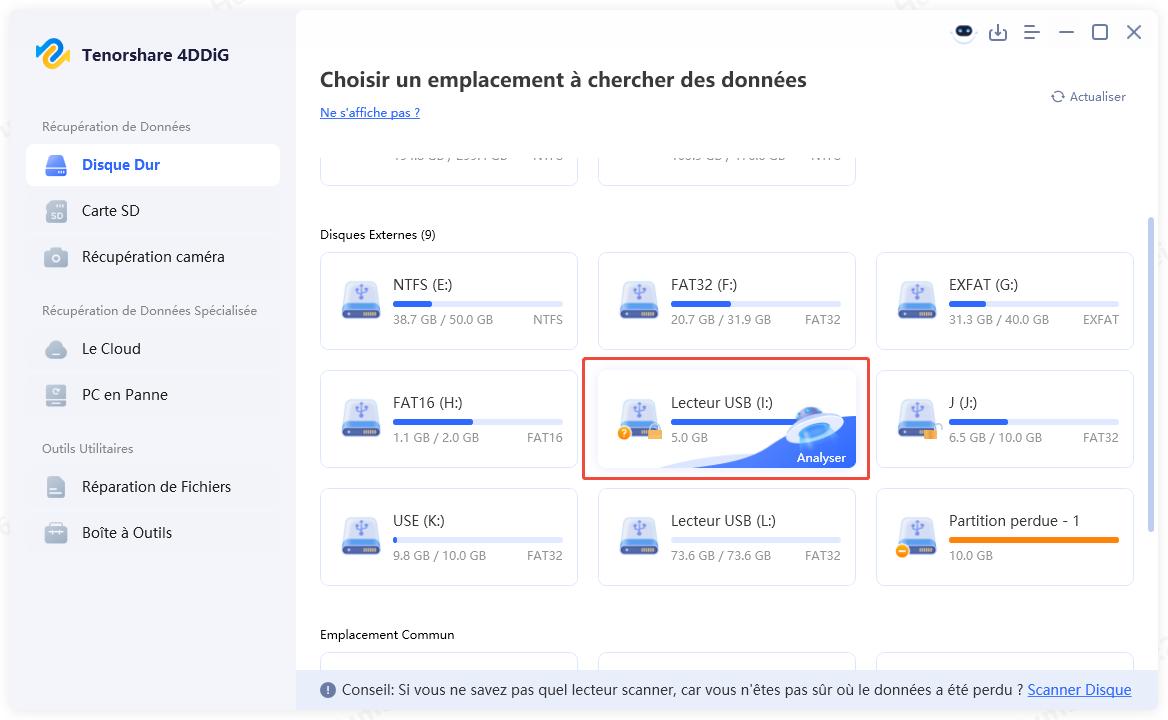
Téléchargez et installez 4DDiG sur votre ordinateur. Lancez le programme et sélectionnez le lecteur à partir duquel vous souhaitez récupérer des données.
-
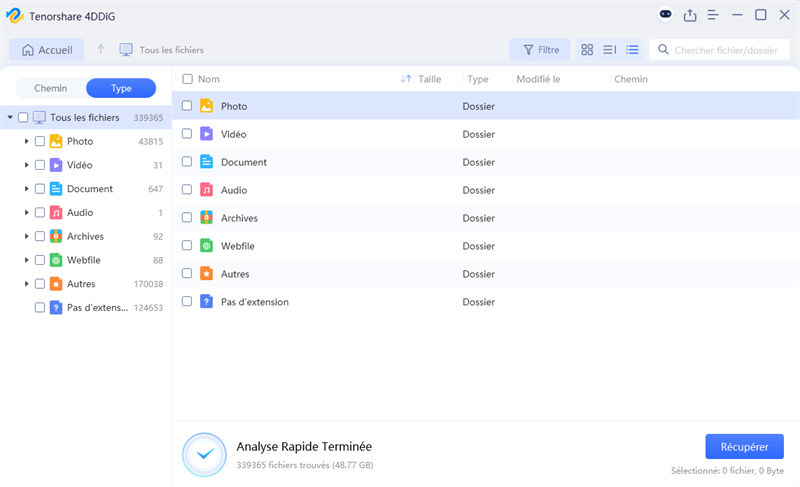
4DDiG analysera automatiquement le lecteur pour identifier tous les fichiers récupérables. Vous pouvez mettre en pause ou arrêter l'analyse à tout moment si vous repérez les fichiers dont vous avez besoin.
-
Une fois le processus d'analyse terminé, vous pouvez obtenir un aperçu rapide. Ensuite, sélectionnez les fichiers que vous souhaitez récupérer, puis cliquez sur "Récupérer".
-
Enfin, choisissez un emplacement sûr pour les enregistrer, de préférence sur un autre disque afin d'éviter d'écraser les données restantes.
Suspendre temporairement BitLocker ou désactiver BitLocker
Avant de terminer, il est essentiel de comprendre la différence entre suspendre et désactiver:
- Suspendre BitLocker conserve le chiffrement mais supprime temporairement la protection. Cela est utile lors des mises à jour du BIOS, des modifications matérielles ou du dépannage. Le disque reste chiffré.
- Désactiver BitLocker supprime le chiffrement. Le disque est entièrement déchiffré et BitLocker ne protège plus les données.
Si votre objectif est une commodité à court terme, la suspension suffit. Si vous souhaitez supprimer le chiffrement, la désactivation permanente est la bonne solution.
En résumé
Savoir comment désactiver BitLocker vous permet de contrôler entièrement votre appareil. Quelle que soit la méthode choisie, l'essentiel est de procéder étape par étape et de laisser le système terminer le processus de décryptage.
Si le processus est interrompu et que vos fichiers disparaissent soudainement, restez calme. Il existe encore un moyen de les récupérer avant qu'ils ne soient écrasés. Tenorshare 4DDiG peut effectuer une analyse approfondie de votre disque dur et restaurer les fichiers les plus importants avec précision et facilité.
Téléchargement sécurisé
FAQ sur la désactivation de BitLocker
Q1: Puis-je désactiver le service de chiffrement de disque BitLocker?
Oui, c'est possible. Si vous vous demandez comment désactiver le service de chiffrement de disque BitLocker, voici une méthode simple:
- Appuyez sur Win + R sur votre clavier.
- Tapez services.msc et appuyez sur Entrée.
- Recherchez le service de chiffrement de disque BitLocker.
- Cliquez dessus avec le bouton droit de la souris et sélectionnez Propriétés.
- Modifiez le type de démarrage sur Désactivé, puis cliquez sur Arrêter.
- Cela empêche Windows de gérer automatiquement BitLocker.
Q2: Puis-je désactiver BitLocker dans l'environnement de récupération Windows?
Oui, vous pouvez désactiver BitLocker dans l'environnement de récupération Windows en utilisant l'invite de commande, mais cette opération ne doit être effectuée que lorsque le système ne peut pas démarrer normalement.
Q3: Combien de temps faut-il pour désactiver BitLocker?
Cela dépend de la taille et de la vitesse du disque. Un petit SSD peut être décrypté en quelques minutes, tandis qu'un disque dur de grande capacité peut prendre plusieurs heures.
Q4: Est-il sûr de désactiver BitLocker?
Oui, c'est sûr. Gardez simplement à l'esprit qu'une fois BitLocker désactivé, vos fichiers ne sont plus protégés par le chiffrement. Tout ce qui se trouve sur le disque reste accessible, mais sans cette protection, toute personne ayant accès à votre appareil peut consulter les données.
Q5: Pourquoi voudrais-je désactiver BitLocker?
Voici quelques-unes des raisons les plus courantes:
- Votre ordinateur vous demande sans cesse la clé de récupération et ne démarre pas normalement.
- Vous mettez à niveau ou changez de matériel.
- Vous souhaitez que votre système fonctionne un peu plus rapidement sans cryptage en arrière-plan.
- Vous vendez ou donnez l'appareil et souhaitez supprimer le cryptage.
Articles Liés
- Accueil >>
- Réparation Windows >>
- [Guide complet] Comment désactiver BitLocker sous Windows 10/11?