Comment corriger l’écran noir de Monster Hunter Wilds ?

5 minutes de lecture

Mis à jour le 2025-12-19 12:17:05 à Partition Manager

De nombreux joueurs ont signalé être bloqués sur un écran noir avec curseur sur PC dans Monster Hunter Wilds lors du lancement du jeu. Certains rencontrent ce problème juste après la création du personnage, d’autres au démarrage, ou encore après une récente mise à jour. Que vous jouiez sur Steam, Epic ou PS5, nous allons vous présenter des méthodes éprouvées pour corriger le problème d’écran noir de Monster Hunter Wilds et relancer votre jeu sans difficulté.

1. Causes courantes des problèmes d’écran noir dans Monster Hunter Wilds

Monster Hunter Wilds repose sur le moteur RE Engine de Capcom et propose de vastes environnements ouverts, un éclairage avancé et une météo dynamique. Cependant, ses graphismes exigeants et son système de rendu complexe peuvent parfois entraîner des problèmes au lancement.

Le problème d’écran noir de Monster Hunter Wilds peut survenir pour plusieurs raisons. Voici les causes les plus fréquentes :

  • Pilotes graphiques obsolètes ou corrompus
  • DLSS, FSR ou la génération d’images activés, provoquant des conflits
  • Fichiers du jeu corrompus après une mise à jour
  • Problèmes de mise à l’échelle de l’affichage ou paramètres de résolution incompatibles
  • Données de shaders ou de cache incomplètes

2. Comment corriger l’écran noir de Monster Hunter Wilds ?
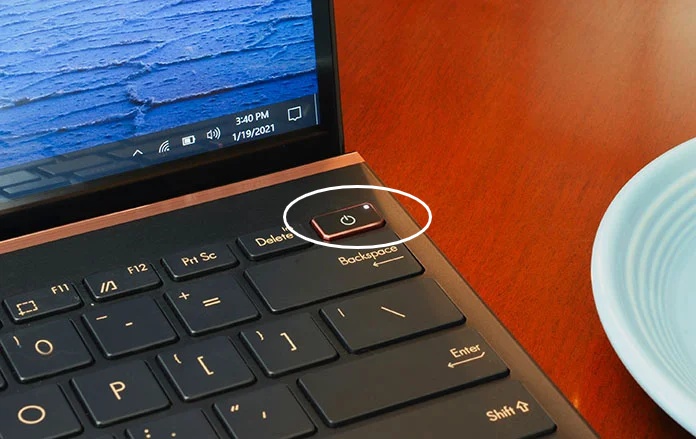
Vous trouverez ci-dessous les méthodes les plus efficaces, testées par les joueurs, pour éliminer le problème d’écran noir de Monster Hunter Wilds au démarrage, après une mise à jour ou en cours de jeu.

Correctif 1 : Désactiver l’upscaling dans les paramètres graphiques

Si vous utilisez des fonctionnalités d’upscaling, celles-ci peuvent parfois provoquer des conflits de chargement visuel au démarrage ou pendant les cinématiques. Les désactiver permet de réinitialiser le pipeline de rendu et peut corriger immédiatement le problème d’écran noir de Monster Hunter Wilds.

  • Lancez Monster Hunter Wilds, puis allez dans « Paramètres », ensuite « Options », et ouvrez la section « Graphismes ».

    paramètres graphiques pour Monster Hunter
  • Désactivez l’option « Upscaling » ainsi que les autres paramètres de qualité graphique.

  • Appliquez les modifications, puis redémarrez le jeu.

La désactivation de l’upscaling basé sur l’IA permet à votre GPU de générer les images de manière native, évitant ainsi les conflits responsables des gels d’affichage ou des écrans noirs.

Correctif 2 : Mettre à jour les pilotes graphiques

Des pilotes GPU obsolètes ou défectueux peuvent également provoquer des plantages avec écran noir dans les jeux exigeants. La mise à jour vers la dernière version permet à votre carte graphique de gérer correctement les effets de rendu avancés du jeu et de corriger l’écran noir de Monster Hunter Wilds après une mise à jour.

  • Appuyez sur « Win + X » pour ouvrir le « Gestionnaire de périphériques », développez la section Carte graphique ou Adaptateurs d’affichage, puis faites un clic droit sur votre GPU et sélectionnez « Mettre à jour le pilote ».

    mettre à jour le pilote graphique
  • Choisissez « Rechercher automatiquement » pour installer le pilote le plus récent pour votre carte graphique.

    rechercher automatiquement les pilotes
  • Ensuite, redémarrez votre système et relancez le jeu.

Il est toujours recommandé d’effectuer une installation propre du pilote afin de supprimer les anciens fichiers conflictuels susceptibles de provoquer des problèmes de rendu. Cette méthode fonctionne également pour Monster Hunter Wilds qui plante au démarrage.

Correctif 3 : Vérifier l’intégrité des fichiers du jeu sur Steam

Des fichiers corrompus ou manquants peuvent empêcher le jeu de s’initialiser correctement, ce qui entraîne un écran noir de Monster Hunter Wilds au démarrage sur Steam.

  • Pour Steam : faites un clic droit sur Monster Hunter Wilds dans votre « Bibliothèque Steam », puis cliquez sur « Propriétés », allez dans « Fichiers installés » et cliquez sur « Vérifier l’intégrité des fichiers du jeu ».

    vérifier l’intégrité des fichiers du jeu
  • Pour Epic / lancement direct : allez dans votre « Bibliothèque », cliquez sur les « trois points » à côté du jeu, sélectionnez « Gérer », puis cliquez sur « Vérifier ».

  • Attendez la fin du processus, puis redémarrez votre PC.

Correctif 4 : Ajuster l’affichage et exécuter en tant qu’administrateur

Parfois, le jeu s’affiche sur le mauvais écran ou avec une résolution non prise en charge, ce qui provoque un écran noir de Monster Hunter Wilds après le chargement. Lancer le jeu en mode fenêtré ou avec des privilèges administrateur peut résoudre ce problème immédiatement.

  • Faites un clic droit sur le raccourci ou le fichier .exe de Monster Hunter Wilds et sélectionnez « Propriétés », puis ouvrez l’onglet « Compatibilité ».

  • Cochez « Exécuter ce programme en tant qu’administrateur » et cliquez sur « Appliquer ».

    exécuter en tant qu’administrateur
  • Ensuite, lancez le jeu, allez dans « Paramètres », puis « Affichage », et choisissez « Fenêtré » ou « Fenêtré sans bordures », puis redémarrez le jeu.

L’exécution en tant qu’administrateur garantit un accès complet aux autorisations, tandis que les modes d’affichage en fenêtre empêchent le jeu de se lancer avec des résolutions non prises en charge.

Correctif 5 : Vider le cache des shaders

Lorsque les données du cache des shaders deviennent obsolètes ou corrompues après une mise à jour, cela peut provoquer un écran noir au démarrage ou après le chargement. Vider ce cache force le jeu à le reconstruire, ce qui permet souvent de résoudre le problème.

  • Ouvrez le panneau de configuration NVIDIA, allez dans « Gérer les paramètres 3D », puis désactivez l’option « Cache des shaders » et enregistrez les modifications.

    désactiver le cache des shaders
  • Redémarrez votre ordinateur, ouvrez « Explorateur de fichiers » et saisissez « %USER%\AppData\Local » dans la barre d’adresse. Localisez les dossiers NVIDIA DXCache et GLCache, puis supprimez tout leur contenu.

  • Ouvrez ensuite le dossier NVIDIA Corporation, puis le dossier NV_Cache, et supprimez-en tout le contenu, puis fermez l’Explorateur de fichiers.

  • Ouvrez à nouveau le panneau de configuration NVIDIA et réactivez l’option « Cache des shaders » dans « Gérer les paramètres 3D ».

Voici toutes les méthodes pour résoudre le problème d’écran noir de Monster Hunter Wilds. Si vous rencontrez un écran noir après l’allumage du PC sans lien avec ce jeu, essayez plutôt ces autres étapes de dépannage.

Bonus : Une sauvegarde en un clic évite la perte de données de Monster Hunter Wilds

Si vous prévoyez d’effectuer des opérations de dépannage avancées, comme la suppression de fichiers, la réinstallation du jeu ou la mise à jour des pilotes système, il est fortement recommandé de sauvegarder vos données au préalable, en particulier lorsque vous êtes confronté au problème d’écran noir de Monster Hunter Wilds.

4DDiG Partition Manager entre alors en jeu. Il vous permet de sauvegarder vos fichiers, vos partitions et même l’ensemble du système en un seul clic avant d’appliquer des correctifs risqués. Vous pouvez également restaurer l’intégralité de votre disque en cas de problème lors du dépannage.

TÉLÉCHARGER

Téléchargement sécurisé

  • Ouvrez 4DDiG Partition Manager sur votre ordinateur, cliquez sur l’option « Backup » dans le menu de gauche, puis sélectionnez « Sauvegarde de fichiers ».

    cliquer sur la sauvegarde de fichiers
  • Dans la tâche de sauvegarde, sélectionnez tous les fichiers que vous souhaitez sauvegarder, puis cliquez sur « Suivant ».

    sélectionner les fichiers à sauvegarder
  • Ensuite, indiquez l’emplacement de stockage et précisez à 4DDiG où vous souhaitez enregistrer la sauvegarde sur votre ordinateur, puis cliquez sur « Démarrer ».

    choisir l’emplacement de stockage et démarrer
  • Patientez quelques instants pendant la fin de la sauvegarde. Une fois la fenêtre contextuelle affichée, cliquez sur « Confirmer » pour finaliser la sauvegarde.

    sauvegarde effectuée avec succès

Autres FAQ sur l’écran noir de Monster Hunter Wilds

1. Pourquoi Monster Hunter Wilds affiche-t-il uniquement un écran noir ?

Cela peut être dû à des pilotes GPU obsolètes, à un cache corrompu ou à des conflits liés à l’upscaling de l’affichage. Essayez d’abord de désactiver le DLSS/FSR et de vérifier les fichiers du jeu.

2. Comment corriger un bug d’écran noir ?

Videz le cache des shaders, lancez le jeu en tant qu’administrateur ou mettez à jour vos pilotes afin d’éliminer les problèmes d’affichage et de rendu.

3. Pourquoi ne puis-je pas me connecter à Monster Hunter Wilds ?

Une surcharge des serveurs ou une connexion Internet instable peut provoquer des échecs de connexion. Consultez la page d’état officielle de Capcom, vérifiez DownDetector ou redémarrez votre routeur.

Conclusion

Le problème d’écran noir de Monster Hunter Wilds peut être frustrant. Cependant, la plupart des cas sont faciles à résoudre une fois la cause identifiée. En suivant les étapes ci-dessus, vous devriez pouvoir reprendre la chasse rapidement. Pour plus de sécurité, pensez à toujours sauvegarder vos données de jeu avec 4DDiG Partition Manager, afin de pouvoir effectuer le dépannage en toute liberté sans risquer de perdre vos données.

TÉLÉCHARGER

Téléchargement sécurisé

Maxence Arsène (Rédacteur En Chef)

Maxence Arsène, le rédacteur en chef de 4DDiG, se consacre à fournir les meilleures solutions pour les problèmes liés à Windows et Mac, y compris la récupération de données, la réparation et les corrections d'erreurs.

(Cliquez pour évaluer cet article)

Note Générale 4.5 ( participé)