Windows 11 26H2 vs 25H2 : différences, exigences et guide de mise à niveau

5 minutes de lecture

Mis à jour le 2026-09-03 16:01:41 à Partition Manager

Microsoft a confirmé que la version 26H2 constitue sa deuxième mise à jour annuelle de 2026 et qu’elle partage la même branche de maintenance que la version 25H2, ce qui permet aux appareils éligibles de passer à la nouvelle version grâce à un petit package d’activation et à un seul redémarrage. Toutefois, au 20 août 2026, la version 26H2 est toujours en phase de préversion. Ses fonctionnalités définitives, sa date de sortie publique, les problèmes connus et les dates de fin de support ne sont donc pas encore définitivement établis.

Ce guide compare les deux versions, présente les fonctionnalités disponibles en préversion, vérifie la configuration requise et les risques, et explique les méthodes de mise à niveau prises en charge et non prises en charge.

Windows 11 26H2 vs 25H2

1. Windows 11 26H2 vs 25H2 : comparaison des informations essentielles

Le package d’activation de Windows 11 26H2 active les fonctionnalités déjà préparées via les mises à jour cumulatives, au lieu de remplacer l’ensemble du système d’exploitation. Cela signifie généralement un téléchargement moins volumineux et un redémarrage plus rapide pour un PC 25H2 éligible.

Windows 11 25H2 Windows 11 26H2
État de la version Disponible pour tous depuis le 30 septembre 2025 Version préliminaire pour les Windows Insiders au 20 août 2026
Positionnement Mise à jour annuelle des fonctionnalités de 2025 Mise à jour annuelle du second semestre 2026
Déploiement Mise à jour de type package d’activation depuis 24H2 Package d’activation basé sur 25H2
Branche de maintenance Base commune avec 24H2 Même branche de maintenance que 25H2
Famille de builds 26200 Builds de préversion 26300/26340 ; le build final peut être différent

2. Quelles nouveautés dans Windows 11 26H2 par rapport à 25H2 ?

Les nouvelles fonctionnalités de Windows 11 26H2 visibles dans les builds Insider doivent être considérées comme des préversions et non comme des fonctionnalités garanties dans la version finale. Microsoft utilise également le déploiement contrôlé des fonctionnalités (Controlled Feature Rollout), ce qui signifie qu’une fonctionnalité peut être proposée à différents appareils à des moments différents et qu’elle n’est pas nécessairement exclusive à la version 26H2.

Améliorations de l’interface et de l’expérience utilisateur

Les travaux récents en préversion incluent une icônographie plus cohérente dans la barre de recherche de l’Explorateur de fichiers, des animations plus fluides au survol de la barre des tâches, la saisie vocale lors du renommage des fichiers et une réduction des effets de flash blanc en mode sombre.

Améliorations de Copilot et des fonctionnalités d’IA

Les évolutions de Copilot dans la barre des tâches et l’Explorateur de fichiers de Windows 11 26H2 vont au-delà d’un simple changement de version. Microsoft continue d’améliorer les invites de Copilot et la fonctionnalité Click to Do, tandis que la disponibilité des fonctionnalités d’IA dépend toujours de la région, du compte, du matériel et du déploiement progressif.

Améliorations de la sécurité et de l’authentification

Les builds en préversion intègrent des améliorations de fiabilité pour la connexion par empreinte digitale avec Windows Hello après la sortie de veille. Les mises à jour de sécurité mensuelles restent la principale raison de conserver une version de Windows prise en charge.

Améliorations de Windows Update et optimisation du système

Le modèle basé sur le package d’activation constitue le principal changement : le code partagé peut être maintenu et mis à jour avant l’activation du passage annuel à la nouvelle version. Cela réduit les interruptions liées à l’installation, mais des mesures de protection peuvent toujours retarder la proposition de mise à niveau lorsque Microsoft détecte un conflit avec un pilote ou une application.

Améliorations des performances et de la stabilité

Microsoft a mis en avant un fonctionnement plus rapide et plus fiable de l’Explorateur de fichiers, une utilisation réduite des ressources, une navigation plus fluide et une meilleure réactivité des applications parmi les priorités de qualité pour 2026.

3. Configuration requise pour Windows 11 26H2 vs 25H2

Pour le moment, la configuration requise pour Windows 11 26H2 reste largement inchangée par rapport à celle de 25H2. Reportez-vous à la configuration minimale standard ci-dessous et vérifiez que votre processeur figure bien dans la liste des processeurs pris en charge par Microsoft.

Processeur 1 GHz ou plus rapide ; 2 cœurs ou plus ; processeur 64 bits compatible ou SoC
Mémoire 4 Go de RAM ou plus
Stockage Disque de stockage de 64 Go ou plus ; un espace libre supplémentaire peut être nécessaire
Micrologiciel Compatible UEFI et Secure Boot
Sécurité TPM 2.0
Carte graphique DirectX 12 ou version ultérieure avec un pilote WDDM 2.0
Écran 720p, écran de plus de 9 pouces, 8 bits par canal de couleur

4. Avantages et inconvénients du passage à Windows 11 26H2

Avantages de la mise à niveau vers 26H2

  • Améliorations cumulées : cette mise à jour apporte les derniers correctifs de sécurité ainsi que des améliorations en matière d’ergonomie, d’accessibilité, de réactivité et de fonctionnement de l’Explorateur de fichiers.
  • Compatibilité avec les évolutions de la plateforme : rester à jour permet de conserver une meilleure compatibilité avec les dernières recommandations de Microsoft en matière de support et de sécurité.

Inconvénients et risques potentiels

  • Les premiers bugs et problèmes de Windows 11 26H2 peuvent notamment concerner des incompatibilités avec certains pilotes, VPN, outils de sécurité ou applications professionnelles.
  • Les installations non prises en charge peuvent ne pas bénéficier des mises à jour et entraîner des problèmes de récupération ou de support.

5. Points à vérifier avant de passer à Windows 11 26H2

Vérifier la compatibilité du système

Exécutez l’outil Microsoft PC Health Check, vérifiez l’état du TPM 2.0 et du démarrage sécurisé, puis consultez le tableau de bord d’intégrité des versions de Windows pour vérifier s’il existe des blocages de protection. Les fabricants d’ordinateurs portables et de cartes mères peuvent également publier des prérequis concernant le BIOS ou les pilotes.

Vérifier l’espace disque disponible

La capacité de stockage minimale officielle est de 64 Go, mais cela ne signifie pas que 64 Go d’espace libre sont nécessaires pour effectuer une mise à jour. Dans la mesure du possible, prévoyez au moins 20 à 30 Go d’espace libre afin que Windows puisse télécharger, préparer et restaurer les fichiers en cas de besoin.

📞 Related Article: Comment étendre le lecteur système ?

Sauvegarder les données importantes

Sauvegardez vos documents, photos, données de navigation, clés de licence et autres fichiers irremplaçables. Pour une protection supplémentaire, clonez votre disque vers un autre disque afin de pouvoir restaurer Windows, vos applications, vos paramètres et vos fichiers en cas d’échec de la mise à niveau.

Vérifier l’état de Windows Update

Installez les mises à jour de qualité de 25H2 , redémarrez votre PC et résolvez d’abord les codes d’erreur existants. Un système de base sain et entièrement mis à jour permet de réduire les risques évitables liés à la mise à niveau.

⚡ 6. Comment passer à Windows 11 26H2 ?

Option 1 : Mettre à niveau via Windows Update (pour les PC compatibles)

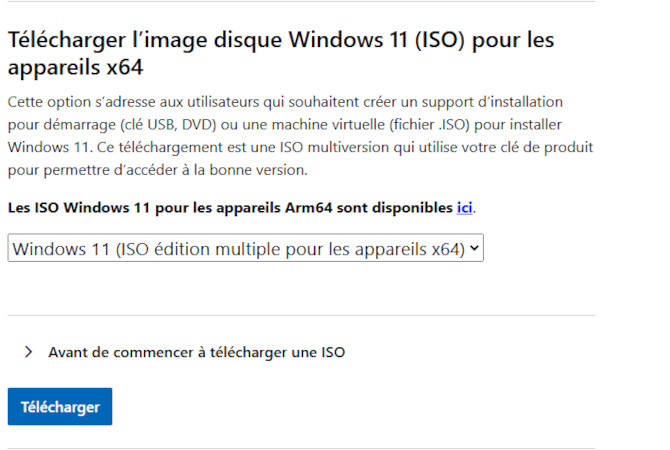
Attendez la sortie publique de Microsoft et que la mise à niveau soit proposée pour votre appareil. N’installez pas une version expérimentale sur un PC utilisé en production simplement pour obtenir le nouveau numéro de version avant sa sortie officielle.

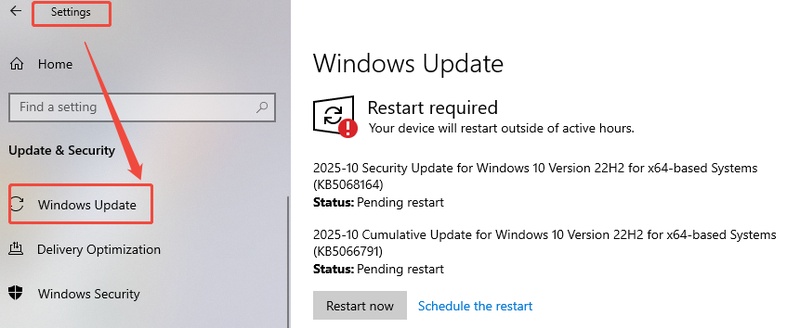
  • Ouvrez Paramètres > Windows Update. Sélectionnez Rechercher des mises à jour.

    Rechercher des mises à jour
  • Si Windows 11, version 26H2, est proposée, sélectionnez Télécharger et installer. Laissez le PC branché sur secteur et connecté à Internet.

  • Redémarrez le PC lorsque vous y êtes invité, puis saisissez winver pour vérifier la version installée. Testez vos principales applications et vos périphériques avant de supprimer les fichiers permettant de revenir à la version précédente.

Option 1 : Mettre à niveau un PC non compatible

Même si votre PC ne répond pas à toutes les exigences de Windows 11, il existe encore des moyens pratiques de le préparer à la mise à niveau. 4DDiG Partition Manager peut vérifier les principaux problèmes de compatibilité, convertir le disque système de MBR en GPT si nécessaire et simplifier la préparation de l’installation, sans avoir à modifier manuellement le Registre pour contourner les restrictions de Windows 11.

Commencez toujours par sauvegarder vos fichiers importants et, dans la mesure du possible, utilisez du matériel pris en charge pour les tâches sensibles en matière de sécurité.

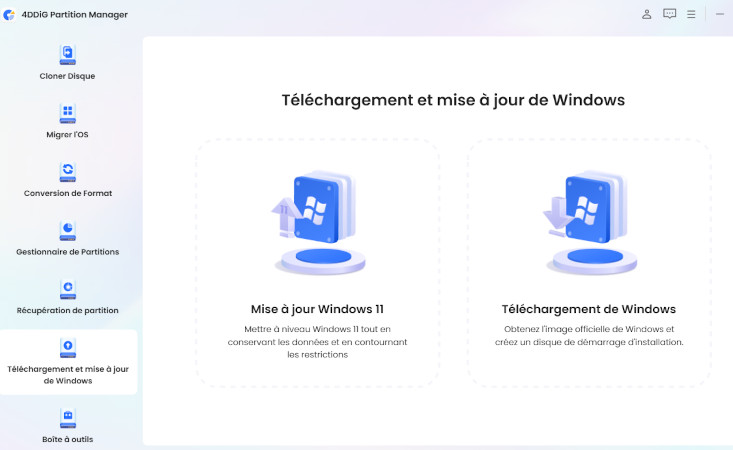
  • Installez et ouvrez 4DDiG Partition Manager, puis sélectionnez Téléchargement et mise à niveau de Windows > Mise à niveau vers Windows 11.

    TÉLÉCHARGER

    Téléchargement sécurisé

    mettre à niveau vers Windows 11
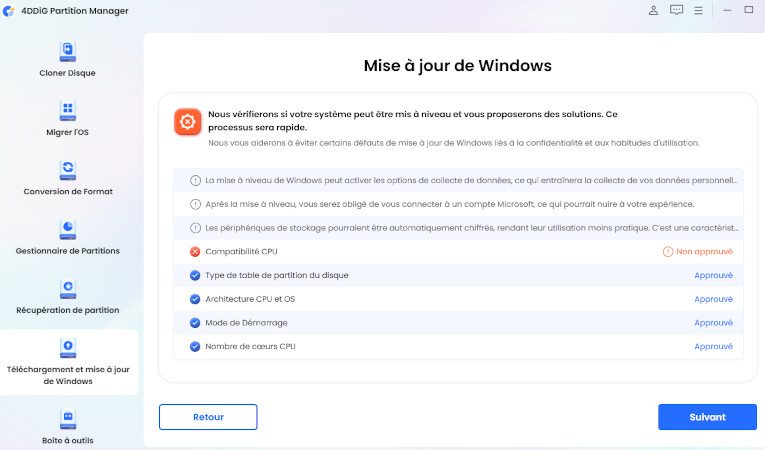
  • 4DDiG lancera automatiquement la détection de compatibilité afin de vous indiquer les exigences auxquelles votre PC ne répond pas.

    vérifier la compatibilité
  • Suivez ensuite les étapes pour résoudre les problèmes de configuration pris en charge, par exemple en convertissant le disque système de MBR en GPT.

    contourner les exigences de Windows 11
  • Choisissez la langue et l’édition de Windows, lancez le processus de mise à niveau, puis suivez les instructions de confirmation à l’écran.

    sélectionner la langue et la version
  • Une fois l’opération terminée, vous pourrez passer à Windows 11.

    installation de Windows 11

FAQ sur Windows 11 26H2

1. Pourquoi Windows 11 26H2 n’apparaît-il pas dans Windows Update ?

Au 20 août 2026, la version 26H2 est toujours en préversion et n’est pas encore disponible au grand public. Après sa sortie, l’absence de la mise à niveau peut également s’expliquer par un déploiement progressif, un blocage de protection, une stratégie de mise à jour non gérée, des mises à jour insuffisantes ou un matériel non compatible.

2. Quelle est la date de fin de support de Windows 11 26H2 ?

La date de fin de support de Windows 11 26H2 n’a pas encore été publiée sur les pages Microsoft Lifecycle au 20 août 2026. À titre de comparaison, la maintenance de Windows 11 25H2 Home et Pro prendra fin le 13 octobre 2027, tandis que celle des éditions Enterprise et Education prendra fin le 11 octobre 2028. Ne présentez pas une date estimée pour 26H2 comme une date officielle.

3. Puis-je passer à la version 26H2 si mon PC ne répond pas aux exigences de Windows 11 ?

Cela peut être techniquement possible, mais l’installation ne sera pas prise en charge et il n’est pas garanti que vous receviez les mises à jour. Vérifiez d’abord si le TPM ou le démarrage sécurisé est simplement désactivé, ou si une conversion de MBR en GPT peut rendre le PC conforme. N’utilisez une méthode de contournement qu’après avoir sauvegardé vos données et accepté les risques associés.

Conclusion

Windows 11 26H2 vs 25H2 constitue une évolution progressive basée sur un package d’activation, axée sur la maintenance, la qualité et des améliorations fonctionnelles déployées progressivement. Les PC 25H2 compatibles devraient bénéficier du processus de mise à niveau le plus fluide, tandis que les appareils essentiels à l’activité professionnelle devraient attendre les premiers retours de compatibilité.

Si les vérifications matérielles bloquent la mise à jour, commencez par vérifier les paramètres du micrologiciel et la configuration du disque ; 4DDiG Partition Manager peut vous aider à identifier les obstacles à la mise à niveau et à préparer la procédure appropriée, mais il ne peut pas supprimer les risques liés à l’utilisation d’un matériel incompatible.

TÉLÉCHARGER

Téléchargement sécurisé

Maxence Arsène (Rédacteur En Chef)

Maxence Arsène, le rédacteur en chef de 4DDiG, se consacre à fournir les meilleures solutions pour les problèmes liés à Windows et Mac, y compris la récupération de données, la réparation et les corrections d'erreurs.

(Cliquez pour évaluer cet article)

Note Générale 4.5 ( participé)