Comment vider le cache de la Xbox : guide étape par étape

5 minutes de lecture

Mis à jour le 2026-11-10 18:26:12 à Partition Manager

Si votre Xbox est lente, que vos jeux se bloquent régulièrement, que les téléchargements restent en attente ou que certaines applications ne se lancent pas, les données mises en cache peuvent être en cause. Dans ce guide, découvrez comment vider le cache de votre Xbox en toute sécurité, que vous utilisiez une Xbox Series X/S, une Xbox One ou l’application Xbox sur un PC Windows. Dans la plupart des cas, vider le cache de votre Xbox ne supprime ni les jeux installés, ni les sauvegardes dans le cloud, ni les succès, ni votre compte Xbox.

1. Vider le cache Xbox supprime-t-il les jeux ou les données sauvegardées ?

Non, le nettoyage classique du cache Xbox ne supprime ni les jeux et applications installés, ni les succès, ni les sauvegardes synchronisées dans le cloud. Le cache désigne généralement des données temporaires qui permettent à votre console, à vos jeux et à vos applications de se charger plus rapidement. Lorsque ces données deviennent obsolètes ou sont corrompues, elles peuvent entraîner des ralentissements, des plantages de jeux, des erreurs de mise à jour ou des problèmes de chargement du Microsoft Store sur Xbox.

2. Comment vider le cache de sa Xbox ?

Il n'existe pas de bouton unique permettant de « vider tout le cache » sur tous les modèles de Xbox. Pour la plupart des utilisateurs qui cherchent à vider le cache de leur Xbox, la solution la plus sûre consiste à effectuer un arrêt complet de la console, puis à la redémarrer. Si cela ne suffit pas, vous pouvez également effacer le cache des sauvegardes locales ou le stockage persistant des Blu-ray.

Méthode 1 : Effectuer un cycle d’alimentation de la Xbox

Effectuer un cycle d’alimentation est la méthode la plus simple et la plus sûre pour vider le cache de la Xbox. Cette opération éteint complètement la console et supprime les données système temporaires susceptibles de provoquer des ralentissements ou des problèmes de chargement. Le support Xbox de Microsoft recommande également d'éteindre complètement la console, de débrancher son câble d'alimentation, puis de la redémarrer dans le cadre de cette procédure de dépannage.

  • Maintenez le bouton d'alimentation situé à l'avant de la console Xbox enfoncé pendant environ 10 secondes.

    Appuyer sur le bouton d'alimentation de la Xbox
  • Attendez que la console soit complètement éteinte, puis débranchez le câble d'alimentation à l'arrière de la console.

  • Patientez au moins 60 secondes. Pendant que le câble est débranché, appuyez une fois sur le bouton d'alimentation pour évacuer l'énergie résiduelle.

  • Rebranchez le câble d'alimentation. Allumez votre Xbox, puis relancez le jeu ou l'application concerné.

Cette méthode est simple, rapide et sans risque : elle ne supprime ni vos jeux ni vos sauvegardes.

Méthode 2 : Effacer le cache des sauvegardes locales

Contrairement à un simple cycle d’alimentation, cette méthode supprime les fichiers de sauvegarde stockés localement sur la console. Selon Xbox, cette opération efface les sauvegardes présentes sur le disque dur de la console. Toutefois, celles qui ont été synchronisées restent disponibles dans le cloud.

  • Appuyez sur la touche Xbox de votre manette, puis accédez à Profil et système.

  • Ouvrez les Paramètres. Sélectionnez Système, puis Périphériques de stockage.

    Périphériques de stockage Xbox
  • Sélectionnez Effacer les sauvegardes locales. Confirmez l'opération et attendez que votre Xbox redémarre.

    Effacer les sauvegardes locales

Cette méthode peut résoudre les problèmes de synchronisation des sauvegardes et les problèmes liés au cache local des jeux, sans avoir à désinstaller ces derniers.

Méthode 3 : Effacer le stockage persistant sur Xbox Series X/Xbox One

Si vous utilisez une console Xbox équipée d'un lecteur de disque et que vous rencontrez des problèmes de lecture de Blu-ray, d'installation de jeux à partir d'un disque ou de chargement de contenus multimédias, effacer le stockage persistant peut résoudre le problème.

Cette méthode concerne principalement les modèles Xbox Series X et Xbox One équipés d'un lecteur de disque. La Xbox Series S étant conçue pour jouer sans disque, les paramètres Blu-ray ne sont pas disponibles sur cette console. Vous pouvez toutefois consulter ce guide ou remplacer le SSD interne pour augmenter l'espace de stockage de votre Xbox Series S.

  • Appuyez sur la touche Xbox de votre manette, puis accédez à Profil et système > Paramètres.

  • Sélectionnez Appareils et connexions, puis Blu-ray.

    Accéder aux paramètres Blu-ray
  • Sélectionnez Stockage persistant, puis cliquez sur Effacer le stockage persistant.

    Effacer le stockage persistant de la Xbox
  • Redémarrez la console, puis réessayez de lire le disque ou le contenu multimédia.

Cette opération cible les données mises en cache liées aux Blu-ray et aux disques, sans réinitialiser l'ensemble du système.

⚡ Bonus : Comment vider le cache de l’application Xbox sur un PC Windows ?

Le cache de la console Xbox est stocké directement sur celle-ci, tandis que le cache de l’application Xbox, les fichiers de téléchargement temporaires, les journaux de l’application et les résidus d’installation sont enregistrés sur votre disque Windows.

Si les téléchargements de l’application Xbox restent bloqués, que les jeux du Game Pass ne parviennent pas à s’installer ou que votre disque C manque d’espace, nettoyer le cache des applications Windows peut vous aider. Plutôt que de rechercher manuellement les fichiers dans différents dossiers, vous pouvez utiliser la fonction Windows Clean de 4DDiG Partition Manager pour détecter les fichiers inutiles et libérer de l’espace disque.

  • Téléchargez et lancez 4DDiG Partition Manager sur votre PC Windows. Sélectionnez Windows Clean dans le panneau de gauche.

    TÉLÉCHARGER

    Téléchargement sécurisé

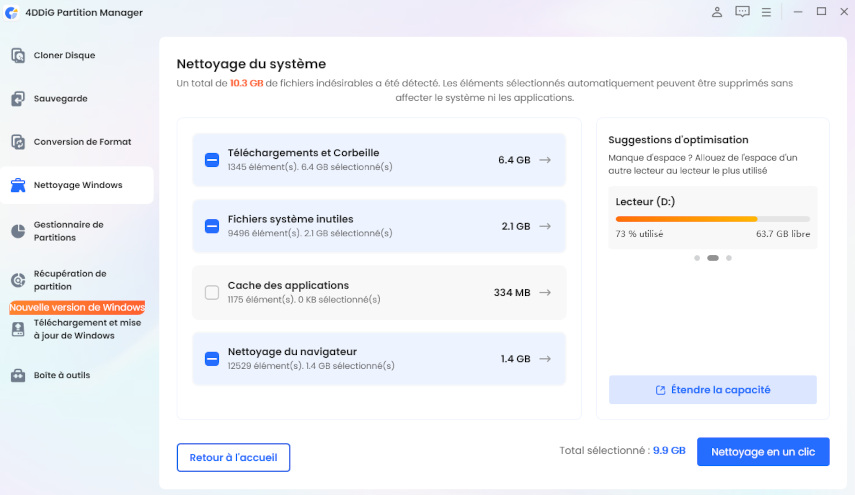
  • Cochez les catégories de fichiers inutiles à supprimer, comme le cache des applications, les fichiers temporaires, les journaux et autres données superflues. Lancez l’analyse et patientez jusqu’à l’affichage des résultats.

    Lancer l’analyse des fichiers inutiles
  • Vérifiez les fichiers détectés avant de procéder au nettoyage. Cliquez sur Nettoyer pour supprimer en toute sécurité les fichiers inutiles sélectionnés.

    Cliquer sur Nettoyer
  • Une fois le nettoyage terminé, le cache des applications et les fichiers temporaires inutiles sont supprimés. Vous récupérez ainsi de l’espace disque et pouvez améliorer le fonctionnement de l’application Xbox sur votre PC.

    Nettoyage effectué avec succès

Cette solution est plus simple que de vérifier manuellement plusieurs dossiers Windows. Elle est particulièrement utile lorsque le cache de l’application Xbox est mélangé à d’autres fichiers inutiles du système.

FAQ : Tout savoir sur le nettoyage du cache Xbox

1. Vider le cache supprime-t-il des données sur Xbox ?

Un simple cycle d’alimentation ne supprime ni vos jeux, ni vos applications, ni votre compte, ni vos succès, ni vos sauvegardes synchronisées dans le cloud. Cette opération efface principalement les données système temporaires. En revanche, l’option « Effacer les sauvegardes locales » supprime les copies de sauvegarde stockées sur votre console. Assurez-vous donc que vos sauvegardes sont bien synchronisées dans le cloud avant de procéder.

2. Comment vider le cache de la console ?

La méthode la plus sûre pour vider le cache de votre console consiste à effectuer un cycle d’alimentation de la Xbox. Éteignez complètement la console, débranchez le câble d’alimentation, patientez au moins une minute, rebranchez-le, puis redémarrez la console.

3. Vider le cache peut-il résoudre les erreurs Xbox ?

Oui, vider le cache peut résoudre certaines erreurs Xbox, notamment les problèmes de chargement lent, les plantages de jeux, les échecs de mise à jour, les dysfonctionnements du Microsoft Store ou les problèmes temporaires de synchronisation. Toutefois, si l'erreur est due à des fichiers de jeu endommagés, à des problèmes de réseau ou à un disque défectueux, cette opération peut ne pas suffire.

4. Où se trouve le cache sur une Xbox ?

Le cache Xbox n'apparaît pas sous la forme d'un dossier classique que vous pouvez ouvrir et supprimer manuellement. Il est constitué de données temporaires liées au système, aux jeux, aux applications ou aux Blu-ray. C'est pourquoi son nettoyage s'effectue généralement en redémarrant complètement la console, en passant par les paramètres de stockage ou par les paramètres de stockage persistant, plutôt qu'en recherchant des dossiers comme dans l'Explorateur de fichiers.

Conclusion

Vous savez maintenant comment vider le cache de votre Xbox en toute sécurité, que vous utilisiez une Xbox Series X/S ou l’application Xbox sur un PC Windows. Commencez par effectuer un cycle d’alimentation : c’est la méthode la plus simple, la plus rapide et la plus sûre. Si vous rencontrez des problèmes de synchronisation des sauvegardes d’un jeu, essayez d’effacer les sauvegardes locales, mais uniquement après avoir vérifié qu’elles sont bien synchronisées dans le cloud.

Si le problème concerne l’application Xbox sur votre PC, utilisez la fonction Windows Clean de 4DDiG Partition Manager pour supprimer le cache des applications, les fichiers temporaires et les fichiers système inutiles, et ainsi profiter d’un environnement Windows plus propre.

TÉLÉCHARGER

Téléchargement sécurisé

Maxence Arsène (Rédacteur En Chef)

Maxence Arsène, le rédacteur en chef de 4DDiG, se consacre à fournir les meilleures solutions pour les problèmes liés à Windows et Mac, y compris la récupération de données, la réparation et les corrections d'erreurs.

(Cliquez pour évaluer cet article)

Note Générale 4.5 ( participé)