Comment résoudre le problème d’espace insuffisant lors de la mise à jour de Modern Warfare 4 sur PC

5 minutes de lecture

Mis à jour le 2026-10-23 16:37:38 à Partition Manager

Un avertissement indiquant que l’espace disque est insuffisant pour la mise à jour de Modern Warfare 4 peut apparaître même lorsque la taille du correctif semble inférieure à l’espace disponible sur votre disque. En effet, la mise à jour peut nécessiter de l’espace supplémentaire pour décompresser les fichiers et reconstruire les données du jeu. La taille du téléchargement ne suffit donc pas à déterminer l’espace nécessaire.

Vérifiez l’espace libre sur le disque où le jeu est réellement installé et prévoyez également suffisamment d’espace sur le lecteur C:. Si le nettoyage ne suffit pas, agrandissez la partition du jeu ou déplacez son installation vers un SSD disposant de plus d’espace. Ce guide vous explique comment choisir la solution adaptée et résoudre le problème si l’avertissement persiste même après avoir libéré de l’espace.

⚡ 1. Comment résoudre le problème d’espace insuffisant lors de la mise à jour de Modern Warfare 4 ?

Solution 1 : Supprimer les fichiers temporaires et les fichiers inutiles de Windows

Si le lecteur C: est presque plein, commencez par supprimer les fichiers Windows dont vous n’avez plus besoin. Le nettoyage du lecteur C: n’augmentera pas l’espace disponible sur le lecteur D:, mais il peut être utile si le lanceur utilise le disque système pour stocker des fichiers temporaires.

  • Ouvrez Paramètres > Système > Stockage > Fichiers temporaires.

  • Examinez les différentes catégories et sélectionnez les fichiers temporaires, les miniatures et les autres données en cache dont vous n’avez pas besoin. Ne cochez pas Téléchargements sans en avoir vérifié le contenu.

    Sélectionner les fichiers temporaires à supprimer
  • Cliquez sur Supprimer les fichiers, puis videz la Corbeille après avoir vérifié qu’elle ne contient aucun fichier dont vous avez encore besoin.

  • Rouvrez l’Explorateur de fichiers et sélectionnez Ce PC pour vérifier l’espace libéré avant de relancer la mise à jour.

Évitez de supprimer manuellement des fichiers dans les dossiers Windows ou dans le dossier du jeu. La suppression de fichiers d’installation dont vous ne connaissez pas l’utilité risque de transformer un simple problème d’espace disque en un téléchargement de réparation supplémentaire.

Solution 2 : Désinstaller les jeux et applications inutilisés

Si le disque sur lequel le jeu est installé est lui-même plein, désinstaller un jeu volumineux auquel vous ne jouez plus est souvent plus efficace que supprimer de petits fichiers en cache. Désinstallez les jeux et applications du même disque que MW4 : supprimer un jeu installé sur un autre disque ne libérera pas d’espace pour sa mise à jour.

  • Ouvrez Paramètres > Applications > Applications installées, puis triez-les par taille.

  • Repérez les applications installées sur le disque concerné. Si nécessaire, vérifiez leur emplacement d’installation.

  • Désinstallez les logiciels inutilisés. Pour les jeux, utilisez l’option de désinstallation du lanceur correspondant et sauvegardez au préalable vos sauvegardes locales.

    Désinstaller une application inutilisée
  • Vérifiez l’espace libre restant, puis relancez la mise à jour.

Solution 3 : Agrandir la partition d’installation de MW4

Le redimensionnement des partitions est utile lorsque votre SSD dispose d’espace libre en dehors du volume sur lequel le jeu est installé. Par exemple, le lecteur D: peut être plein alors qu’une autre partition du même SSD physique dispose encore d’espace disponible. En agrandissant D:, vous augmentez l’espace disponible pour l’installation sans avoir à réinstaller entièrement le jeu.

4DDiG Partition Manager propose des options de redimensionnement et de déplacement pour ajuster les limites des partitions. Sauvegardez vos données importantes et fermez les jeux avant de modifier la disposition des partitions. Veillez à laisser votre PC branché sur secteur pendant toute l’opération.

  • Lancez 4DDiG Partition Manager et ouvrez la section Gestion des partitions. Repérez le disque physique contenant la partition où MW4 est installé, puis cliquez sur Redimensionner/Déplacer.

    TÉLÉCHARGER

    Téléchargement sécurisé

    Redimensionner une partition
  • Dans la fenêtre contextuelle, ajustez la taille de la partition. Vous pouvez prévisualiser la disposition avant d’appliquer les modifications. Si tout vous convient, cliquez sur OK pour continuer.

    Définir la taille de la partition
  • Vérifiez les modifications en attente. Si tout est correct, cliquez sur OK pour lancer l’opération.

    Cliquer sur OK pour confirmer
  • Le redimensionnement de la partition commence immédiatement. Attendez que la partition atteigne la taille souhaitée, puis cliquez sur Terminer.

    Partition agrandie avec succès

Solution 4 : Déplacer MW4 vers un autre disque disposant de plus d’espace libre

Déplacer le jeu est une meilleure solution lorsqu’un autre SSD dispose de suffisamment d’espace pour accueillir l’installation et les futures mises à jour. Privilégiez la fonction de déplacement proposée par le lanceur plutôt que de déplacer le dossier manuellement dans l’Explorateur de fichiers.

  • Ouvrez Steam > menu Steam > Paramètres > Stockage (ou Téléchargements > Dossiers de la bibliothèque Steam dans les anciennes versions).

  • Ajoutez un nouveau dossier de bibliothèque sur le disque de destination si nécessaire.

  • Dans votre bibliothèque, faites un clic droit sur le jeu, puis sélectionnez Propriétés > Fichiers installés > Déplacer le dossier d’installation.

    Déplacer le dossier d’installation
  • Sélectionnez le nouveau dossier de bibliothèque situé sur l’autre disque, puis confirmez. Steam se charge du déplacement.

2. Modern Warfare 4 : espace insuffisant pour la mise à jour alors qu’il reste de l’espace libre

Si l’avertissement persiste, vérifiez que l’espace libre se trouve bien sur le disque utilisé par le jeu. Un PC disposant de 200 Go libres sur le lecteur E: peut tout de même refuser une mise à jour pour un jeu installé sur un lecteur D: presque plein. De même, l’espace suffisant pour télécharger le fichier compressé peut ne pas suffire à l’installation.

Vérifier à nouveau le chemin d’installation et redémarrer le lanceur

Ouvrez les paramètres d’installation du jeu et notez le chemin d’accès complet à son dossier. Vérifiez l’espace disponible sur le disque concerné dans l’Explorateur de fichiers, ainsi que sur le lecteur C: si l’espace manque sur le disque système. Débrancher puis rebrancher un disque externe peut également empêcher le lanceur de détecter correctement la bibliothèque de jeux qu’il contient.

Mettez la mise à jour en pause, quittez complètement le lanceur, puis redémarrez Windows. Relancez le lanceur, vérifiez que la bibliothèque est accessible et réessayez la mise à jour.

Cela permet au lanceur de vérifier à nouveau l’espace disponible après le nettoyage ou le déplacement du jeu. Si Windows ne parvient pas à enregistrer un petit fichier de test sur le disque de destination, vérifiez les autorisations d’accès ou la protection en écriture de ce disque avant de relancer le téléchargement.

Utiliser les outils de téléchargement ou de réparation du lanceur

Pour Steam :

  • Dans la bibliothèque, faites un clic droit sur le jeu, puis sélectionnez Propriétés > Fichiers installés > Vérifier l’intégrité des fichiers du jeu.

    Vérifier l’intégrité des fichiers du jeu
  • Si le téléchargement reste bloqué, accédez à Paramètres > Téléchargements > Vider le cache de téléchargement, puis reconnectez-vous lorsque Steam vous le demande.

Pour Battle.net :

  • Sélectionnez le jeu et ouvrez le menu situé à côté du bouton Jouer.

  • Sélectionnez ensuite Analyser et réparer si cette option est disponible. Les intitulés des menus peuvent varier selon la version du lanceur.

Les outils de réparation peuvent remplacer les fichiers manquants. Si l’avertissement réapparaît, notez le message d’erreur exact, le chemin d’installation et l’espace disque disponible afin de transmettre ces informations au support du lanceur.

FAQ sur Call of Duty: Modern Warfare 4

1. Quand sort Modern Warfare 4 ?

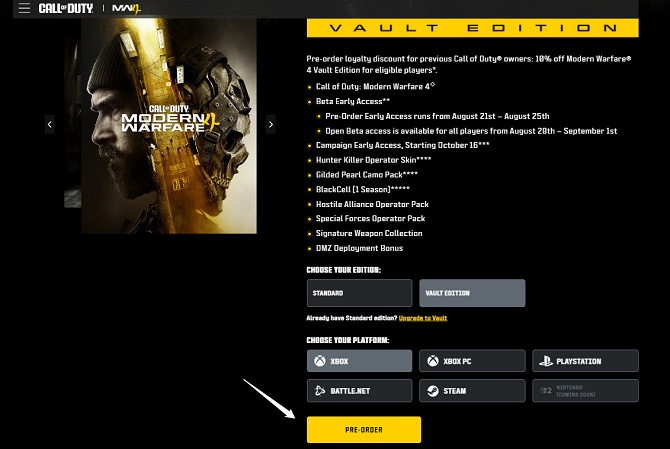
Selon l’annonce officielle d’Activision, la date de sortie est fixée au 23 octobre 2026.

2. Quelle est la configuration PC minimale requise pour Modern Warfare 4 en 2026 ?

La page officielle du jeu indique que le TPM 2.0 et le démarrage sécurisé (Secure Boot) sont requis sur PC. Pour en savoir plus sur la configuration requise, consultez : Configuration PC requise pour Call of Duty: Modern Warfare 4 : votre PC peut-il faire tourner MW4 ?

Conclusion

Pour résoudre un avertissement d’espace disque insuffisant, commencez par vérifier le disque sur lequel le jeu est installé, puis supprimez les fichiers sur le volume qui manque réellement d’espace. Si une autre partition du même SSD dispose de suffisamment d’espace libre, 4DDiG Partition Manager peut vous aider à redimensionner la partition du jeu. La fonction Nettoyage de Windows permet également de supprimer les fichiers système inutiles après vérification.

Si le disque physique est plein, déplacer MW4 vers un SSD de plus grande capacité est une solution plus pratique. Si l’avertissement persiste malgré un espace disponible suffisant, vérifiez à nouveau le chemin d’installation, redémarrez le lanceur et utilisez ses outils de réparation. Pensez à conserver suffisamment d’espace libre pour éviter que le problème ne se reproduise lors de la prochaine mise à jour.

TÉLÉCHARGER

Téléchargement sécurisé

Maxence Arsène (Rédacteur En Chef)

Maxence Arsène, le rédacteur en chef de 4DDiG, se consacre à fournir les meilleures solutions pour les problèmes liés à Windows et Mac, y compris la récupération de données, la réparation et les corrections d'erreurs.

(Cliquez pour évaluer cet article)

Note Générale 4.5 ( participé)