RSV-Dateien reparieren: Schritt-für-Schritt-Anleitung für Sony-Kameras (2026)
Ihre RSV-Datei lässt sich nicht öffnen? Erfahren Sie, wie Sie RSV-Videos von Sony-Kameras mit Gratis-Tools oder Profi-Software reparieren. 5 bewährte Wege zur Rettung.
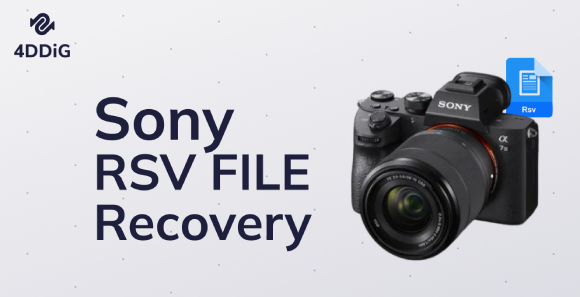
Sony-Kinokameras wie die FX3, A7S III und FX30 werden von Filmemachern und Content-Erstellern aufgrund ihrer professionellen Videoqualität geschätzt. Dennoch stoßen Nutzer gelegentlich auf RSV-Dateien statt regulärer Aufnahmen. Dies passiert meist dann, wenn die Aufnahme durch einen leeren Akku, das plötzliche Entfernen der Speicherkarte oder einen Kamera-Absturz unterbrochen wird. Glücklicherweise lässt sich das Videomaterial oft noch retten. In diesem Artikel zeigen wir Ihnen, wie man RSV-Dateien mit kostenlosen Tools, Online-Diensten und professioneller Software repariert.
Teil 1. Was bedeutet eine RSV-Datei & warum speichert Sony Dateien als RSV
Eine RSV-Dateiendung ist eine temporäre oder unvollständige Videodatei , die von einigen Sony-Kameras erzeugt wird, wenn ein Aufnahmevorgang unterbrochen wird, bevor die Datei ordnungsgemäß abgeschlossen ist. Normalerweise speichern Sony-Kameras Videos in Formaten wie MP4 oderMXF, aber wenn die Aufnahme plötzlich gestoppt wird, kann die Kamera den Clip stattdessen als RSV-Datei speichern.
Dies geschieht, weil die Metadaten, die zur Finalisierung der Videodatei erforderlich sind, fehlen. Ohne die richtige Header-Information kann der Videoplayer die Datei nicht korrekt lesen. Infolgedessen wird das Video unzugänglich, bis es mit speziellen Tools repariert oder rekonstruiert wird.
Warum Sony-Videos zu RSV-Dateien werden
Verschiedene Situationen können dazu führen, dass Sony-Kameras RSV-Dateien anstelle abspielbarer Videos erzeugen. Diese Probleme treten häufig bei der Aufnahme professioneller Formate wie XAVC auf.
Häufige Ursachen sind:
- Plötzlicher Stromausfall während der Aufnahme. (Ähnliches Problem: Der Strom fiel aus und mein Video wurde beschädigt)
- Entfernen oder Entladen der Batterie
- Speicherfehler der Speicherkarte
- Absturz der Kamera oder Überhitzung
- Unsachgemäßes Herunterfahren oder erzwungenes Stoppen während der XAVC-Aufnahme
- Entfernen der Karte, bevor das Video vollständig gespeichert ist.
Da XAVC-Videos häufig in MP4- oder MXF-Containern gespeichert werden, muss die Kamera die Dateistruktur nach dem Stopp der Aufnahme abschließen. Wenn dieser letzte Schritt fehlschlägt, belässt die Kamera die unvollständigen Daten als RSV-Datei.
Glücklicherweise ist die in der RSV-Datei enthaltenen Daten meist noch reparierbar.
Wenn Sie keine recorded.rsv Datei auf Ihrer SD-Karte oder Ihrem Computer sehen, schauen Sie einfach in den RSV-Dateiwiederherstellungs Leitfaden zum Scannen/Wiederherstellen von Daten. Falls Sie jedoch eine unvollständige .rsv Datei (oder eine, die sich nicht öffnen lässt)finden, lesen Sie bitte weiter für Reparaturmethoden.
Teil 2. Wie man RSV-Dateien kostenlos repariert
Sie sollten mehrere kostenlose Methoden ausprobieren, bevor Sie kostenpflichtige Software verwenden. Viele Sony-Nutzer stellen ihre Aufnahmen erfolgreich mit integrierten Tools oder Open-Source-Programmen wieder her. Hier sind drei zuverlässige kostenlose Lösungen.
Methode 1: Verwendung der integrierten Kamerawiederherstellung (5 Minuten)
Sony-Kameras verfügen über eine eingebaute Reparaturfunktion, die beschädigte Aufnahmedaten zu beheben versucht. Wenn eine Aufnahme unterbrochen wird, erstellt die Kamera manchmal einen unvollständigen Videodatenbankeintrag.
Die Ausführung der Bilddatenbank-Wiederherstellungsfunktion ermöglicht es der Kamera, die Speicherkarte zu scannen und die Dateistruktur neu aufzubauen. Dies ist oft der schnellste und sicherste Weg, eine RSV-Video-Reparatur durchzuführen.
✨ Ideal für: RSV-Dateien, die durch plötzlichen Stromausfall oder unterbrochene Aufnahme verursacht wurden.
Schritte zur Reparatur mit der Kamera-Wiederherstellung:
-
Schalten Sie Ihre Sony-Kamera aus. Legen Sie die originale Speicherkarte mit der RSV-Datei ein.
-
Schalten Sie die Kamera ein. (Sie fordert möglicherweise automatisch zur Wiederherstellung auf. Folgen Sie der Aufforderung, falls angezeigt)
Drücken Sie die "MENU"-Taste, gehen Sie dann zu den "Setup"-Einstellungen.
-
Wählen Sie "Bilddatenbank wiederherstellen".
Drücken Sie "Enter", um den Wiederherstellungsprozess zu starten.
Warten Sie, bis die Kamera die Bilddatenbank scannt und neu aufbaut.
Nach der Wiederherstellung kann die Kamera die RSV-Datei zurück in ein abspielbares MXF- oder MP4-Video konvertieren.
Verwenden Sie während dieses Prozesses einen ausreichend geladenen Akku. Niedriger Batteriestand während der Bilddatenbank-Reparatur könnte weitere Datenbeschädigungen verursachen.
Methode 2: Umbenennen und mit VLC erzwingen (Kostenlos & Einfach)
Manchmal enthält eine RSV-Datei tatsächlich einen abspielbaren Videostream, es fehlt jedoch die korrekte Containerstruktur. Durch Umbenennen der Dateiendung kann der VLC Media Player die Videodaten eventuell decodieren. Dies ist eine der einfachsten Methoden, RSV-Videoreparatur ohne spezialisierte Tools zu versuchen.
✨ Am besten für: Leicht beschädigte Dateien, bei denen der Videostream noch intakt ist.
Schritte zur Reparatur von Sony-RSV-Dateien mit VLC:
Kopieren Sie die RSV-Datei von der SD-Karte auf Ihren PC.
Klicken Sie mit der rechten Maustaste auf die Datei und wählen Sie "Umbenennen".
-
Ändern Sie die Erweiterung von .RSV zu .MP4.
Eine Warnung erscheint; klicken Sie auf "Ja", um zu bestätigen.
Öffnen Sie den VLC Media Player. Gehen Sie zu "Medien" > "Datei öffnen", und wählen Sie die umbenannte .MP4-Datei aus.
-
Der eingebaute Reparaturmechanismus von VLC versucht bei Bedarf, den Container wiederherzustellen.
-
Wenn VLC das Video abspielt, gehen Sie zu "Medien" > "Konvertieren/Speichern", um eine saubere Kopie zu exportieren.
Obwohl diese Methode Videos nicht immer vollständig wiederherstellt, funktioniert sie überraschend gut bei geringfügigen Beschädigungen.
Wie kann man fehlerhafte MOV-Dateien reparieren – Online/kostenlos/sicher [7 Wege]
Methode 3: Verwendung von Untrunc Video Repair
Untrunc ist ein beliebtes Open-Source-Tool zur Videowiederherstellung. Es wurde entwickelt, um beschädigte Videodateien zu rekonstruieren, indem es sich auf eine funktionierende Probeaufnahme bezieht, die mit derselben Kamera erstellt wurde. Es stellt die fehlenden Video-Header und Metadaten wieder her, die während der Aufnahme nie finalisiert wurden.
✨ Am besten für: Schwer beschädigte Aufnahmen, bei denen Header fehlen.
Schritte zur RSV-Reparatur mit Untrunc:
➡️ Option 1: Verwendung der Kommandozeile
-
Nehmen Sie ein kurzes Referenzvideo mit derselben Kamera auf: gleiche Auflösung, fps, Codec (bevorzugt H.264/XAVC). Benennen Sie es beispielsweise reference.mp4.
-
Benenne die beschädigte RSV-Videodatei von .rsv in .mp4 um (z.B. bad.mp4).
-
Kopieren Sie sowohl das Referenzvideo als auch die umbenannte MP4-Datei von derselben Kamera auf Ihren Computer.
-
Laden Sie Untrunc aus dem offiziellen GitHub-Repository herunter.
-
Entpacken Sie die ZIP-Datei und führen Sie das Tool aus mit:
untrunc /pfad/zu/reference.mp4 /pfad/zu/bad.mp4 Testen Sie die reparierte Ausgabe mit VLC.
➡️ Option B: Verwendung der GUI
-
Laden Sie das ZIP von obigem Link herunter und entpacken Sie es. Doppelklicken Sie auf untrunc-gui.exe (oder führen Sie untrunc.exe -gui aus, falls keine separate exe vorhanden ist). Das Programm öffnet sich im Bereich "Reparatur").
-
Ziehen oder wählen Sie im Feld "Referenzdatei" das funktionierende Referenzvideo (reference.mp4) aus.
-
Geben Sie im Feld "Abgebrochene Datei" den Pfad der beschädigten Videodatei (bad.mp4) an.
-
Öffnen Sie vor dem Start der Reparatur den Tab "Einstellungen". Aktivieren Sie die Option "skip unknown (-s)".
-
Wechseln Sie zurück zum Tab "Reparatur" und klicken Sie auf "Repair". Nach Abschluss zeigt Untrunc die Konsolenausgabe an und erzeugt eine reparierte Datei mit dem Zusatz "mp4_fixed-s1" im Dateinamen.
-
Öffnen Sie die reparierte Videodatei, um zu prüfen, ob das Video jetzt abspielbar ist.
Dieses Tool ist besonders nützlich, wenn Sie eine RSV-Datei in einen abspielbaren Container wie MP4 oder MXF konvertieren möchten.
Wenn diese kostenlosen Lösungen Ihre Aufnahmen nicht wiederherstellen können, ist die RSV-Datei möglicherweise stark beschädigt. In solchen Fällen kann professionelle Videoreparatursoftware eine höhere Wiederherstellungsrate bieten.
Teil 3. Wie man RSV-Dateien online kostenlos repariert (kein Download erforderlich)
Wenn Sie keine Software installieren möchten, können Sie einen Online-Reparaturdienst nutzen. Eines der beliebtesten Tools ist Fix.Video Es unterstützt viele Kameraformate und repariert automatisch unvollständige Videodateien.
Diese Methode ist bequem, da alles online geschieht. Das Tool ist speziell für High-End-Kameraformate, einschließlich Sonys XAVC, optimiert. Es analysiert den Datenstrom und rekonstruiert den Moov-Atom.
Schritte zur Reparatur von RSV-Dateien mit Fix.Video:
-
Öffnen Sie die Fix.Video Website.
-
Klicken Sie auf die "+"-Schaltfläche, um Ihre beschädigte RSV-Datei hochzuladen.
-
Die Seite analysiert die Datei automatisch. Falls eine Referenz benötigt wird, laden Sie einen kleinen, gesunden Clip mit denselben Einstellungen hoch.
Warten Sie, bis die Verarbeitung abgeschlossen ist.
-
Sehen Sie sich die wiederhergestellte Aufnahme an. Wenn Sie zufrieden sind, laden Sie das reparierte MP4 herunter.
Viele Nutzer fragen, ob fix.video gut für die Reparatur von Sony-RSV-Dateien ist. In den meisten Fällen funktioniert es gut, wenn die Beschädigung mit unvollständigen Metadaten zusammenhängt und nicht mit großem Datenverlust. Für schwerwiegendere Beschädigungen lesen Sie bitte weiter.
⚡ Teil 4. Verwendung professioneller RSV-Reparatursoftware (wenn kostenlose Methoden nicht ausreichen)
Manchmal können kostenlose Methoden beschädigte Dateien nicht vollständig reparieren, besonders wenn die Aufnahme unterbrochen wurde oder der Dateikopf stark beschädigt ist. In solchen Fällen ist die Verwendung professioneller RSV-Reparatursoftware die verlässlichste Lösung. Ein empfohlenes Tool ist 4DDiG Video Repair.
4DDiG Video Repair kann stark beschädigte RSV-Dateien reparieren und unterstützt viele Formate wie MP4, MOV, MKV, MXF und mehr. Der erweiterte Reparaturmodus hilft bei Problemen wie Dateibeschädigung, einem fehlenden Moov-Atom, schwarzem Bildschirm bei der Wiedergabe, ruckelnden oder stockenden Videos und sogar Audio-Störungen.
Sicherer Download
Sicherer Download
Schritte zur Reparatur von Sony-RSV-Dateien mit 4DDiG Video Repair
-
Laden Sie 4DDiG File Repair herunter, installieren und öffnen Sie es auf Ihrem Computer. Wählen Sie im linken Menü "Dateireparatur". Klicken Sie dann auf "Videos hinzufügen", um eine oder mehrere beschädigte RSV-Dateien von Ihrem Computer zu importieren.
-
Nach dem Hinzufügen der Videos klicken Sie auf die Schaltfläche "Alle reparieren". Das Programm beginnt automatisch mit der Reparatur der RSV-Dateien einzeln.
-
Nach Abschluss des Reparaturvorgangs klicken Sie auf "Vorschau", um die reparierten Videos zu überprüfen. Spielen Sie jede Datei ab, um sicherzustellen, dass das Video korrekt funktioniert. Klicken Sie abschließend auf "Speichern", um die reparierte Datei auf Ihrem Computer zu exportieren.
Diese professionelle Lösung ist besonders nützlich bei stark beschädigtem Material, das sich mit kostenlosen Tools nicht reparieren lässt.
Teil 5. Wie man eine RSV-Datei nach der Reparatur für bessere Wiedergabe in MP4 konvertiert
Sobald Ihr Video repariert ist, möchten Sie es vielleicht für einfachere Wiedergabe oder Bearbeitung konvertieren. Viele Editoren und Player arbeiten am besten mit dem MP4-Format.
VLC Media Player ist ein kostenloser und beliebter Mediaplayer, der auch einen integrierten Videokonverter enthält. Wenn Ihr repariertes Video in VLC abgespielt werden kann, können Sie es schnell ohne zusätzliche Tools in MP4 konvertieren. Diese Methode ist einfach für Anfänger und funktioniert unter Windows, Mac und Linux.
Am besten geeignet für: Schnelle Konvertierung mit grafischer Oberfläche.
Schritte:
-
Öffnen Sie VLC und gehen Sie zu "Medien", dann wählen Sie "Konvertieren / Speichern".
-
Klicken Sie auf "Hinzufügen" und wählen Sie die reparierte RSV-Videodatei aus.
-
Klicken Sie unten auf "Konvertieren / Speichern". Wählen Sie im Profil "Video – H.264 + MP3 (MP4)".
-
Wählen Sie einen Zielordner und Dateinamen. Klicken Sie auf "Start", um die Konvertierung zu beginnen.
Nach Abschluss wird das Video als MP4-Datei gespeichert und kann auf den meisten Geräten abgespielt werden.
Teil 6. Wie man RSV-Dateien in Zukunft vermeidet
Es ist immer besser, eine Datei daran zu hindern, zu einer RSV-Datei zu werden, als sie später reparieren zu müssen. Befolgen Sie diese professionellen Gewohnheiten:
- Auf die Zugriffsleuchte achten: Ziehen Sie die SD-Karte niemals heraus, während die Zugriffsanzeige der Kamera (normalerweise rot) blinkt.
- Verwenden Sie V90-zertifizierte Karten: Hohe Bitratenaufnahmen (XAVC S-I) benötigen schnelle Karten. Langsame Karten führen zu Pufferüberläufen und Beschädigungen.
- Batteriemanagement: Stellen Sie Ihre Kamera so ein, dass sie Sie frühzeitig bei niedrigem Batteriestand warnt. Wenn das Batteriesymbol blinkt, beenden Sie die Aufnahme sofort.
- Externe Stromversorgung: Für lange Interviews oder Veranstaltungen verwenden Sie einen V-Mount-Akku oder einen Dummy-Akku, um eine durchgehende Stromversorgung zu gewährleisten.
- Duale Slot-Aufnahme: Wenn Ihre Kamera dies unterstützt, nehmen Sie gleichzeitig auf beiden SD-Karten auf. Wenn eine Karte in eine RSV-Datei beschädigt wird, bleibt die andere möglicherweise intakt.
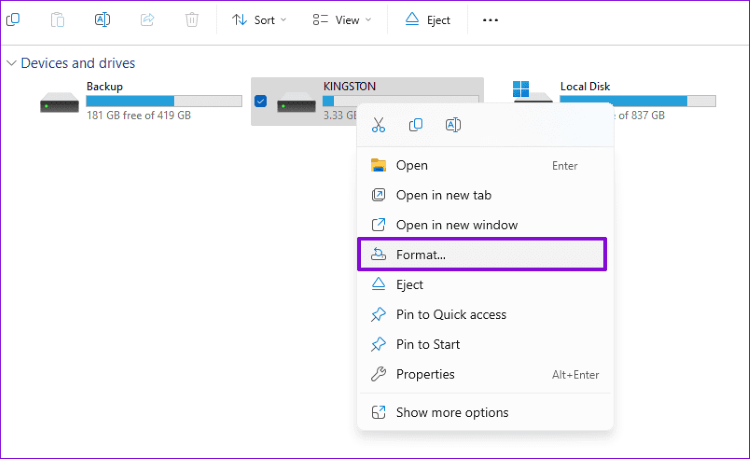
- Karten immer in der Kamera formatieren, nicht am PC: Formatieren Sie Karten in der Kamera und überschreiben Sie niemals nicht verifiziertes Material
Diese Gewohnheiten reduzieren deutlich die Wahrscheinlichkeit, beschädigte Videodateien zu erhalten.
FAQs
1. Kann ich eine RSV-Datei direkt abspielen?
Nein, eine RSV-Datei enthält nicht die notwendigen Header-Informationen. Sie müssen die RSV-Datei zuerst in MP4 konvertieren oder reparieren, bevor ein Mediaplayer sie lesen kann.
2. Ist fix.video gut zur RSV-Dateiwiederherstellung?
Ja, fix.video ist gut zur RSV-Dateiwiederherstellung, besonders bei kleinen bis mittelgroßen Clips. Es ist eine praktische browserbasierte Lösung ohne Softwareinstallation und unterstützt Sonys XAVC-Codec recht gut.
3. Verliert man bei der Reparatur einer RSV-Datei Qualität?
Wenn Sie Tools wie Untrunc oder 4DDiG verwenden, ist die Reparatur verlustfrei. Die Videodaten bleiben unverändert; nur der „Wrapper“ wird neu aufgebaut.
4. Warum erstellt meine Sony-Kamera RSV-Dateien?
RSV-Dateien entstehen, wenn Aufnahmen in Formaten wie XAVC oder MXF unterbrochen werden, bevor sie ordnungsgemäß gespeichert sind. Die Kamera speichert die unvollständigen Daten im RSV-Format, damit sie möglicherweise wiederhergestellt werden können.
Fazit
Zusammenfassend bedeutet das Auffinden einer RSV-Datei nicht, dass Ihre Aufnahmen für immer verloren sind. Diese Anleitung zeigte wie man RSV-Dateien repariert mithilfe integrierter Kameratools, Open-Source-Software wie Untrunc oder Online-Plattformen. Sie können fast jeden Clip wiederherstellen. Für die zuverlässigsten Ergebnisse, insbesondere bei Stapelverarbeitung und professionellen Codecs, empfehlen wir dringend 4DDiG Video Repair. Es ist die robusteste derzeit verfügbare RSV-Reparatursoftware und sorgt dafür, dass Ihre filmischen Arbeiten sicher und abspielbar bleiben.
Sicherer Download
Sicherer Download
Lesen Sie auch
- Startseite >>
- Foto retten >>
- RSV-Dateien reparieren: Schritt-für-Schritt-Anleitung für Sony-Kameras (2026)