Bild wird nicht angezeigt? Ursachen & Lösungen für Browser, Outlook und Fotos

5 Min.

Aktualisiert am 2026-09-23 12:15:29 auf Foto retten

Ein Bild wird nicht angezeigt, obwohl es vorher noch problemlos sichtbar war? Dahinter muss nicht sofort eine beschädigte Datei stecken. Häufig sind Browser-Cache, Website-Einstellungen, Erweiterungen, Outlook oder App-Berechtigungen die Ursache. Erst wenn sich eine vorhandene JPG-, JPEG- oder PNG-Datei auch lokal in mehreren Programmen nicht öffnen lässt oder deutlich fehlerhaft dargestellt wird, sollten Sie eine beschädigte Bilddatei in Betracht ziehen.

Schnelltest: Öffnen Sie zunächst dieselbe Website in einem anderen Browser beziehungsweise dieselbe Bilddatei mit einem anderen Bildbetrachter. Damit lässt sich schnell unterscheiden, ob Browser, App, Website oder die eigentliche Datei das Problem verursacht.

Warum wird ein Bild nicht angezeigt?

Wenn Bilder nicht angezeigt werden, sollten Sie nicht wahllos Einstellungen ändern. Entscheidend ist zuerst, wo das Problem auftritt. Ein Bild, das nur in Chrome fehlt, hat meist eine andere Ursache als eine JPG-Datei, die sich in keinem Programm mehr öffnen lässt.

Problem Wahrscheinliche Ursache Erster sinnvoller Schritt
Bilder fehlen nur auf einer Website Website- oder Browserproblem Website in einem anderen Browser testen
Bilder fehlen auf mehreren Websites Cache, Erweiterung oder Browser-Einstellung Browser prüfen
Chrome zeigt keine Bilder Website-Berechtigung oder Cache Website-Einstellungen kontrollieren
Outlook zeigt ein rotes X Externe Inhalte, Verknüpfung oder Outlook-Problem Outlook-Einstellungen und Updates prüfen
WhatsApp-Bild wird nicht angezeigt App-Berechtigung, Speicher oder Download Medienzugriff prüfen
JPG-Datei lässt sich nicht öffnen Viewer-Problem oder beschädigte Datei Anderen Bildbetrachter testen
Foto ist grau, verzerrt oder unvollständig Dateibeschädigung möglich Bilddatei überprüfen und gegebenenfalls reparieren

Wichtig: Ein nicht angezeigtes Bild ist nicht automatisch beschädigt. Wenn beispielsweise ausschließlich Chrome betroffen ist, bringt eine Fotoreparatur nichts. Lässt sich dagegen eine bestimmte Datei weder in Microsoft Fotos noch in Paint oder einem Browser öffnen, spricht deutlich mehr für ein Dateiproblem.

Bild wird nicht angezeigt – Diagnose für Browser, Apps und Bilddateien

Mit diesem Schnellcheck lässt sich eingrenzen, ob Browser, Anwendung, Website oder die Bilddatei selbst betroffen ist.

1. Prüfen, ob die Website oder die Bilddatei das Problem ist

Bevor Sie Cache löschen oder zusätzliche Programme verwenden, sollten Sie herausfinden, ob nur eine Website beziehungsweise Anwendung betroffen ist oder ob sich die eigentliche Bilddatei nicht mehr öffnen lässt.

Website in einem anderen Browser öffnen

Wird das Bild in Chrome nicht angezeigt, öffnen Sie dieselbe Seite beispielsweise in Microsoft Edge oder Firefox. Ist es dort sichtbar, funktioniert die Bildquelle grundsätzlich. Die Ursache liegt dann wahrscheinlich bei Chrome, einer Erweiterung oder einer lokalen Einstellung.

Fehlt das Bild dagegen in jedem Browser und auch auf einem anderen Gerät, kann die Website selbst betroffen sein. Mögliche Ursachen sind unter anderem ein falscher Bildpfad, eine nicht mehr erreichbare Bildressource oder ein Serverproblem.

Mozilla empfiehlt ebenfalls, die Seite mit einem anderen Browser oder auf einem anderen Computer zu überprüfen, wenn Grafiken nicht angezeigt werden. Weitere Hinweise finden Sie in der offiziellen Firefox-Hilfe zu nicht angezeigten Grafiken.

Lokale Bilddatei mit einem anderen Programm öffnen

Handelt es sich um ein heruntergeladenes Foto, klicken Sie unter Windows mit der rechten Maustaste auf die Datei und wählen Sie Öffnen mit. Testen Sie beispielsweise Microsoft Fotos, Paint oder einen Browser.

  • Das Bild funktioniert in einem anderen Programm: Wahrscheinlich liegt kein Dateischaden vor. Prüfen Sie stattdessen die ursprüngliche Anwendung.
  • Das Bild funktioniert in keinem Programm: Die Datei kann unvollständig oder beschädigt sein.
  • Nur ein bestimmtes Foto ist betroffen: Prüfen Sie dieses Foto gezielt auf Dateibeschädigungen.

2. Browser-Cache und Cookies löschen

Veraltete oder fehlerhafte zwischengespeicherte Daten können dazu führen, dass eine Website zwar geladen wird, einzelne Bilder aber fehlen oder eine ältere Version der Seite erscheint.

Probieren Sie zunächst Strg + F5. Dadurch wird die aktuelle Seite in vielen Desktop-Browsern neu geladen, ohne sich ausschließlich auf die vorhandenen Cache-Daten zu verlassen.

Cache in Chrome, Edge und Firefox löschen

  • Google Chrome: Einstellungen > Datenschutz und Sicherheit > Browserdaten löschen.
  • Microsoft Edge: Einstellungen > Datenschutz, Suche und Dienste > Browserdaten löschen.
  • Mozilla Firefox: Einstellungen > Datenschutz & Sicherheit > Cookies und Website-Daten.

Microsoft nennt das Löschen zwischengespeicherter Browserdaten als einen möglichen Schritt bei Darstellungsproblemen in Edge. Weitere Informationen finden Sie in der offiziellen Microsoft-Edge-Hilfe.

Hinweis

Löschen Sie nach Möglichkeit zunächst nur Cache und Daten der betroffenen Website. Wenn Sie sämtliche Cookies entfernen, werden Sie möglicherweise von bereits angemeldeten Websites abgemeldet.

3. Chrome: Bildeinstellungen und Website-Berechtigungen prüfen

Wenn Bilder in Chrome nicht angezeigt werden, sollten Sie die Website-Einstellungen kontrollieren. Chrome erlaubt es, Berechtigungen und bestimmte Inhalte sowohl allgemein als auch für einzelne Websites zu verwalten.

Website-Einstellungen in Chrome kontrollieren

Öffnen Sie in Chrome:

Einstellungen > Datenschutz und Sicherheit > Website-Einstellungen

Google bestätigt in seiner aktuellen Chrome-Hilfe, dass Website-Berechtigungen und Inhalte über diesen Bereich verwaltet werden können. Weitere Details finden Sie unter Website-Berechtigungen in Google Chrome ändern.

  • Öffnen Sie die Website, auf der Bilder nicht angezeigt werden.

  • Klicken Sie links neben der Adresse auf das Symbol für Website-Informationen und öffnen Sie die Website-Einstellungen.

  • Kontrollieren Sie, ob Bilder, JavaScript oder andere relevante Inhalte blockiert wurden.

  • Ändern Sie die Einstellung bei Bedarf oder setzen Sie die Berechtigungen der Website zurück.

  • Laden Sie die Seite anschließend neu.

Chrome Website-Einstellungen prüfen, wenn Bilder nicht angezeigt werden

Prüfen Sie in den Chrome-Website-Einstellungen, ob für die betroffene Seite relevante Inhalte blockiert werden.

4. Erweiterungen und Werbeblocker testweise deaktivieren

Browser-Erweiterungen können externe Ressourcen blockieren und dadurch dazu führen, dass einzelne Bilder oder ganze Bildbereiche einer Website fehlen. Besonders Werbe-, Tracking- und Datenschutzfilter können die Seitendarstellung beeinflussen.

Öffnen Sie die betroffene Website zunächst in einem privaten beziehungsweise Inkognito-Fenster. Werden die Bilder dort korrekt geladen, ist eine Erweiterung ein möglicher Verursacher.

  • Deaktivieren Sie Erweiterungen einzeln statt alle dauerhaft auszuschalten.
  • Laden Sie die Seite nach jeder Änderung neu.
  • Aktivieren Sie benötigte Erweiterungen anschließend wieder.

Auch Mozilla weist darauf hin, dass Erweiterungen das Laden von Grafiken verhindern können. Prüfen Sie deshalb erst Browser und Add-ons, bevor Sie an der eigentlichen Bilddatei Änderungen vornehmen.

5. Internetverbindung und Website-Probleme ausschließen

Wenn Bilder sehr langsam laden, leer bleiben oder nur gelegentlich erscheinen, kann neben dem Browser auch die Netzwerkverbindung eine Rolle spielen. Besonders hilfreich ist der Vergleich mit anderen Websites und einem zweiten Netzwerk.

  • Öffnen Sie eine andere Website mit vielen Bildern.
  • Testen Sie gegebenenfalls ein anderes WLAN oder einen mobilen Hotspot.
  • Öffnen Sie dieselbe Seite auf einem Smartphone oder zweiten Computer.
  • Starten Sie Browser und Router neu, wenn mehrere Seiten gleichzeitig betroffen sind.

Sind nur die Bilder einer einzigen Website betroffen, während andere Seiten normal funktionieren, liegt die Ursache eher bei dieser Website als bei Ihrem Computer.

6. Outlook: Bilder werden nicht angezeigt

Wenn Outlook Bilder nicht anzeigt, sollten Sie zwischen extern geladenen Bildern, eingefügten Dateien, Signaturen und einem Outlook-spezifischen Fehler unterscheiden.

Externe Bilder in Outlook prüfen

HTML-E-Mails und Newsletter können Bilder von externen Servern nachladen. Outlook bietet Einstellungen, mit denen solche externen Bilder aus Datenschutzgründen blockiert werden können. Microsoft erklärt dies in der offiziellen Dokumentation zu externen Bildern in Outlook.

Wenn ein Hinweis wie „Einige Bilder wurden blockiert“ erscheint, können Sie bei vertrauenswürdigen Absendern prüfen, ob sich die externen Inhalte für diese Nachricht laden lassen.

Rotes X oder Signatur-Bild wird nicht angezeigt

2026 dokumentierte Microsoft ein Problem im klassischen Outlook, bei dem nach bestimmten Updates Bilder in E-Mails, Newslettern oder Signaturen nicht korrekt dargestellt wurden. Teilweise erschien ein rotes X oder die Meldung, dass das verknüpfte Bild nicht angezeigt werden könne.

Microsoft führt dieses konkrete Problem inzwischen als behoben. Wenn ein ähnlicher Fehler weiterhin auftritt, sollten Sie Outlook beziehungsweise Microsoft 365 daher zunächst aktualisieren und danach erneut testen. Den aktuellen Status finden Sie auf der Microsoft-Supportseite zu nicht angezeigten Outlook-Bildern.

Signatur-Bild gezielt überprüfen

Ist ausschließlich das Bild einer Signatur betroffen, überprüfen Sie zusätzlich, ob die Bilddatei noch verfügbar und korrekt eingebettet beziehungsweise verknüpft ist. Ein Browser-Cache oder eine Fotoreparatur ist in diesem Fall normalerweise nicht die erste Lösung.

Outlook Bild wird nicht angezeigt und erscheint als rotes X

Ein rotes X in Outlook kann unter anderem mit blockierten Inhalten, fehlerhaften Verknüpfungen oder einem Outlook-Problem zusammenhängen.

7. WhatsApp-Bild wird nicht angezeigt

Wenn ein WhatsApp-Bild nicht angezeigt wird, liegt das Problem häufig nicht an einer beschädigten Bilddatei. Prüfen Sie zuerst App-Berechtigungen, Speicherplatz, Internetverbindung und den Download der Mediendatei.

Foto- und Medienberechtigungen prüfen

Auf einem iPhone können Sie unter Einstellungen > Datenschutz & Sicherheit > Fotos überprüfen, welche Apps Zugriff auf Fotos besitzen. Apple beschreibt die Verwaltung dieser Zugriffsrechte in seinen Datenschutzinformationen für Apps.

Auf Android finden Sie App-Berechtigungen normalerweise über:

Einstellungen > Apps > WhatsApp > Berechtigungen

Die genaue Bezeichnung kann je nach Smartphone-Hersteller und Android-Version abweichen. Google beschreibt das Ändern von App-Berechtigungen in der offiziellen Android-Hilfe.

Speicher, Download und Galerie kontrollieren

  • Prüfen Sie den freien Speicherplatz auf dem Smartphone.
  • Kontrollieren Sie, ob das Bild vollständig heruntergeladen wurde.
  • Aktualisieren Sie WhatsApp auf die aktuelle verfügbare Version.
  • Öffnen Sie die Galerie beziehungsweise Fotos-App neu.
  • Erstellen Sie vor einer Neuinstallation von WhatsApp ein aktuelles Backup.

8. JPG oder Foto wird auch lokal nicht angezeigt – ist die Datei beschädigt?

Wenn eine vorhandene Bilddatei in mehreren Programmen nicht geöffnet oder überall fehlerhaft dargestellt wird, kann die Datei selbst beschädigt sein. Hier unterscheidet sich das Problem grundlegend von einem Chrome-, Outlook- oder WhatsApp-Fehler.

Woran erkennt man eine beschädigte Bilddatei?

  • Die JPG-Datei lässt sich gar nicht öffnen: Mehrere Bildbetrachter melden einen Fehler.
  • Graue Bildbereiche: Teile des Fotos fehlen oder werden nicht korrekt decodiert.
  • Verzerrte Darstellung: Bildbereiche, Farben oder Proportionen wirken sichtbar fehlerhaft.
  • Unvollständiges Bild: Das Foto ist abgeschnitten oder nur teilweise sichtbar.
  • Problem nach Übertragung: Ein Download, Kopiervorgang oder Datentransfer wurde möglicherweise unterbrochen.

Weitere Diagnosemöglichkeiten finden Sie in unserem Ratgeber zum Reparieren beschädigter JPG-Dateien.

Drei Dinge vor einer Reparatur prüfen

  • Dateigröße kontrollieren: Zeigt die Datei 0 KB an, enthält sie keine nutzbaren Bilddaten. Eine normale Bildreparatur kann fehlende Dateiinhalte nicht aus dem Nichts rekonstruieren.

  • Anderen Bildbetrachter testen: Öffnet sich das Foto in Paint, einem Browser oder einer anderen Foto-App, speichern Sie zunächst eine Kopie und beheben Sie das Problem der ursprünglichen Anwendung.

  • Original erneut beziehen: Stammt das Bild aus einer E-Mail, Cloud oder einem Messenger, laden Sie die Datei nach Möglichkeit erneut herunter. Ein abgebrochener Transfer kann zu einer unvollständigen Datei führen.

Wichtig

Wenn sich lediglich alle JPG-Dateien in derselben Foto-App nicht öffnen, spricht das eher für ein Problem mit der Anwendung oder Dateizuordnung als für beschädigte Dateien.

Wenn Sie zunächst eine einzelne Datei testen möchten, steht außerdem die 4DDiG Online-Fotoreparatur für unterstützte Bilddateien zur Verfügung.

9. Beschädigte Bilder mit 4DDiG File Repair reparieren

Lässt sich die Bilddatei in keinem Bildbetrachter mehr korrekt öffnen oder zeigt sie überall graue, verzerrte beziehungsweise beschädigte Bereiche, helfen Browser-Einstellungen oder das Löschen des Caches nicht weiter. In diesem Fall kann eine spezielle Fotoreparatur sinnvoll sein.

4DDiG File Repair ist für vorhandene, beschädigte beziehungsweise nicht korrekt zu öffnende Dateien vorgesehen. Unterstützt werden laut aktueller Produktinformation unter anderem gängige Bildformate wie JPG, JPEG, PNG, RAW, TIFF, CR2, DNG und HEIC.

Wann eignet sich 4DDiG File Repair?

  • JPG- oder JPEG-Dateien lassen sich in mehreren Bildbetrachtern nicht mehr öffnen.
  • Fotos zeigen graue, verzerrte oder fehlerhafte Bildbereiche.
  • Mehrere beschädigte Fotos sollen verarbeitet werden.
  • Das Reparaturergebnis soll vor dem Speichern geprüft werden.
  • Eine stärker beschädigte Bilddatei benötigt eine weiterführende Reparatur.

Wann ist File Repair nicht die passende Lösung?

  • Das Bild fehlt nur in Chrome oder auf einer bestimmten Website.
  • Outlook blockiert lediglich externe Bilder.
  • WhatsApp besitzt keine Berechtigung für Fotos oder Medien.
  • Die Bilddatei wurde vollständig gelöscht und ist nicht mehr vorhanden.
  • Die Datei besitzt 0 KB und enthält keine nutzbaren Bilddaten.
Hinweis

Dateibeschädigung und Datenverlust sind zwei verschiedene Probleme. Ist das Foto vollständig verschwunden oder gelöscht, prüfen Sie zunächst Papierkorb und Backup. Weitere Möglichkeiten finden Sie in unserem Ratgeber zum Wiederherstellen dauerhaft gelöschter Fotos.

KOSTENLOSER DOWNLOAD

Sicherer Download

KOSTENLOSER DOWNLOAD

Sicherer Download

So reparieren Sie beschädigte Bilder mit 4DDiG File Repair

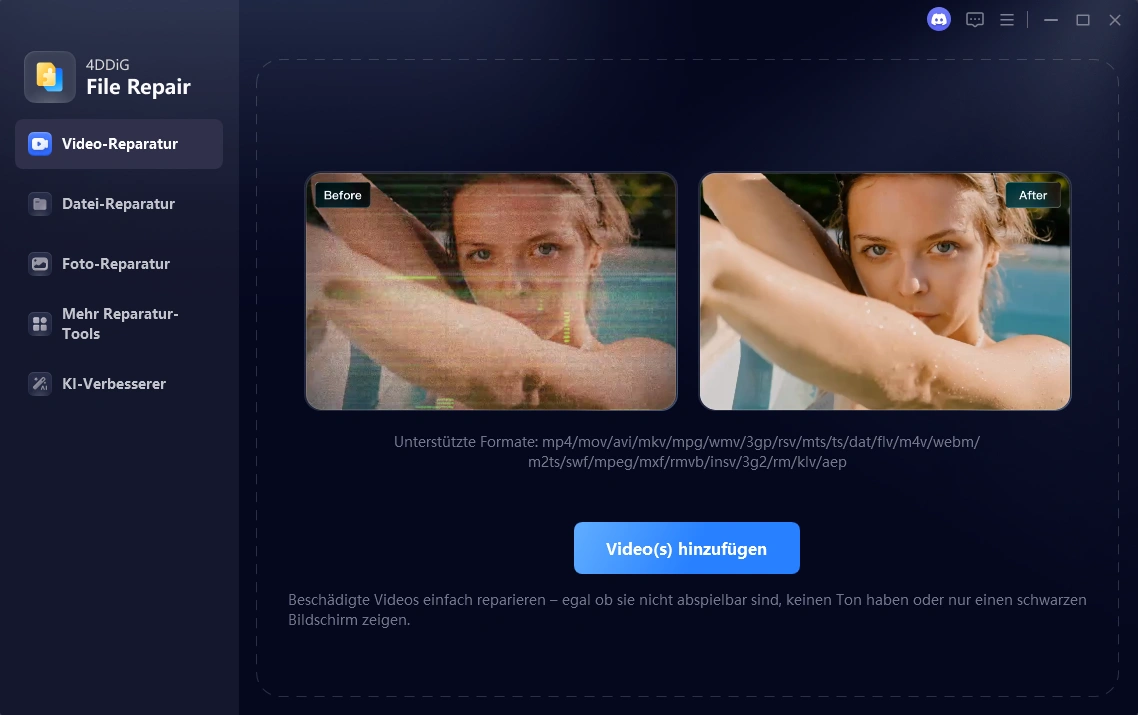
  • Foto-Reparatur öffnen und Bild hinzufügen: Starten Sie 4DDiG File Repair, wählen Sie links „Foto-Reparatur“ und klicken Sie auf „Foto(s) hinzufügen“, um die beschädigten Bilder zu importieren.

    Foto-Reparatur in 4DDiG File Repair öffnen und beschädigte Bilder hinzufügen
  • Reparatur starten: Nachdem Sie die beschädigten Fotos hinzugefügt haben, werden sie in der Reparaturliste angezeigt. Klicken Sie unten rechts auf „Alles reparieren“, um die Reparatur zu starten.

    Beschädigte Fotos in 4DDiG File Repair mit Alles reparieren reparieren
  • Vorschau prüfen und Ergebnis speichern: Nach Abschluss der Reparatur können Sie bei jedem Bild auf „Vorschau“ klicken und das Ergebnis kontrollieren. Anschließend wählen Sie „Speichern“ oder „Alle speichern“, um die reparierten Fotos zu sichern.

    Reparierte Bilder in 4DDiG File Repair in der Vorschau prüfen und speichern

Eine weitere Schritt-für-Schritt-Anleitung finden Sie im Artikel beschädigte und nicht zu öffnende JPG-Bilder reparieren.

Hinweis

Keine Reparatursoftware kann für jede beschädigte Datei ein erfolgreiches Ergebnis garantieren. Bewahren Sie wichtige Originaldateien deshalb unverändert auf und arbeiten Sie nach Möglichkeit mit Kopien.

Welche Lösung passt zu meinem Problem?

Wenn ein Bild nicht angezeigt wird, ist die richtige Diagnose wichtiger als möglichst viele Reparaturmethoden nacheinander auszuprobieren. Die folgende Übersicht zeigt, welche Maßnahme zu welchem Fehlerbild passt.

Problem Passende Lösung
Nur eine Website zeigt keine Bilder Website in einem zweiten Browser und auf einem anderen Gerät testen
Chrome zeigt keine Bilder Cache, Erweiterungen und Website-Einstellungen prüfen
Edge zeigt Webseiten fehlerhaft Cache und Browserdaten überprüfen
Outlook zeigt Bilder oder Signatur nicht Externe Inhalte, Bildverknüpfung und Updates kontrollieren
WhatsApp-Bild fehlt App-Berechtigungen, Speicher und Download prüfen
Ein bestimmtes JPG öffnet sich nirgends Bilddatei auf Beschädigung prüfen
Foto ist grau, verzerrt oder unvollständig Fotoreparatur in Betracht ziehen
Bilddatei existiert nicht mehr Papierkorb, Backup oder Datenwiederherstellung prüfen

Merksatz: Browserproblem, App-Problem, Dateibeschädigung und Datenverlust sind vier unterschiedliche Fälle. Je genauer Sie den Fehler eingrenzen, desto schneller finden Sie die passende Lösung.

FAQ zum Problem „Bild wird nicht angezeigt“

Warum wird ein Bild nicht angezeigt?

Häufige Ursachen sind Browser-Cache, blockierte Website-Inhalte, Erweiterungen, App-Berechtigungen, fehlerhafte Bildlinks oder eine beschädigte Bilddatei. Testen Sie zuerst dieselbe Website in einem anderen Browser beziehungsweise dieselbe Datei mit einem anderen Bildbetrachter.

Warum werden Bilder in Chrome nicht angezeigt?

Wenn Bilder in Chrome nicht angezeigt werden, prüfen Sie zunächst Cache, Erweiterungen und die Website-Einstellungen. Unter Datenschutz und Sicherheit > Website-Einstellungen können Sie die Einstellungen der betroffenen Website kontrollieren und gegebenenfalls zurücksetzen.

Warum zeigt Outlook Bilder oder Signaturen nicht an?

Outlook kann externe Bilder aus Datenschutzgründen blockieren. Bei einem roten X sollten Sie zusätzlich die Bildverknüpfung und den Update-Status von Outlook prüfen. Microsoft hatte 2026 außerdem ein entsprechendes Problem im klassischen Outlook dokumentiert, das inzwischen als behoben geführt wird.

Warum lässt sich eine JPG-Datei nicht öffnen?

Mögliche Ursachen sind ein ungeeigneter Bildbetrachter, eine unvollständige Übertragung, eine falsche Dateizuordnung oder eine beschädigte JPG-Datei. Öffnen Sie das Foto zuerst mit einem zweiten Programm. Funktioniert es auch dort nicht, prüfen Sie Dateigröße und Dateizustand.

Kann man ein beschädigtes Bild reparieren?

Je nach Art und Umfang der Beschädigung kann eine vorhandene Bilddatei reparierbar sein. Eine Datei mit fehlerhaften Bilddaten ist jedoch etwas anderes als ein vollständig gelöschtes Foto oder eine 0-KB-Datei. Für vorhandene beschädigte Fotos kann eine Fotoreparatur wie 4DDiG File Repair eingesetzt werden, ein Erfolg lässt sich jedoch nicht für jede Datei garantieren.

Fazit: Bild wird nicht angezeigt – zuerst die Ursache eingrenzen

Wenn ein Bild nicht angezeigt wird, sollten Sie zuerst feststellen, ob nur eine Website, ein bestimmter Browser, Outlook, WhatsApp oder die eigentliche Bilddatei betroffen ist. Bei Browserproblemen helfen häufig Cache-, Erweiterungs- oder Website-Einstellungen. Bei Outlook und WhatsApp sollten zuerst Berechtigungen, externe Inhalte und Updates überprüft werden.

Lässt sich eine vorhandene JPG-, JPEG- oder PNG-Datei dagegen auch mit anderen Programmen nicht öffnen oder zeigt sie überall graue, verzerrte oder beschädigte Bildbereiche, kann tatsächlich eine Dateibeschädigung vorliegen. Erst in diesem Fall ist eine spezialisierte Lösung wie 4DDiG File Repair sinnvoll.

Ist das Bild dagegen vollständig gelöscht oder nicht mehr auf dem Datenträger vorhanden, sollten Sie statt einer Dateireparatur zunächst Backup, Papierkorb oder eine passende Datenwiederherstellung prüfen.

Andreas Dietrich (Chefredakteur)

Andreas Dietrich ist der Technischer Autor und Redakteur von 4DDiG. Er hat mehr als 8 Jahre Erfahrung im Bereich der technischen Dokumentation.

(Klicken Sie hier, um diesen Beitrag zu bewerten)

Sie haben mit 4,5 bewertet  ( Menschen waren beteiligt)