So behebst du den Error 153 YouTube (Video Player Configuration Error) – 7 Wege [2026]

5 Min.

Aktualisiert am 2026-03-16 18:16:30 auf Video retten

Streaming sollte reibungslos funktionieren, doch manchmal treten unerwartet Probleme auf. Viele Nutzer möchten ein Video auf YouTube ansehen und stoßen dabei auf den error 153 youtube, besonders wenn Videos auf Websites oder in Apps eingebettet sind. Dieses Problem ist offiziell bekannt als YouTube-Fehler 153: Videoplayer-Konfigurationsfehler.

Meist erscheint der Fehler aufgrund von Browser-Einschränkungen oder fehlenden Referrer-Einstellungen. In diesem Artikel erklären wir, warum das passiert, und zeigen dir 7 bewährte Lösungen, die im Jahr 2026 tatsächlich funktionieren.

YouTube-Fehler 153: Fehler bei der Konfiguration des Videoplayers

Teil 1. Was ist YouTube-Fehler 153 und warum tritt er auf?

YouTube-Fehler 153, auch als „Videoplayer-Konfigurationsfehler“ bekannt, tritt auf, wenn der YouTube-Player in einer eingebetteten Umgebung nicht korrekt initialisiert werden kann, um YouTube-iframes anzuzeigen, zum Beispiel in:

  • Android WebView
  • iOS WebView
  • In-App-Browsern (Facebook, Instagram, TikTok usw.)
  • Eingebetteten Videoplayern auf Websites
  • Hybrid-Apps mit Frameworks wie React Native oder Flutter

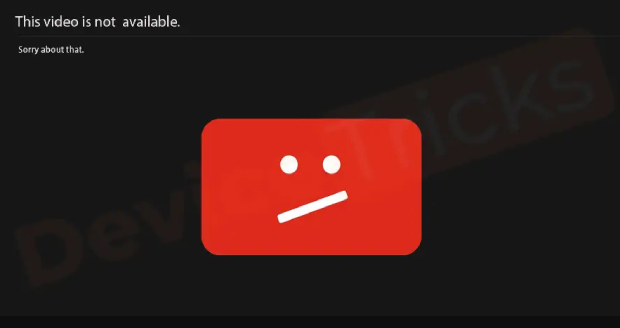
Statt das Video abzuspielen, sehen Nutzer eine Fehlermeldung, häufig mit einem Link, das Video direkt auf YouTube.com anzusehen (dort funktioniert es in der Regel problemlos). Die Meldung sieht meist so aus:

"Video auf YouTube ansehen. Fehler 153: Videoplayer-Konfigurationsfehler"

Fehler 153 hängt speziell mit der Initialisierung des Players zusammen und nicht mit der Geschwindigkeit der Internetverbindung. Der Player startet zwar, lehnt die Anfrage jedoch ab und zeigt den Konfigurationsfehler an. Das bedeutet, dass der YouTube-Player die erforderlichen Konfigurationseinstellungen nicht von den Servern von YouTube laden konnte. Dadurch kann das eingebettete Video nicht abgespielt werden.

Dies unterscheidet sich von der direkten Wiedergabe im Browser auf youtube.com, wo das Video normalerweise problemlos funktioniert. Entwickler, die Videos per iframe oder über die YouTube-IFrame-API einbetten, stoßen häufig in App-Umgebungen auf dieses Problem, wenn Origin- oder Referrer-Daten nicht so verarbeitet werden, wie YouTube es erwartet.

Häufige Ursachen für „Fehler 153: Videoplayer-Konfigurationsfehler“.

Hier sind die häufigsten Gründe für Fehler 153 auf YouTube:

  • Fehlender oder blockierter HTTP-Referer-Header
  • Strenge Referrer-Policy-Einstellungen (wie no-referrer)
  • Adblocker oder Datenschutz-Erweiterungen (siehe: Warum funktioniert Adblock auf YouTube nicht mehr? 6 Lösungen! [2026])
  • Beschädigter Browser-Cache
  • Falscher iframe-Einbettungscode
  • Veraltete Plugins (z. B. bestimmte WordPress-Embed-Tools)
  • Datenschutzbeschränkte WebView-Apps
  • Fehlerhafte Server-Header-Konfiguration (Apache, Django, Cloudflare)

Deshalb erleben viele Nutzer den Fehler „YouTube-Embed funktioniert nicht – Fehler 153“ auf Blogs oder in Apps.

Typische Plattformen und Geräte, die vom YouTube-Embed-Fehler 153 betroffen sind

Der YouTube-Embed-Fehler 153 kann auftreten auf:

  • WordPress-Websites
  • Websites mit Fast YouTube Embedder (CatsWhoCode)
  • News-Readern wie Feedly
  • Notiz-Apps (Anytype, Notion)
  • WebView-Apps
  • iPhone Safari
  • Firefox mit striktem Tracking-Schutz
  • Eingebetteten Playern in Präsentationstools wie Keynote
  • Browsern mit Anpassungstools wie Lively Wallpaper (einige Overlays können stören)

Kurz gesagt: Wenn du ein Video auf YouTube ansehen möchtest und innerhalb eines eingebetteten Players den youtube error 153 oder einen Videoplayer-Konfigurationsfehler siehst, unterdrückt die Plattform wahrscheinlich Referrer-Daten.

Teil 2. So behebst du „YouTube-Fehler 153: Videoplayer-Konfigurationsfehler“ für Nutzer & Website-Betreiber

Seit Ende 2025 setzt YouTube strengere Regeln dafür durch, wie eingebettete Player ihre Host-Umgebung über HTTP-Referer-Header identifizieren müssen. Jede Website, App oder Browser-Konfiguration, die diesen Header entfernt oder blockiert, kann Fehler 153 auslösen. Die folgenden Lösungen decken alle Perspektiven ab – egal, ob du Zuschauer, Website-Betreiber oder Entwickler bist.

Alle Lösungen für den YouTube-Fehler 153: Konfigurationsfehler des Videoplayers

Methode 1. Das Attribut referrerpolicy zum iframe hinzufügen (für Website-Betreiber & Content-Ersteller)

Wenn du die Website verwaltest, auf der der Fehler auftritt, ist die zuverlässigste Lösung, die iframe-Konfiguration anzupassen. YouTube verlangt eine korrekte Referrer-Policy. Das Hinzufügen von referrerpolicy="strict-origin-when-cross-origin" stellt sicher, dass der Browser einen gültigen Origin-Header sendet und verhindert Probleme wie den error 153 youtube auf Plattformen wie WordPress.

  • Öffne den Editor deiner Website (WordPress, HTML-Editor usw.).

  • Suche das <iframe>-Tag, das die YouTube-Video-URL enthält.

  • Füge dieses Attribut innerhalb des iframes hinzu: referrerpolicy="strict-origin-when-cross-origin"

    Das Attribut „referrerpolicy“ zum iframe hinzufügen
  • Dein aktualisierter Code sollte dann so aussehen:
    <iframe>
    width="560"
    height="315"
    src="https://www.youtube.com/embed/VIDEO_ID"
    title="YouTube video player"
    referrerpolicy="strict-origin-when-cross-origin"
    frameborder="0"
    allow=" accelerometer; autoplay; clipboard-write; encrypted-media; gyroscope; picture-in-picture; "
    allowfullscreen > </iframe>

  • Speichere die Änderungen, leere den Website-Cache und lade die Seite neu, um zu prüfen, ob das Video korrekt abgespielt wird.

Diese Lösung funktioniert, weil sie YouTube ausdrücklich mitteilt, dass Referrer-Informationen gesendet werden, und damit die Sicherheitsanforderungen von YouTube für eingebettete Inhalte erfüllt.

Methode 2. Zur Domain youtube-nocookie.com wechseln (für Website-Betreiber)

Wenn das Ändern der Referrer-Policy den Fehler 153 auf YouTube nicht behebt, hilft es häufig, in der Einbettungs-URL www.youtube.com durch www.youtube-nocookie.com zu ersetzen. Diese Methode reduziert Tracking-Konflikte und verbessert die Kompatibilität auf WordPress, in Keynote-Einbettungen und auf sicheren Websites.

  • Öffne den Code-Editor deiner Website oder dein CMS.

    Zur Domain „youtube.nocookie.com“ wechseln
  • Belasse alle anderen Parameter und Attribute unverändert.

  • Speichere die Änderung und teste die eingebetteten Videos.

Methode 3. Die ModHeader-Erweiterung installieren, um einen benutzerdefinierten Referer-Header zu setzen (für Nutzer)

Wenn du den Website-Code nicht bearbeiten kannst und weiterhin den Fehler 153 auf YouTube siehst, kannst du den Referer-Header manuell mit der Browser-Erweiterung ModHeader senden. Dadurch liefert der Browser die Informationen, die YouTube benötigt. Das funktioniert unter Chrome, Edge und Firefox.

  • Installiere die ModHeader-Erweiterung über den Erweiterungs-Store deines Browsers (verfügbar für Chrome, Firefox und Edge).

    modheader-Erweiterung
  • Klicke in der Browser-Symbolleiste auf das ModHeader-Symbol.

  • Klicke auf „Add Request Headers“.

    modheader-Erweiterung zum Hinzufügen eines benutzerdefinierten Referer-Headers
  • Gib im Feld „Name“ Folgendes ein: Referer

  • Aktiviere das Profil über den Umschalter.

  • Lade die Seite mit dem eingebetteten YouTube-Video neu.

  • Das Video sollte nun ohne Fehler 153 abgespielt werden.

Hinweis:

Denke daran, ModHeader zu deaktivieren, wenn du es nicht mehr benötigst, da es sich auf alle Websites auswirkt, die du besuchst.

Methode 4. Auf den Link „Video auf YouTube ansehen“ klicken (für normale Nutzer)

Wenn du das Video einfach nur ansehen möchtest und dir die Einbettung egal ist, ist dies die schnellste Lösung. Wenn du ein Video auf YouTube ansehen willst und dabei den Fehler 153 bzw. einen Videoplayer-Konfigurationsfehler erhältst, öffne das Video einfach direkt auf YouTube. Dadurch wird das Video direkt auf youtube.com geöffnet, wo die Wiedergabe fast immer ohne Probleme funktioniert.

Klicken Sie hier, um das Video auf YouTube anzusehen

Zwar behebt das nicht das Problem der eingebetteten Videowiedergabe, aber du erhältst sofort Zugriff auf den gewünschten Inhalt.

Methode 5. Browser-Cache und Cookies löschen (für normale Nutzer)

Manchmal liegt das Problem nicht an der Website, sondern an deinem Browser. Beschädigte Cookies oder zwischengespeicherte Skripte können dazu führen, dass eingebettete YouTube-Videos mit Fehler 153 nicht funktionieren. Durch das Leeren des Caches wird der Browser gezwungen, frische Konfigurationsdateien neu zu laden.

  • Drücke Strg+Umschalt+Entf (Windows) oder Cmd+Umschalt+Entf (Mac).

  • Wähle im Dropdown für den Zeitraum „Gesamte Zeit“ aus.

  • Aktiviere „Zwischengespeicherte Bilder und Dateien“ sowie „Cookies und andere Websitedaten“.

  • Klicke auf „Daten löschen“.

    Lösche den Browser-Cache und die Cookies, um den YouTube-Fehler 153 zu beheben
  • Starte deinen Browser neu und versuche anschließend erneut, das Video abzuspielen.

Methode 6. Browser-Erweiterungen deaktivieren (für normale Nutzer)

Datenschutz-Tools und Adblocker blockieren oft eingebettete Skripte und verursachen dadurch Fehler 153 auf YouTube. Wenn du Tracking-Blocker, Skript-Blocker oder animierte Tools wie Lively-Wallpaper-Integrationen verwendest, können diese den Verifizierungsprozess von YouTube für Einbettungen stören.

  • Öffne Chrome. Klicke oben rechts auf die 3 Punkte.

  • Gehe zu „Weitere Tools“ und dann zu „Erweiterungen“.

  • Deaktiviere jede Erweiterung (besonders Adblocker) über den Schalter oder klicke auf „Entfernen“.

    disable browser extensions to fix youtube error 153
  • Lade die Webseite neu.

  • Wenn es funktioniert, aktiviere die Erweiterungen nacheinander wieder.

  • Füge die Website zur Allowlist der jeweiligen Erweiterung hinzu.

Tipps:

Für uBlock-Origin-Nutzer: Öffne das uBlock-Origin-Dashboard > Registerkarte „Privacy“ > entferne das Häkchen bei „Remove referrers“. Das behebt in der Regel den youtube error 153, während andere Blockierfunktionen aktiv bleiben.

Methode 7. Einen anderen Browser ausprobieren (für normale Nutzer)

Unterschiedliche Browser gehen unterschiedlich mit Tracking- und Referrer-Richtlinien um. Wenn die Einbettung in einem Browser fehlschlägt, probiere einen anderen aus. So kann es zum Beispiel in Firefox scheitern, in Safari oder Chrome aber funktionieren. Das hilft dabei festzustellen, ob Datenschutzeinstellungen die Ursache sind.

Empfohlene Browser zum Testen:

  • Google Chrome: Verwendet standardmäßig strict-origin-when-cross-origin – genau die Richtlinie, die YouTube empfiehlt.
  • Microsoft Edge: Nutzt denselben Standard wie Chrome und funktioniert in der Regel gut mit YouTube-Einbettungen.
  • Safari: Für macOS- und iOS-Nutzer – deaktiviere testweise „Cross-Site-Tracking verhindern“ in Safari unter Einstellungen → Datenschutz. Aktiviere es nach dem Test wieder, falls dies die Ursache war.

Wenn es in anderen Browsern funktioniert, aber nicht in Firefox, liegt das Problem höchstwahrscheinlich am strengen Tracking-Schutz.

⚡ Teil 3. Bonus: Was tun, wenn das Video nach der Behebung von Fehler 153 trotzdem nicht abgespielt wird?

YouTube-Fehler 153 ist ein Bereitstellungsproblem. Die Einbettung kann sich nicht korrekt gegenüber den Servern von YouTube authentifizieren. Wenn du das bereits ausgeschlossen hast, kann es sich um ein anderes Problem handeln: ruckelnde oder stockende Wiedergabe, kein Ton im Video oder ein schwarzer Bildschirm, asynchrones Audio und Video usw. – also um eine auf Dateiebene beschädigte Videodatei.

Das kann bei heruntergeladenen YouTube-Videos, Bildschirmaufnahmen oder lokalen Videos passieren, deren Übertragung unterbrochen wurde, die auf einem fehlerhaften Laufwerk gespeichert sind oder nicht korrekt exportiert wurden. Wenn eines davon auf deine Situation zutrifft, ist die YouTube-Embed-Konfiguration nicht mehr das eigentliche Problem. Dann muss die Datei gezielt repariert werden – und genau hier kommt 4DDiG Video Repair ins Spiel.

4DDiG Video Repair ist ein spezialisiertes Tool zur Videowiederherstellung, das beschädigte, nicht abspielbare, ruckelnde oder verzerrte Videodateien reparieren kann. Unterstützt durch KI rekonstruiert es beschädigte Dateikopfzeilen, synchronisiert Audio- und Videostreams neu und stellt fehlende Frame-Daten wieder her – ohne die Originaldatei zu überschreiben, bis du das Ergebnis bestätigst.

KOSTENLOSER DOWNLOAD

Sicherer Download

KOSTENLOSER DOWNLOAD

Sicherer Download

Schritte zum Reparieren beschädigter YouTube-Videos mit 4DDiG Video Repair

Wenn dein heruntergeladenes YouTube-Video nach der Behebung von error 153 youtube immer noch nicht abgespielt wird, gehe wie folgt vor:

  • Installiere und starte 4DDiG File Repair. Wähle im linken Bereich „File Repair“ aus. Klicke auf „Add Videos“ und lade die beschädigten YouTube-Videodateien hoch.

    Beschädigte Videos zu 4ddig hinzufügen
  • Nachdem du die Videos hinzugefügt hast, klicke auf „Repair All“. Die Software repariert die Videos anschließend automatisch nacheinander.

    Alle beschädigten Videos reparieren
  • Sobald die Reparatur abgeschlossen ist, klicke auf „Preview“, um zu prüfen, ob das Video korrekt abgespielt wird. Wenn du mit dem Ergebnis zufrieden bist, klicke auf „Save“, um ein einzelnes Video zu exportieren, oder wähle „Save All“, um alle Videos gleichzeitig zu exportieren.

    Vorschau und Speichern der reparierten Videos

Teil 4. So lässt sich Fehler 153 auf YouTube vermeiden

Vorbeugen ist immer besser als Fehlersuche. Hier sind Präventionstipps, die tatsächlich funktionieren:

  • Immer strict-origin-when-cross-origin verwenden
  • No-referrer-Richtlinien vermeiden
  • Offiziellen Einbettungscode nutzen
  • WordPress-Plugins aktuell halten
  • Widersprüchliche Sicherheits-Plugins vermeiden
  • Einbettungen in Firefox und Safari testen
  • Drittanbieter-Cookies nicht unnötig blockieren
  • Für Datenschutz-Compliance die YouTube-nocookie-Domain verwenden
  • Cloudflare-Regeln sauber halten
  • Übermäßig aggressive Privacy-Header vermeiden

Wenn du diese Schritte befolgst, sinkt die Wahrscheinlichkeit deutlich, dass der YouTube-Fehler 153: Videoplayer-Konfigurationsfehler erneut auftritt.

Häufige Fragen zu YouTube-Fehler 153: Videoplayer-Konfigurationsfehler

F1: Was bedeutet Fehlercode 153 auf dem iPhone?

Auf dem iPhone erscheint Fehler 153 meist in Apps, die eine „WKWebView“ verwenden, um YouTube-Videos anzuzeigen. Fast immer wird er durch die Browser-Einstellungen der App verursacht, die Referrer-Informationen blockieren. Das Leeren des App-Caches oder ein Update der App behebt das Problem oft.

F2: Warum hindert mich YouTube daran, Videos anzusehen?

YouTube „beschränkt“ dich nicht unbedingt persönlich. Fehler 153 ist ein technisches Handshake-Problem. Wenn du jedoch ein VPN oder einen sehr restriktiven Browser verwendest, können die automatisierten Systeme von YouTube die Verbindung blockieren, weil sie nicht verifizieren können, dass die Anfrage aus einem legitimen Web-Kontext stammt.

F3: Warum zeigt YouTube bei mir „Fehler beim Laden“ an?

„Fehler beim Laden“ ist eine allgemeine Meldung. Sie kann durch beschädigten Cache, eine schwache Internetverbindung, einen veralteten Browser oder Konfigurationsprobleme verursacht werden – zum Beispiel durch den YouTube-Fehler 153: Videoplayer-Konfigurationsfehler.

Fazit

YouTube-Fehler 153: Videoplayer-Konfigurationsfehler wird meistens durch Probleme mit der Einbettung und Referrer-Richtlinien ausgelöst. Glücklicherweise helfen die oben genannten Lösungen sowohl Website-Betreibern als auch normalen Nutzern dabei, das Problem zu beheben und Videos schnell wieder abzuspielen. Ein gut optimiertes System hilft zusätzlich dabei, browserbedingte Wiedergabefehler zu vermeiden.

Wenn der Fehler 153 auf YouTube behoben ist, das Video aber trotzdem nicht korrekt abgespielt wird, liegt das Problem sehr wahrscheinlich an einer beschädigten Datei. Mit fortschrittlicher KI-Reparaturtechnologie kann 4DDiG Video Repair beschädigte Videos wiederherstellen und schnell sowie einfach erneut abspielbar machen.

KOSTENLOSER DOWNLOAD

Sicherer Download

KOSTENLOSER DOWNLOAD

Sicherer Download

Andreas Dietrich (Chefredakteur)

Andreas Dietrich ist der Technischer Autor und Redakteur von 4DDiG. Er hat mehr als 8 Jahre Erfahrung im Bereich der technischen Dokumentation.

(Klicken Sie hier, um diesen Beitrag zu bewerten)

Sie haben mit 4,5 bewertet  ( Menschen waren beteiligt)