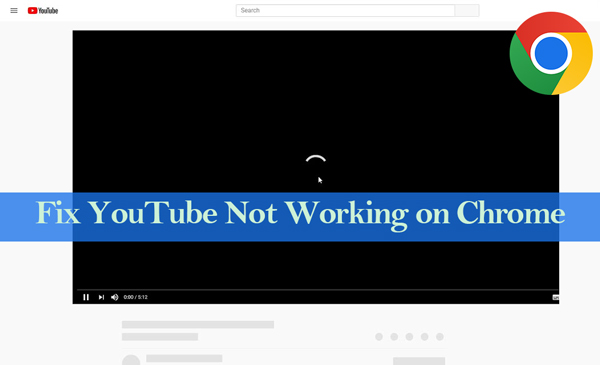
Error Code: 4 YouTube beheben: Lösungen für „Dieses Video ist nicht verfügbar“

Erscheint bei Ihnen die Meldung „Dieses Video ist nicht verfügbar“? Hier erfahren Sie, wie Sie Probleme wie den Error Code: 4 YouTube, Fehler 0 oder den eingeschränkten Modus in wenigen Minuten lösen.

5 Min.

Aktualisiert am 2025-12-11 15:20:32 auf Video retten

Sind Sie ein leidenschaftlicher YouTube-Nutzer, der plötzlich von der Fehlermeldung „Dieses Video ist nicht verfügbar“ gestoppt wird? Damit sind Sie nicht allein. Nichts ist frustrierender, als wenn die Wiedergabe des Lieblingsvideos oder eines Livestreams durch kryptische Fehlercodes unterbrochen wird.

Doch keine Sorge! Wir haben die Foren durchforstet und die 10 effektivsten Lösungen für 2025 zusammengestellt. Dieser Leitfaden hilft Ihnen nicht nur bei allgemeinen Problemen, sondern geht gezielt auf den hartnäckigen error code: 4 youtube, Fehlercode 2 und Probleme mit dem eingeschränkten Modus ein.

Fehlermeldung YouTube Video nicht verfügbar mit Fehlercode 4 Anzeige

Teil 1. Fehlercodes erklärt: Was bedeutet „Video nicht verfügbar“?

Wenn YouTube streikt, gibt die Plattform oft kleine Hinweise in Form von Codes. Das Verständnis dieser Codes ist der erste Schritt zur Lösung. Hier ist eine Übersicht, um den YouTube Error Code 4 und andere schnell zu identifizieren:

  • „Dieses Video ist nicht verfügbar. Fehlercode: 4“: Dies ist ein klassischer Wiedergabefehler. Meist liegt eine Inkompatibilität zwischen Browser und Videoformat vor, oder Speicherprobleme verhindern das Laden.
  • „Fehlercode: 0“: Ein allgemeiner Kommunikationsfehler. Meist ist die Internetverbindung oder der Browser selbst die Ursache.
  • „Fehlercode: 2“: Ein Problem beim „Handshake“ zwischen Ihrem Browser und den YouTube-Servern (oft durch ungültige URLs oder Cookies verursacht).
  • Eingeschränkter Modus: „Dieses Video ist bei aktiviertem eingeschränkten Modus nicht verfügbar.“ (Hier blockiert eine Jugendschutzeinstellung den Inhalt).
  • Geoblocking: „Dieses Video ist in deinem Land nicht verfügbar.“ (Lizenzrechtliche Gründe).

Teil 2. Warum tritt der Fehler „Error Code: 4 YouTube“ auf?

Sie fragen sich: „Warum passiert das ausgerechnet mir?“ Die Ursachen sind vielfältig, lassen sich aber meist auf wenige Faktoren eingrenzen. Wenn Sie den error code: 4 youtube oder ähnliche Meldungen sehen, liegt es meist an:

  • Veraltete oder korrupte Browser-Daten: Ein überfüllter Cache oder alte Cookies sind die häufigste Ursache für den Fehlercode 4.
  • Browser-Erweiterungen: Ad-Blocker oder Downloader greifen oft zu aggressiv in den YouTube-Code ein.
  • Hardwarebeschleunigung: Manchmal verträgt sich die Grafikkarte nicht mit dem Rendering des Browsers.
  • Netzwerkprobleme: Instabiles WLAN oder VPN-Probleme (Fehlercode 2).
  • Geografische Sperren: Der Uploader hat das Video für Ihre Region gesperrt.
  • Serverprobleme: In seltenen Fällen liegt das Problem direkt bei YouTube.

Teil 3. 10 Lösungen für „YouTube Video nicht verfügbar“ (Code 0/2/4)

Egal ob Sie am PC, Mac oder Mobilgerät sind – eine dieser 10 Methoden wird Ihr Problem höchstwahrscheinlich lösen. Wir haben sie nach Erfolgswahrscheinlichkeit sortiert.

Lösung 1. Die Seite aktualisieren (Refresh)

Es klingt banal, hilft aber oft bei temporären Schluckauf des Netzwerks. Drücken Sie F5 oder Strg+R (Windows) bzw. Cmd+R (Mac), um die Seite neu zu laden.

Lösung 2. Cache und Cookies löschen (Häufigste Lösung für Error Code 4)

Beschädigte temporäre Dateien sind der Hauptgrund für den error code: 4 youtube. Eine Bereinigung wirkt oft Wunder:

  • Klicken Sie in Chrome oben rechts auf die 3 Punkte > „Browserdaten löschen“.
  • Wählen Sie als Zeitraum „Gesamte Zeit“.
  • Haken Sie „Cookies und andere Websitedaten“ sowie „Bilder und Dateien im Cache“ an.
  • Klicken Sie auf „Daten löschen“.
Browser Cache leeren um YouTube Fehlercode 4 zu beheben

Lösung 3. Inkognito-Modus testen

Der Inkognito-Modus (Strg+Umschalt+N in Chrome) lädt keine Erweiterungen und alten Cookies. Wenn das Video hier läuft, wissen Sie, dass eine Erweiterung oder der Cache das Problem im normalen Modus verursacht.

Lösung 4. Ad-Blocker und Erweiterungen deaktivieren

Erweiterungen wie „AdBlock Plus“ oder „uBlock“ können Skripte blockieren, die YouTube zum Abspielen benötigt. Dies führt oft zum **YouTube Error Code 4**.

  • Gehen Sie zu „Weitere Tools“ > „Erweiterungen“.
  • Deaktivieren Sie testweise alle Werbeblocker.
  • Laden Sie das Video neu. Läuft es jetzt?
Adblocker in Chrome deaktivieren zur Fehlerbehebung

Lösung 5. Hardwarebeschleunigung ausschalten

Wenn Ihre Grafikkarte und der Browser nicht harmonieren, entsteht der **error code: 4 youtube**. Das Deaktivieren zwingt den Browser, Software-Rendering zu nutzen, was stabiler ist.

  • Gehen Sie zu Chrome-Einstellungen > „System“.
  • Deaktivieren Sie „Hardwarebeschleunigung verwenden, falls verfügbar“.
  • Starten Sie den Browser neu.
Hardwarebeschleunigung in Chrome deaktivieren

Lösung 6. Videoqualität ändern

Bei schlechter Internetverbindung kann YouTube HD-Videos manchmal nicht buffern, was zu Fehlermeldungen führt. Klicken Sie auf das Zahnrad im Player und stellen Sie die Qualität auf 480p oder 360p herunter.

Lösung 7. Browser auf Standardeinstellungen zurücksetzen

Wenn nichts hilft, setzen Sie den Browser zurück. Dies löscht keine Lesezeichen, aber alle fehlerhaften Konfigurationen.

  • Einstellungen > Einstellungen zurücksetzen > Einstellungen auf ursprüngliche Standardwerte zurücksetzen.

Lösung 8. VPN verwenden (Geoblocking umgehen)

Bei der Meldung „In deinem Land nicht verfügbar“ hilft nur ein Standortwechsel. Nutzen Sie ein VPN, um Ihren virtuellen Standort in ein Land zu verlegen, in dem das Video nicht gesperrt ist.

Lösung 9. YouTube-Konto wechseln

Manchmal ist ein Google-Konto temporär eingeschränkt ("Shadowban" oder Profilfehler). Versuchen Sie, sich auszuloggen oder mit einem Zweitkonto anzumelden.

Lösung 10. YouTube-Support

Als letztes Mittel bleibt der YouTube Help Center. Nutzen Sie die „Feedback senden“ Funktion unten auf der YouTube-Seite.

Teil 4. Sonderfall: „Video nicht verfügbar“ auf YouTube TV

Nutzer von Smart TVs stoßen oft auf das Problem des „Eingeschränkten Modus“. Wenn Inhalte als „nicht jugendfrei“ markiert sind, werden sie ausgeblendet.

So deaktivieren Sie den eingeschränkten Modus am TV:

  • Öffnen Sie die YouTube App am TV.
  • Gehen Sie auf „Einstellungen“ (Zahnrad).
  • Suchen Sie „Eingeschränkter Modus“ oder „Sicherheitsmodus“.
  • Setzen Sie diesen auf „Aus“.
Eingeschränkten Modus auf YouTube TV deaktivieren

Teil 5. Profi-Tipp: Heruntergeladene YouTube-Videos reparieren

Viele Nutzer versuchen, den Fehler „Video nicht verfügbar“ zu umgehen, indem sie das Video über Drittanbieter-Tools herunterladen. Doch oft folgt die nächste Enttäuschung: Das heruntergeladene Video lässt sich lokal nicht abspielen, ist schwarz oder hat keinen Ton.

In diesem Fall liegt ein Dateidefekt vor. Hier hilft 4DDiG Video Repair. Diese KI-gestützte Software kann beschädigte Videodateien (MP4, MKV, MOV etc.) analysieren und reparieren, sodass sie wieder einwandfrei laufen.

Warum 4DDiG Video Repair?

  • All-in-One-Reparatur: Beseitigt Ruckeln, Unschärfen, Tonfehler oder Startprobleme beschädigter Videos.
  • Unterstützte Formate: MP4, MOV, MKV, M4V, AVI und weitere YouTube-typische Formate.
  • Stapelverarbeitung: Mehrere defekte Videos gleichzeitig reparieren und Zeit sparen.
  • Kostenlose Vorschau: Ergebnis prüfen, bevor die Datei gespeichert wird.

Anleitung: So reparieren Sie defekte Videos

  • Starten Sie 4DDiG Video Repair. Wählen Sie „Video Reparatur“ und klicken Sie auf „Video(s) hinzufügen“, um die defekten YouTube-Downloads zu importieren.

    KOSTENLOSER DOWNLOAD

    Sicherer Download

    KOSTENLOSER DOWNLOAD

    Sicherer Download

    Beschädigte Videodateien in 4DDiG importieren
  • Klicken Sie auf „Alles reparieren“. Die Software analysiert nun die Dateistruktur und behebt Fehler.

    Videoreparaturprozess abgeschlossen
  • Nutzen Sie die „Vorschau“, um das reparierte Video zu prüfen. Zufrieden? Klicken Sie auf „Alle speichern“, um die Datei sicher auf Ihrem PC zu speichern. Vorschau der reparierten Videodateien

FAQ: Häufige Fragen zu YouTube-Fehlern

Kann ich ausgeblendete „nicht verfügbare“ Videos in Playlists sehen?

Ja, teilweise. In der Playlist-Ansicht können Sie auf die drei Punkte klicken und „Nicht verfügbare Videos anzeigen“ wählen. Sie sehen dann zwar den Titel (oft ausgegraut), können das Video aber meist trotzdem nicht abspielen, es sei denn, Sie nutzen die Wayback Machine oder suchen den Titel erneut.

Wie finde ich heraus, warum ein Video gelöscht wurde?

Oft steht anstelle des Videos ein Hinweis wie „Dieses Video wurde wegen Verstoßes gegen die Nutzungsbedingungen entfernt“ oder „Dieses Video ist privat“. Bei gelöschten Videos hilft oft nur eine Google-Suche nach der Video-URL, um Cache-Versionen zu finden.

Was ist der Unterschied zwischen Fehlercode 4 und Fehlercode 0?

Fehlercode 0 ist meist ein reines Verbindungsproblem (kein Internet, DNS-Fehler). Error code: 4 youtube ist spezifischer und deutet darauf hin, dass die Verbindung zwar steht, der Browser aber den Videoinhalt technisch nicht verarbeiten kann (Cache, Codec, Erweiterung).

Fazit

Der error code: 4 youtube oder die Meldung „Video nicht verfügbar“ sind lästig, aber fast immer behebbar. Meist genügt es, den Browser-Cache zu leeren oder störende Erweiterungen abzuschalten.

Sollten Sie jedoch auf lokale Videodateien stoßen, die nach dem Download nicht abspielbar sind, ist dies kein Browserproblem, sondern ein Dateifehler. Hier ist 4DDiG Video Repair Ihre beste Option, um die Erinnerungen oder wichtigen Inhalte zu retten. Probieren Sie die Schritte aus und genießen Sie Ihre Videos wieder unterbrechungsfrei!

KOSTENLOSER DOWNLOAD

Sicherer Download

KOSTENLOSER DOWNLOAD

Sicherer Download

Andreas Dietrich (Chefredakteur)

Andreas Dietrich ist der Technischer Autor und Redakteur von 4DDiG. Er hat mehr als 8 Jahre Erfahrung im Bereich der technischen Dokumentation.

(Klicken Sie hier, um diesen Beitrag zu bewerten)

Sie haben mit 4,5 bewertet  ( Menschen waren beteiligt)