TIFF-Dateien auf Android, iPhone und PC öffnen (Anleitung 2026)

5 Min.

Aktualisiert am 2026-08-11 17:08:18 auf Foto retten

Sie möchten wissen, wie Sie eine TIFF Datei öffnen können? TIFF ist ein verlustfreies Dateiformat, das bei Fotografen, Grafikdesignern und medizinischen Fachkräften wegen seiner hohen Bildqualität und Flexibilität beliebt ist. Im Gegensatz zu JPG oder PNG werden TIFF-Dateien nicht auf jedem Gerät standardmäßig unterstützt – insbesondere nicht unter Android und auf mobilen Geräten.

Wenn Sie schon einmal ein TIFF-Bild heruntergeladen haben und es nicht anzeigen konnten, sind Sie nicht allein. In diesem Artikel erfahren Sie, wie Sie TIFF-Dateien auf Android, iPhone, Windows und online mit einfachen, schnellen und zuverlässigen Methoden öffnen können.

TIFF-Datei öffnen

Teil 1. Was ist eine TIFF-Datei und warum lässt sie sich nicht öffnen?

TIFF steht für „Tagged Image File Format“ und ist ein vielseitiges Rastergrafikformat, das 1986 von der Aldus Corporation entwickelt wurde, die später von Adobe übernommen wurde. Das Format speichert hochwertige Bilder zusammen mit umfangreichen Metadaten in gekennzeichneten Datenfeldern und eignet sich daher besonders für professionelle Anwendungen. TIFF wird häufig in der professionellen Fotografie, im Grafikdesign, im Verlagswesen, in der medizinischen Bildgebung und bei der Dokumentenarchivierung eingesetzt.

Warum viele Geräte TIFF-Dateien nicht nativ öffnen

Viele Geräte unterstützen TIFF-Dateien standardmäßig nicht, weil:

  • TIFF-Dateien oft sehr groß sind. Siehe auch: TIFF-Dateigröße ohne Qualitätsverlust reduzieren
  • sie unterschiedliche Komprimierungsverfahren verwenden
  • manche TIFF-Dateien mehrere Seiten enthalten
  • mobile Betriebssysteme schlankere Formate wie JPG oder PNG bevorzugen

Deshalb suchen viele Nutzer nach einer einfachen Möglichkeit, TIFF-Dateien zu öffnen, oder nach einem zuverlässigen TIFF-Viewer.

Sind TIFF-Dateien sicher zu öffnen?

Ja. TIFF-Dateien sind in der Regel sicher, sofern sie aus einer vertrauenswürdigen Quelle stammen. Es handelt sich um Bilddateien und nicht um ausführbare Dateien. Ist eine TIFF-Datei jedoch beschädigt oder unvollständig, lässt sie sich möglicherweise nicht öffnen oder es werden Fehlermeldungen angezeigt. Das bedeutet nicht automatisch, dass die Datei gefährlich ist – meist ist sie lediglich beschädigt oder nicht kompatibel.

TIFF vs. JPG/PNG

Merkmal TIFF JPG (JPEG) PNG
Komprimierung Meist verlustfrei Verlustbehaftet Verlustfrei
Dateigröße Sehr groß Klein Mittel
Bildqualität Originalqualität bleibt erhalten Qualitätsverlust durch Komprimierung Hohe Qualität (verlustfrei)
Unterstützt Ebenen Ja Nein Nein
Farbräume RGB und CMYK Meist RGB Meist RGB
Am besten geeignet für Druck, Publishing und professionelle Bildbearbeitung Social Media, Webbilder und Alltagsfotos Webgrafiken, Logos und Screenshots
Web-Kompatibilität Gering Hoch Hoch

TIFF bietet eine hervorragende Bildqualität, ist jedoch nicht auf allen Geräten und Plattformen gleichermaßen kompatibel.

Teil 2. TIFF Datei öffnen Android: 3 einfache Methoden

Android-Geräte unterstützen TIFF-Dateien nicht immer nativ. Es gibt jedoch mehrere Möglichkeiten, diese hochwertigen Bilder anzuzeigen. Wenn Sie nach einer Lösung für „TIFF Datei auf Handy öffnen“ suchen, finden Sie hier drei praktische Methoden für Ihr Android-Smartphone oder -Tablet.

Methode 1: Mit Google Fotos (vorinstalliert)

Google Fotos ist auf den meisten Android-Geräten vorinstalliert und bietet eine eingeschränkte Unterstützung für TIFF-Dateien, insbesondere bei in der Cloud gesicherten Bildern. Nicht jede TIFF-Variante wird unterstützt, dennoch lohnt sich ein erster Versuch, da keine zusätzliche App installiert werden muss.

So öffnen Sie TIFF-Dateien mit Google Fotos:

  • Öffnen Sie „Google Fotos“ auf Ihrem Android-Smartphone.

  • Suchen Sie nach der gewünschten TIFF-Datei.

  • Tippen Sie auf die Datei, um sie zu öffnen und anzuzeigen.

    TIFF-Datei unter Android mit Google Fotos öffnen

Google Fotos kann TIFF-Dateien beim Cloud-Backup in JPEG umwandeln. Deshalb werden manche TIFF-Bilder online korrekt angezeigt, während sie lokal leer erscheinen. Diese Methode eignet sich am besten für einfache, einseitige TIFF-Dateien.

Methode 2: Beste App zum Öffnen von TIFF-Dateien unter Android

Wenn Sie eine möglichst umfassende Kompatibilität benötigen, ist eine spezielle App die zuverlässigste Lösung. TIFF Image Viewer gehört zu den besten Apps im Google Play Store zum Öffnen von TIFF-Dateien, darunter auch mehrseitige und komprimierte TIFF-Dokumente.

Warum sich die App gut eignet:

  • Unterstützt mehrseitige TIFF-Dokumente

  • Unterstützt CCITT G3, CCITT G4, LZW, ZIP, Deflate und JPEG-Komprimierung

  • Flüssiges Zoomen und Verschieben ohne Qualitätsverlust

So können Sie eine TIFF Datei mit Android öffnen – mit TIFF File Viewer:

  • Laden Sie TIFF File Viewer aus dem Google Play Store herunter und installieren Sie die App.

  • Öffnen Sie die App. Beim ersten Start erlauben Sie den Zugriff auf Fotos und Medien. Tippen Sie anschließend auf „Open File“, um fortzufahren.

  • Wählen Sie den Speicherort Ihrer TIF-Datei aus, z. B. den internen Speicher oder die SD-Karte.

    TIFF-Datei mit TIFF Image Viewer öffnen
  • Blättern Sie durch Ihre Dateien – häufig befindet sich die Datei im Ordner „Downloads“. Suchen Sie nach einer Datei mit der Endung .tif oder .tiff und tippen Sie darauf, um sie zu öffnen.

Diese Methode eignet sich besonders für Architekturzeichnungen, gescannte Dokumente, medizinische Bilder und professionelle TIFF-Dateien.

Methode 3: TIFF unter Android in JPEG/PNG umwandeln

Wenn Sie das Bild nur ansehen oder teilen möchten und die volle TIFF-Qualität nicht benötigen, ist die Umwandlung der TIFF-Datei in JPEG oder PNG meist die einfachste Lösung. Diese Formate werden von nahezu allen Android-Apps und Social-Media-Plattformen unterstützt.

So konvertieren Sie TIFF-Dateien unter Android:

  • Installieren Sie TIFF Image Viewer oder eine vergleichbare Konverter-App.

  • Öffnen Sie die App und wählen Sie Ihre TIFF-Datei aus.

  • Tippen Sie auf „Convert“.

  • Wählen Sie das Ausgabeformat aus (JPEG, PNG, BMP oder WEBP).

    TIFF unter Android in JPG umwandeln
  • Wählen Sie einen Speicherort aus und bestätigen Sie die Konvertierung.

Bei dieser Methode kann etwas Bildqualität verloren gehen, dafür verbessert sich die Kompatibilität mit Android-Apps und -Geräten deutlich.

Teil 3. TIFF-Datei auf iPhone/iPad oder online öffnen

Das Öffnen von TIFF-Dateien auf iPhone und iPad kann im Vergleich zu Desktop-Systemen etwas schwieriger sein. Für iOS-Nutzer und alle, die eine Online-Lösung bevorzugen, gibt es jedoch mehrere praktische Möglichkeiten.

Methode 1: Mit der Dateien-App auf iPhone/iPad

Die Dateien-App unter iOS und iPadOS kann einseitige TIFF-Dateien ohne zusätzliche Drittanbieter-App öffnen. Diese Methode eignet sich gut für die schnelle Anzeige einfacher TIFF-Bilder, die Sie beispielsweise per E-Mail, AirDrop oder Cloud-Speicher erhalten haben. Komplexe oder mehrseitige TIFF-Dokumente werden jedoch möglicherweise nicht korrekt dargestellt.

So öffnen Sie eine TIFF-Datei mit der Dateien-App:

  • Öffnen Sie die App „Dateien“ (blaues Ordnersymbol im Dock).

  • Tippen Sie unten auf „Durchsuchen“.

  • Öffnen Sie den Ordner, in dem die TIFF-Datei gespeichert ist (z. B. „Auf meinem iPhone“, Drive oder iCloud Drive).

  • Tippen Sie auf die TIFF-Datei, um eine Vorschau anzuzeigen.

Diese Methode ist ideal, wenn Sie eine einfache TIFF-Datei auf Ihrem iPhone oder iPad nur kurz ansehen möchten. Bei mehrseitigen TIFF-Dateien wird unter Umständen nur die erste Seite angezeigt oder die Datei lässt sich gar nicht laden. Bearbeitungsfunktionen oder erweiterte Zoom-Optionen stehen hier nicht zur Verfügung.

Methode 2: Kostenloser Online-TIFF-Viewer von Jumpshare

Wenn Sie keine App installieren möchten oder sich Ihre TIFF-Datei auf dem Gerät nicht öffnen lässt, ist der Online-TIFF-Viewer von Jumpshare eine der einfachsten und sichersten Lösungen. Er funktioniert direkt im Browser und unterstützt nahezu alle TIFF-Varianten.

Die wichtigsten Vorteile:

  • Keine Registrierung erforderlich
  • Funktioniert auf verschiedenen Geräten und in gängigen Browsern
  • AES-256-Verschlüsselung für mehr Sicherheit
  • Dateien werden nach 24 Stunden automatisch gelöscht
  • Unterstützt verschiedene TIFF-Varianten (.tif, .tiff, .tiff64)

So können Sie eine TIFF-Datei öffnen – online mit Jumpshare:

  • Öffnen Sie einen Browser auf Ihrem iPhone, iPad oder Computer.

  • Rufen Sie jumpshare.com/viewer/tiff auf.

    Kostenloser Online-TIFF-Viewer von Jumpshare
  • Klicken Sie auf den Upload-Bereich oder ziehen Sie Ihre TIFF-Datei per Drag-and-drop hinein.

  • Warten Sie einige Sekunden, bis die Datei verarbeitet wurde und die Schaltfläche „Lock your file“ erscheint.

  • Klicken Sie auf „Lock your file“. Daraufhin öffnet sich ein Pop-up mit Optionen wie Send, Invite, Embed, Advanced Link und Privacy Settings. Nutzen Sie diese bei Bedarf zum Schutz Ihrer Datei oder schließen Sie das Pop-up einfach.

  • Zeigen Sie die TIFF-Datei anschließend direkt online an.

Diese Lösung eignet sich besonders, wenn Sie TIFF-Dateien nur gelegentlich ansehen möchten und keine zusätzliche Software installieren wollen.

Teil 4. TIFF-Datei unter Windows 11/10 öffnen

Unter Windows gibt es mehrere zuverlässige Möglichkeiten, TIFF-Dateien direkt und ohne zusätzliche Software zu öffnen. Das Betriebssystem unterstützt viele gängige TIFF-Dateien bereits mit integrierten Apps.

Methode 1: Mit der Windows-Fotos-App

Die Windows-Fotos-App ist unter Windows 11 und Windows 10 vorinstalliert und kann viele Standard-TIFF-Dateien per Doppelklick öffnen. Diese Methode eignet sich besonders für die schnelle Anzeige einseitiger TIFF-Bilder wie Fotos, Scans oder Designvorschauen.

So öffnen Sie eine TIFF-Datei mit der Windows-Fotos-App:

  • Öffnen Sie den Datei-Explorer auf Ihrem PC.

  • Wechseln Sie zu dem Ordner, in dem die TIFF-Datei gespeichert ist.

  • Klicken Sie mit der rechten Maustaste auf die .tif- oder .tiff-Datei und wählen Sie „Öffnen mit“ > „Windows-Fotoanzeige“.

    TIFF-Datei mit Windows-Fotoanzeige öffnen
  • Das Bild wird anschließend in der Fotos-App geöffnet.

Hinweis:

Diese Methode funktioniert gut bei einseitigen TIFF-Dateien. Bei mehrseitigen TIFF-Dateien wird meist nur die erste Seite angezeigt. Erweiterte Bearbeitungs- oder Ebenenfunktionen stehen nicht zur Verfügung.

Diese Methode eignet sich am besten, wenn Sie eine TIFF-Datei unter Windows schnell anzeigen oder überprüfen möchten.

Methode 2: TIFF-Dateien mit Photoshop öffnen

Wenn Sie TIFF-Dateien bearbeiten, stark vergrößern oder mit Ebenen und Farbprofilen arbeiten möchten, ist Adobe Photoshop eine leistungsstarke Lösung. Das Programm unterstützt hochauflösende Bilder, den CMYK-Farbmodus und erweiterte TIFF-Einstellungen.

So öffnen Sie eine TIFF-Datei in Photoshop:

  • Starten Sie Adobe Photoshop auf Ihrem Computer.

  • Klicken Sie oben im Menü auf „Datei“.

  • Wählen Sie „Öffnen“.

    TIFF-Datei mit Photoshop öffnen
  • Navigieren Sie zu Ihrer TIFF-Datei und wählen Sie sie aus.

  • Klicken Sie auf „Öffnen“, um das Bild zu laden.

Tipp:

Wenn Photoshop eine Farbraumwarnung anzeigt, klicken Sie auf „OK“, um fortzufahren.

Diese Methode empfiehlt sich, wenn Sie volle Kontrolle über die TIFF-Datei benötigen – etwa zum Bearbeiten, Exportieren oder zur Vorbereitung für den Druck.

⚡ Teil 5. TIFF-Datei lässt sich nicht öffnen? Diese Lösungen helfen

Wenn sich eine TIFF-Datei trotz verschiedener Apps oder Geräte nicht öffnen lässt, liegt das Problem häufig an einer beschädigten Datei und nicht an der Kompatibilität. Ursachen können unterbrochene Downloads, fehlerhafte Übertragungen, Speicherfehler oder nicht unterstützte Komprimierungsverfahren sein. In solchen Fällen zeigen normale Viewer möglicherweise leere Bilder, falsche Farben oder Fehlermeldungen an. Dann kann ein professionelles Tool zur Fotoreparatur sinnvoll sein.

4DDiG Photo Repair bietet eine umfassende Lösung für beschädigte TIFF-Dateien. Das professionelle Tool kann beschädigte TIFF-Bilder reparieren, die beispielsweise unter Pixelbildung, Unschärfe, Artefakten oder anderen Darstellungsfehlern leiden. Die Software kann bis zu 3.000 Bilder gleichzeitig im Stapelmodus verarbeiten.

KOSTENLOSER DOWNLOAD

Sicherer Download

KOSTENLOSER DOWNLOAD

Sicherer Download

Warum sich 4DDiG Photo Repair gut für TIFF-Dateien eignet:

  • Unterstützt TIFF, JPG, JPEG, PNG, RAW, CR2, DNG, HEIC und viele weitere Formate
  • Repariert mehrere Bilder im Stapel
  • Behebt schwerwiegende Probleme wie fehlende Header, Farbverfälschungen und beschädigte Pixel
  • Nutzt fortschrittliche KI-Algorithmen für eine hohe Reparaturerfolgsrate
  • Funktioniert unter Windows und macOS

So reparieren Sie beschädigte TIFF-Dateien mit 4DDiG Photo Repair

  • Öffnen Sie 4DDiG Photo Repair über die offizielle Website. Wählen Sie auf der Hauptoberfläche „Photo Repair“. Klicken Sie auf „Add Files“ und fügen Sie eine oder mehrere beschädigte TIFF-Dateien hinzu, die sich nicht öffnen lassen.

    Photo Repair auswählen und beschädigte TIFF-Dateien hinzufügen
  • Klicken Sie auf „Repair All“. Die KI-Engine analysiert die beschädigten Bildstrukturen und repariert sie automatisch.

    Reparatur aller TIFF-Dateien starten
  • Nach der Reparatur können Sie eine Vorschau der wiederhergestellten TIFF-Bilder anzeigen. Klicken Sie auf „Save“ oder „Save All“, um die Dateien auf Ihrem Gerät zu speichern.

    Reparierte TIFF-Dateien in der Vorschau anzeigen und speichern

4DDiG nutzt KI-gestützte Technologie, um Dateistrukturen zu analysieren und beschädigte TIFF-Daten wiederherzustellen. Die Software unterstützt verschiedene Reparaturszenarien, darunter beschädigte Header, Datenverluste und Formatfehler.

Häufig gestellte Fragen zum Öffnen von TIFF-Dateien

F1: Wie kann ich eine TIFF-Datei auf meinem Samsung-Android-Handy öffnen?

Auf Samsung-Smartphones können Sie TIFF-Dateien beispielsweise mit Multi-TIFF Viewer Free oder TIFF Image Viewer öffnen. Die Apps unterstützen ein- und mehrseitige TIFF-Dateien sowie gängige Komprimierungsformate wie LZW und JPEG.

F2: Welche App eignet sich am besten zum Öffnen von TIFF-Dateien unter Android?

Multi-TIFF Viewer Free gilt aufgrund seiner Geschwindigkeit, des flüssigen Zoomens und der Unterstützung großer Dateien als einer der besten TIFF-Viewer für Android.

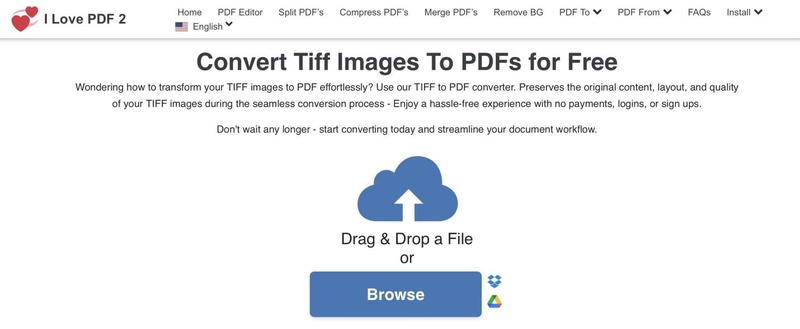
F3: Kann ich TIFF auf dem Smartphone in PDF umwandeln?

Ja. Mit Apps wie TIFF Viewer TIFF Converter oder Online-Tools wie SmallPDF können Sie TIFF-Dateien auf Android- und iOS-Geräten einfach in PDF umwandeln.

F4: „Wie kann ich TIFF Datei öffnen?“ – geht das auch ohne Software?

Mit dem kostenlosen Online-TIFF-Viewer von Jumpshare lassen sich TIFF-Dateien direkt im Browser öffnen, ohne zusätzliche Software zu installieren.

Fazit

TIFF-Dateien bieten eine hervorragende Bildqualität, benötigen zum Öffnen aber je nach Gerät mitunter spezielle Tools. Die oben beschriebenen Methoden zeigen, wie Sie eine TIFF Datei öffnen – auf Android, iPhone, Windows 11 oder direkt online. Lässt sich eine Datei nicht öffnen, kann eine Konvertierung oder Reparatur die passende Lösung sein. 4DDiG Photo Repair eignet sich insbesondere zur Reparatur beschädigter TIFF-Bilder. Nach der Wiederherstellung können Sie TIFF außerdem in PDF umwandeln, um die Datei leichter zu teilen und langfristig zu speichern.

KOSTENLOSER DOWNLOAD

Sicherer Download

KOSTENLOSER DOWNLOAD

Sicherer Download

Andreas Dietrich (Chefredakteur)

Andreas Dietrich ist der Technischer Autor und Redakteur von 4DDiG. Er hat mehr als 8 Jahre Erfahrung im Bereich der technischen Dokumentation.

(Klicken Sie hier, um diesen Beitrag zu bewerten)

Sie haben mit 4,5 bewertet  ( Menschen waren beteiligt)