Was ist eine TGA-Datei & wie öffnet man TGA-Dateien auf jedem Gerät?

5 Min.

Aktualisiert am 2026-04-30 15:05:48 auf Foto retten

Sie haben gerade eine .tga-Datei heruntergeladen, und beim Doppelklick passiert nichts. Kommt Ihnen das bekannt vor? TGA-Dateien werden nicht so universell unterstützt wie JPEGs oder PNGs, daher kann das Öffnen zunächst verwirrend sein. Egal, ob Sie Windows oder Mac verwenden, dieser Leitfaden führt Sie durch alle praktischen Möglichkeiten wie man TGA-Dateien öffnet, einschließlich kostenloser Werkzeuge, integrierter Apps und Online-Viewer.

Teil 1. Was ist eine TGA-Datei? Warum kann ich TGA-Dateien nicht standardmäßig öffnen?

Eine TGA-Datei (auch bekannt als TARGA) ist ein Rasterbildformat, das vor Jahren für hochwertige Grafiken entwickelt wurde. Es steht für Truevision Graphics Adapter und ist beliebt in der Spieleentwicklung, 3D-Modellierung, Animation und professionellem Design, weil es verlustfreie Kompression und einen starken Alphakanal für Transparenz unterstützt. Im Gegensatz zu alltäglichen Formaten wie JPG oder PNG behalten TGA-Dateien detailliertere Farbinformationen und handhaben Transparenz sehr gut. Deshalb verwenden viele Spieltexturen und VFX-Bilder auch heute noch das TGA-Format.

Warum können Sie TGA-Dateien nicht einfach direkt öffnen?

Die kurze Antwort ist, dass die meisten Betriebssysteme keine native Unterstützung für das TGA-Format von Haus aus bieten. Windows Photo Viewer und macOS Vorschau haben es historisch ignoriert, so dass Benutzer ohne ein Standardprogramm zum Öffnen von TGA-Dateien dastehen. Das ist rein eine Kompatibilitätslücke und kein Zeichen dafür, dass Ihre Datei beschädigt ist.

Es gibt einige weitere häufige Gründe, warum Sie möglicherweise Schwierigkeiten haben, eine TGA-Datei zu öffnen:

  • Die Datei ist beschädigt --- besonders wenn sie unvollständig heruntergeladen oder von einem beschädigten Speichermedium übertragen wurde.
  • Die Dateiendung ist falsch --- manche TGA-Dateien werden ohne Endung oder mit falscher Bezeichnung gespeichert.
  • Sie haben nicht die richtige Software installiert --- die meisten Standard-Bildbetrachter erkennen das Format einfach nicht.

Die gute Nachricht? Es gibt viele zuverlässige Wege, TGA-Dateien sowohl auf Windows als auch auf Mac anzusehen, und wir stellen alle unten vor.

Teil 2. Wie man TGA-Dateien unter Windows öffnet

Windows bietet standardmäßig keine einfache Möglichkeit, TGA-Dateien zu handhaben, aber Sie haben mehrere solide Optionen, abhängig davon, was Sie bereits installiert haben --- oder was Sie bereit sind herunterzuladen.

1. Verwenden Sie die integrierte Windows Fotos-App

Sie werden überrascht sein zu erfahren, dass die Windows Fotos-App (verfügbar unter Windows 10 und 11) TGA-Dateien tatsächlich öffnen kann --- allerdings hängt das davon ab, ob Ihr System den richtigen Codec installiert hat.

So probieren Sie es aus:

  • Klicken Sie mit der rechten Maustaste auf Ihre .tga-Datei und wählen Sie Öffnen mit.

  • Wählen Sie Fotos aus der Liste.

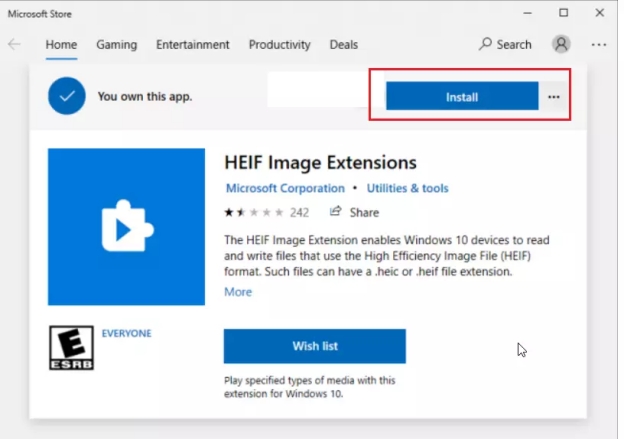
  • Wenn das Bild geöffnet wird, sind Sie fertig. Wenn eine Fehlermeldung angezeigt wird, müssen Sie möglicherweise die Raw Image Extension aus dem Microsoft Store installieren, die Unterstützung für zusätzliche Bildformate einschließlich TGA hinzufügt.

    install raw image extension to view tag files windows
Hinweis:

Diese Methode eignet sich am besten zum einfachen Betrachten des Bildes. Wenn Sie die Datei bearbeiten oder konvertieren möchten, sollten Sie eines der unten genannten Werkzeuge verwenden.

2. Öffnen Sie TGA-Dateien in Photoshop

Wenn Sie Adobe Photoshop installiert haben, ist dies wohl die leistungsstärkste Möglichkeit, mit einer TGA-Datei zu arbeiten. Photoshop unterstützt das TGA-Format seit Jahrzehnten, was es ideal macht, nicht nur zum Betrachten, sondern auch zum Bearbeiten, Exportieren und Speichern einer TGA-Datei in einem anderen Format.

Um eine TGA-Datei in Photoshop zu öffnen:

  • Starten Sie Photoshop und gehen Sie zu Datei > Öffnen.

  • Navigieren Sie zu Ihrer .tga-Datei und klicken Sie auf Öffnen.

  • Ein Dialogfeld kann erscheinen, das nach der Bit-Tiefe (16-Bit oder 32-Bit) fragt. Wählen Sie entsprechend Ihren Projektanforderungen und klicken Sie auf OK.

Um sie in ein anderes Format zu speichern oder zu exportieren (z.B. JPG oder PNG):

  • Gehen Sie zu Datei > Exportieren > Exportieren als oder Für Web speichern (Legacy).

    export tga file as jpg png in photoshop
  • Wählen Sie Ihr bevorzugtes Format (JPEG, PNG, etc.) und klicken Sie auf Exportieren.

Photoshop ist auch ein fähiger TGA-Datei-Editor, mit dem Sie Farben, Ebenen, Transparenz und vieles mehr vor dem Export anpassen können.

3. Verwenden Sie den dedizierten IrfanView TGA-Datei-Viewer

Wenn Sie Photoshop nicht haben, ist IrfanView eine der besten kostenlosen Alternativen --- und eines der leichtgewichtigsten Programme, um TGA-Dateien unter Windows zu öffnen. Es ist schnell, kostenlos und unterstützt eine riesige Bandbreite an Bildformaten mühelos.

irfanview image viewer

Um eine TGA-Datei mit IrfanView zu öffnen:

  • Laden Sie IrfanView von irfanview.com herunter und installieren Sie es (stellen Sie sicher, dass Sie auch das Plugin-Paket für volle Formatunterstützung installieren).

  • Nach der Installation klicken Sie mit der rechten Maustaste auf Ihre .tga-Datei und wählen Öffnen mit > IrfanView.

  • Das Bild wird sofort im Viewer geladen.

IrfanView dient auch als einfacher TGA-Datei-Konverter. Das bedeutet, Sie können TGA-Dateien gebündelt in JPG, PNG, BMP und andere Formate über Datei > Speichern unter oder das eingebaute Batch-Konvertierungstool (Datei > Batch-Konvertierung) konvertieren. Dies ist eine besonders praktische Option, wenn Sie eine TGA-Datei schnell in JPG umwandeln möchten, ohne komplizierte Einrichtung.

Teil 3. Wie man TGA-Dateien auf dem Mac öffnet

Mac-Benutzer haben nicht ganz so viele integrierte Optionen für TGA-Dateien wie Windows-Benutzer, aber keine Sorge, die beiden untenstehenden Methoden decken die meisten Anwendungsfälle ab, egal ob Sie nur schnell reinschauen oder ernsthaft bearbeiten möchten.

1. Verwenden Sie die integrierte Vorschau-App

Die Vorschau-App von Apple ist der Standard-Bildbetrachter auf macOS, und die gute Nachricht ist, dass sie das TGA-Format unterstützt --- zumindest zum Betrachten. Wenn Ihr Mac eine relativ aktuelle macOS-Version verwendet, besteht eine gute Chance, dass Vorschau Ihre .tga-Datei ohne zusätzliche Software öffnen kann.

So öffnen Sie eine TGA-Datei mit Vorschau:

  • Finden Sie Ihre .tga-Datei im Finder.

  • Klicken Sie mit der rechten Maustaste auf die Datei und wählen Sie Öffnen mit > Vorschau.

  • Das Bild sollte sofort im Vorschau-Fenster geladen werden.

Wenn Vorschau die Datei nicht öffnet oder einen Fehler anzeigt, versuchen Sie diese Alternative:

  • Öffnen Sie zuerst Vorschau (Sie finden es im Programme Ordner).

  • Gehen Sie zu Datei > Öffnen und suchen Sie manuell Ihre TGA-Datei.

  • Wählen Sie sie aus und klicken Sie auf Öffnen.

Vorschau erlaubt auch einige einfache Bearbeitungen (wie Zuschneiden, Drehen, Farbkorrektur etc.) und Sie können die Datei in ein gängigeres Format wie JPEG oder PNG über Datei > Exportieren speichern. Es ist kein vollwertiger TGA-Datei-Editor, aber eine durchaus brauchbare Option für schnelles Betrachten und einfache Konvertierungen.

2. Öffnen Sie TGA-Dateien in GIMP für Mac

Wenn Sie mehr Kontrolle über Ihre TGA-Datei benötigen, sei es zum Bearbeiten von Ebenen, Anpassen der Transparenz oder Konvertieren in ein anderes Format, ist GIMP die empfohlene kostenlose Lösung für Mac-Benutzer. Es ist ein leistungsstarker Open-Source-Bildeditor, der das .tga-Format vollständig unterstützt und für die meisten alltäglichen Aufgaben genauso gut funktioniert wie Photoshop.

So starten Sie:

  • Laden Sie GIMP von gimp.org herunter und installieren Sie es (es ist komplett kostenlos).

  • Nach der Installation öffnen Sie GIMP und gehen zu Datei > Öffnen.

  • Navigieren Sie zu Ihrer .tga-Datei, wählen Sie sie aus und klicken Sie auf Öffnen.

  • Das Bild wird im Bearbeitungsbereich von GIMP geladen, wo Sie alle nötigen Anpassungen vornehmen können.

Um die Datei in einem anderen Format zu speichern oder zu exportieren:

  • Gehen Sie zu Datei > Exportieren als.

  • Geben Sie den gewünschten Dateinamen mit der neuen Endung ein (z.B. .jpg oder .png) und klicken Sie auf Exportieren.

  • Passen Sie die format-spezifischen Einstellungen im erscheinenden Dialog an und klicken Sie erneut auf Exportieren.

GIMP ist besonders nützlich, wenn Sie mit TGA-Dateien arbeiten, die einen Alphakanal für Transparenz enthalten, da es diese Daten sauber verarbeitet, ohne das Bild zu verflachen oder zu verzerren.

Egal, ob Sie Windows oder Mac verwenden, die oben genannten Methoden sollten die meisten Situationen abdecken. Aber was, wenn Sie eine TGA-Datei schnell ansehen möchten, ohne irgendetwas zu installieren? Hier kommen Online-Viewer ins Spiel.

Teil 4. Wie man TGA-Dateien online betrachtet (3 beste TGA-Datei-Viewer)

Manchmal braucht man einfach eine schnelle, installationsfreie Möglichkeit, eine TGA-Datei anzusehen --- vielleicht sind Sie an einem Arbeitscomputer, nutzen ein geliehenes Gerät oder möchten einfach keine neue Software herunterladen. Ein guter Online-TGA-Viewer ist in solchen Fällen die perfekte Lösung. Hier sind drei der besten derzeit verfügbaren Optionen.

1. Jumpshare TGA Viewer --- Beste Gesamtlösung

jumpshare free online tga viewer

Jumpshare ist eine etablierte Plattform für Dateifreigabe und Vorschau, die auch einen dedizierten Online-TGA-Viewer anbietet. Er ist sauber, schnell und erfordert kein Konto oder Login zum Betrachten einer Datei --- was ihn zur reibungslosesten Option in dieser Liste macht.

Am besten geeignet für: Benutzer, die einen zuverlässigen, vielseitigen Online-Viewer mit einer ansprechenden Oberfläche suchen.

So sehen Sie eine TGA-Datei mit Jumpshare:

  • Besuchen Sie jumpshare.com/viewer/tga.

  • Klicken Sie auf die Hochladen Schaltfläche und wählen Sie Ihre .tga-Datei von Ihrem Gerät aus.

  • Warten Sie einen Moment, bis die Datei verarbeitet ist. Das Bild erscheint automatisch im Vorschaufenster.

  • Sie können hineinzoomen, die Datei per Link teilen oder eine Kopie direkt vom Viewer herunterladen.

  • Vorteile
  • Nachteile
    • Saubere, intuitive Oberfläche
    • Kein Konto für die grundlegende Ansicht erforderlich
    • Unterstützt Dateifreigabe mit generiertem Link
    • Schnelles Laden auch großer TGA-Dateien
    • Kostenloser Plan hat Größen- und Speicherbegrenzungen
    • Teilen erfordert ein Jumpshare-Konto

2. ImageToStl TGA Viewer --- Beste einfache & leichtgewichtige Lösung

imagetostl tga viewer online

ImageToStl ist ein einfaches, schnörkelloses Tool für Benutzer, die TGA-Dateien schnell und ohne Ablenkungen ansehen möchten. Die minimalistische Oberfläche macht es zu einem der schnellsten Wege, ein TGA-Bild direkt im Browser zu laden.

Am besten geeignet für: Benutzer, die einen einfachen, leichtgewichtigen Viewer ohne Einrichtung und unnötige Funktionen wünschen.

So sehen Sie eine TGA-Datei mit ImageToStl:

  • Gehen Sie zu imagetostl.com/view-tga-online.

  • Klicken Sie auf Datei auswählen und wählen Sie Ihre .tga-Datei.

  • Das Bild wird innerhalb von Sekunden im Browserfenster gerendert.

  • Verwenden Sie ggf. die integrierten Browseroptionen zum Speichern oder Screenshot des Bildes.

  • Vorteile
  • Nachteile
    • Extrem leichtgewichtig und schnell
    • Kein Konto, keine Werbung, keine Ablenkungen
    • Funktioniert in jedem Browser, auch mobil
    • Ideal für schnelle Sichtprüfungen
    • Sehr begrenzte Funktionen — nur Ansicht, keine Bearbeitungs- oder Freigabewerkzeuge
    • Keine Stapel-Upload-Unterstützung

3. GroupDocs TGA Viewer --- Beste Option für Datenschutz & Multi-Format-Unterstützung

groupdocs tga viewer online

GroupDocs ist ein vertrauenswürdiger Name für Dokumenten- und Bildverarbeitungstools, und ihr Online-TGA-Viewer spiegelt diesen Ruf wider. Was ihn von den anderen beiden Optionen unterscheidet, ist der starke Fokus auf Datenschutz: Hochgeladene Dateien werden nach kurzer Zeit automatisch von den Servern gelöscht. Außerdem unterstützt er viele weitere Dateiformate neben TGA.

Am besten geeignet für: Benutzer, die mit sensiblen Bildern arbeiten oder regelmäßig mit verschiedenen Dateiformaten umgehen und ein zuverlässiges Tool für alle benötigen.

So sehen Sie eine TGA-Datei mit GroupDocs:

  • Navigieren Sie zu products.groupdocs.app/viewer/tga.

  • Klicken Sie auf Hochladen oder ziehen Sie Ihre Datei hinein und wählen Sie Ihre .tga-Datei aus.

  • Der Viewer rendert das Bild, sobald der Upload abgeschlossen ist.

  • Sie können zoomen, scrollen und das gerenderte Bild direkt aus der Viewer-Oberfläche herunterladen.

  • Vorteile
  • Nachteile
    • Dateien werden nach der Verarbeitung automatisch gelöscht, gut für sensible Inhalte
    • Unterstützt eine breite Palette an Bild- und Dokumentformaten
    • Saubere Viewer-Oberfläche mit Zoom-Steuerung
    • Unterstützt von einer renommierten Entwicklerfirma
    • Upload und Rendering sind etwas langsamer als bei den anderen beiden Optionen
    • Erweiterte Funktionen (wie Konvertierung) können einen kostenpflichtigen GroupDocs-Plan erfordern

⚡ Teil 5. Was tun, wenn Sie TGA-Dateien immer noch nicht öffnen können

Auch nach dem Ausprobieren der oben genannten Methoden weigern sich manche TGA-Dateien zu öffnen. Das passiert meist, wenn die Datei beschädigt, unvollständig oder während der Übertragung oder Speicherung beschädigt wurde.

Wenn grundlegende Betrachter und Editoren weiterhin Fehler, einen leeren Bildschirm oder verzerrte Farben anzeigen, sollten Sie über ein Reparaturtool nachdenken. Eine zuverlässige Option ist 4DDiG Photo Repair (Teil des 4DDiG File Repair Pakets). Es unterstützt eine breite Palette von Bildformaten und nutzt KI-Technologie, um häufige Foto-Korruptionsprobleme wie Pixelbildung, Unschärfe, falsche Farben oder Dateien, die sich gar nicht öffnen lassen, zu beheben.

KOSTENLOSER DOWNLOAD

Sicherer Download

KOSTENLOSER DOWNLOAD

Sicherer Download

So reparieren Sie eine beschädigte TGA-Datei mit 4DDiG Photo Repair:

  • Laden Sie 4DDiG File Repair herunter, installieren und starten Sie es. Wählen Sie dann das Modul "Photo Repair" und klicken Sie auf "Fotos hinzufügen" oder ziehen Sie Ihre problematische .tga-Datei in die Oberfläche.

    add corrupted tga files to 4ddig
  • Klicken Sie auf die Alle reparieren Schaltfläche und warten Sie, bis der Vorgang abgeschlossen ist.

    repair tga files
  • Vorschau des reparierten Bildes. Wenn es gut aussieht, speichern Sie es an einem neuen Ort.

    preview and save tga files

Dieses Tool ist besonders nützlich, wenn Sie wichtige Spiel-Assets, 3D-Texturen oder alte Design-Dateien haben, die Sie nicht verlieren möchten. Beachten Sie, dass kein Reparaturtool jede beschädigte Datei reparieren kann, aber 4DDiG viele häufige Korruptionsprobleme effektiv behandelt.

Teil 6. Weitere Bonus-Tipps zu TGA-Dateien

1. Wie man TGA-Dateien in Blender importiert

Viele Leute, die in der 3D-Modellierung arbeiten, suchen nach Wegen, TGA-Dateien als Texturen zu verwenden. Blender unterstützt TGA-Dateien sehr gut. Kurze Schritte: Öffnen Sie Ihr Projekt in Blender.

  • Wählen Sie das Objekt oder Material aus, das Sie texturieren möchten.

  • Fügen Sie im Shader Editor einen Image Texture Knoten hinzu.

  • Klicken Sie auf "Öffnen" und wählen Sie Ihre .tga-Datei.

  • Verbinden Sie den Knoten mit dem Basisfarbe (und dem Alphakanal, falls Ihre TGA Transparenz enthält).

Stellen Sie sicher, dass Sie den Farbraum für Normal- oder Rauheitskarten auf Nicht-Farbe setzen und die Alphabehandlung für transparente Texturen aktivieren. Dies ist ein gängiger Workflow für Spielmodder und 3D-Künstler.

2. Wie man TGA-Dateien in JPG oder PNG konvertiert

TGA-Dateien sind von hoher Qualität, aber nicht so weit verbreitet wie JPG oder PNG. Die Konvertierung erleichtert das Teilen und die Nutzung im Web erheblich.

Sie können mit kostenlosen Tools wie GIMP oder Paint.NET konvertieren:

  • Öffnen Sie die TGA-Datei in GIMP oder Paint.NET.

  • Gehen Sie zu Datei > Exportieren als.

  • Wählen Sie PNG (am besten zum Erhalt der Transparenz) oder JPG (kleinere Dateigröße).

  • Passen Sie die Qualitäts-Einstellungen bei Bedarf an und speichern Sie.

Für schnelle Stapelkonvertierungen funktionieren auch Online-TGA-Dateiformat-Konverter gut, aber Desktop-Programme bieten bessere Kontrolle über Qualität und Alphakanal. Diese einfachen Schritte helfen Ihnen, Ihre TGA-Dateien in universellere Formate zu verwandeln, ohne zu viele Details zu verlieren.

FAQs

Q1: Was ist der Unterschied zwischen PNG und TGA?

PNG ist ein modernes, weit verbreitetes Format, das gute Kompression und Transparenz bietet. TGA (TARGA) ist ein älteres Format, das oft eine höhere Farbtiefe und verlustfreie Qualität liefert, weshalb es in Spieltexturen und professionellen VFX-Arbeiten beliebt ist. TGA-Dateien sind tendenziell größer als PNG, bewahren aber detailliertere Informationen, besonders beim Arbeiten mit Alphakanälen in 3D-Anwendungen.

Q2: Werden TGA-Dateien heute noch verwendet?

Ja, TGA-Dateien werden auch 2026 noch verwendet, besonders in der Spieleentwicklung, 3D-Modellierung, Animation und Film-VFX. Viele Spiel-Engines und 3D-Software bevorzugen TGA für Texturen wegen seiner zuverlässigen Alphakanal-Unterstützung und verlustfreien Qualität. Für den alltäglichen Web- und Freigabegebrauch konvertieren die meisten sie jedoch in PNG oder JPG.

Fazit

Jetzt wissen Sie genau wie man TGA-Dateien öffnet unter Windows, Mac, online und in Blender. Egal, ob Sie eine schnelle Ansicht oder vollständige Bearbeitung benötigen, die oben genannten Methoden sollten die meisten Probleme lösen. Wenn Ihre TGA-Datei beschädigt ist und sich immer noch nicht öffnen lässt, probieren Sie 4DDiG Photo Repair. Es ist ein zuverlässiges Tool, das viele beschädigte Bilddateien schnell und sicher reparieren kann.

KOSTENLOSER DOWNLOAD

Sicherer Download

KOSTENLOSER DOWNLOAD

Sicherer Download

Andreas Dietrich (Chefredakteur)

Andreas Dietrich ist der Technischer Autor und Redakteur von 4DDiG. Er hat mehr als 8 Jahre Erfahrung im Bereich der technischen Dokumentation.

(Klicken Sie hier, um diesen Beitrag zu bewerten)

Sie haben mit 4,5 bewertet  ( Menschen waren beteiligt)