Was ist eine CR3-Datei? CR3-Dateien öffnen leicht gemacht

5 Min.

Aktualisiert am 2026-05-25 19:05:47 auf Foto retten

Canon-Kameranutzer, die mit RAW-Fotografie-Formaten arbeiten, sind oft verwirrt über was ist eine CR3 Datei. Eine CR3 Datei speichert komprimierte RAW-Bilddaten mit höherer Effizienz als ältere CR2-Dateien und bewahrt dabei die Bildqualität.

Dieser Leitfaden erklärt das CR3-Format, vergleicht CR3 mit CR2 und JPG, listet die besten CR3-Dateibetrachter auf und zeigt, wie man CR3 Dateien öffnen kann – auf Windows-, Mac-, Mobil- und Online-Plattformen.

CR3 Dateien öffnen – Schritt-für-Schritt-Anleitung

Kurze Antwort: Was ist eine CR3 Datei & wie öffnet man CR3 Dateien

Eine CR3 Datei ist eine Canon RAW-Bilddatei, die von vielen neueren Canon-Kameras verwendet wird. Sie speichert hochwertige, unbearbeitete Fotodaten und bietet Fotografen mehr Flexibilität bei Belichtung, Farbe, Weißabgleich und Detailbearbeitung als JPG Dateien.

Sie können CR3 Dateien öffnen mit Tools wie Canon Digital Photo Professional, Adobe Lightroom, Adobe Photoshop, Apple Preview / Fotos, Microsoft Raw Image Extension und mehreren Online-CR3-Betrachtern.

Gerät oder Situation Beste Methode zum Öffnen von CR3 Dateien
Windows Installieren Sie Microsoft Raw Image Extension oder verwenden Sie Adobe Lightroom
Mac Verwenden Sie Apple Preview, Apple Photos, Canon Digital Photo Professional oder Lightroom
iPhone / Android Verwenden Sie Lightroom Mobile oder Canon-kompatible mobile Apps
Online Verwenden Sie einen Online-CR3-Betrachter oder CR3-zu-JPG-Konverter
Photoshop öffnet CR3 nicht Aktualisieren Sie Photoshop und Adobe Camera Raw
Lightroom öffnet CR3 nicht Aktualisieren Sie Lightroom oder prüfen Sie die Kameramodellunterstützung
Beschädigte CR3-Datei Verwenden Sie ein Fotoreparatur-Tool wie 4DDiG File Repair

Teil 1. Was ist eine CR3 Datei?

Eine CR3 Datei ist ein Canon RAW-Bildformat, das mit den CR3-basierten Canon-Kameras eingeführt wurde, darunter die EOS M50 und die EOS R-Serie. CR3 ersetzte das ältere CR2-Format, um Dateigrößen zu reduzieren und die Speichereffizienz zu verbessern, ohne die Bildqualität wesentlich zu beeinträchtigen.

Warum hat Canon CR3 anstelle von CR2 eingeführt?

Canon entwickelte CR3 unter Verwendung der ISO Base Media File Format-Struktur, die eine bessere Kompression und schnellere Verarbeitung im Vergleich zu CR2 ermöglicht. CR3-Dateien können den Speicherverbrauch um fast [40%] reduzieren, wenn Sie die kompakte 'C%2DRaw'-Option auf der M50 aktivieren%2C die Dateien sind 30%2D40% kleiner als ihre verlustfrei komprimierten Äquivalente ohne jeglichen Auflösungsverlust.

Vorteile von CR3-Dateien

  • Bessere Bildqualität für die Bearbeitung
  • Kleinere Dateigrößen im Vergleich zu CR2
  • Verbesserte Serienbildleistung
  • Höherer Dynamikumfang und Farbtiefe
  • Effizienteres Speichermanagement
  • Bessere Unterstützung für moderne Canon-Kameras

CR3 vs CR2 vs JPG

Format Qualität Dateigröße Bearbeitungsflexibilität Am besten geeignet für
CR3 Ausgezeichnet Mittel Sehr hoch Neuere Canon RAW-Bearbeitung
CR2 Ausgezeichnet Groß Sehr hoch Ältere Canon RAW-Workflows
JPG Komprimiert Klein Begrenzt Teilen, Hochladen, gelegentliche Nutzung

Adobe berichtet, dass RAW-Workflows deutlich mehr editierbare Bilddaten im Vergleich zu JPG-Formaten bewahren, insbesondere für Belichtungs- und Farbkorrekturaufgaben.

Gängige Canon-Kameras, die CR3-Dateien verwenden

Viele neuere Canon-Kameras speichern RAW-Bilder als CR3 Datei, darunter Modelle wie:

  • Canon EOS R
  • Canon EOS RP
  • Canon EOS R3
  • Canon EOS R5
  • Canon EOS R6
  • Canon EOS R7
  • Canon EOS R8
  • Canon EOS R10
  • Canon EOS R50
  • Canon EOS R100
  • Canon EOS M50
  • Canon EOS M6 Mark II
  • Canon EOS 90D
  • Canon EOS 250D / Rebel SL3

Die Kamerakompatibilität kann je nach Betriebssystem, App-Version und RAW-Verarbeitungssoftware variieren.

Teil 2. Zusammenfassungstabelle: Welche Programme öffnen CR3-Dateien

Adobe Lightroom, Photoshop, Canon Digital Photo Professional und integrierte Betriebssystem-Tools sind einige der besten Programme zum Öffnen von CR3 Dateien.

Die folgende Tabelle vergleicht wichtige CR3-Dateibetrachteroptionen plattformübergreifend, Preisgestaltung, Benutzerfreundlichkeit und empfohlene Anwendungsfälle.

Programm Plattform Kostenlos oder bezahlt Am besten geeignet für Bearbeitungsunterstützung
Microsoft Raw Image Extension Windows Kostenlos Schnelle Windows-Vorschau Basisanzeige
Apple Preview / Photos Mac Kostenlos Integrierte Mac-Anzeige Basisbearbeitung
Canon Digital Photo Professional Windows, Mac Kostenlos Canon RAW-Verarbeitung Erweiterte RAW-Bearbeitung
Adobe Lightroom Windows, Mac, Mobil Bezahlte / Freemium Professioneller RAW-Workflow Erweiterte Bearbeitung
Adobe Photoshop Windows, Mac Bezahlte Retusche und erweiterte Bearbeitung Erweiterte Bearbeitung
Lightroom Mobile iPhone, Android Freemium Mobile RAW-Anzeige und Bearbeitung Mobile Bearbeitung
Online CR3 Viewer Browser In der Regel kostenlos Schnelle Vorschau ohne Installation Begrenzt

Kurz gesagt, für die beste Farbgenauigkeit mit Canon RAW-Dateien ist Canon Digital Photo Professional eine starke Option. Für professionelle Bearbeitungsworkflows sind Lightroom und Photoshop meist die bessere Wahl.

Teil 3. Wie öffnet man CR3 Dateien unter Windows und Mac?

Windows- und Mac-Geräte können CR3 Dateien öffnen mit integrierten Erweiterungen, Canon Digital Photo Professional oder Adobe-Bearbeitungsprogrammen.

Die folgenden Methoden decken die zuverlässigsten Lösungen für Nutzer ab, die sich fragen, wie kann ich CR3 Dateien auf dem Windows öffnen oder auf Mac-Systemen zugreifen.

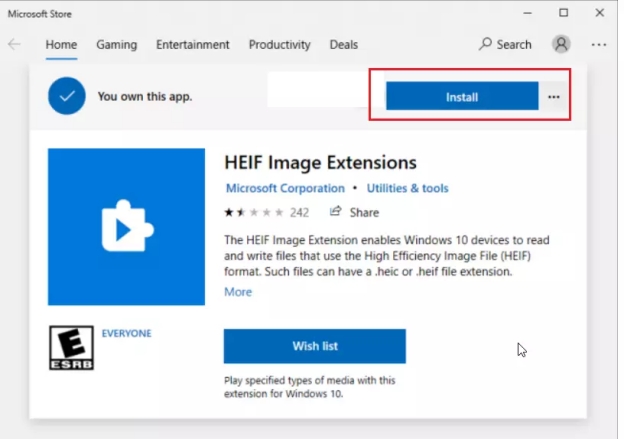
Methode 1: Installieren Sie Microsoft Raw Image Extension (Beste Methode für Windows)

Microsoft Raw Image Extension ist eine der einfachsten Möglichkeiten, CR3 Dateien öffnen direkt im Windows Datei-Explorer. Diese Methode ermöglicht Miniaturvorschauen, Bildanzeige und Metadatenunterstützung für CR3 RAW-Fotos.

  • Öffnen Sie den Microsoft Store und suchen Sie nach "Raw Image Extension".

    Microsoft Raw Image Extension installieren um CR3 Dateien unter Windows zu öffnen
  • Klicken Sie auf "Abrufen/Installieren", um die Erweiterung herunterzuladen.

  • Starten Sie den Datei-Explorer oder Ihren PC neu, damit die Installation wirksam wird.

  • Doppelklicken Sie auf Ihre CR3-Datei, um sie normal anzuzeigen.

Diese Methode eignet sich besonders für Nutzer, die RAW-Fotos nur schnell ansehen oder organisieren möchten.

Methode 2: Verwenden Sie die neueste integrierte Vorschau-App von Mac

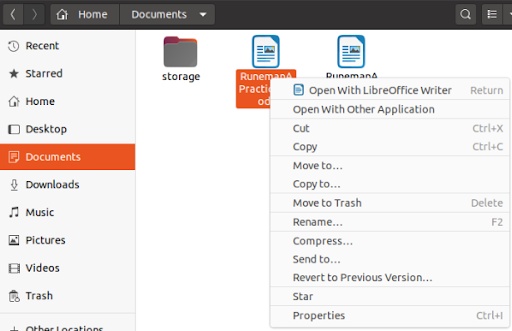
macOS Preview unterstützt CR3-Dateien in neueren macOS-Versionen ohne Drittanbieter-Software. Diese Methode ist ideal für Nutzer, die schnelle Bildvorschauen und Basisanzeigefunktionen benötigen.

  • Finden Sie die CR3-Datei im "Finder" und doppelklicken Sie darauf.

  • Das Bild öffnet sich automatisch in "Vorschau".

    CR3 Datei mit der Mac Vorschau-App öffnen
  • Verwenden Sie bei Bedarf Zoom- oder Bearbeitungstools.

Dies ist eine der einfachsten Methoden, da keine zusätzliche Installation erforderlich ist.

Methode 3: Canon Digital Photo Professional (für Windows & Mac)

Wenn Sie Canons offizielle Software mit erweiterten RAW-Steuerungen wünschen, probieren Sie Canon Digital Photo Professional. Es bietet eine genauere Farbdarstellung für Canon-Kameras. Während Tests bemerkten viele Canon-Nutzer, dass Hauttöne in DPP natürlicher wirkten als bei manchen Drittanbieter-Editoren.

  • Laden Sie "Canon Digital Photo Professional" herunter und installieren Sie es, starten Sie dann das Programm.

  • Klicken Sie auf "Datei" und wählen Sie die Option "Öffnen", um den Ordner mit Ihren CR3-Dateien oder die Datei selbst auszuwählen.

    CR3 Dateien mit Canon Digital Photo Professional öffnen
  • Doppelklicken Sie auf das Bild, um es zu bearbeiten oder anzusehen.

Methode 4: CR3 Dateien öffnen in Lightroom/Photoshop

Adobe Lightroom und Photoshop unterstützen die CR3-Bearbeitung durch die Integration von Adobe Camera Raw. Diese Methode wird für professionelle Bearbeitungsworkflows empfohlen oder wenn erweiterte Retusche-Tools benötigt werden.

  • Öffnen Sie "Adobe Lightroom" oder "Photoshop", je nachdem, welches auf Ihrem System installiert ist.

  • Klicken Sie auf "Datei" und dann auf "Öffnen" und wählen Sie Ihre CR3-Fotos aus.

    CR3 Dateien in Adobe Photoshop öffnen und bearbeiten
  • Klicken Sie erneut auf "Öffnen", um sie zur Bibliothek hinzuzufügen und zu öffnen.

Adobe-Tools sind ideal für Fotografen, die erweiterte Farbkorrektur und nicht-destruktive Bearbeitung benötigen.

Teil 4. Wie öffnet man CR3-Dateien auf Mobilgeräten? (iPhone & Android)

Die einfachste Möglichkeit, CR3-Dateien auf Mobilgeräten zu öffnen, ist die Verwendung von Lightroom Mobile oder einer Canon-kompatiblen mobilen App. Die App unterstützt direkten RAW-Import, Cloud- Synchronisation und mobile RAW-Bearbeitungstools. Wer wissen möchte, wie CR3 Datei auf iPad öffnen funktioniert, findet mit Lightroom Mobile ebenfalls die zuverlässigste Lösung.

Methode: CR3 in Lightroom Mobile ansehen

Wenn Sie RAW-Fotos direkt auf Ihrem Telefon ansehen möchten, ist Lightroom Mobile eine der zuverlässigsten verfügbaren Apps. In Praxistests bewältigte Lightroom Mobile große CR3-Dateien reibungslos auf iPhone- und Android-Flaggschiff-Geräten.

  • Installieren Sie "Lightroom Mobile" aus dem App Store oder Google Play.

  • Öffnen Sie die App, wählen Sie ein Album aus und tippen Sie auf "Fotos hinzufügen", um die CR3 Dateien aus Ihrer Kamerarolle oder lokalen Ordnern hochzuladen.

    CR3 Dateien in Lightroom Mobile auf iPhone oder iPad öffnen
  • Wählen Sie Ihre CR3-Dateien aus dem Speicher aus.

  • Warten Sie, bis die Dateien importiert und angezeigt werden.

Diese Methode eignet sich gut für Fotografen, die unterwegs bearbeiten.

Teil 5. Wie öffnet man CR3-Dateien online?

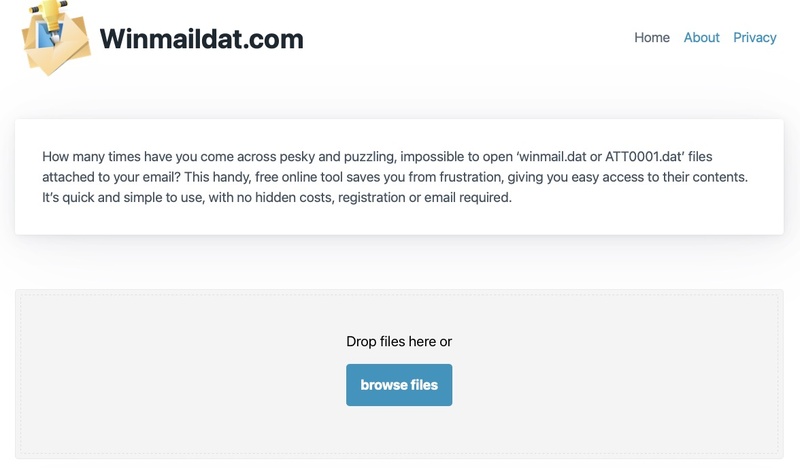
Online-CR3-Betrachter ermöglichen Nutzern den Zugriff auf RAW-Dateien ohne Installation von Desktop-Software. Diese Tools sind nützlich für schnelle Vorschauen, leichte Konvertierungen und browserbasierten Dateizugriff.

1. CR3 online mit Image to STL ansehen

Image to STL bietet browserbasiertes CR3-Ansehen ohne Software- Installation. Das Tool unterstützt Drag-and-Drop-Uploads und schnelle RAW-Bild- Vorschauen.

  • Navigieren Sie direkt zur ImageToStl Online CR3 Viewer Seite .

    CR3 Datei online mit ImageToStl Viewer ansehen
  • Klicken Sie auf "Datei hochladen" und wählen Sie das CR3-Bild aus.

  • Warten Sie, bis die Vorschau generiert wird.

2. Evoto Kostenloser Online RAW-Konverter & Viewer

Evoto unterstützt Online-RAW-Anzeigen und -Konvertierung mit KI-verbesserten Bild- Verarbeitungsfunktionen. Die Plattform unterstützt CR3-Uploads, RAW-Vorschau und Bild-Export-Workflows.

  • Öffnen Sie die Evoto RAW-Konverter-Seite und laden Sie Ihr CR3-Bild hoch, indem Sie auf "Bilder hinzufügen" klicken.

    Evoto Online RAW-Konverter für CR3 Dateien nutzen
  • Sehen Sie sich die Datei online an und konvertieren oder laden Sie sie bei Bedarf herunter.

Evoto funktioniert gut, weil die Benutzeroberfläche sauberer und schneller als ältere Online-Betrachter ist.

3. ezyZip Online CR3-Dateibetrachter

ezyZip ist ein leichter browserbasierter CR3-Dateibetrachter zum Öffnen von CR3-Dateien ohne Desktop-Anwendungen. Das Tool funktioniert direkt in modernen Browsern und unterstützt schnelle Uploads.

  • Besuchen Sie die ezyZip CR3-Betrachter-Seite.

    CR3 Dateien mit ezyZip Online-Betrachter öffnen
  • Klicken Sie auf "CR3-Dateien zum Ansehen auswählen" und laden Sie das Bild hoch.

  • Sehen Sie die Datei sofort an, indem Sie auf "Bilder ansehen" und dann auf "Vorschau" klicken.

Teil 6. Alternative Methode: CR3-Dateien in JPG konvertieren

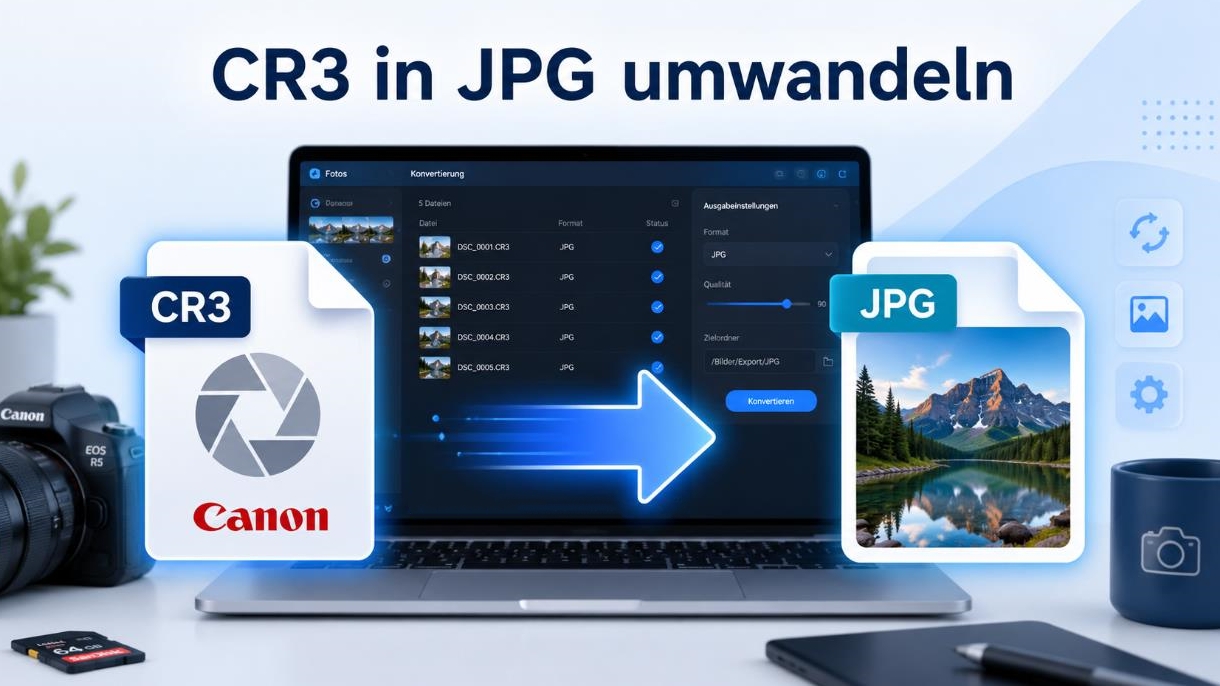
Die Konvertierung von CR3-Dateien in JPG verbessert die Kompatibilität mit Bildbetrachtern, Websites und mobilen Geräten, die keine RAW-Formate unterstützen. Die JPG-Konvertierung ist auch nützlich, um Speicherplatz zu reduzieren und das Teilen von Bildern zu vereinfachen.

FreeConvert unterstützt browserbasierte CR3-zu-JPG-Konvertierung ohne Softwareinstallation. Das Tool erlaubt die Stapelkonvertierung und unterstützt hochwertige JPG-Exporte.

  • Öffnen Sie den "FreeConvert CR3 to JPG Converter".

    CR3 Datei mit FreeConvert in JPG konvertieren
  • Klicken Sie auf "Dateien auswählen" und laden Sie Ihre CR3-Bilder hoch.

  • Wählen Sie "JPG" als Ausgabeformat und klicken Sie auf "Konvertieren".

  • Laden Sie die konvertierten JPG-Dateien herunter.

JPG-Dateien sind viel einfacher in sozialen Medien, Messaging-Apps und auf älteren Geräten zu teilen.

⚡ Teil 7. Warum öffnen oder konvertieren sich CR3-Dateien nicht & wie behebt man das?

Selbst nach Anwendung der empfohlenen Methoden weigern sich CR3-Dateien manchmal, sich zu öffnen oder zu konvertieren. Dies wird meist durch eine der folgenden häufigen Ursachen verursacht:

Häufige Gründe, warum CR3 Dateien öffnen fehlschlägt:

  • Beschädigte Dateimetadaten oder Header-Schäden
  • Unvollständige Dateiübertragung (insbesondere von SD-Karten)
  • Veraltete Adobe Camera Raw / Lightroom-Version
  • Inkompatibles Betriebssystem oder Software
  • Beschädigte SD-Karte oder Speichermedium
  • Seltene Codec-Konflikte in älteren Windows/macOS-Versionen

Empfohlene Lösung: 4DDiG Photo Repair

4DDiG Photo Repair ist eines der zuverlässigsten Tools zur Reparatur beschädigter Canon CR3, CR2 und anderer RAW-Dateien. Es unterstützt die Stapelreparatur, Vorschau vor dem Speichern und kann Probleme wie defekte Header, unscharfe Bilder und nicht lesbare Dateien beheben, die durch Kartenfehler oder unsachgemäßes Auswerfen verursacht wurden.

KOSTENLOSER DOWNLOAD

Sicherer Download

KOSTENLOSER DOWNLOAD

Sicherer Download

Schritte zur Reparatur beschädigter CR3-Dateien

  • Installieren und starten Sie die 4DDiG File Repair Software. Gehen Sie zu "Foto-Reparatur" und klicken Sie auf "Fotos hinzufügen", um beschädigte CR3-Dateien hochzuladen.

    Beschädigte CR3 Dateien zu 4DDiG File Repair hinzufügen
  • Klicken Sie auf "Alle reparieren", um alle CR3-Bilddateien gleichzeitig zu reparieren.

    Reparatur beschädigter CR3 Dateien starten
  • Wenn Sie zufrieden sind, wählen Sie ein bevorzugtes Ausgabeformat wie JPG oder PNG und klicken Sie auf "Speichern", um die reparierten CR3-Fotos an einem sicheren Ort zu exportieren.

    Ausgabeformat wählen und reparierte CR3 Datei exportieren

Diese Lösung ist besonders hilfreich, wenn wichtige RAW-Fotos nach Speicherfehlern unzugänglich werden.

Personen fragen auch zum CR3-Dateityp

F1: Unterstützt Lightroom CR3-Dateien?

Ja. Adobe Lightroom unterstützt Canon CR3 RAW-Dateien über die Integration von Adobe Camera Raw. Wenn CR3 Dateien öffnen in Lightroom fehlschlägt, ist meist ein Update von Lightroom oder die Installation der neuesten Camera Raw-Kompatibilitätsupdates erforderlich.

F2: Kann Photoshop CR3-Dateien öffnen?

Ja. Adobe Photoshop unterstützt CR3-Dateien über Adobe Camera Raw. Wenn CR3 Dateien in Photoshop nicht öffnen, liegt das Problem üblicherweise an veralteten Photoshop-Versionen oder nicht unterstützten Camera Raw-Plugins.

F3: Wie konvertiert man CR3 in DNG?

CR3-Dateien können mit Adobe DNG Converter, Lightroom oder Online-RAW-Konvertierungstools in DNG konvertiert werden. Die DNG-Konvertierung kann die Kompatibilität älterer Bildbearbeitungssoftware verbessern, die Canon CR3-Dateien nicht nativ unterstützt.

F4: Wo werden CR3 Dateien gespeichert?

CR3 Dateien werden standardmäßig auf der Speicherkarte der Kamera gespeichert – in der Regel im DCIM-Ordner. Nach der Übertragung auf den Computer liegen sie je nach verwendetem Import-Tool im gewählten Zielordner, häufig unter "Bilder" oder im Importordner von Lightroom bzw. Canon Digital Photo Professional.

Fazit

Was ist eine CR3 Datei ist ein wichtiges Thema für Canon RAW-Fotografie- Workflows. CR3-Dateien bieten verbesserte Kompression, kleinere Dateigrößen und bessere Effizienz als ältere CR2-Formate. Dieser Leitfaden zeigte, wie man CR3 Dateien öffnen kann – auf Desktop-, Mobil- und Online-Plattformen – sowie Konvertierungs- und Reparaturlösungen. Für beschädigte oder unzugängliche RAW-Bilder bleibt 4DDiG Photo Repair eine der effektivsten Wiederherstellungslösungen für beschädigte CR3-Dateien.

KOSTENLOSER DOWNLOAD

Sicherer Download

KOSTENLOSER DOWNLOAD

Sicherer Download

Andreas Dietrich (Chefredakteur)

Andreas Dietrich ist der Technischer Autor und Redakteur von 4DDiG. Er hat mehr als 8 Jahre Erfahrung im Bereich der technischen Dokumentation.

(Klicken Sie hier, um diesen Beitrag zu bewerten)

Sie haben mit 4,5 bewertet  ( Menschen waren beteiligt)