Codec-Fehler 0x887a0004 beheben: 6 bewährte Methoden für Windows (2026)
Vor ein paar Tagen wollte ich mir ein Video ansehen, doch plötzlich ließ es sich nicht abspielen. Stattdessen erschien die Fehlermeldung Fehlender Codec 0x887a0004. Bei der Suche nach Lösungen stellte ich fest, dass ich nicht allein bin. Dieser nervige Fehler tritt häufig in integrierten Apps wie Filme & TV, Fotos oder dem Windows Media Player auf und macht eine einfache Videowiedergabe zum echten Problem.
Deshalb habe ich hier 6 tatsächlich praktikable Lösungen für Nutzer zusammengestellt, die vor demselben Problem stehen. Dazu gehören die Installation von HEVC-Videoerweiterungen, Codec-Packs, das Konvertieren des Videoformats, die Neuinstallation der Medien-App oder die Nutzung eines alternativen Players.
Suchen Sie nicht weiter, fangen wir direkt an.
Teil 1. Was bedeutet der Fehler 0x887a0004 (Fehlender Codec)?
1. Bedeutung des Codec-Fehlers 0x887a0004
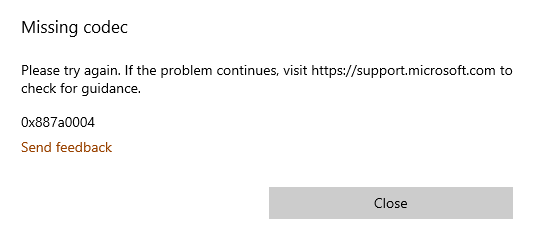
Der Fehler „Fehlender Codec 0x887a0004“ erscheint, wenn Windows den richtigen Codec zum Decodieren einer Videodatei nicht finden oder verwenden kann. Typischerweise sehen Sie Meldungen wie:
„Fehlender Codec. Bitte versuchen Sie es erneut. Wenn das Problem weiterhin besteht, besuchen Sie https://support.microsoft.com, um nach Hilfe zu suchen. Fehlercode: 0x887a0004“
In den meisten Fällen läuft der Ton normal weiter, während das Video unsichtbar bleibt, einfriert oder gar nicht erst erscheint. Ohne den passenden Codec können die integrierten Windows-Player das Bildmaterial einfach nicht rendern. Dieser Fehler ist besonders auffällig, da er gezielt Microsofts eigene Medien-Apps trifft, die oft eine eingeschränktere Codec-Unterstützung haben als Drittanbieter-Lösungen.
2. Plattformen & Geräte, auf denen dieser Fehler auftritt
Der Fehler 0x887a0004 tritt am häufigsten auf Windows 10 und Windows 11 PCs, Laptops oder Tablets auf, wenn Standard-Apps von Microsoft genutzt werden. Die üblichen Verdächtigen sind:
- Filme & TV App
- Fotos-App (besonders beim Vorschauen oder Bearbeiten kurzer Clips von der Kamera)
- Windows Media Player
Teil 2. So beheben Sie den Fehler 0x887a0004 (6 schnelle Wege)
Wir haben das Problem identifiziert. Bringen wir Ihre Videos nun wieder zum Laufen. Hier sind sechs bewährte Schritt-für-Schritt-Methoden, um den Fehler 0x887a0004 zu beheben.
Viele Nutzer haben bereits mit den ersten zwei Methoden Erfolg, besonders unter Windows 10 oder 11, wenn die Filme & TV App betroffen ist.
1. Offizielle HEVC-Videoerweiterungen für Windows installieren
Der häufigste Grund für 0x887a0004 ist die fehlende Unterstützung für die HEVC (H.265)-Codierung, die bei Handyvideos und 4K-Clips Standard ist. Das Hinzufügen dieser Erweiterung behebt das Problem in den integrierten Apps oft sofort.
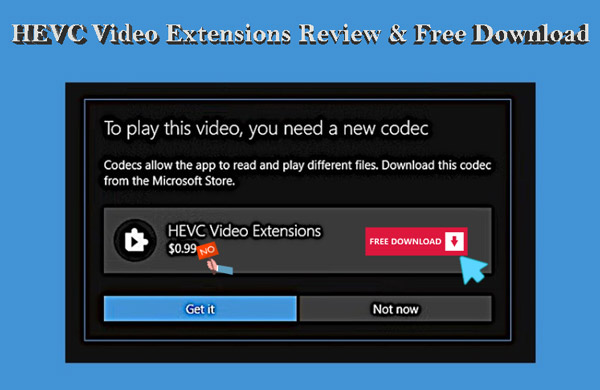
Option A. HEVC-Videoerweiterungen aus dem Microsoft Store installieren (0,99 $)
Dies ist die unkomplizierte, kostenpflichtige Option, die für alle Windows-Nutzer funktioniert.
-
Öffnen Sie den Microsoft Store. Suchen Sie nach „HEVC-Videoerweiterungen“.
-
Wählen Sie die von Microsoft veröffentlichte App aus (sie kostet meist 0,99 $).
-
Klicken Sie auf „Kaufen“ oder „Herunterladen“.
-
Starten Sie nach der Installation Ihren PC oder die App neu und versuchen Sie erneut, das Video abzuspielen.
Option B. HEVC-Videoerweiterungen vom Gerätehersteller installieren (Kostenlos)
Einige Nutzer haben Anspruch auf die kostenlose Version, wenn ihr Gerät bereits damit vorinstalliert war.
-
Rufen Sie in Ihrem Browser diesen Link zu den HEVC-Videoerweiterungen vom Gerätehersteller auf.
-
Wenn sich der Store öffnet, klicken Sie auf „Installieren“ (es sollte kostenlos sein, falls berechtigt).
2. Videoformat in MP4 konvertieren
Wenn die Datei eine nicht unterstützte Codierung verwendet, umgeht die Konvertierung in ein Standard-H.264-MP4-Format den Bedarf an speziellen Codecs komplett.
-
Laden Sie die kostenlose Software HandBrake herunter (handbrake.fr) und öffnen Sie diese.
-
Klicken Sie oben links auf „Quelle öffnen“ und wählen Sie Ihr HEVC-Video aus.
-
Stellen Sie im Reiter Zusammenfassung sicher, dass das Format auf MP4 steht.
-
Wählen Sie rechts unter Voreinstellungen „Fast 1080p30“ aus.
-
Gehen Sie zum Reiter „Video“. Wählen Sie unter Video-Encoder „H.264 (x264)“ oder „H.264 (NVENC)“ für schnellere Ergebnisse (falls Sie eine NVIDIA-GPU haben).
-
Klicken Sie unten rechts auf „Durchsuchen“, um den Speicherort zu wählen, und dann oben auf „Starten“.
3. Beschädigte Videodateien reparieren (H.265, AV1, RAW, MOV usw.)
Manchmal rührt der Fehler von einer Dateibeschädigung her: Beschädigte Header oder Daten können Codec-Probleme imitieren.
Probieren Sie ein Tool wie 4DDiG Video Reparatur aus. Es ist darauf spezialisiert, korrupte MP4, MOV, AVI und andere Formate mit hoher Erfolgsquote zu reparieren.
-
Starten Sie 4DDiG Video Reparatur, wählen Sie den Bereich „Video-Reparatur“ und fügen Sie Ihre Dateien per Drag-and-Drop hinzu.
-
Klicken Sie auf „Alle reparieren“. Nutzen Sie bei schweren Fällen den „Erweiterten Reparaturmodus“.
-
Vorschau ansehen und Video mit „Speichern“ exportieren.
4. Ein Codec-Pack von Drittanbietern installieren
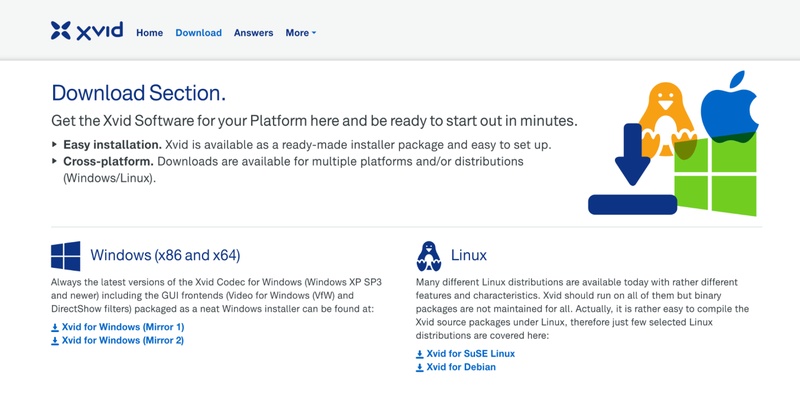
Ein Paket wie das beliebte K-Lite Codec Pack gibt Ihrem System die Fähigkeit, nahezu jedes Videoformat zu decodieren.
Besuchen Sie codecguide.com, um das K-Lite Codec Pack herunterzuladen.
Wählen Sie die „Standard“- oder „Full“-Version.
-
Führen Sie den Installer aus, wählen Sie den Modus „Normal“ und folgen Sie den Anweisungen.
Starten Sie Ihren PC neu.
5. Filme & TV App zurücksetzen oder reparieren
Wenn der Fehler 0x887a0004 nur in dieser App auftritt, könnte die App selbst fehlerhaft konfiguriert sein.
Gehen Sie zu „Einstellungen“ > „Apps“ > „Installierte Apps“.
Suchen Sie nach „Filme & TV“.
Klicken Sie auf die drei Punkte > „Erweiterte Optionen“.
-
Wählen Sie zuerst „Reparieren“ und, falls das nicht hilft, „Zurücksetzen“.
6. Alternative Mediaplayer verwenden (z. B. VLC)
Wenn integrierte Apps scheitern, nutzen Sie Player mit eigenen Codecs.
- VLC Media Player (sehr empfohlen): Download auf videolan.org. Er bringt alle nötigen Codecs selbst mit.
Teil 3. Warum tritt der Codec-Fehler 0x887a0004 auf? (Ursachen & Lösungen)
Teil 4. So vermeiden Sie künftige Codec- und Wiedergabeprobleme
- Installieren Sie HEVC-Videoerweiterungen präventiv.
- Nehmen Sie Videos nach Möglichkeit im H.264-MP4-Format auf.
- Halten Sie Windows, Store-Apps und Grafikkartentreiber aktuell.
- Nutzen Sie VLC als Standardplayer.
- Führen Sie alle paar Monate „sfc /scannow“ zur Systemreparatur aus.
Fazit
Der Fehler 0x887a0004 ist frustrierend, lässt sich aber meist schnell beheben. Starten Sie mit den HEVC-Erweiterungen, konvertieren Sie in MP4 oder reparieren Sie beschädigte Dateien mit 4DDiG Video Reparatur. Mit diesen Tipps gehören schwarze Bildschirme und Codec-Probleme in Filme & TV oder Fotos der Vergangenheit an!
Sicherer Download
Sicherer Download
Lesen Sie auch
- Startseite >>
- Video retten >>
- Codec-Fehler 0x887a0004 beheben: 6 bewährte Methoden für Windows (2026)