TIFF-Dateigröße ohne Qualitätsverlust reduzieren (Anleitung 2026)

5 Min.

Aktualisiert am 2026-08-11 17:08:18 auf Foto retten

TIFF-Dateien werden wegen ihrer hohen Qualität und verlustfreien Speicherung besonders in der professionellen Fotografie, im Druck und bei der Archivierung geschätzt. Allerdings können die großen Dateien viel Speicherplatz belegen und Arbeitsabläufe verlangsamen. Wenn Sie TIFF komprimieren möchten, können Sie die Dateigröße deutlich reduzieren, ohne die Bildqualität zu beeinträchtigen – etwa mit verlustfreien Komprimierungsverfahren, geeigneter Software und gezielten Optimierungen. In diesem ausführlichen Ratgeber stellen wir die effektivsten Methoden vor.

Warum sind TIFF-Dateien so groß?

TIFF-Dateien sind vor allem deshalb groß, weil sie Ebenen, Effekte und Farbinformationen speichern können, die bei komprimierten Formaten wie JPG oder JPEG häufig verworfen werden. TIFF (Tagged Image File Format) gehört zu den etablierten Formaten, wenn Bild- und Dateiinformationen in hoher Qualität erhalten bleiben sollen. Es wird unter anderem in der professionellen Fotografie, beim Scannen von Dokumenten und in der medizinischen Bildgebung eingesetzt. Wenn Sie sich fragen, warum TIFF-Dateien so viel Speicherplatz benötigen, sind dies die wichtigsten Gründe:

  • Hohe Bittiefe: Eine hohe Bittiefe von 16 oder 32 Bit ist einer der Hauptgründe dafür, dass TIFF-Dateien sehr groß werden können. Sie ermöglicht die Speicherung einer besonders großen Zahl an Farbabstufungen.
  • Unkomprimierte oder verlustfrei komprimierte Daten: TIFF-Dateien können unkomprimiert oder verlustfrei komprimiert gespeichert werden. Dadurch bleiben die Bildinformationen erhalten, was im Vergleich zu stärker komprimierten Formaten zu größeren Dateien führen kann.
  • Eingebettete Metadaten: TIFF-Dateien können außerdem umfangreiche Metadaten wie Alphakanäle, EXIF-Daten und Kamera-Informationen enthalten, die beispielsweise für eine präzise Bildverarbeitung und Druckausgabe wichtig sind.

Wann sollte man TIFF-Dateien verkleinern – und wann nicht?

Bei der Arbeit mit TIFF-Dateien stellt sich häufig die Frage, ob man die Dateigröße reduzieren sollte. Wenn Sie TIFF-Dateien komprimieren möchten, helfen die folgenden Punkte bei der Entscheidung:

Dateigröße reduzieren, wenn:

  • Sie Größenlimits für E-Mail-Anhänge umgehen oder die Ladezeit von Bildern im Web verkürzen möchten.
  • Sie Kunden Vorschaubilder oder Kontaktabzüge senden.
  • Sie Bilder in sozialen Netzwerken oder auf einer Portfolio-Website teilen.

Dateigröße nicht reduzieren, wenn:

  • es sich um Masterdateien für die Archivierung handelt.
  • die Datei für den professionellen Druck vorgesehen ist.
  • die Datei von einem wissenschaftlichen oder medizinischen Bildgebungssystem wie einem CT- oder MRT-Gerät stammt.

TIFF komprimieren ohne Qualitätsverlust

Um eine TIFF-Datei ohne sichtbaren Qualitätsverlust zu verkleinern, können Sie eine verlustfreie TIFF-Komprimierung anwenden, Photoshop verwenden oder den Farbmodus anpassen. Im Folgenden zeigen wir die Methoden im Detail:

Methode 1: Verlustfreie TIFF-Komprimierung mit LZW oder ZIP

Wenn Sie TIFF-Bilder komprimieren und dabei die Bilddaten verlustfrei erhalten möchten, können Sie LZW oder ZIP verwenden. GIMP unterstützt entsprechende TIFF-Komprimierungsverfahren. Wenn Sie sich fragen: „Wie kann ich TIFF LZW komprimieren?“, gehen Sie wie folgt vor:

  • Öffnen Sie GIMP auf Ihrem Computer.

  • Gehen Sie zu Datei > Speichern unter (oder Exportieren).

  • Geben Sie im Dialogfeld den gewünschten Dateinamen ein, zum Beispiel (z. B. mein_bild.tiff).

  • Klicken Sie auf Exportieren.

  • Wählen Sie LZW (gut geeignet für 8-Bit-Bilder mit großen einfarbigen Flächen) oder ZIP (häufig gut für 16-Bit-Fotos und Farbverläufe geeignet). Beide Verfahren arbeiten verlustfrei.

    TIFF Bilder komprimieren mit LZW in GIMP
  • Speichern Sie die komprimierte Datei.

Einschränkungen: Die Dateigröße lässt sich damit reduzieren. Wenn Sie jedoch eine deutlich kleinere Datei benötigen, kann es sinnvoll sein, TIFF in ein anderes Format wie TIFF in JPG zu konvertieren, PNG oder ein anderes Format umzuwandeln.

Methode 2: TIFF-Dateigröße in Photoshop reduzieren

Adobe Photoshop bietet ebenfalls Möglichkeiten, die Größe einer TIFF-Datei zu reduzieren und dabei eine möglichst hohe Bildqualität zu erhalten. So können Sie eine TIFF-Datei komprimieren:

  • Öffnen Sie das TIFF-Bild in Adobe Photoshop.

  • Wenn Sie keine bearbeitbaren Ebenen benötigen, wählen Sie Ebene > Auf Hintergrundebene reduzieren.

    TIFF Datei komprimieren in Photoshop durch Reduzieren der Ebenen
  • Klicken Sie auf Datei > Speichern unter.

  • Wählen Sie TIFF und klicken Sie auf Speichern.

  • Stellen Sie Bildkomprimierung auf LZW oder ZIP ein.

  • Klicken Sie auf OK , um die verkleinerte Datei zu speichern.

Einschränkungen: Erfordert Adobe Photoshop oder eine vergleichbare kostenpflichtige Software. Sehr große Dateien mit vielen Ebenen können auch nach der Komprimierung noch umfangreich sein. Bei komplexen Dateien kann das Speichern mit ZIP länger dauern.

Methode 3: TIFF komprimieren online mit kostenlosen Tools

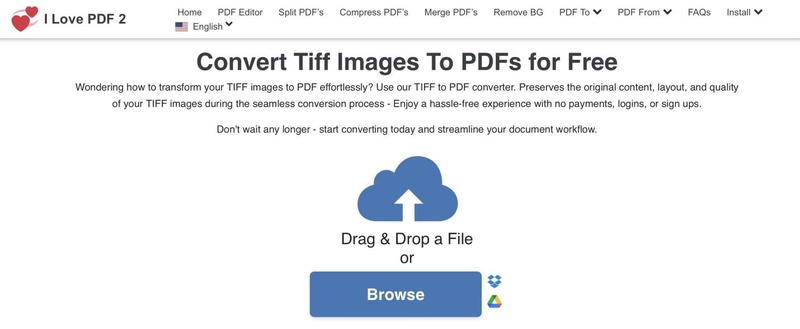
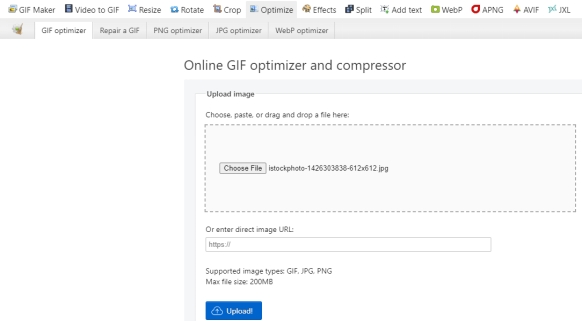
Mit XnConvert können Sie TIFF-Dateien online komprimieren und dabei je nach Einstellung verschiedene Komprimierungsverfahren wie LZW, Deflate, verlustbehaftete Komprimierung oder PackBits nutzen. Das Tool bietet außerdem Funktionen zur Bildbearbeitung, darunter Farbprofile, Helligkeitsanpassungen und Filter. Da mehrere Bilder gleichzeitig verarbeitet werden können, eignet es sich auch für Stapelverarbeitung. So gehen Sie vor:

  • Öffnen Sie den XnConvert TIFF Compressor im Browser und klicken Sie auf Upload , um Ihre TIFF-Dateien hinzuzufügen.

    TIFF Dateien komprimieren mit XnConvert
  • Wählen Sie den gewünschten Modus für die Komprimierung aus.

  • Klicken Sie auf Compress > Download , um die komprimierte Datei auf Ihrem Gerät zu speichern.

    TIFF-Komprimierung mit XConvert starten

Einschränkungen: Bei kostenlosen Tarifen können Datei- oder Upload-Limits gelten. Bei sensiblen Bildern sollten Datenschutzaspekte berücksichtigt werden. Sehr große oder mehrschichtige TIFF-Dateien werden möglicherweise nicht von jedem Online-Tool zuverlässig unterstützt. Außerdem ist eine Internetverbindung erforderlich.

Methode 4: Bildabmessungen oder Auflösung der TIFF-Datei reduzieren

Je nach Gerät können Sie die Abmessungen eines TIFF-Bildes ändern oder die Auflösung mit integrierten Werkzeugen reduzieren. Auf dem Mac ist dies beispielsweise mit der App „Vorschau“ möglich:

  • Öffnen Sie das TIFF-Bild in Vorschau . Klicken Sie auf Werkzeuge > Größenkorrektur.

    Bildgröße in der Mac-Vorschau anpassen
  • Wählen Sie im Fenster Bildabmessungen die gewünschte Einheit aus (Pixel, Zoll oder Zentimeter).

  • Geben Sie neue Werte für Breite und Höhe ein und achten Sie darauf, dass die proportionale Skalierung aktiviert ist.

    TIFF-Dateigröße in der Mac-Vorschau reduzieren
  • Passen Sie die Auflösung an Ihren Verwendungszweck an.

  • Klicken Sie auf „OK“, um die Einstellungen zu übernehmen.

  • Wählen Sie abschließend Ablage > Sichern.

Einschränkungen: Bei einer deutlichen Reduzierung der Auflösung gehen Bilddetails verloren; diese Methode ist daher nicht vollständig verlustfrei. Sie eignet sich vor allem, wenn die ursprüngliche hohe Auflösung nicht benötigt wird. Ein späteres Hochskalieren kann verlorene Bildinformationen nicht wiederherstellen.

Methode 5: Farbmodus oder Bittiefe reduzieren

Wenn Sie den Farbmodus oder die Bittiefe einer TIFF-Datei auf 8 Bit reduzieren, kann die Dateigröße deutlich sinken. In Adobe Photoshop funktioniert das wie folgt:

  • Öffnen Sie die TIFF-Datei in Adobe Photoshop.

  • Wenn Sie keine Ebenen benötigen, wählen Sie Ebene > Auf Hintergrundebene reduzieren.

  • Gehen Sie zu Bild > Modus > 8 Bit/Kanal.

    Bittiefe in Photoshop auf 8 Bit pro Kanal reduzieren
  • Gehen Sie zu Datei > Speichern unter oder Kopie speichern und wählen Sie anschließend TIFF.

  • Wählen Sie unter TIFF-Optionen LZW oder ZIP -Komprimierung aus.

  • Deaktivieren Sie nicht benötigte Optionen wie Ebenen, Alphakanäle, Transparenz oder Bildpyramide.

  • Wenn Farbgenauigkeit wichtig ist, behalten Sie das eingebettete Farbprofil bei und klicken Sie anschließend auf OK.

Das Ergebnis eignet sich unter Umständen weniger für eine weitere professionelle Bearbeitung; außerdem können bei reduzierter Bittiefe sichtbare Farbabstufungen auftreten.

Methode 6: Ebenen, Metadaten und zusätzliche Seiten entfernen

Zum Entfernen von Bildmetadaten können Sie ExifTool verwenden. Das Open-Source-Kommandozeilenprogramm kann Metadaten in zahlreichen Dateiformaten lesen, schreiben und bearbeiten. So gehen Sie vor:

  • Um Ebenen zu entfernen, öffnen Sie die TIFF-Datei in Adobe Photoshop und wählen Sie Ebene > Auf Hintergrundebene reduzieren.

  • Installieren Sie ExifTool, um Metadaten zu entfernen, und führen Sie folgenden Befehl aus: exiftool -overwrite_original -all= image.tif

  • Wenn Farbgenauigkeit wichtig ist, sollten Sie das ICC-Profil nicht entfernen oder die Ausgabedatei testen, bevor Sie das Original ersetzen.

  • Um zusätzliche Seiten aus einer mehrseitigen TIFF-Datei zu entfernen, können Sie einen TIFF-Editor, ImageMagick oder LibTIFF-Tools verwenden. Um beispielsweise nur die erste Seite zu behalten, führen Sie folgenden Befehl aus: magick "input.tif[0]" output.tif

⚡ Beschädigte TIFF-Dateien nach der Größenreduzierung reparieren

Das Komprimieren, Verkleinern oder Entfernen von Daten kann in bestimmten Fällen dazu führen, dass eine TIFF-Datei beschädigt wird und sich nicht mehr öffnen lässt, verzerrt dargestellt wird oder nur teilweise lesbar ist. In solchen Fällen kann ein Reparaturtool helfen, die Bilddateien wiederherzustellen.

Eine mögliche Lösung ist 4DDiG Photo Repair, ein KI-gestütztes Tool zur Reparatur beschädigter Fotos. Neben grundlegenden Reparaturen kann die Software Bilddaten wiederherstellen, Bildrauschen reduzieren, Details schärfen sowie reparierte Bilder optimieren oder kolorieren.

Warum 4DDiG Photo Repair?

  • Unterstützt zahlreiche Formate, darunter TIFF, JPG, PNG, RAW, CR2, HEIC und weitere.
  • Behebt verschiedene Bildprobleme, etwa beschädigte, nicht zu öffnende oder verzerrte Bilder.
  • Stapelreparatur von bis zu 3.000 Fotos gleichzeitig.
  • Vorschau der Ergebnisse vor dem Speichern, ohne die Originaldateien zu überschreiben.
  • Schnelle, benutzerfreundliche Oberfläche für Windows und Mac; lokale Verarbeitung unterstützt den Schutz Ihrer Daten.
KOSTENLOS HERUNTERLADEN

Sicherer Download

KOSTENLOS HERUNTERLADEN

Sicherer Download

Beschädigte TIFF-Dateien mit 4DDiG Photo Repair reparieren

  • Installieren und starten Sie 4DDiG File Repair. Wählen Sie „Photo Repair“ > „Add Photos“, um beschädigte TIFF-Bilder zu 4DDiG hinzuzufügen.

    Beschädigte TIFF-Bilder zu 4DDiG hinzufügen
  • Klicken Sie nach dem Hochladen auf Repair All , um die Reparatur der TIFF-Dateien zu starten.

    Beschädigte TIFF-Bilder mit 4DDiG reparieren
  • Prüfen Sie die reparierten Bilder in der Vorschau, um die Qualität zu kontrollieren.

    Reparierte TIFF-Bilder in der Vorschau prüfen
  • Klicken Sie auf das Dreiecksymbol neben Speichern oder Save All und wählen Sie das gewünschte Format aus. Klicken Sie anschließend auf die Schaltfläche zum Speichern, um das reparierte Foto zu exportieren.

    Reparierte Bilder im gewünschten Format speichern

Fazit

TIFF-Dateigröße reduzieren muss nicht automatisch einen Qualitätsverlust bedeuten. Ob Sie eine verlustfreie TIFF-Komprimierung verwenden, die Bildabmessungen reduzieren oder unnötige Metadaten entfernen: Mit den oben beschriebenen Methoden lässt sich Speicherplatz sparen und ein professioneller Workflow beibehalten. Werden Dateien während der Komprimierung beschädigt, kann 4DDiG Photo Repair bei der Wiederherstellung helfen. Optimieren Sie Ihre TIFF-Dateien für schnellere Arbeitsabläufe und eine effizientere Speichernutzung.

KOSTENLOS HERUNTERLADEN

Sicherer Download

KOSTENLOS HERUNTERLADEN

Sicherer Download

Andreas Dietrich (Chefredakteur)

Andreas Dietrich ist der Technischer Autor und Redakteur von 4DDiG. Er hat mehr als 8 Jahre Erfahrung im Bereich der technischen Dokumentation.

(Klicken Sie hier, um diesen Beitrag zu bewerten)

Sie haben mit 4,5 bewertet  ( Menschen waren beteiligt)