OBS Aufnahmequalität verbessern: Der ultimative Guide für hochwertige Videos

5 Min.

Aktualisiert am 2026-03-24 18:57:41 auf Video retten

Content Creator kämpfen oft damit, die OBS-Aufnahmequalität zu verbessern, besonders wenn ihre Videos trotz Befolgung grundlegender Anleitungen unscharf oder verpixelt aussehen. Das Problem liegt in den meisten Fällen an einer falschen Konfiguration. Neben der Bitrate spielen auch Faktoren wie die Wahl des Encoders, das Aufnahmeformat und die Auflösungseinstellungen eine entscheidende Rolle für die endgültige Ausgabequalität.

Dieser Leitfaden behandelt die besten OBS-Einstellungen für Aufnahmen im Detail, von der Optimierung der OBS-Aufnahmeeinstellungen bis zur Fehlerbehebung bei häufigen Qualitätsproblemen.

Wie man die OBS-Aufnahmequalität verbessert

✅ Schnelle Antwort: So verbessern Sie die OBS-Aufnahmequalität im Handumdrehen

Um die OBS-Aufnahmequalität zu steigern, passen Sie diese wichtigen Einstellungen an:

  • Verwenden Sie den NVENC- oder Hardware-Encoder für eine bessere Leistung
  • Stellen Sie die Bitrate hoch genug ein (z. B. 10.000–20.000 kbps für 1080p 60FPS)
  • Gleichen Sie die Basis- und Ausgabeauflösung an (z. B. 1920×1080)
  • Nutzen Sie CQP (16–22) für Aufnahmen mit gleichbleibender Qualität
  • Nehmen Sie im MKV-Format auf, um Dateibeschädigungen zu vermeiden
  • Verwenden Sie den 4DDiG Video Enhancer, um die Qualität bereits aufgenommener OBS-Videos zu verbessern
⚡ Kurz gesagt: Die OBS-Aufnahmequalität hängt vom Zusammenspiel von Bitrate, Encoder, Auflösung und Ratensteuerung ab – nicht nur von einer einzigen Einstellung.

Teil 1. Warum haben meine OBS-Aufnahmen eine schlechte Qualität?

Viele Nutzer fragen sich: Warum ist meine Aufnahmequalität in OBS schlecht? Das Problem liegt meist an falschen Einstellungen, Systembeschränkungen oder Kodierungsproblemen. Wenn die OBS-Aufnahmequalität schlecht ist, kann die Ausgabe unscharf, komprimiert oder ruckelig erscheinen.

Wenn beispielsweise die Bitrate zu niedrig ist, verliert das Video bei schnellen Bewegungen an Details. Die Verwendung des falschen Encoders kann Ihre CPU oder GPU überlasten, was zu Frame-Drops und unscharfen Bildern führen kann.

Manchmal komprimiert das Aufnahmeformat selbst das Video stärker als erwartet. Auch OBS-Voreinstellungen wie „Hohe Qualität“ im Vergleich zu „Niedrige Latenz“ können die visuelle Qualität beeinflussen. Zusätzlich können Nutzer mit leistungsschwächeren PCs durch CPU- oder GPU-Überlastung einen Qualitätsverlust erleiden.

Häufige Probleme bei OBS-Aufnahmen und ihre Lösungen

Hier sind die häufigsten Ursachen und wie sie die Aufnahmequalität beeinflussen.

Symptom Wahrscheinlichste Ursache Empfohlene Lösung
Unscharfes Video Bitrate zu niedrig Aufnahme-Bitrate erhöhen
Video sieht komprimiert aus Falscher Encoder Zu Hardware-Encoder wechseln (NVENC/AMD/QuickSync)
Verpixelung bei Bewegung Ratensteuerung nicht optimiert CQP oder eine höhere Bitrate verwenden
Frame-Drops oder Lags CPU/GPU-Überlastung Auflösung oder FPS senken
Schlechte Lesbarkeit von Text Auflösungen stimmen nicht überein Basis- und Ausgabeauflösung angleichen
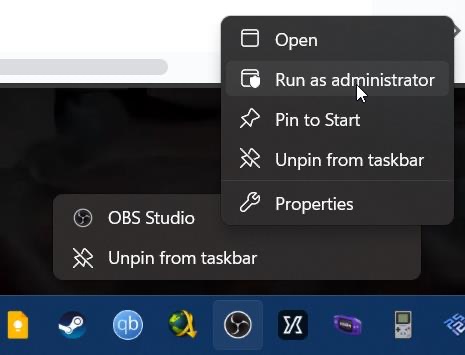
Ruckelnde Gameplay-Aufnahme Konflikt bei der Spielaufnahme OBS als Administrator ausführen
Inkonsistente Ausgabequalität Kompression des Aufnahmeformats Zu MKV- oder FLV-Format wechseln
Aufnahme sieht schlechter aus als die Vorschau Falsche OBS-Voreinstellung „Hohe Qualität“ statt „Niedrige Latenz“ wählen.

Viele Nutzer haben auch das Problem, dass ihre OBS-Aufnahme sehr unscharf ist. In den meisten Fällen tritt Unschärfe auf, weil die Bitrate zu niedrig ist oder die Auflösung falsch skaliert wird. Glücklicherweise kann die korrekte Anpassung der OBS-Einstellungen die Videoqualität drastisch verbessern.

Teil 2. So verbessern Sie die OBS-Aufnahmequalität effektiv (Vollständiger OBS-Einstellungs-Guide)

Wenn Sie die Klarheit und Flüssigkeit Ihrer Videos verbessern möchten, ist die Anpassung der richtigen OBS- Einstellungen entscheidend. Viele Nutzer versuchen, die OBS-Aufnahmequalität besser zu machen, indem sie nur die Auflösung erhöhen, aber mehrere Einstellungen wirken zusammen, um hochwertige Aufnahmen zu erzeugen.

Hier sind die wichtigsten Einstellungen, die Sie anpassen sollten.

1. Die besten OBS-Einstellungen für hochwertige Videoaufnahmen

OBS muss korrekt konfiguriert werden, um professionelle Ergebnisse zu erzielen. Die folgenden Einstellungen gelten als die besten OBS-Aufnahmeeinstellungen für die meisten Nutzer.

1.1 Auflösung & Bildrate

Auflösung und Bildrate bestimmen die Klarheit und Flüssigkeit Ihrer Aufnahme.

So greifen Sie darauf zu: Klicken Sie auf „Einstellungen“ im unteren rechten Steuerungs-Panel. Im Einstellungsfenster gehen Sie zum Reiter „Video“ auf der linken Seite.

Empfohlene Einstellungen:

  • Basis (Leinwand) Auflösung sollte der Monitorauflösung entsprechen (normalerweise 1920×1080)
  • Ausgabeauflösung sollte für beste Qualität mit der Leinwandauflösung übereinstimmen
  • 60 FPS ist am besten für Gameplay oder schnelle Bewegungen.
  • 30 FPS funktioniert gut für Tutorials oder Präsentationen.
OBS-Einstellungen für Auflösung und Bildrate für hochwertige Aufnahmen

Höhere FPS erfordern eine höhere Bitrate, um die Qualität zu erhalten.

1.2 Wahl des Encoders

Der Encoder bestimmt, wie OBS Ihr Video während der Aufnahme komprimiert. Viele Nutzer fragen, welchen Video-Encoder sie für OBS verwenden sollen, da die Wahl sowohl die Qualität als auch die Leistung beeinflusst.

So greifen Sie darauf zu: Gehen Sie zu OBS Einstellungen > Ausgabe > ändern Sie den Ausgabemodus auf Erweitert > wechseln Sie zum Reiter „Streaming“. Suchen und ändern Sie dann den „Videoencoder“.

OBS-Encoder-Auswahl ändern, um Aufnahmequalität zu verbessern

Gängige Encoder:

  • x264 (CPU-Kodierung): Hohe Qualität, aber CPU-intensiv
  • NVENC (NVIDIA GPU): Beste Balance aus Qualität und Leistung
  • AMD VCE/AMF: Gut für AMD-GPUs
  • Intel QuickSync: Effizient für Intel-CPUs

Für die meisten Nutzer wird NVENC empfohlen, da es eine hervorragende Qualität erzeugt, ohne die CPU zu belasten.

1.3 Bitraten-Einstellungen

Die Bitrate steuert, wie viele Daten zur Kodierung des Videos verwendet werden. Eine höhere Bitrate bedeutet in der Regel eine bessere Videoqualität.

So greifen Sie darauf zu: Gehen Sie zu Einstellungen > Ausgabe > Erweiterter Ausgabemodus > Reiter Streaming. Suchen und ändern Sie dann die „Ratensteuerung“ zu CBR, CRF usw.

OBS-Bitrateneinstellungen ändern, um Aufnahmequalität zu steigern

Empfohlene Bitraten-Einstellungen

Auflösung FPS Empfohlene Bitrate
720p 30 FPS 3000 – 5000 kbps
1080p 30 FPS 6000 – 8000 kbps
1080p 60 FPS 10000 – 16000 kbps
1440p 60 FPS 20000+ kbps

Wenn Aufnahmen verpixelt aussehen, ist das Erhöhen der Bitrate der einfachste Weg, die OBS-Aufnahmequalität zu verbessern.

1.4 Ratensteuerung (CBR vs. CRF vs. CQP)

Die Ratensteuerung bestimmt, wie OBS die Videokompression verwaltet.

  • CBR (Konstante Bitrate): Hält die Bitrate konstant; wird häufig für Streaming verwendet
  • CRF (Konstanter Qualitätsfaktor): Balanciert Qualität und Dateigröße
  • CQP (Konstanter Qualitätsparameter): Hält die Videoqualität konstant und ist ideal für Aufnahmen

Für lokale Aufnahmen erzeugt CQP zwischen 16 und 22 in der Regel sehr hochwertige Ergebnisse. Die richtige Ratensteuerung hilft dabei, die besten OBS-Aufnahmeeinstellungen für höchste Qualität zu erreichen.

1.5 Weitere wichtige OBS-Einstellungen

Einige zusätzliche Einstellungen beeinflussen ebenfalls die Aufnahmequalität.

Faktor Auswirkung auf die Qualität Beste Einstellungen für OBS-Aufnahmen
Auflösung Bestimmt die Bildschärfe 1920 × 1080
FPS Beeinflusst die Bewegungsflüssigkeit 30 oder 60 FPS
Skalierungsfilter Steuert die Skalierungsqualität Lanczos
Voreinstellung Balanciert Qualität vs. Leistung Qualität / Max. Qualität

Die kombinierte Anwendung dieser Anpassungen hilft Ihnen, die besten OBS-Einstellungen für hochwertige Aufnahmen zu erreichen.

Vollständige Schritte zum Ändern der OBS-Aufnahmeeinstellungen

Folgen Sie diesen Schritten, um die richtigen Einstellungen anzuwenden.

  • Öffnen Sie OBS und klicken Sie auf „Einstellungen“ (unten rechts).

  • Gehen Sie zum Reiter „Ausgabe“ und setzen Sie den „Ausgabemodus“ auf „Erweitert“.

  • Klicken Sie auf den Reiter „Aufnahme“.

  • Wählen Sie Ihren „Videoencoder“ (z. B. NVIDIA NVENC AV1).

  • Setzen Sie die „Ratensteuerung“ auf CQP.

  • Stellen Sie den CQ-Level auf 20 ein (niedrigere Zahlen bedeuten höhere Qualität; 0 ist verlustfrei, aber erzeugt riesige Dateien).

    OBS-Encoder-Einstellungen und CQ-Level ändern
  • Gehen Sie zum Reiter „Video“ und stellen Sie sicher, dass die Ausgabe- (skalierte) Auflösung mit Ihrer Basisauflösung, wie 1920×1080, übereinstimmt.

  • Klicken Sie auf „Übernehmen“ und dann auf „OK“.

Diese Schritte helfen, die Videoqualität zu verbessern und die OBS-Aufnahmequalität zu steigern.

2. Bestes OBS-Aufnahmeformat für hochwertige Videos: MKV, MP4, MOV oder FLV?

Das Aufnahmeformat beeinflusst auch die Zuverlässigkeit und die Kompatibilität bei der Bearbeitung.

Format Vorteile Nachteile
MKV Verhindert Dateibeschädigung bei OBS-Abstürzen Muss zu MP4 remuxt werden
MP4 Weit verbreitet für Bearbeitung und Teilen Kann beschädigt werden, wenn die Aufnahme plötzlich abbricht
MOV Hohe Kompatibilität bei der Bearbeitung Größere Dateigrößen
FLV Stabiles Aufnahmeformat Eingeschränkte Unterstützung bei der Bearbeitung

Empfohlene Option: Verwenden Sie das MKV-Format für die Aufnahme und aktivieren Sie das automatische Remuxen zu MP4 in OBS. Diese Methode schützt Aufnahmen vor Beschädigung und hält sie gleichzeitig mit Videobearbeitungssoftware kompatibel.

Die Verwendung des richtigen Formats zusammen mit den besten OBS-Aufnahmeeinstellungen sorgt für stabile Aufnahmen und eine bessere Videoqualität.

⚡ Teil 3. So beheben Sie Probleme mit der OBS-Aufnahmequalität

Manchmal können OBS-Aufnahmen unscharf oder von geringer Qualität sein. Dies geschieht normalerweise aufgrund falscher Einstellungen oder Auflösungsproblemen.

Im Folgenden finden Sie häufige Probleme und deren Lösungen.

Problem 1: OBS-Aufnahme bei Bewegung unscharf

Manchmal sehen Aufnahmen klar aus, wenn der Bildschirm statisch ist. Aber bei schnellen Bewegungen, besonders in Gameplay-Videos, wird es unscharf oder verpixelt. Dies passiert normalerweise, weil die Bitrate zu niedrig ist oder die Kodierungseinstellungen schnelle Bewegungen nicht bewältigen können.

Lösungen:

  • Erhöhen Sie die Aufnahme-Bitrate
  • Verwenden Sie die CQP-Ratensteuerung anstelle von CBR, um eine konstante Qualität zu gewährleisten.
  • Verwenden Sie den Lanczos-Skalierungsfilter in den OBS-Videoeinstellungen

Diese Anpassungen helfen, Details während der Bewegung zu erhalten und Unschärfe in Aufnahmen zu reduzieren.

Problem 2: OBS-Spielaufnahme hat schlechte Qualität

Manchmal zeichnet die Spielaufnahme-Quelle das Spiel nicht korrekt auf oder das Video sieht verwaschen oder von geringer Qualität aus. Dieses Problem tritt häufig auf, wenn OBS sich nicht richtig in den Spielprozess einklinken kann.

Lösungen:

  • Stellen Sie sicher, dass der richtige Spielprozess ausgewählt ist.
  • Führen Sie OBS als Administrator aus, damit es ordnungsgemäß auf das Spiel zugreifen kann.
  • Deaktivieren Sie Transparenz erlauben in den Quelleneinstellungen
  • Wechseln Sie zur Bildschirmaufnahme, nur wenn die Spielaufnahme fehlschlägt

Die Anwendung dieser Schritte verbessert in der Regel die Stabilität und Qualität der Spielaufnahme.

Problem 3: Text in OBS-Aufnahmen ist unscharf

Unscharfer Text ist häufig beim Aufnehmen von Tutorials, Präsentationen oder Desktop- Bildschirmen. Wenn UI-Elemente oder Text weich oder unleserlich aussehen, liegt das Problem normalerweise an Skalierungsproblemen.

Lösungen:

  • Gleichen Sie die Ausgabeauflösung mit der Leinwandauflösung ab.
  • Deaktivieren Sie die Windows-Anzeigeskalierung oder stellen Sie sie auf 100 %, um Skalierungsartefakte zu vermeiden.

Diese einfachen Anpassungen sorgen dafür, dass Text und Oberflächenelemente in Aufnahmen klar bleiben.

Problem 4: OBS-Aufnahme bereits in schlechter Qualität gespeichert?

Leider kann OBS die Qualität eines Videos, das bereits mit starker Kompression aufgenommen wurde, nicht magisch verbessern. Moderne KI-Tools können es jedoch nachträglich drastisch verbessern.

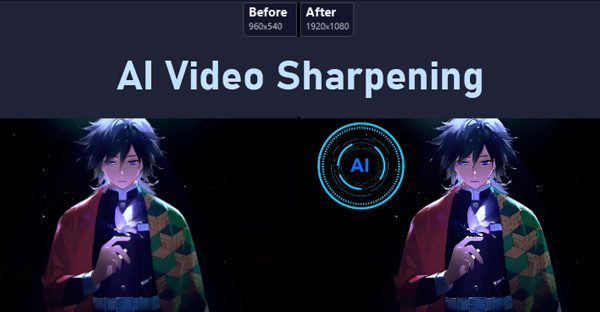
Eine gute Option ist der 4DDiG AI Video Enhancer. Seine KI-Technologie ist darauf spezialisiert, niedrig aufgelöste oder komprimierte Aufnahmen wie OBS-Videos auf bis zu 8K hochzuskalieren, unscharfes Material zu schärfen, Rauschen zu reduzieren und die Auflösung zu erhöhen. Das macht ihn nützlich, um qualitativ schlechte OBS-Aufnahmen zu reparieren, nachdem sie bereits gespeichert wurden.

Hauptmerkmale des 4DDiG AI Video Enhancer

  • KI-gestütztes Video-Upscaling auf 4K und sogar 8K
  • Unscharfe Videos schärfen und Details wiederherstellen
  • Rauschen und Körnung aus Aufnahmen reduzieren
  • Farben und die allgemeine Videoqualität verbessern
  • Alte oder komprimierte Videos verbessern und wiederherstellen
  • Unterstützt mehrere Formate und Stapelverarbeitung
  • Stapelverarbeitung zur Verbesserung mehrerer Videos auf einmal

Dieses Tool ist besonders hilfreich, wenn OBS-Aufnahmen mit niedriger Bitrate oder falschen Einstellungen aufgenommen wurden.

KOSTENLOSER DOWNLOAD

Sicherer Download

KOSTENLOSER DOWNLOAD

Sicherer Download

Schritte zur Verbesserung von qualitativ schlechten OBS-Aufnahmen mit dem 4DDiG AI Video Enhancer

  • Laden Sie den 4DDiG AI Video Enhancer herunter, installieren und öffnen Sie das Programm.

    Wählen Sie den 4DDiG AI Video Enhancer
  • Klicken Sie auf „Videos hinzufügen“ und laden Sie die OBS-Aufnahme hoch, die unscharf oder von geringer Qualität ist.

    Videos hinzufügen
  • Wählen Sie das passende KI-Modell (z. B. Allgemeines Modell oder Entrauschen-Modell) und stellen Sie die gewünschte Ausgabeauflösung ein (z. B. 1080p oder 4K).

    Passende KI-Modell auswaehlen
  • Klicken Sie auf „Verbessern“ und lassen Sie die KI das Video verarbeiten, um Details zu schärfen und die visuelle Qualität zu verbessern.

    Videoqualitaet verbessern
  • Sehen Sie sich das verbesserte Video in der Vorschau an und klicken Sie auf „Speichern“, um die verbesserte OBS- Aufnahme zu exportieren.

    Vorschau und Speichern von verbesserten OBS-Aufnahmen

Sie können die Qualität Ihrer Aufnahmen erheblich verbessern, indem Sie die OBS-Einstellungen anpassen und bei Bedarf KI-Verbesserungstools verwenden.

Häufig gestellte Fragen zur OBS-Aufnahmequalität

F1: Welchen Video-Encoder sollte ich für OBS verwenden?

Der beste Encoder hängt von Ihrer Hardware ab. Für die meisten Nutzer bietet NVENC (NVIDIA GPU) die beste Balance zwischen Leistung und Videoqualität. Wenn Sie keine dedizierte GPU haben, ist die x264-CPU-Kodierung die nächstbeste Option.

F2: OBS: Hohe Qualität vs. niedrige Latenz – was sind die Unterschiede?

„Hohe Qualität“ priorisiert visuelle Details und Kompressionseffizienz, während „Niedrige Latenz“ die Kodierungsverzögerung für Live-Streaming reduziert. Für die Aufnahme von Videos ist „Hohe Qualität“ die bessere Option.

F3: Was sind die besten OBS-Einstellungen für Aufnahmen auf leistungsschwachen PCs?

Stellen Sie eine Auflösung von 720p bei 30 FPS ein. Audio sollte 44,1 kHz verwenden, um die Prozessoranforderungen zu senken. Eine Bitrate von etwa 4.000 Kbps funktioniert für Video, obwohl 1.500 Kbps für niedrigere Auflösungen ausreichen.

F4: Wie kann ich in OBS in 1080p aufnehmen?

Stellen Sie sowohl die Basis- als auch die Ausgabeauflösung auf 1920x1080 ein. Konfigurieren Sie die Bitrate auf 4.000 Kbps für 30 FPS oder 6.000 Kbps für 60 FPS.

F5: Reicht eine Bitrate von 6000 für 1080p aus?

Für 1080p-Streaming sind 6000 kbps akzeptabel. Für Aufnahmen ist dies jedoch relativ niedrig. Für hochwertige lokale Aufnahmen wird eine Bitrate zwischen 12000 und 20000 kbps empfohlen.

Fazit

Die Verbesserung der Aufnahmequalität hängt hauptsächlich von der Optimierung der OBS-Einstellungen wie Bitrate, Encoder, Auflösung und Aufnahmeformat ab. Sobald Sie verstehen, wie Sie die OBS-Aufnahmequalität verbessern, können Sie unscharfes Videomaterial vermeiden und professionell aussehende Videos produzieren. Wenn Sie bereits Clips in schlechter Qualität aufgenommen haben, können Tools wie der 4DDiG AI Video Enhancer diese mit KI hochskalieren und schärfen. Er hilft Ihnen, wertvolle Aufnahmen wiederherzustellen, ohne Inhalte neu aufnehmen zu müssen.

KOSTENLOSER DOWNLOAD

Sicherer Download

KOSTENLOSER DOWNLOAD

Sicherer Download

Andreas Dietrich (Chefredakteur)

Andreas Dietrich ist der Technischer Autor und Redakteur von 4DDiG. Er hat mehr als 8 Jahre Erfahrung im Bereich der technischen Dokumentation.

(Klicken Sie hier, um diesen Beitrag zu bewerten)

Sie haben mit 4,5 bewertet  ( Menschen waren beteiligt)