Dunkle Halloween-Fotos aufhellen: 3 einfache Methoden

5 Min.

Aktualisiert am 2026-11-05 19:12:20 auf Foto retten

Halloween-Nächte haben ihren ganz eigenen Zauber. Doch auf den Fotos sind Gesichter, Kostüme und Dekoration oft kaum zu erkennen. Schuld sind meist wenig Licht, starke Kontraste oder spontane Schnappschüsse. Die gute Nachricht: Sie können dunkle Halloween-Fotos aufhellen – direkt auf dem Handy, kostenlos online oder mit KI am Computer. Wir zeigen Ihnen drei einfache Wege, wie Sie die Belichtung korrigieren, Schatten aufhellen und bei Bedarf störendes Bildrauschen reduzieren. So bleiben Ihre Halloween-Erinnerungen lebendig, ohne dass die besondere Nachtstimmung verloren geht.

Dunkle Halloween-Fotos aufhellen – mehr Helligkeit und sichtbare Details

Teil 1: Warum werden Halloween-Fotos oft zu dunkel?

Leuchtende Kürbisse, Kerzen und farbige Lichter machen Halloween besonders stimmungsvoll. Für Smartphone- und Digitalkameras sind solche Lichtverhältnisse jedoch eine Herausforderung. Diese Ursachen führen besonders häufig zu dunklen oder unterbelichteten Fotos:

  • Schwaches Umgebungslicht: Viele Halloween-Partys finden abends oder in schlecht beleuchteten Räumen statt. Die Kamera erhält dann zu wenig Licht, um Gesichter und Kostümdetails deutlich abzubilden.
  • Bewegung bei wenig Licht: Kinder beim Süßigkeitensammeln oder tanzende Partygäste bewegen sich oft schnell. Bei längerer Belichtungszeit können deshalb zusätzlich zur Dunkelheit Bewegungsunschärfen entstehen.
  • Starkes Gegenlicht: Steht eine helle Kerze oder Dekoration hinter dem Motiv, richtet die Kamera die Belichtung möglicherweise auf den Hintergrund aus. Gesichter erscheinen dadurch zu dunkel.
  • Harte Schatten: Kerzenlicht und farbige LED-Lampen erzeugen starke Hell-Dunkel-Kontraste. Teile von Masken, Gesichtern und Kostümen verschwinden dann im Schatten.
  • Unpassende Kameraeinstellungen: Eine zu kurze Belichtungszeit, eine ungeeignete Belichtungskorrektur oder ein nicht optimal eingesetzter Nachtmodus können die Aufnahme unterbelichten.
  • Bildrauschen bei Nachtaufnahmen: Bei schwachem Licht verstärkt die Kamera häufig das Sensorsignal. Dadurch können Körnung und Farbrauschen entstehen, die beim nachträglichen Aufhellen noch deutlicher sichtbar werden.

Sie müssen Ihre Halloween-Fotos deshalb nicht gleich löschen. Mit einer passenden App oder einem Online-Fotoeditor lassen sich Schatten und Helligkeit oft gezielt korrigieren. Wichtig ist, nicht nur die Gesamthelligkeit stark zu erhöhen: So können helle Kürbisse und Lichter ausfressen, während dunkle Bildbereiche stärker rauschen. Mehr Grundlagen finden Sie in unserem Ratgeber zum Bilder-Aufhellen.

Teil 2: Dunkle Halloween-Fotos auf iPhone und Android mit KI aufhellen

Wenn Sie dunkle Fotos direkt auf dem Smartphone aufhellen möchten, sind KI-Apps besonders praktisch. Sie können Belichtung und Kontrast optimieren und teilweise auch Unschärfe oder Bildrauschen reduzieren. Zwei bekannte Möglichkeiten sind Remini und YouCam Enhance.

2 Apps, mit denen Sie dunkle Fotos aufhellen können

1. Remini

Remini ist eine KI-App zur Verbesserung der Fotoqualität. Besonders bei Porträts kann sie Gesichtskonturen und Bildschärfe optimieren. Bei dunklen Halloween-Aufnahmen lohnt sich ein Test, wenn neben der schwachen Belichtung auch unscharfe Gesichter stören. Beachten Sie jedoch: Remini ist in erster Linie ein Tool zur Bildverbesserung und nicht unbedingt ein präziser Helligkeitsregler. Manche Funktionen oder Exporte sind kostenpflichtig.

Remini-App zur KI-Fotoverbesserung und Schärfung dunkler Aufnahmen

2. YouCam Enhance

YouCam Enhance bietet Funktionen zur KI-gestützten Fotoverbesserung und Belichtungskorrektur. Besonders für unterbelichtete Partyfotos können die Anpassung von Helligkeit und Kontrast sowie die Rauschreduzierung hilfreich sein. Einige Funktionen sind nur in bestimmten App-Versionen oder kostenpflichtigen Tarifen verfügbar. Weitere Details zu Funktionen und Kosten finden Sie im deutschsprachigen Angebot des Herstellers.

YouCam Enhance – dunkle Fotos mit KI aufhellen

So können Sie dunkle Halloween-Fotos auf dem Handy heller machen

Dunkle Halloween-Fotos mit Remini verbessern

  • Laden Sie Remini aus dem App Store oder von Google Play herunter und öffnen Sie die App.

  • Wählen Sie auf der Startseite die Funktion Enhance aus. Je nach Sprache und App-Version kann die Bezeichnung abweichen.

  • Öffnen Sie das dunkle Halloween-Foto aus Ihrer Galerie.

    Remini Enhance – dunkles Halloween-Foto zur Verbesserung auswählen
  • Starten Sie die Bearbeitung über das Häkchen oder die Schaltfläche Enhance . Die KI verarbeitet das Foto und kann Schärfe, Gesichtsdetails und die allgemeine Bildqualität verbessern.

  • Vergleichen Sie das Ergebnis anhand der Vorher-Nachher-Ansicht mit dem Original.

  • Speichern Sie das bearbeitete Foto, wenn das Ergebnis natürlich aussieht.

Dunkle Halloween-Fotos mit YouCam Enhance aufhellen

  • Installieren und öffnen Sie YouCam Enhance auf Ihrem iPhone oder Android-Smartphone.

  • Suchen Sie nach einer Funktion für die KI-Belichtungskorrektur beziehungsweise Helligkeitsanpassung. Die genaue Bezeichnung kann je nach Version variieren.

    YouCam Enhance – KI-Funktion zur Belichtungskorrektur auswählen
  • Wählen Sie das unterbelichtete Halloween-Foto aus Ihrer Galerie aus.

  • Starten Sie die Aufhellung oder passen Sie die Belichtung über den verfügbaren Editor an.

  • Regulieren Sie die Helligkeit bei Bedarf über den Intensitätsregler und achten Sie dabei besonders auf natürliche Hauttöne und nicht überbelichtete Lichtquellen.

    YouCam Enhance – Helligkeit eines Halloween-Fotos anpassen
  • Speichern Sie die bearbeitete Version als neue Datei in Ihrer Galerie.

Beide Apps sind für schnelle Korrekturen geeignet. Vergleichen Sie die Ergebnisse am besten mit demselben Ausgangsfoto. Bei stark unterbelichteten Bildern kann die KI allerdings keine Informationen zuverlässig rekonstruieren, die die Kamera gar nicht aufgenommen hat. Bewahren Sie deshalb immer das Original auf.

Teil 3: Dunkle Fotos kostenlos online aufhellen – mit Fotor und Evoto

Sie möchten keine zusätzliche App installieren? Dann können Sie Ihre Halloween-Fotos direkt im Browser aufhellen. Online-Fotoeditoren eignen sich besonders für einzelne Bilder, die Sie schnell für WhatsApp, Instagram oder eine Fotogalerie optimieren möchten. Für grundlegende Korrekturen benötigen Sie nicht zwingend ein kostenpflichtiges Programm.

2 Online-Tools zum Aufhellen dunkler Fotos

1. Fotor – Bilder kostenlos online aufhellen

Fotor-Bildaufheller ist ein browserbasierter Fotoeditor mit automatischer Bildverbesserung und manuellen Helligkeitseinstellungen. Über den Regler für die Helligkeit können Sie dunkle Aufnahmen schrittweise aufhellen. Die verfügbaren kostenlosen Funktionen, Exportoptionen und eventuelle Einschränkungen sollten Sie vor der Bearbeitung prüfen.

Fotor-Bildaufheller – Fotos kostenlos online aufhellen

2. Evoto – dunkle Bilder im Browser aufhellen

Evoto-Bildaufheller ermöglicht eine schnelle Anpassung der Bildhelligkeit direkt im Browser. Ein Schieberegler hilft dabei, unterbelichtete Bereiche heller darzustellen und die natürliche Bildwirkung beizubehalten. Für größere Fotoserien bietet Evoto zusätzlich eine Desktop-Lösung mit Stapelverarbeitung.

Evoto-Bildaufheller – unterbelichtete Fotos online korrigieren

So können Sie ein dunkles Halloween-Foto mit Fotor online aufhellen

So funktioniert die Helligkeitskorrektur mit der deutschsprachigen Fotor-Oberfläche:

  • Öffnen Sie den Fotor-Bildaufheller im Browser.

  • Laden Sie Ihr dunkles Halloween-Foto hoch oder ziehen Sie es per Drag-and-drop in den Fotoeditor.

  • Öffnen Sie den Bereich „Anpassen“ und suchen Sie unter den Grundeinstellungen nachHelligkeit. Verschieben Sie den Regler schrittweise nach rechts. Prüfen Sie dabei, ob Gesichter heller werden, ohne dass Kerzen, Lampen oder Kürbisse zu grell erscheinen.

  • Laden Sie das bearbeitete Foto als JPG oder PNG herunter. Prüfen Sie vorab die aktuellen Exportbedingungen der kostenlosen Version.

    Fotor – dunkles Halloween-Foto online aufhellen und speichern

Für einzelne Aufnahmen ist das eine unkomplizierte Methode, um Fotos kostenlos online aufzuhellen. Alternativ können Sie den deutschen Bildaufheller von Evoto ausprobieren und die Resultate vergleichen. Laden Sie sensible private Aufnahmen nur bei Diensten hoch, deren Datenschutzbedingungen für Sie akzeptabel sind.

Teil 4: Dunkle Halloween-Fotos in Photoshop am Computer aufhellen

Mit Adobe Photoshop können Sie die Belichtung gezielter steuern als mit vielen Ein-Klick-Tools. Arbeiten Sie dabei möglichst mit Einstellungsebenen: So bleiben die ursprünglichen Bilddaten erhalten. Besonders bei Halloween-Fotos ist es sinnvoll, dunkle Gesichter aufzuhellen, ohne die hellen Kürbislaternen und Lichter überzubelichten.

So gehen Sie Schritt für Schritt vor:

  • Starten Sie Adobe Photoshop und wählen Sie Datei > Öffnen , um das dunkle Halloween-Foto zu laden.

  • Öffnen Sie Ebene > Neue Einstellungsebene > Helligkeit/Kontrast.

    Photoshop – Einstellungsebene Helligkeit und Kontrast für dunkle Fotos
  • Verschieben Sie im Bedienfeld Eigenschaften den Regler Helligkeit langsam nach rechts. Kontrollieren Sie dabei die hellsten Stellen, damit sie nicht ausfressen.

  • Wirkt das Foto anschließend zu flau, erhöhen Sie den Kontrastvorsichtig.

  • Für eine präzisere Korrektur eignen sich die Einstellungsebenen Tonwertkorrektur oder Gradationskurven . Mit dem mittleren Regler der Tonwertkorrektur können Sie die Mitteltöne aufhellen. Bei den Gradationskurven lässt sich die Kurve im mittleren Bereich leicht nach oben ziehen.

    Photoshop – Tonwertkorrektur und Gradationskurven zum Aufhellen
  • Wenn das Ergebnis natürlich aussieht, wählen Sie Datei > Exportieren > Exportieren als (alternativ Speichern unter) und speichern eine Kopie als hochwertiges JPG oder PNG.

So können Sie dunkle Fotos in Photoshop aufhellen und die Stimmung der Nachtaufnahme weitgehend bewahren. Zeigt das Bild nach der Belichtungskorrektur störende Körnung, hilft unser zusätzlicher Ratgeber zum Bilder-Entrauschen. Die grundlegende Vorgehensweise zur Helligkeitskorrektur beschreibt auch Adobe in seiner offiziellen Dokumentation.

Bonus: Halloween-Fotos nach dem Aufhellen entrauschen und die Bildqualität verbessern

Wenn Sie ein sehr dunkles Foto aufhellen, können Bildrauschen, Körnung und weiche Konturen stärker auffallen. Das ist besonders bei Nachtaufnahmen mit hoher ISO-Empfindlichkeit der Fall. Ein Werkzeug zur Bildverbesserung kann nach der Belichtungskorrektur helfen – etwa durch Rauschreduzierung und maßvolles Nachschärfen.

4DDiG AI Photo Enhancer ist ein KI-Tool für Windows und Mac, das unter anderem Bildrauschen reduzieren, Fotos schärfen und die Bildauflösung erhöhen kann. Die Software ist besonders dann interessant, wenn Sie mehrere Halloween-Aufnahmen bearbeiten oder nach dem Aufhellen die Bildqualität verbessern möchten. Ob ein Export kostenlos möglich ist, hängt von den aktuellen Test- und Lizenzbedingungen ab.

Diese Funktionen des 4DDiG AI Photo Enhancers sind besonders hilfreich

GRATIS DOWNLOAD

Sicherer Download

GRATIS DOWNLOAD

Sicherer Download

Halloween-Fotos mit 4DDiG AI Photo Enhancer entrauschen – Schritt für Schritt

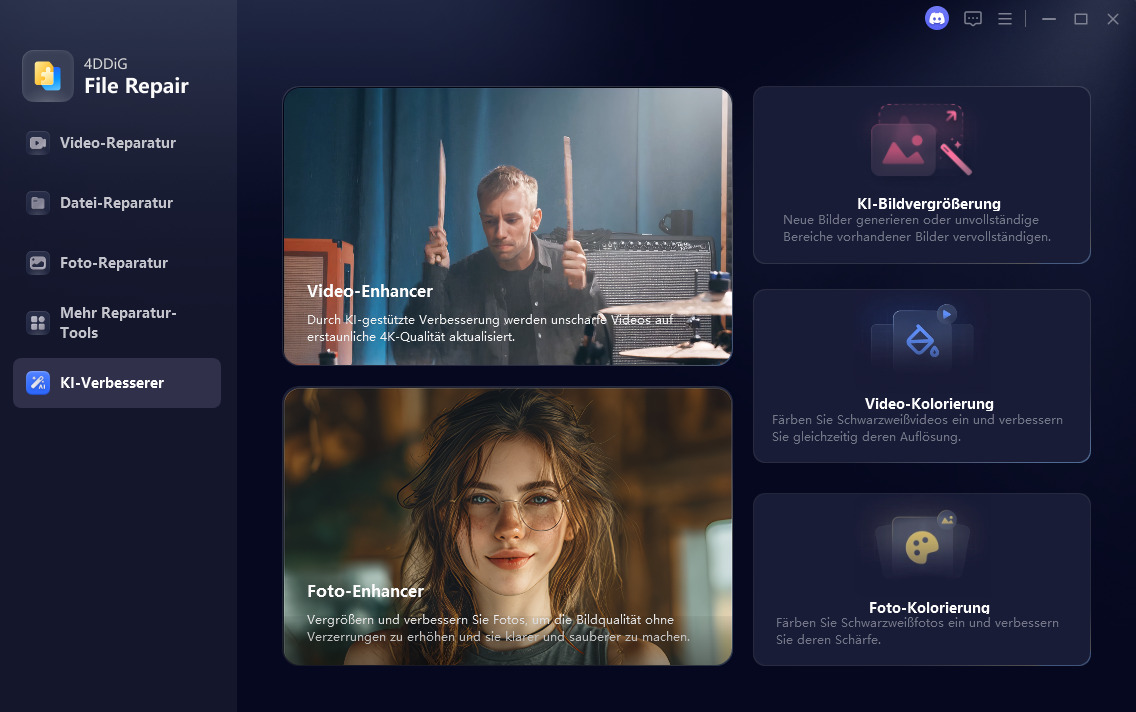
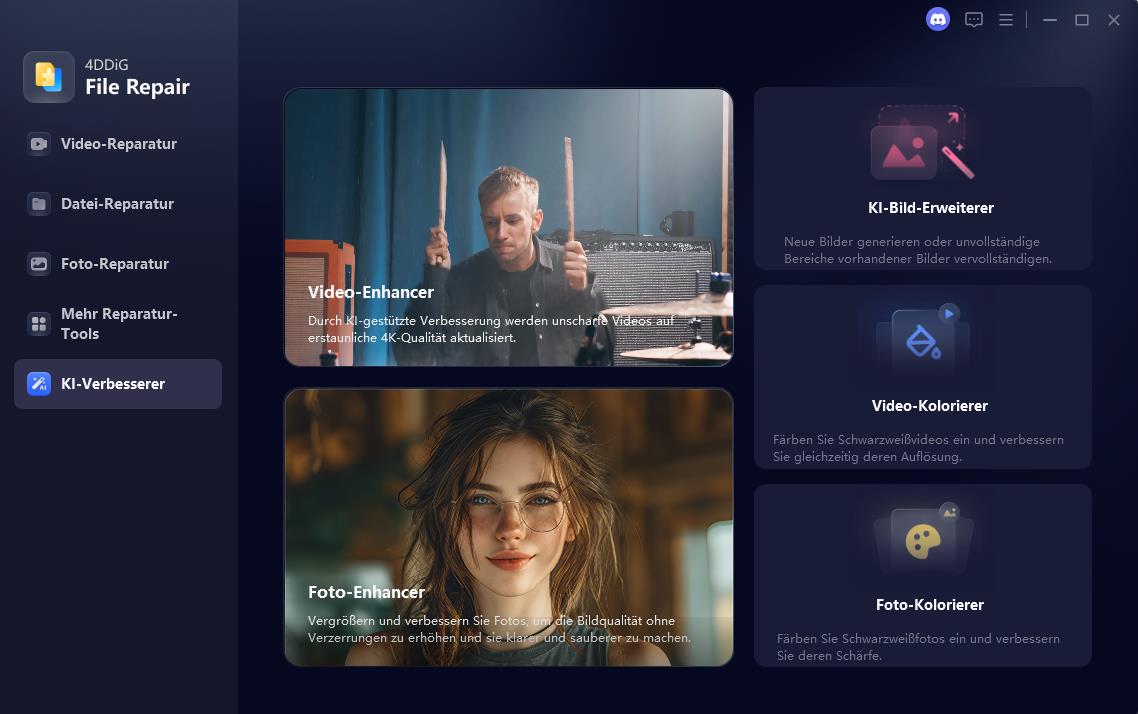
  • Installieren und starten Sie 4DDiG File Repair. Öffnen Sie links den Bereich KI-Verbesserer und wählen Sie Foto-Enhancer aus.

    4DDiG AI Photo Enhancer – KI-Verbesserer öffnen und Foto-Enhancer auswählen
  • Klicken Sie auf „Foto(s) hinzufügen“ und importieren Sie das zuvor aufgehellte Halloween-Foto. Alternativ können Sie die Datei in das Programmfenster ziehen.

    4DDiG AI Photo Enhancer – dunkle Halloween-Fotos über Foto(s) hinzufügen importieren
  • Wählen Sie ein passendes KI-Modell: Entrauschen eignet sich bei sichtbarer Körnung; für Porträts kann das Gesichtsmodell sinnvoll sein. Stellen Sie eine angemessene Ausgabeauflösung ein. Eine 2- oder 4-fache Skalierung ist nicht für jedes Bild erforderlich.

    4DDiG AI Photo Enhancer – KI-Modell und Auflösung für die Bildverbesserung auswählen
  • Klicken Sie auf Verbesserung starten, um die Verarbeitung zu beginnen. Prüfen Sie anschließend die Vorschau – insbesondere Gesichter, Haare und feine Kostümdetails – und exportieren Sie das Ergebnis als neue Datei.

    4DDiG AI Photo Enhancer – verbesserte Fotos im Vorher-Nachher-Vergleich prüfen und exportieren

Fazit: Dunkle Halloween-Fotos retten und natürlich aufhellen

Auch sehr dunkle Halloween-Aufnahmen müssen nicht ungenutzt in der Galerie bleiben. Wenn Sie dunkle Fotos aufhellen möchten, eignen sich KI-Apps für schnelle Korrekturen auf dem Handy, kostenlose Online-Editoren für einzelne Bilder und Photoshop für eine präzisere Belichtungsanpassung. Achten Sie darauf, die Atmosphäre von Kerzenlicht und Nachtaufnahmen nicht durch zu starke Helligkeit zu verlieren.

Bleiben nach dem Aufhellen Bildrauschen, Unschärfe oder eine geringe Auflösung sichtbar, können Sie mit dem 4DDiG AI Photo Enhancer zusätzlich die Bildqualität verbessern. Vergleichen Sie das Ergebnis mit dem Original und speichern Sie Ihre bearbeitete Version separat. So erhalten Sie natürlich wirkende Halloween-Fotos mit besser sichtbaren Details.

GRATIS DOWNLOAD

Sicherer Download

GRATIS DOWNLOAD

Sicherer Download

Andreas Dietrich (Chefredakteur)

Andreas Dietrich ist der Technischer Autor und Redakteur von 4DDiG. Er hat mehr als 8 Jahre Erfahrung im Bereich der technischen Dokumentation.

(Klicken Sie hier, um diesen Beitrag zu bewerten)

Sie haben mit 4,5 bewertet  ( Menschen waren beteiligt)