HEVC-Videoerweiterungen: Alles über Codecs & Gratis-Download [2026]
Brauchen Sie die HEVC-Videoerweiterungen wirklich? Erfahren Sie hier alles über Installation, Kosten und wie Sie den Codec kostenlos unter Windows 10/11 erhalten. Ihr ultimativer Guide zum Abspielen von HEVC-Videos!
Die High Efficiency Video Coding (HEVC), auch bekannt als H.265, ist der modernste Standard für hocheffiziente Videokomprimierung. Er ermöglicht es, 4K- und 8K-Videos in exzellenter Qualität bei gleichzeitig deutlich reduziertem Speicherplatzbedarf zu streamen. Damit Ihr System diese hochkomprimierten Dateien dekodieren kann, sind HEVC Video Extensions (H.265 Codecs) unerlässlich.
In diesem umfassenden Guide erfahren Sie alles über die HEVC-Videoerweiterung: Von der Installation über den H.265 Codec Download bis hin zur Behebung von Wiedergabeproblemen unter Windows 10 und 11.
Teil 1. Was sind HEVC Video Extensions? (H.265 Grundlagen)
1. Was ist HEVC (H.265)?
HEVC steht für High-Efficiency Video Coding. Diese Technologie halbiert die Dateigröße im Vergleich zum Vorgänger H.264 (AVC) bei identischer Bildqualität. Das ist besonders wichtig für bandbreitenintensive Formate wie 4K-Streaming und HDR-Inhalte.
2. Vorteile der HEVC-Videoerweiterung
Warum benötigen Sie die HEVC Video Extensions? Ohne diesen Codec kann Windows H.265-kodierte Dateien (oft von iPhones oder 4K-Kameras) nicht nativ abspielen. Die Erweiterung ermöglicht Hardware-Beschleunigung und sorgt für eine flüssige Wiedergabe ohne Ruckler.
Kompatibilität und Hardware-Unterstützung
Die HEVC-Erweiterungen sind für moderne Betriebssysteme und Geräte optimiert:
- Windows 10 und Windows 11
- Smartphones mit nativer H.265-Aufnahme
- 4K/8K-Fernseher und Monitore
- Adobe Premiere Pro und professionelle Schnittsoftware
✅ AVIF zu JPG: Die besten Tools für eine einfache & hochwertige Umwandlung
Teil 2. Ist die HEVC-Videoerweiterung kostenlos?
Gibt es eine kostenlose HEVC-Videoerweiterung? Die Standardversion im Microsoft Store kostet meist 0,99 €. Es gibt jedoch eine OEM-Version ("HEVC Video Extensions vom Gerätehersteller"), die für bestimmte Hardware-Konfigurationen kostenlos bereitgestellt wird.
Teil 3. HEVC Video Extensions kostenlos herunterladen
Wenn Ihr Gerät OEM-Unterstützung bietet, können Sie HEVC Video Extensions kostenlos für Windows 11 oder 10 installieren. Folgen Sie diesen Schritten:
Installation der kostenlosen HEVC-Erweiterung
-
Kopieren Sie diesen Link für HEVC-Erweiterungen vom Gerätehersteller und öffnen Sie ihn im Browser.
-
Klicken Sie im Pop-up auf „Microsoft Store öffnen“.
-
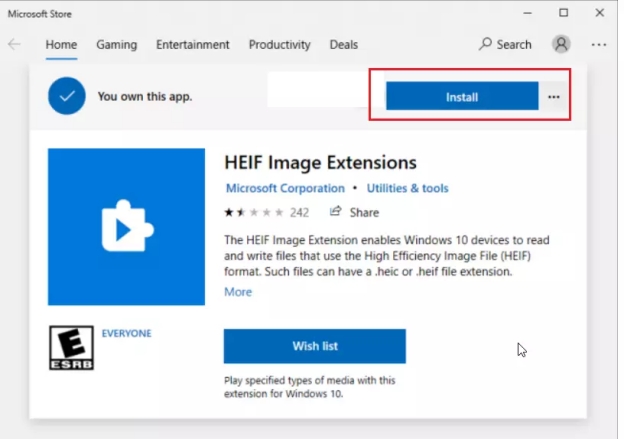
Klicken Sie auf „Installieren“, um den H.265 Codec kostenlos herunterzuladen.
HEVC Codec für Adobe Premiere Pro
Erscheint die Meldung „Diese Datei erfordert den HEVC-Codec“ in Premiere Pro? Durch die Installation der System-Erweiterung wird dieser Fehler behoben und die Hardware-Beschleunigung für den Videoschnitt aktiviert.
Teil 4. Die besten Video-Player mit HEVC-Unterstützung
Alternativ zur Windows-Erweiterung können Sie Mediaplayer nutzen, die H.265 nativ unterstützen:
- VLC Media Player (Kostenlos, unterstützt fast alle Codecs)
- PotPlayer (Hervorragend für 4K-Inhalte)
- KMPlayer
- Media Player Classic
Teil 5. HEVC Video Extensions deinstallieren oder deaktivieren
Falls Wiedergabekonflikte auftreten, können Sie die Erweiterung unter Windows 10/11 wie folgt entfernen:
-
Öffnen Sie Einstellungen > Apps & Features.
- Suchen Sie nach HEVC Video Extensions.
- Wählen Sie „Deinstallieren“.
HEVC ist oft auch für iPhone-Fotos (HEIC) nötig. Erfahren Sie mehr: ☞ HEIF-Bilderweiterungen: Was ist das? Brauche ich sie für Windows?
Teil 6. HEVC-Probleme: Beschädigte Videos reparieren
Haben Sie den Codec installiert, aber das Video lässt sich trotzdem nicht öffnen oder zeigt Bildfehler? In diesem Fall ist die Datei möglicherweise korrupt.
Lösung: Beschädigte HEVC-Videos mit 4DDiG Video Repair retten
Mit 4DDiG Video Repair können Sie beschädigte H.265-Dateien schnell und einfach reparieren.
- Repariert über 25 Formate: HEVC, MP4, MOV und mehr.
- Hohe Erfolgsquote: Rettet Videos von Kameras, iPhones und Drohnen.
- Einfach: Beschädigte Videodateien reparieren in nur drei Klicks.
So reparieren Sie H.265-Videos:
-
Wählen Sie „Video-Fehler beheben“ und laden Sie Ihre Dateien hoch.
KOSTENLOSER DOWNLOADSicherer Download
-
Starten Sie die Reparatur mit einem Klick.
-
Prüfen Sie das Ergebnis und speichern Sie die Datei.
Mehr erfahren: Wie kann man MP4-Dateien auf 7 Arten reparieren?
Fazit
HEVC Video Extensions sind für die Nutzung moderner Medienformate unter Windows 11/10 unerlässlich. Ob Sie den Codec kostenlos über OEM-Links beziehen oder professionelle Software wie 4DDiG Video Repair zur Lösung von Wiedergabefehlern nutzen – dieser Guide hilft Ihnen, H.265-Videos reibungslos zu genießen.
Sicherer Download
Sicherer Download
Lesen Sie auch
- Startseite >>
- Foto retten >>
- HEVC-Videoerweiterungen: Alles über Codecs & Gratis-Download [2026]