Dropped Frames in Videos reparieren: Anleitungen für verschiedene Plattformen

5 Min.

Aktualisiert am 2026-04-09 16:29:06 auf Video retten

Suchen Sie nach Möglichkeiten, um Videodateien mit verlorenen Frames zu reparieren? Wenn Sie mit ruckelnden, eingefrorenen oder verzögerten Videos zu kämpfen haben, sind Sie damit nicht allein. Frame-Verluste können beim Bearbeiten in Final Cut Pro, beim Streamen mit OBS Studio oder beim Ansehen von Inhalten auf Prime Video, YouTube und Adobe Premiere auftreten.

Meistens werden sie durch schwache Hardware, Systemüberlastung oder übermäßig hohe Videoeinstellungen verursacht. Die gute Nachricht: Frame-Verluste in Videodateien lassen sich beheben. Dieser Leitfaden zeigt Ihnen praxisnahe Lösungen – darunter auch speziell zugeschnittene Anleitungen für Final Cut Pro, DaVinci Resolve und OBS Studio.

Video-Frames gehen während der Wiedergabe verloren – Ursachen und Lösungen im Überblick

Teil 1. Warum gehen Frames in meinen Videos verloren?

Wenn Ihr Video ruckelt, einfriert oder abgehackt wirkt, haben Sie es möglicherweise mit Frame-Verlusten zu tun. Dieses Problem kann auf zahlreichen Plattformen auftreten – darunter Final Cut Pro, Prime Video, YouTube, Adobe Premiere, OBS Studio und DaVinci Resolve. Typischerweise erscheint dabei eine Meldung wie „Video-Frames wurden während der Wiedergabe verloren".

Was sind verlorene Frames?

Frame-Verluste entstehen, wenn ein Computer oder eine Software nicht in der Lage ist, jeden Frame eines Videos mit der erforderlichen Geschwindigkeit zu verarbeiten. Anstatt flüssig abzuspielen, werden einzelne Frames übersprungen – was zu Ruckeln oder Verzögerungen führt. Dies ist ein ernstes Problem für Videoeditoren, Streamer und alle, die hochwertige Inhalte konsumieren.

Woran erkennen Sie Frame-Verluste?

Folgende Anzeichen deuten darauf hin, dass Ihr Video von Frame-Verlusten betroffen ist:

  • Das Video ruckelt oder stottert während der Wiedergabe.
  • Bild und Ton sind nicht synchronisiert.
  • Bearbeitungsprogramme zeigen Fehlermeldungen wie „Frames wurden während der Wiedergabe verloren" in Final Cut Pro.
  • OBS Studio meldet ein ungewöhnlich hohes Verhältnis verlorener Frames.
  • Die Wiedergabe auf Plattformen wie YouTube oder Prime Video ist ruckelig oder abgehackt.

Warum gehen Video-Frames während der Wiedergabe verloren?

Frame-Verluste können verschiedene Ursachen haben. Die häufigsten sind:

  • Hohe Videoauflösung und Bitrate: Das Abspielen oder Bearbeiten von 4K-Videos oder Dateien mit hoher Bitrate stellt enorme Anforderungen an das System.
  • Schwache oder überlastete Hardware: Fehlt es an einer leistungsstarken GPU oder CPU, kann das System mit der Verarbeitung nicht mithalten.
  • Softwareprobleme: Bestimmte Videoplayer und -editoren besitzen Einstellungen, die Frame-Sprünge begünstigen.
  • Unzureichender Speicherplatz: Ein voller oder langsamer Datenträger, auf dem das Video gespeichert ist, kann die Wiedergabe erheblich beeinträchtigen.
  • Langsame Internetverbindung: Bei YouTube oder Prime Video kann eine schwache Verbindung zu Puffern und Frame-Verlusten führen.
  • Fehlerhafte Kodierung oder Rendering-Probleme: Eine nicht korrekt abgeschlossene Kodierung kann dazu führen, dass das Video nicht einwandfrei abgespielt wird.

Im Folgenden stellen wir Ihnen die schnellste und einfachste Lösung zur Reparatur von Videodateien mit Frame-Verlusten vor.

Teil 2. Die einfachste und schnellste Methode, ruckelige Videos mit Frame-Verlusten zu reparieren

Wenn Ihr Video ruckelt, einfriert oder Frames überspringt, benötigen Sie eine schnelle und zuverlässige Lösung. Zu den leistungsstärksten Werkzeugen für dieses Problem gehört 4DDiG Video Repair. Das Programm ist als All-in-One-Lösung für verschiedene Videoprobleme konzipiert und lässt sich auch gezielt als Video-Frame-Reparaturtool einsetzen, um Frame-Verluste zu beheben.

Die Software bietet eine leistungsstarke Lösung zur Reparatur beschädigter, nicht abspielbarer und ruckelnder Videos, die durch Frame-Verluste verursacht wurden. Ganz gleich, ob Ihr Video beim Bearbeiten, Rendern oder Abspielen beschädigt wurde – 4DDiG Video Repair stellt die nahtlose Wiedergabe mit wenigen Klicks zuverlässig wieder her.

Wichtige Funktionen von 4DDiG Video Repair

  • Behebt sämtliche Videoprobleme: Repariert Videos, die beschädigt, verzerrt, ruckelig, nicht abspielbar oder von Frame-Verlusten betroffen sind.
  • Unterstützt zahlreiche Formate: Kompatibel mit MP4, AVI, MOV, MKV, M4V und weiteren Formaten.
  • Hochauflösende Reparatur: Repariert Videos in 4K-, 8K- und HDR-Qualität ohne Qualitätsverlust.
  • Stapelreparatur: Mehrere beschädigte Videos werden gleichzeitig verarbeitet – das spart Zeit und Aufwand.
  • KI-gestützte Technologie: Fortschrittliche künstliche Intelligenz erkennt und behebt Videobeschädigungen zuverlässig.
  • Plattformübergreifende Kompatibilität: Unterstützt Windows und macOS.
  • Hohe Erfolgsquote: Behebt verschiedene Videofehler – unabhängig vom Ausmaß der Beschädigung.

So reparieren Sie ruckelnde Videos mit 4DDiG Video Repair

Gehen Sie wie folgt vor, um Frame-Verluste in Videos während der Wiedergabe zu beheben:

  • Reparaturoption auswählen
    Starten Sie 4DDiG File Repair und wählen Sie im linken Menü unter „Beschädigte Datei reparieren" die Option „Videoreparatur" aus.

    KOSTENLOSER DOWNLOAD

    Sicherer Download

    KOSTENLOSER DOWNLOAD

    Sicherer Download

  • Beschädigte Videos hinzufügen
    Klicken Sie auf „Videos hinzufügen" und wählen Sie eine oder mehrere Videodateien aus, bei denen während der Wiedergabe Frames verloren gingen.

    Videodateien mit Frame-Verlusten in 4DDiG Video Repair importieren
  • Videoreparatur starten
    Klicken Sie nach dem Hochladen der Videos auf „Alle reparieren", um die Reparatur der hinzugefügten Videos mit Frame-Verlusten zu starten.

    Reparatur aller hinzugefügten Videos mit Frame-Verlusten in 4DDiG starten
  • Reparierte Videos in der Vorschau prüfen
    Klicken Sie nach Abschluss der Reparatur auf „Vorschau", um die wiederhergestellten Videos zu überprüfen. Spielen Sie jedes Video ab und vergewissern Sie sich, dass es einwandfrei funktioniert. Klicken Sie anschließend auf „Speichern", um einzelne Videos zu sichern, oder auf „Alle speichern", um alle reparierten Videos in einem Schritt zu exportieren.

    Reparierte Videos in der Vorschau prüfen und auf dem Computer speichern

Teil 3. So beheben Sie Frame-Verluste in Videodateien während der Wiedergabe [3 bewährte Lösungen]

Frame-Verluste während der Videowiedergabe sind frustrierend und lassen Videos ruckelig oder abgehackt wirken. Im Folgenden finden Sie drei bewährte Lösungsansätze für dieses Problem:

Lösung 1: Frame-Verluste in Videos mit FFmpeg beheben

FFmpeg ist ein leistungsstarkes Open-Source-Multimedia-Framework, das Videos verarbeiten und Probleme wie Frame-Verluste korrigieren kann.

So gehen Sie vor, um Frame-Verluste während der Videowiedergabe zu beheben:

  • Laden Sie FFmpeg herunter und installieren Sie es auf Ihrem System.

  • Öffnen Sie die Eingabeaufforderung (Windows) oder das Terminal (Mac).

  • Navigieren Sie zum Ordner, in dem Ihre Videodatei gespeichert ist.

  • Geben Sie folgenden Befehl ein und bestätigen Sie mit der Eingabetaste: „ffmpeg -f image2 -framerate 24/1 -i ./pictures/asp_%04d.png video.avi".

  • Ersetzen Sie „.avi" durch das tatsächliche Format Ihres Videos und „24" durch die entsprechende Bildwiederholrate (FPS).

  • Warten Sie, bis FFmpeg die Verarbeitung des Videos abgeschlossen hat.

  • Spielen Sie die neue Datei output_video.mp4 ab und prüfen Sie, ob das Problem behoben ist.

Lösung 2: Videoauflösung und Bitrate reduzieren

Videos mit hoher Auflösung und Bitrate belasten das System stark und können Frame-Verluste verursachen. Eine Reduzierung dieser Einstellungen verbessert die Wiedergabeleistung spürbar.

  • Öffnen Sie eine Videobearbeitungssoftware wie Adobe Premiere Pro oder ein kostenloses Programm wie HandBrake.

  • Importieren Sie die Videodatei in die Software.

  • Wechseln Sie zu „Exporteinstellungen" oder „Videoeinstellungen".

  • Verringern Sie die Auflösung (z. B. von 4K auf 1080p) und reduzieren Sie die Bitrate.

    Videoauflösung und Bitrate reduzieren, um Frame-Verluste während der Wiedergabe zu beheben
  • Exportieren Sie das Video und speichern Sie es auf Ihrem Computer.

  • Spielen Sie das exportierte Video ab und prüfen Sie, ob es ruckelfrei wiedergegeben wird.

Lösung 3: Hardwarekomponenten oder Festplatte aufrüsten

Frame-Verluste während der Wiedergabe sind häufig auf veraltete oder leistungsschwache Hardware zurückzuführen. In der Regel lassen sich diese Probleme durch den Austausch bestimmter Komponenten beheben.

  • Überwachen Sie die Systemauslastung (CPU und RAM) während der Videowiedergabe.

  • Wenn die Auslastung dauerhaft hoch ist, sollten Sie RAM, Prozessor oder GPU aufrüsten.

  • Ersetzen Sie eine HDD durch eine SSD, um Videos schneller verarbeiten zu können.

  • Besuchen Sie die Website Ihres Grafikkartenherstellers (NVIDIA, AMD oder Intel) und laden Sie die aktuellen Treiber herunter.

  • Installieren Sie das Update und starten Sie Ihren Computer neu. Alternativ öffnen Sie den Geräte-Manager, erweitern Sie „Anzeigeadapter", klicken Sie mit der rechten Maustaste auf Ihre Grafikkarte und wählen Sie „Treiber aktualisieren".

    GPU-Treiber aktualisieren, um Frame-Verluste in Videodateien zu beheben
  • Spielen Sie das Video erneut ab und überprüfen Sie, ob das Problem behoben ist.

Teil 4. Softwarespezifische Lösungen zur Behebung von Frame-Verlusten in Videodateien

Frame-Verluste wirken sich erheblich auf die Qualität Ihrer Videoproduktionen aus. Die Behebung erfordert in der Regel auf die jeweilige Software zugeschnittene Lösungen. Im Folgenden finden Sie spezifische Anleitungen für DaVinci Resolve, Final Cut Pro und OBS Studio.

Fall 1: Frame-Verluste in DaVinci Resolve beheben

So beheben Sie Frame-Verluste in Videos in DaVinci Resolve, dem Schnittprogramm von Blackmagic Design:

1. Frame Replaced OFX-Plugin verwenden (kostenpflichtige Funktion)

DaVinci Resolve Studio bietet ein Frame Replaced OFX-Plugin, das fehlende Frames automatisch ersetzen kann.

  • Öffnen Sie DaVinci Resolve Studio Pro.

  • Wechseln Sie zur Farbseite und aktivieren Sie das OpenFX-Panel.

  • Suchen Sie nach „Frame Replaced OFX Plugin" und ziehen Sie es auf Ihren Clip.

  • Passen Sie die Einstellungen an, um fehlende Frames zu kompensieren.

Frame Replaced OFX-Plugin in DaVinci Resolve zur Behebung fehlender Frames verwenden

2. Mit einer 25-FPS-Zeitleiste arbeiten

Wenn Sie mit 50 FPS aufgenommen haben und Frame-Verluste auftreten, empfiehlt sich die Bearbeitung in einer 25-FPS-Zeitleiste.

  • Öffnen Sie DaVinci Resolve und erstellen Sie ein neues Projekt.

  • Stellen Sie die Frame-Rate der Projektzeitleiste in den Projekteinstellungen auf 25 FPS ein.

    Zeitleisten-Framerate in DaVinci Resolve auf 25 FPS einstellen, um Frame-Verluste zu vermeiden
  • Importieren Sie Ihr Video und bearbeiten Sie es wie gewohnt.

  • Exportieren Sie das Projekt mit 25 FPS für eine flüssigere Wiedergabe.

Fall 2: Frame-Verluste in Final Cut Pro beheben

Final Cut Pro ermöglicht die Erstellung von optimiertem Material oder Proxy-Material, um die Wiedergabe zu verbessern.

  • Importieren Sie Ihr Video in Final Cut Pro.

  • Wählen Sie die Videoclips aus und öffnen Sie das Importfenster.

  • Wählen Sie im Abschnitt „Transcodierung" entweder „Optimiertes Material erstellen" (für qualitativ hochwertige Bearbeitung) oder „Proxy-Material erstellen" (für flüssigere Wiedergabe).

    Proxy-Material in Final Cut Pro erstellen, um Frame-Verluste bei der Bearbeitung zu beheben
  • Wechseln Sie in den Ansichtseinstellungen zu Proxy- oder optimiertem Material und bearbeiten Sie Ihr Video.

  • Wechseln Sie beim Export zurück zu den Originalmedien für eine qualitativ hochwertige Ausgabe.

Fall 3: Frame-Verluste in OBS Studio beheben

Das Ausführen von OBS im Administratormodus kann Frame-Verluste wirksam verhindern.

  • Schließen Sie OBS Studio, falls es geöffnet ist.

  • Klicken Sie mit der rechten Maustaste auf die OBS-Verknüpfung und wählen Sie „Als Administrator ausführen".

  • Öffnen Sie „Einstellungen" → „Ausgabe" und wählen Sie einen Hardware-Encoder, falls verfügbar.

  • Reduzieren Sie die Bitrate, um die Systembelastung zu verringern.

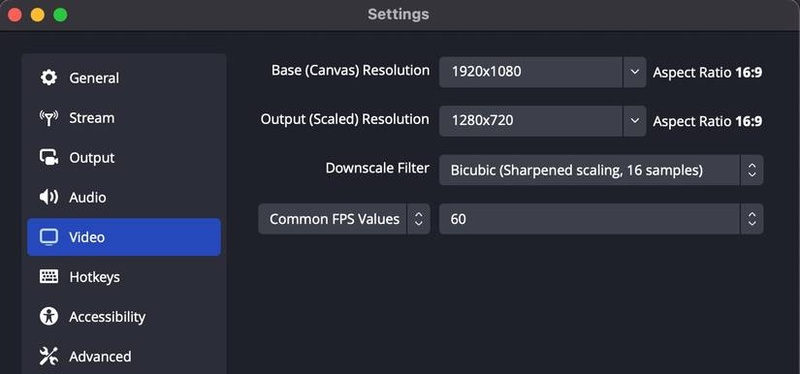
    Video-Bitrate in OBS Studio anpassen, um Frame-Verluste beim Streaming zu reduzieren
  • Beobachten Sie die Systemleistung im Statistikfenster und nehmen Sie bei Bedarf weitere Anpassungen vor.

Diese Lösungen beheben Frame-Verluste in verschiedenen Softwareanwendungen zuverlässig und ermöglichen eine flüssige Videowiedergabe und -bearbeitung.

Teil 5. Häufig gestellte Fragen zu verlorenen Video-Frames während der Wiedergabe

Frage 1: Wie behebt man Frame-Verluste in DaVinci Resolve?

Verwenden Sie das Frame Replaced OFX-Plugin (kostenpflichtig), um fehlende Frames automatisch zu ersetzen. Alternativ empfiehlt sich die Bearbeitung in einer 25-FPS-Zeitleiste. Das Reduzieren der Wiedergabeauflösung in den Wiedergabeeinstellungen sorgt ebenfalls für eine flüssigere Darstellung.

Frage 2: Wie fügt KI fehlende Frames in ein Video ein?

Programme wie Topaz Video AI und Flowframes nutzen Frame-Interpolation, um fehlende Frames vorherzusagen und einzufügen. Dadurch werden Videos geglättet, ruckelige Wiedergabe behoben und Zeitlupeneffekte verbessert.

Frage 3: Was ist das beste Tool zur Reparatur von Video-Frames?

4DDiG Video Repair gehört zu den effizientesten Lösungen zur automatischen Behebung von Frame-Verlusten. Gute Alternativen sind FFmpeg zur Frame-Rekonstruktion sowie Topaz Video AI zur KI-gestützten Bildverbesserung.

Fazit

Frame-Verluste können Videos ruckelig und unansehbar machen. Ob Software-, Hardware- oder Einstellungsproblem – in allen Fällen gibt es wirksame Lösungen.

Frame-Verluste in Videodateien beheben lässt sich mit Tools wie FFmpeg oder durch das Anpassen der Videoeinstellungen. Die einfachste und zuverlässigste Lösung bleibt jedoch 4DDiG Video Repair. Mit einem schnellen Prozess, der Frame-Verluste in Videodateien mit wenigen Klicks behebt, genießen Sie wieder flüssige Wiedergabe. Probieren Sie es noch heute aus!

KOSTENLOSER DOWNLOAD

Sicherer Download

KOSTENLOSER DOWNLOAD

Sicherer Download

Andreas Dietrich (Chefredakteur)

Andreas Dietrich ist der Technischer Autor und Redakteur von 4DDiG. Er hat mehr als 8 Jahre Erfahrung im Bereich der technischen Dokumentation.

(Klicken Sie hier, um diesen Beitrag zu bewerten)

Sie haben mit 4,5 bewertet  ( Menschen waren beteiligt)