RSV in MP4 umwandeln: Sony-RSV-Dateien reparieren, konvertieren & wiederherstellen

5 Min.

Aktualisiert am 2026-04-30 15:05:47 auf Video retten

Hat Ihre Sony-Kamera plötzlich die Aufnahme eingestellt und Ihnen stattdessen eine .rsv-Datei statt einer normalen MP4 hinterlassen? Sie sind nicht allein. Viele Fotografen und Videofilmer stehen nach einem Batterieverlust oder einem unerwarteten Absturz vor diesem Problem. Die gute Nachricht ist, dass Sie normalerweise RSV in MP4 konvertieren und Ihre Aufnahmen wiederherstellen können. Diese Schritt-für-Schritt-Anleitung führt Sie durch die einfachsten kostenlosen Methoden, die tatsächlich funktionieren: .rsv in .mp4 umbenennen, auf FFmpeg oder Handbrake zurückgreifen usw. Kein technisches Vorwissen erforderlich.

convert rsv to mp4

Teil 1. Was ist eine RSV-Videodatei? Warum RSV in MP4 konvertieren?

Eine RSV-Datei ist ein temporäres Videoformat, das von Sony-Kameras wie der A7-Serie, FX3 oder ZV-E1 erstellt wird. Sie enthält die Rohvideodaten Ihrer Aufnahme, aber die Datei ist unvollständig, weil die Kamera den korrekten MP4-Container nicht fertig geschrieben hat. Man kann es sich vorstellen wie ein Video, dem die "Hülle" fehlt; die Daten sind oft noch vorhanden, aber normale Player können sie nicht öffnen.

Warum müssen Sie RSV in MP4 konvertieren? (RSV vs. MP4)

MP4 ist das Standardformat, das weit verbreitet und unterstützt wird und reibungslos in Videoeditoren wie Premiere Pro oder DaVinci Resolve, auf Ihrem Telefon und auf jedem Computer funktioniert. Die Konvertierung ermöglicht es Ihnen, Ihre wichtigen Clips ohne Frustration abzuspielen, zu bearbeiten und zu teilen. Hier ein kurzer Vergleich:

Aspekt RSV-Datei MP4-Datei
Dateityp Sony temporärer/roher Stream Standard Video-Container
Abspielbar in Playern Meist nicht Ja, fast überall
Bearbeitbar in Software Schwierig Einfach
Häufige Ursache Plötzlicher Stromausfall oder Kamerasturz Normale abgeschlossene Aufnahme

Kurz gesagt, Ihre Sony RSV-Datei in MP4 umzuwandeln, bringt Ihre Aufnahmen zurück in ein nutzbares, alltägliches Format.

Teil 2. Wie man RSV in MP4 konvertiert (Schritt-für-Schritt-Methoden)

Wenn Sie eine .rsv-Datei vor sich haben und sich fragen „Kann man RSV in MP4 konvertieren?“, ist die Antwort meistens ja. Beginnen Sie mit den einfachsten Methoden, viele Leute stellen ihre Clips wieder her, ohne etwas installieren zu müssen. Unten finden Sie die praktischsten Ansätze, von anfängerfreundlich bis fortgeschritten.

1. Schnelle Umbenennungsmethode: Ändern Sie .RSV in .AVI oder .MP4

Da einige RSV-Dateien im Grunde AVI- oder MPEG-Streams sind, die mit einer anderen Erweiterung gespeichert wurden, kann das einfache Umbenennen der Dateiendung manchmal einen Mediaplayer dazu bringen, sie zu erkennen und abzuspielen.

Dies ist das Schnellste, was Sie ausprobieren sollten, bevor Sie Software verwenden. Es funktioniert nicht immer, aber wenn, dauert es etwa 10 Sekunden.

Am besten geeignet für: Kleine Fehler oder Dateien, die fast vollständig sind.

  • Klicken Sie mit der rechten Maustaste auf die Datei und benennen Sie die Erweiterung von .rsv in .mp4 um (oder versuchen Sie .avi, wenn .mp4 nicht funktioniert).

  • Öffnen Sie die umbenannte Datei im VLC Media Player. Wenn sie abgespielt wird, super! Sie können dann die Konvertier-/Speicherfunktion von VLC verwenden, um eine saubere MP4-Kopie zu erstellen.

Vielleicht interessiert Sie auch:

WebM in MP4 umwandeln: 5 beste Methoden 2026

2. Verwenden Sie FFmpeg zur Konvertierung von RSV in MP4 (für fortgeschrittene Nutzer)

FFmpeg ist ein kostenloses, quelloffenes Kommandozeilen-Tool, das fast jedes Videoformat verarbeiten kann, einschließlich RSV-Dateien, die es oft als Rohvideostreams behandelt. Wenn die Umbenennungsmethode nicht funktioniert hat, ist FFmpeg Ihre nächste beste Wahl.

Diese Methode gibt Ihnen die meiste Kontrolle über die Ausgabe, erfordert aber das Ausführen eines Befehls im Terminal. Wenn Sie das noch nie gemacht haben, keine Sorge, die Schritte unten sind einfach.

  • Laden Sie FFmpeg von der offiziellen Webseite herunter und fügen Sie es Ihrem Systempfad hinzu (oder verwenden Sie die portable Version).

  • Benennen Sie Ihre .rsv-Datei in .mp4 um.

  • Öffnen Sie Eingabeaufforderung oder Terminal.

  • Navigieren Sie mit dem cd Befehl zum Ordner, der Ihre RSV-Dateien enthält. Zum Beispiel: cd C:\Users\YourName\Videos

  • Führen Sie diesen einfachen Befehl aus: ffmpeg -i input.rsv -c:v libx264 -c:a aac output.mp4

    ffmpeg convert rsv to mp4
  • Die neue Datei sollte perfekt abspielbar sein.

Am besten geeignet für: Nutzer, die mit grundlegenden Befehlen vertraut sind und bei größeren Sony-Dateien keine Qualitätsverluste wünschen.

3. Konvertieren Sie die RSV-Datei mit HandBrake in MP4 (wenn die Datei erkannt wird)

HandBrake ist ein beliebter kostenloser Videokonverter mit benutzerfreundlicher Oberfläche. Es kann RSV-Dateien in MP4 konvertieren, aber nur, wenn es die Datei überhaupt lesen kann, was davon abhängt, ob Ihr RSV-Format von den in HandBrake verwendeten Bibliotheken unterstützt wird.

  • Wenn HandBrake Ihre Datei lesen kann, ist es eine der zuverlässigsten Methoden, um eine saubere, richtig codierte MP4-Ausgabe zu erhalten.

  • Laden Sie HandBrake von handbrake.fr herunter und installieren Sie es.

  • Öffnen Sie HandBrake und klicken Sie oben links auf Open Source.

  • Navigieren Sie zu Ihrer RSV-Datei und wählen Sie sie aus.

  • Wenn HandBrake die Datei erfolgreich liest, erscheint eine Vorschau und Video-Details. Unter Formatstellen Sie sicher, dass MP4 als Ausgabekontainer ausgewählt ist. Legen Sie Ihren Zielordner fest, indem Sie neben dem Feld Speichern unter auf Durchsuchen klicken.

  • Klicken Sie auf die grüne

  • Start oder Start Encode Schaltfläche, um die Konvertierung zu beginnen. Nach Abschluss navigieren Sie zum Ausgabeordner und überprüfen die resultierende MP4-Datei.

  • Am besten geeignet für:

    handbrake convert heci to mp4

Wenn die Datei nach der Umbenennung geöffnet werden kann, aber für bessere Kompatibilität neu kodiert werden muss. Beachten Sie, dass HandBrake stark beschädigte Dateien möglicherweise nicht erkennt. 4. Verwenden Sie einen kostenlosen Online-RSV-zu-MP4-Konverter (keine Software nötig)

Wenn Sie lieber nichts installieren möchten, ist ein Online-Konverter die zugänglichste Option. Mehrere kostenlose Tools, die manchmal als RSV-zu-MP4-Konverter online kostenlos beworben werden, erlauben Ihnen, Ihre Datei hochzuladen und die konvertierte MP4 direkt im Browser herunterzuladen.

Dies ist der einfachste Weg für Gelegenheitsnutzer oder solche, die an einem gemeinsam genutzten Computer arbeiten, auf dem keine Softwareinstallation möglich ist. Beachten Sie, dass je nach gewähltem Tool Upload-Geschwindigkeit und Dateigrößenbeschränkungen gelten können.

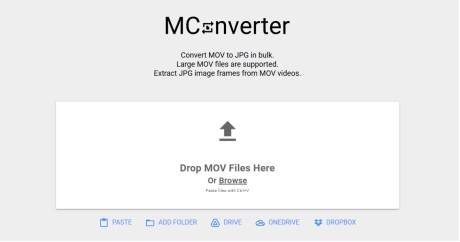
  • Besuchen Sie einen seriösen kostenlosen Online-Videokonverter wie Restream RSV zu MP4 Konverter online kostenlos.

  • Klicken Sie auf Datei auswählen (oder ziehen Sie Ihre RSV-Datei per Drag & Drop in den Upload-Bereich).

    restream rsv to mp4 converter online free
  • Legen Sie das Ausgabeformat auf MP4 fest.

  • Passen Sie bei Bedarf optionale Einstellungen an (Auflösung, Qualität, Bildrate).

  • Klicken Sie auf Konvertieren und warten Sie, bis der Vorgang abgeschlossen ist.

  • Nach der Konvertierung klicken Sie auf Herunterladen, um Ihre MP4-Datei zu speichern.

Am besten geeignet für: Schnelle Tests kleinerer Dateien, wenn Sie keine Software installieren möchten.

Wichtiger Tipp:

Aus Datenschutz- und Dateigrößen-Gründen sollten Sie nur nicht sensible Clips hochladen und die Beschränkungen des Tools prüfen (meist bis zu 2 GB). Diese Methoden decken die meisten Situationen für die Konvertierung von rsv-Dateien in mp4 ab. Probieren Sie sie der Reihe nach von einfach bis komplex.

⚡ Teil 3. Was tun, wenn Ihre RSV-Datei sich nicht öffnen oder konvertieren lässt?

Manchmal ist eine Sony RSV-Datei für einfache Konvertierungsmethoden zu stark beschädigt, das Video bleibt schwarz, überspringt Frames oder lässt sich überhaupt nicht öffnen. In solchen Fällen macht ein spezieller Reparaturschritt vor oder während der Konvertierung oft den Unterschied.

Eine verlässliche Option ist 4DDiG Video Repair. Es unterstützt viele Videoformate, einschließlich Sony RSV Dateien, und behebt häufige Fehler wie unvollständige Header, Codec-Probleme und Kürzungen durch Kamerastürze. Der erweiterte Reparaturmodus kann die Erfolgsraten deutlich verbessern, indem er Musterdateien als Referenz nutzt.

KOSTENLOSER DOWNLOAD

Sicherer Download

KOSTENLOSER DOWNLOAD

Sicherer Download

Schritte zur Reparatur einer beschädigten RSV-Datei mit 4DDiG:

  • Laden Sie 4DDiG File Repair auf Ihrem Windows- oder Mac-Computer herunter, installieren und starten Sie es. Wählen Sie „Video Repair“ und klicken Sie auf „Videos hinzufügen“, um Ihre .rsv- (oder umbenannte .mp4-) Datei hinzuzufügen.

    add rsv or mp4 files to 4ddig
  • Nach dem Hochladen klicken Sie auf „Alle reparieren“, um die RSV-Dateireparatur zu starten.

    repair all rsv or mp4 files
  • Vorschau der reparierten Datei zur Überprüfung der Ergebnisse, dann exportieren.

    Tipps:

    Wenn Sie stark beschädigte RSV- oder MP4-Videos reparieren möchten, wählen Sie während der Vorschau der aktuellen Reparaturergebnisse den erweiterten Reparaturmodus, fügen Sie ein kurzes, intaktes Muster-Video hinzu, das mit derselben Kamera und Einstellungen aufgenommen wurde. Das unterstützt den Reparaturprozess.

    preview and save repaired rsv or mp4 files

Nach der Reparatur können Sie es bei Bedarf mit einer der oben genannten Konvertierungsmethoden weiterverarbeiten. Viele Sony-Nutzer berichten von guten Ergebnissen mit diesem Ansatz, wenn einfache Konverter versagen.

Fazit

RSV in MP4 konvertieren muss nicht kompliziert sein. Beginnen Sie mit der einfachen Umbenennung oder der FFmpeg-Methode, und Sie werden die meisten Ihrer Sony-Aufnahmen schnell wiederherstellen. Wenn die Datei stark beschädigt ist und sich nicht öffnen lässt, 4DDiG Video Repair bietet mit seinem erweiterten Reparaturmodus eine verlässliche Lösung. Probieren Sie diese Schritte noch heute aus und bringen Sie Ihre wichtigen Videos zurück in ein nutzbares MP4-Format.

KOSTENLOSER DOWNLOAD

Sicherer Download

KOSTENLOSER DOWNLOAD

Sicherer Download

Andreas Dietrich (Chefredakteur)

Andreas Dietrich ist der Technischer Autor und Redakteur von 4DDiG. Er hat mehr als 8 Jahre Erfahrung im Bereich der technischen Dokumentation.

(Klicken Sie hier, um diesen Beitrag zu bewerten)

Sie haben mit 4,5 bewertet  ( Menschen waren beteiligt)