Grüner Bildschirm beim Abspielen von Videos? 7 Lösungen

5 Min.

Aktualisiert am 2026-06-15 18:35:58 auf Video retten

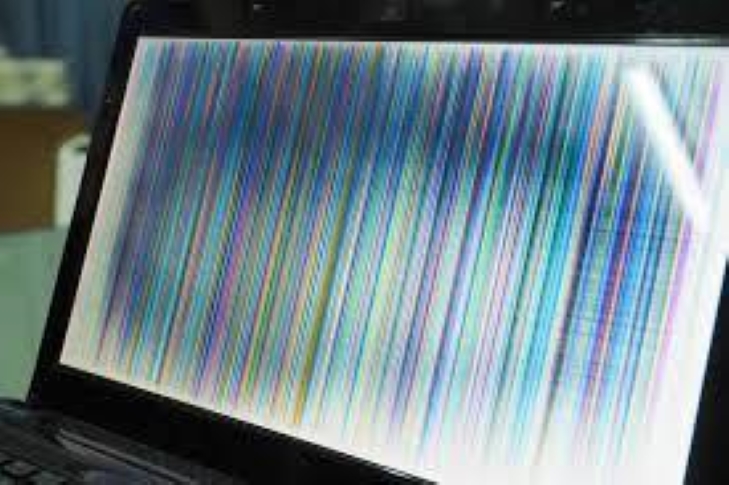
Das Ansehen Ihres Lieblingsvideos oder einer Serie sollte reibungslos und angenehm sein – aber was ist, wenn Ihr Bildschirm beim Abspielen von Videos plötzlich grün wird? Viele Windows 10- und 11-Nutzer stoßen auf dieses lästige Problem, insbesondere auf YouTube oder in Media Playern. Das Video läuft zwar weiter, aber der Bildschirm ist von einer seltsamen grünen Schicht bedeckt, die das Erlebnis ruiniert.

Dieses Problem hängt häufig mit der Hardwarebeschleunigung, veralteten Treibern oder Systemfehlern zusammen. Keine Sorge, Sie sind nicht allein! Dieser Artikel erklärt, warum der Bildschirm grün wird beim Abspielen von Videos und wie Sie das Problem schnell und dauerhaft beheben können.

Warum wird der Bildschirm grün beim Abspielen von Videos

Teil 1. Warum wird der Bildschirm grün beim Abspielen von Videos?

1. Was ist ein grüner Bildschirm bei der Videowiedergabe?

  • Definition: Ein grüner Bildschirm bei der Videowiedergabe ist ein häufiger Fehler, bei dem das Video plötzlich teilweise oder vollständig grün wird und die eigentlichen Bilder durch eine einfarbige oder flimmernde grüne Überlagerung ersetzt werden.
  • Szenarien: Dies kann bei TikTok-Videos, Netflix-Streams, YouTube-Wiedergaben oder sogar lokalen Mediendateien auftreten. Nutzer beschreiben es je nach Plattform oder Gerät als grünen Bildschirm bei TikTok oder als grünen Fehler bei YouTube-Videos auf Android.
  • Ursachen: Dies passiert grundsätzlich, wenn Ihr Gerät oder Browser die Videoframes nicht korrekt dekodieren oder rendern kann. Das Problem verweist meist auf Hardwarebeschleunigung, veraltete Grafiktreiber oder beschädigte Videodaten.

2. Warum wird mein Bildschirm grün beim Abspielen von Videos?

Hier sind die häufigsten Ursachen für dieses frustrierende Problem:

  • Konflikte mit der Hardwarebeschleunigung: Das Aktivieren des GPU-basierten Renderings in Browsern wie Chrome oder Edge kann zu einem grünen Bildschirm bei der Videowiedergabe führen.
  • Veraltete Grafiktreiber: Alte oder inkompatible Anzeigetreiber verursachen häufig Rendering-Fehler, die dazu führen, dass der Bildschirm beim Ansehen von Videos grün wird.
  • Beschädigte Videodateien: Manchmal ist das Video selbst beschädigt, was zu Wiedergabeproblemen wie einem grünen Bildschirm, einem Violettton oder schwarzen Bildschirmen führt.
  • Codec-Probleme: Fehlende oder nicht übereinstimmende Codecs VP9-Video-Codec können den grünen YouTube-Fehler auf Android oder grüne Bildschirmprobleme beim MacBook Pro verursachen.
  • Browser-Fehler: Gecachte Daten oder Updates können Instabilität verursachen, insbesondere bei der grünen Netflix-Wiedergabe.
  • App-Konflikte: Auf Mobilgeräten können Apps wie TikTok grüne Bildschirmfehler aufgrund von GPU- oder Dekodierungsfehlern aufweisen.
  • Systemüberlastung oder Überhitzung: Überhitzung oder begrenzte VRAM-Ressourcen können dazu führen, dass der Bildschirm beim Streaming hochauflösender Videos grün wird.

Unabhängig davon, ob Sie auf einem MacBook Pro, beim Netflix-Streaming oder beim TikTok-Scrollen auf das Problem stoßen – die Ursachen sind meist dieselben.

Teil 2. Professionelle Methode zur Behebung von grünen, violetten oder schwarzen Videokorrekturen

Wenn Ihre Videos plötzlich einen grünen Bildschirm, einen Violettton oder sogar schwarze und nicht abspielbare Bilder zeigen, ist die Videodatei meist beschädigt. Dies kann durch unvollständige Downloads, Übertragungsfehler, beschädigte Codecs oder plötzliche Geräteabschaltungen verursacht werden. Wenn Standardlösungen nicht helfen, ist ein professionelles Reparaturwerkzeug die beste Wahl.

Genau hier kommt 4DDiG Video Repair ins Spiel. Diese leistungsstarke Videoreparatursoftware kann grüne Bildschirme aus Videos entfernen, schwarze Videowiedergabe beheben und violette oder verzerrte Bilder in wenigen Minuten wiederherstellen. Sie ist für alle Nutzer konzipiert – von Gelegenheitsbearbeitern bis hin zu professionellen Videografen – die eine zuverlässige Lösung ohne Qualitätsverlust suchen.

KOSTENLOS HERUNTERLADEN

Sicherer Download

KOSTENLOS HERUNTERLADEN

Sicherer Download

Herausragende Funktionen von 4DDiG Video Repair:

  • Behebung von grünen, violetten oder schwarzen Bildschirmproblemen bei der Wiedergabe in allen gängigen Videoformaten.
  • Reparatur ruckeliger, flimmernder oder stotternder Videos für eine flüssige Wiedergabe.
  • Wiederherstellung der Audio-Video-Synchronisation für perfekten Ton- und Bildgleichklang.
  • KI-gestützte Verbesserung zur Hochskalierung und Schärfung reparierter Videos bis zu 8K-Auflösung.
  • Stapelreparatur-Unterstützung – mehrere Videos gleichzeitig reparieren, um Zeit zu sparen.
  • Vorschau reparierter Dateien vor dem Speichern, um beste Qualität sicherzustellen.
  • Kompatibel mit MP4, MOV, MKV, AVI, M4V und weiteren Dateitypen.

Schritte zur Behebung des schwarzen/grünen Bildschirms mit 4DDiG:

So verwenden Sie das Tool, um den grünen Bildschirm aus Videos zu entfernen und Ihre Videos wieder abspielbar zu machen:

  • Wählen Sie in 4DDiG File Repair im linken Menü „Dateireparatur" und klicken Sie auf „Videos hinzufügen", um die Videodateien zu importieren, die einen schwarzen oder grünen Bildschirm zeigen. Sie können ein oder mehrere Videos gleichzeitig hinzufügen.

    Videoreparatur auswählen und Videos mit grünem Bildschirm hinzufügen
  • Klicken Sie nach dem Hinzufügen Ihrer Videos auf die Schaltfläche „Alle reparieren". 4DDiG beginnt automatisch mit der Behebung von Wiedergabeproblemen wie dem grünen Bildschirm, indem die beschädigten Daten in den Dateien repariert werden.

    Reparatur von Videos mit grünem Bildschirm starten
  • Klicken Sie nach Abschluss der Reparatur auf „Vorschau", um die reparierten Videos zu überprüfen. Stellen Sie sicher, dass sie jetzt korrekt ohne schwarze oder grüne Bildschirme abgespielt werden.

    Reparierte Videos in der Vorschau anzeigen

In den meisten Fällen stellt 4DDiG das Video perfekt wieder her, insbesondere wenn YouTube-Videos einen grünen Bildschirm zeigen oder die lokale Wiedergabe immer wieder fehlschlägt.

Teil 3. So beheben Sie den grünen Bildschirm bei der Videowiedergabe (6 gängige Lösungen)

Ein grüner Bildschirm kann beim Ansehen von Videos auf Plattformen wie YouTube oder Twitter auftreten und eine verzerrte oder grün gefärbte Anzeige erzeugen. Dieses Problem ist meist auf GPU-Konflikte, veraltete Treiber oder Codec-Fehlanpassungen zurückzuführen. Die folgenden bewährten Methoden helfen Ihnen, den grünen Bildschirm bei YouTube oder Twitter schnell und dauerhaft zu beheben.

1. Hardwarebeschleunigung im Browser deaktivieren

Schlechte Hardwareleistung kann das YouTube-Problem mit dem grünen Bildschirm verursachen. Diese Funktion lässt Ihren Computer die GPU (Grafikprozessor) anstelle der CPU (Hauptprozessor) nutzen, um Grafiken schneller zu laden. Wenn Webseiten jedoch auf die GPU umschalten, kann dies manchmal zu Problemen bei der Videoanzeige führen.

Eine wirksame Lösung besteht darin, die Hardwarebeschleunigung zu deaktivieren. Das reduziert die GPU-Last und behebt Probleme mit dem grünen Bildschirm, die durch Treiber-GPU-Fehlanpassungen verursacht werden.

Schritte:

Folgen Sie diesen Schritten, um die Hardwarebeschleunigung in Google Chrome zu deaktivieren:

  • Klicken Sie auf die drei Punkte (Menü) in der oberen rechten Ecke von Chrome und wählen Sie „Einstellungen".

  • Scrollen Sie nach unten und klicken Sie auf „Erweitert".

  • Suchen Sie im Bereich „System" die Option „Hardwarebeschleunigung verwenden, wenn verfügbar".

  • Deaktivieren Sie diese Option, indem Sie das Häkchen entfernen.

    Hardwarebeschleunigung in Chrome deaktivieren, um den grünen Bildschirm beim Video zu beheben
  • Starten Sie Chrome neu und laden Sie das Video erneut.

2. Grafiktreiber aktualisieren oder zurücksetzen

Manchmal kann die Aktualisierung eines Hardwaretreibers dazu führen, dass Ihr Computer einfriert oder abstürzt, besonders wenn Sie Beta-Treiber verwenden, die noch nicht vollständig stabil sind. In diesem Fall können Sie das Problem beheben, indem Sie den Treiber auf die vorherige Version zurücksetzen. Dies ist in der Regel einfacher und schneller als die Verwendung der Systemwiederherstellung.

Schritte:

  • Klicken Sie auf „Start" und geben Sie „Geräte-Manager" in das Suchfeld ein, dann drücken Sie „Enter".

  • Suchen Sie im Geräte-Manager das Gerät, das Sie reparieren möchten (z. B. Ihre Grafikkarte).

  • Klicken Sie mit der rechten Maustaste auf das Gerät und wählen Sie „Eigenschaften".

  • Öffnen Sie die Registerkarte „Treiber" und klicken Sie auf „Vorheriger Treiber". Bestätigen Sie mit „Ja", wenn das Dialogfeld erscheint.

    Treiber zurücksetzen, um den grünen Bildschirm beim Video zu beheben
  • Der Treiber wird auf die vorherige Version zurückgesetzt und Ihr Gerät (oder der Computer) startet möglicherweise automatisch neu.

3. Gerät neu starten oder App zwangsweise schließen

Manchmal kann eine eingefrorene oder nicht reagierende App dazu führen, dass YouTube-Videos oder Ihr gesamtes System abstürzt. In den meisten Fällen reicht ein einfacher Neustart des Geräts oder das zwangsweise Schließen der App aus, um das Problem schnell zu beheben. Wenn eine App nicht mehr reagiert, können Sie den Task-Manager verwenden, um sie manuell zu schließen.

Schritte:

  • Klicken Sie mit der rechten Maustaste auf die Taskleiste und wählen Sie „Task-Manager".

  • Suchen Sie im Task-Manager-Fenster die App, die nicht reagiert.

  • Klicken Sie mit der rechten Maustaste auf den App-Namen und wählen Sie „Task beenden".

    Hintergrund-Apps schließen, um den grünen Bildschirm beim Video zu beheben
  • Die App sollte sofort geschlossen werden. Wenn nicht, wiederholen Sie die Schritte noch einmal.

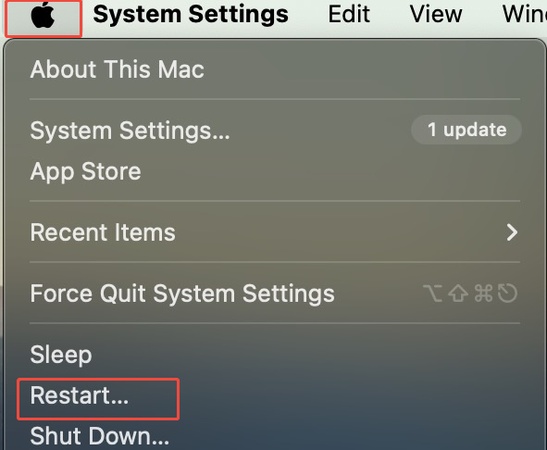
Wenn das zwangsweise Schließen nicht hilft, versuchen Sie, Ihren Computer neu zu starten.

  • Klicken Sie auf die Schaltfläche „Start".

  • Wählen Sie „Ein/Aus" und dann „Neu starten".

  • Öffnen Sie die App nach dem Neustart erneut, um zu prüfen, ob das Problem behoben ist.

Tipp:

Diese Methode funktioniert am besten, wenn das Problem plötzlich auftrat oder erst nach intensivem Multitasking aufgetreten ist.

4. Bildskalierung in GeForce Experience deaktivieren

Manchmal wird der grüne Bildschirm beim Abspielen von Videos auf YouTube, Twitter oder anderen Browsern durch NVIDIA Image Scaling verursacht. Diese Funktion verbessert die Spielleistung durch Hochskalierung der Grafik, kann jedoch beeinflussen, wie Ihr Browser Videos anzeigt – und dazu führen, dass der Bildschirm grün erscheint.

Schritte:

  • Öffnen Sie GeForce Experience.

  • Klicken Sie auf das Symbol „Einstellungen" und wählen Sie die Registerkarte „Allgemein".

  • Scrollen Sie zu „Bildskalierung" und deaktivieren Sie den Schalter.

    GeForce Bildskalierung deaktivieren, um grünen Bildschirm beim Video zu beheben
  • Starten Sie Ihren Browser oder Ihre App neu und testen Sie die Wiedergabe.

5. VP6-Codec deaktivieren & VP9-Codec aktivieren

Browser verwenden Codecs (Video-Decoder) wie VP6, VP8 oder VP9 zur Verarbeitung von Streaming-Inhalten. Einige ältere Codecs wie VP6 funktionieren möglicherweise nicht gut mit modernen GPUs zusammen. Der Wechsel zu VP9 behebt häufig Farbdarstellungsfehler. Der VP9-Codec bietet flüssigere Wiedergabe und bessere Kompatibilität mit modernen Grafikkarten.

Schritte:

  • Geben Sie in Ihrem Browser chrome://flags in die Adressleiste ein und drücken Sie Enter.

  • Suchen Sie nach „VP9" und „Hardwarebeschleunigte Videodekodierung".

  • Stellen Sie sicher, dass VP9 „Aktiviert" ist, während ältere Codecs (z. B. VP6) „Deaktiviert" sind.

  • Starten Sie Ihren Browser neu.

    VP9 aktivieren, um den grünen Bildschirm beim Abspielen von Videos zu beheben

6. Einen anderen Browser ausprobieren

Wenn das Problem weiterhin besteht, liegt es möglicherweise an Ihrem spezifischen Browser. Versuchen Sie, Firefox, Edge, Brave oder Safari zu verwenden, um zu prüfen, ob Videos dort normal abgespielt werden. Diese einfache Lösung behebt häufig den grünen Bildschirmfehler in Chrome oder das Problem, dass der YouTube-Bildschirm grün ist, wenn Cache-Konflikte im Browser vorliegen.

Schritte:

  • Installieren Sie einen anderen Browser wie Microsoft Edge, Brave oder Opera.

  • Melden Sie sich bei Ihrem YouTube- oder Twitter-Konto an.

  • Spielen Sie dasselbe Video ab und prüfen Sie, ob das Problem weiterhin besteht.

    Einen anderen Browser ausprobieren, um Videoprobleme zu beheben

Teil 4. Vorbeugungstipps: Grünen Bildschirm bei Videos verhindern

Wiedergabefehler zu verhindern ist einfacher, als sie ständig zu beheben. Befolgen Sie diese Tipps, um künftig einen grünen Bildschirm beim Ansehen von Videos zu vermeiden:

  • Treiber aktuell halten: Überprüfen Sie regelmäßig GPU-Updates von NVIDIA, AMD oder Intel.

  • Aktuelle Browser-Versionen verwenden: Veraltete Browser verursachen Codec- und Rendering-Fehlanpassungen.

  • Übertakten vermeiden: Dies kann zu einem grünen Bildschirm (grüner Bildschirm) beim MacBook Pro oder PC beim Streaming führen.

  • Cache regelmäßig leeren: Beschädigte Cache-Dateien können den grünen Fehler bei YouTube-Videos auf Android auslösen.

  • Gerätetemperatur überwachen: Überhitzung kann die Rendering-Leistung beim Streaming beeinträchtigen.

  • Zuverlässige Video-Player verwenden: Nutzen Sie VLC oder Windows Media Player anstelle von nicht unterstützten Drittanbieter-Playern.

  • Regelmäßig auf Malware scannen: Viren können die GPU-Funktionalität und Videodekodierung stören.

  • Stabile Internetverbindung nutzen: Instabile Verbindungen können zu einem grünen Bildschirm bei TikTok-Videos oder Netflix-Unterbrechungen führen.

Durch Befolgen dieser Vorbeugungsmaßnahmen können Sie eine reibungslose, konsistente Wiedergabe sicherstellen, ohne erneut auf einen grünen Bildschirm bei Videos zu stoßen.

Fazit

Warum wird also der Bildschirm grün beim Abspielen von Videos? Das Problem ist in der Regel auf Konflikte mit der Hardwarebeschleunigung, veraltete Treiber oder beschädigte Dateien zurückzuführen. Die meisten Methoden – vom Deaktivieren der Hardwarebeschleunigung bis hin zum Wechsel des Browsers – können die normale Wiedergabe wiederherstellen. Wenn Ihre Videodateien selbst beschädigt sind, ist 4DDiG Video Repair die zuverlässigste Lösung. Diese leistungsstarke Software kann den grünen Bildschirm aus Videos entfernen, schwarze oder violette Wiedergabefehler beheben und Ihre Clips in wenigen Minuten perfekt wiederherstellen. Laden Sie 4DDiG Video Repair herunter und bringen Sie Ihre Videos sofort wieder zum Leben.

KOSTENLOS HERUNTERLADEN

Sicherer Download

KOSTENLOS HERUNTERLADEN

Sicherer Download

Andreas Dietrich (Chefredakteur)

Andreas Dietrich ist der Technischer Autor und Redakteur von 4DDiG. Er hat mehr als 8 Jahre Erfahrung im Bereich der technischen Dokumentation.

(Klicken Sie hier, um diesen Beitrag zu bewerten)

Sie haben mit 4,5 bewertet  ( Menschen waren beteiligt)