OBS schwarzer Bildschirm bei Spieleaufnahme? 12 Fixes, die helfen (2026)
OBS ist ein leistungsstarkes Streaming-Tool, aber nur wenige Probleme sind so frustrierend wie ein schwarzer Bildschirm bei der OBS-Spieleaufnahme. In einem Moment funktioniert noch alles, im nächsten verschwindet Ihr Gameplay komplett. Dieses Problem betrifft sowohl Windows 10- als auch Windows 11-Nutzer, insbesondere bei der Aufnahme von Vollbildspielen. Glücklicherweise sind die Ursachen gut bekannt und in der Regel leicht zu beheben.
Teil 1. Warum zeigt die Spieleaufnahme in OBS einen schwarzen Bildschirm?
OBS verlässt sich auf einen Hooking-Mechanismus, um sich in den Rendering-Prozess eines Spiels einzuklinken. Wenn OBS sich nicht korrekt anheften kann, ist das Ergebnis ein schwarzer Bildschirm anstelle des Gameplays. Dies kann durch Berechtigungskonflikte, GPU-Fehlanpassungen, veraltete Hooks oder Störungen durch Overlay- und Monitoring-Software verursacht werden.
In vielen Fällen bemerken Nutzer, dass beide Bildschirme schwarz werden, wenn die Vollbild-Vorschau aktiviert ist, obwohl das Spiel normal läuft. Anti-Cheat-Systeme, mehrere Grafikkarten (GPUs) und falsche Grafikeinstellungen sind die häufigsten Fehlerquellen.
Typische Spiele, bei denen dieses Problem auftritt
Bei bestimmten Spielen ist die Wahrscheinlichkeit für Probleme mit der OBS Studio Spieleaufnahme deutlich höher, da sie Grafiken anders rendern oder den Speicher besonders schützen:
- Valorant
- Roblox
- League of Legends
- CSGO / CS2
- Minecraft
- Apex Legends
Diese Spiele blockieren oft traditionelle Hooking-Methoden, weshalb OBS-Probleme bei der Spieleaufnahme oft sofort nach dem Start erscheinen.
Schwarzer Bildschirm beim Abspielen von Videos beheben: Handy, PC, TV und mehr
Teil 2. Checkliste für schnelle Lösungen (Behebt 80 % der Fälle in 2 Minuten)
Bevor Sie sich mit fortgeschrittenen Lösungen befassen, probieren Sie kurz die folgenden gängigen Lösungsansätze aus. Diese Schritte allein beheben die meisten Probleme mit der OBS-Spieleaufnahme.
- Schließen Sie MSI Afterburner und andere Apps, führen Sie OBS dann als Administrator aus
- Stellen Sie OBS auf „Hohe GPU-Leistung“ ein
- Wechseln Sie von „Spieleaufnahme“ zu „Bildschirmaufnahme“
- Ändern Sie den Aufnahmemodus auf „Bestimmtes Fenster erfassen“
- Löschen Sie den OBS Hook-Cache-Ordner
- Ändern Sie die Hook-Rate von „Normal“ auf „Schnellstmöglich“
- Aktivieren Sie den Modus „SLI/Crossfire Erfassungsmethode (langsam)“ in den Einstellungen der Spieleaufnahme
- Aktivieren Sie „Microsoft Detours API Hooking“ in RTSS
Bildschirmaufnahme konnte nicht gespeichert werden: Ursachen & Lösungen (OBS & andere Recorder)
Teil 3. So beheben Sie OBS Black Screen Probleme bei der Spieleaufnahme in Minuten
Die Behebung von Problemen wie dem schwarzen Bildschirm in OBS Studio sollte einfach und unkompliziert sein, wenn Sie die richtigen Schritte befolgen. In diesem Abschnitt teilen wir die detaillierten Schritte zur Lösung dieser Probleme.
Lösung 1. Alle Apps schließen (einschließlich MSI Afterburner) & OBS als Administrator ausführen
Viele Hintergrund-Apps nutzen Overlays oder Hooks, die mit der OBS-Spieleaufnahme kollidieren. Wenn OBS ohne erhöhte Rechte ausgeführt wird, kann es sich zudem oft nicht korrekt an Spiele anheften.
-
Schließen Sie MSI Afterburner, RivaTuner, Discord-Overlays und FPS-Monitoring-Tools.
-
Klicken Sie mit der rechten Maustaste auf OBS Studio und wählen Sie „Als Administrator ausführen“.
Starten Sie Ihr Spiel erst, wenn OBS vollständig läuft.
Lösung 2. OBS-Grafikeinstellungen auf hohe Leistung setzen
OBS muss auf derselben GPU wie das Spiel laufen, sonst schlägt die Spieleaufnahme fehl. Auf Systemen mit integrierter und dedizierter Grafikkarte verursachen unterschiedliche GPU-Zuweisungen fast immer einen schwarzen Bildschirm.
-
Öffnen Sie die Windows-Einstellungen und gehen Sie zu „System“ > „Bildschirm“ > „Grafik“.
-
Fügen Sie OBS Studio hinzu, falls es nicht aufgeführt ist, indem Sie über den Dateiexplorer zum Installationspfad navigieren.
-
Setzen Sie die „Grafikeinstellungen“ für OBS auf „Hohe Leistung“ und starten Sie OBS neu.
Lösung 3. Bildschirmaufnahme statt Spieleaufnahme für Anti-Cheat-Spiele nutzen
Einige Anti-Cheat-Systeme blockieren die OBS-Spieleaufnahme komplett. In Spielen wie Valorant, Roblox oder League of Legends ist die „Bildschirmaufnahme“ oft die einzige stabile Option.
-
Klicken Sie in OBS auf das „+“ unter Quellen und wählen Sie „Bildschirmaufnahme“.
-
Wählen Sie den korrekten Monitor aus, bestätigen Sie und deaktivieren Sie die Spieleaufnahme für diese Szene, um Konflikte zu vermeiden.
Lösung 4. Aufnahmemodus auf „Bestimmtes Fenster erfassen“ ändern
Automatische Aufnahmemodi können fehlschlagen, wenn mehrere Fenster oder Launcher involviert sind. Das gezielte Erfassen eines Spiels verbessert die Hook-Genauigkeit.
-
Öffnen Sie die Eigenschaften der Spieleaufnahme in OBS, indem Sie auf das Zahnrad-Symbol der Quelle klicken.
-
Stellen Sie den Modus auf „Bestimmtes Fenster erfassen“ und wählen Sie den Spielprozess aus der Dropdown-Liste aus, klicken Sie dann auf „OK“.
Lösung 5. OBS Hook-Cache-Ordner löschen
Beschädigte Hook-Cache-Dateien können verhindern, dass OBS Spiele richtig erfasst. Das Löschen dieses Caches zwingt OBS dazu, neue Hooks aufzubauen.
-
Schließen Sie OBS komplett über den „Task-Manager“, indem Sie rechts auf den OBS-Prozess klicken und „Task beenden“ wählen.
-
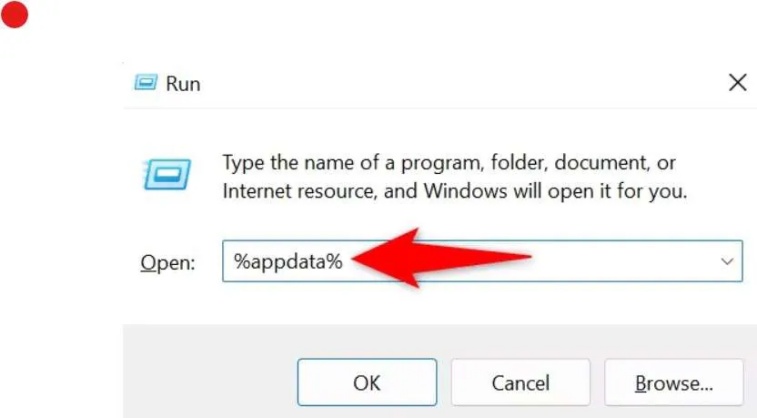
Navigieren Sie zu: „C:\Benutzer\IhrName\AppData\Roaming\obs-studio“ und löschen Sie die Ordner, die mit „hook“ oder „cache“ benannt sind.
Starten Sie OBS neu und testen Sie es erneut.
Lösung 6. Hook-Rate von „Normal“ auf „Schnellstmöglich“ ändern
Manche Spiele initialisieren zu schnell für das Standard-Timing von OBS. Das Erhöhen der Hook-Rate verbessert die Erkennungszuverlässigkeit.
-
Öffnen Sie die Eigenschaften der Spieleaufnahme und suchen Sie nach „Hook-Rate“.
-
Ändern Sie diese von Normal auf Schnellstmöglich über das Dropdown-Menü.
Lösung 7. „SLI/Crossfire Erfassungsmethode (langsam)“ aktivieren
Multi-GPU-Setups oder bestimmte Rendering-Pipelines können Standard-Erfassungsmethoden blockieren. Dieser Kompatibilitätsmodus hilft OBS, Frames korrekt zu erfassen.
-
Öffnen Sie die Eigenschaften der Spieleaufnahme und aktivieren Sie „SLI/Crossfire Erfassungsmethode (langsam)“.
Starten Sie OBS und das Spiel neu.
Lösung 8. „Microsoft Detours API Hooking“ in RTSS aktivieren
Falls Sie den RivaTuner Statistics Server (RTSS) nutzen, kann OBS den Hook oft nicht setzen, außer Kompatibilitätsoptionen sind aktiviert. Dies hilft besonders bei CSGO und Minecraft.
Öffnen Sie RTSS und gehen Sie auf „Setup“.
-
Aktivieren Sie „Microsoft Detours API Hooking“ in den Eigenschaften.
Starten Sie RTSS, OBS und das Spiel neu.
⚡ Teil 4. Was, wenn OBS ein schwarzes Video aufgenommen hat? (So reparieren Sie beschädigte Aufnahmen)
Manchmal scheint OBS normal aufzunehmen, aber das Ausgabevideo ist komplett schwarz. Das bedeutet meist, dass die Aufnahmedatei beschädigt ist, besonders wenn die Aufnahmequelle mitten in der Sitzung ausgefallen ist.
In diesen Fällen bietet 4DDiG Video Reparatur eine zuverlässige Lösung. Es kann OBS-Aufnahmen mit schwarzem Bildschirm oder Aufnahmen ohne Ton im Batch-Modus reparieren und nutzt eine fortschrittliche Engine, um abspielbare Videos mit hoher Erfolgsquote wiederherzustellen.
Sicherer Download
Sicherer Download
Schritte zur Reparatur von schwarzen OBS-Aufnahmen mit 4DDiG Video Reparatur:
-
Laden Sie die Software 4DDiG Video Reparatur herunter und installieren Sie sie. Starten Sie das Programm und klicken Sie links auf „Video-Reparatur“. Klicken Sie auf „Videos hinzufügen“, um die schwarzen OBS-Videos hinzuzufügen.
-
Klicken Sie unten rechts auf „Alle reparieren“, um die Reparatur aller hinzugefügten schwarzen OBS-Spieleaufnahmen zu starten.
-
Sobald die Videos repariert sind, können Sie auf „Vorschau“ klicken, um das Ergebnis zu prüfen, und dann auf „Speichern“, um die Videos zu sichern.
Wie beschädigte Videodateien reparieren? 5 Top-Methoden [2026]
Teil 5. So verhindern Sie einen schwarzen Bildschirm bei der OBS-Spieleaufnahme
- Starten Sie OBS immer als Administrator
- Halten Sie Ihre Grafikkartentreiber aktuell
- Vermeiden Sie das gleichzeitige Ausführen mehrerer Overlay-Tools
- Stellen Sie sicher, dass OBS und das Spiel auf derselben GPU laufen
- Testen Sie die Aufnahmequellen, bevor Sie live gehen
Diese Gewohnheiten reduzieren Probleme mit der OBS Studio Spieleaufnahme deutlich.
Häufig gestellte Fragen zur OBS-Spieleaufnahme
F1: Warum erfasst mein OBS das Spiel nicht?
Dies liegt meist an Berechtigungskonflikten, einer GPU-Fehlanpassung oder Einschränkungen durch Anti-Cheat-Systeme.
F2: Warum ist mein OBS-Bildschirm in der Vollbild-Vorschau schwarz?
Vollbildspiele blockieren oft Hooks, außer OBS wird als Administrator ausgeführt oder nutzt die Bildschirmaufnahme.
F3: Warum erfasst OBS mein Spiel in Valorant / Roblox / CS2 nicht?
Diese Spiele nutzen sehr strikte Anti-Cheat-Systeme, die mit der normalen Spieleaufnahme interferieren.
Fazit
Das Problem OBS Spieleaufnahme schwarzer Bildschirm ist frustrierend, aber selten dauerhaft. Die meisten Fälle werden durch Berechtigungskonflikte, GPU-Fehleinstellungen oder Anti-Cheat-Beschränkungen verursacht und lassen sich mit den oben genannten Schritten in Minuten beheben.
Falls OBS bereits Videos mit schwarzem Bildschirm aufgenommen hat, können Tools wie 4DDiG Video Reparatur Ihr Material sicher retten. Mit den richtigen Einstellungen wird OBS jedes Spiel wieder zuverlässig aufnehmen.
Sicherer Download
Sicherer Download
Lesen Sie auch
- Startseite >>
- Video retten >>
- OBS schwarzer Bildschirm bei Spieleaufnahme? 12 Fixes, die helfen (2026)