Bildqualität verbessern: Fotos online, kostenlos und mit KI optimieren

5 Min.

Aktualisiert am 2026-08-11 17:08:06 auf Foto retten

Einleitung

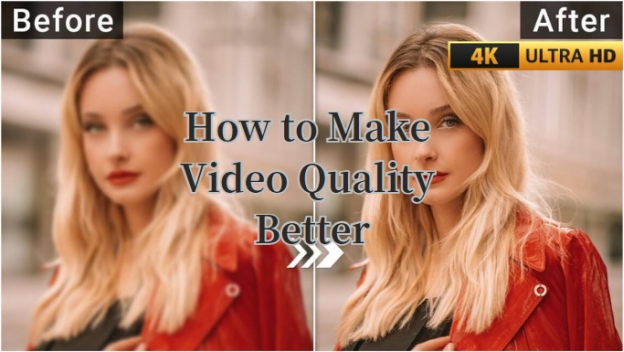
Unscharfe Konturen, blasse Farben, sichtbares Bildrauschen oder eine zu geringe Auflösung können selbst gute Fotos schwächer wirken lassen. Wenn Sie die Bildqualität verbessern möchten, kommt es deshalb nicht nur auf mehr Pixel an, sondern auf die richtige Kombination aus Schärfe, Farbe, Kontrast, Rauschreduzierung und sauberem Export.

In diesem Ratgeber erfahren Sie, welche Methode zu welchem Foto passt: kostenlose Online-Tools für schnelle Korrekturen, Programme wie GIMP oder Photoshop für manuelle Kontrolle und KI-Software, wenn Sie Fotos schärfen, hochskalieren oder alte Bilder wiederherstellen möchten. So können Sie Bilder für Web, Social Media, E-Commerce oder private Erinnerungen gezielt optimieren, ohne unnötig an Qualität zu verlieren.

Bildqualität verbessern mit KI und Online-Tools

Kurzantwort: Wie kann man die Bildqualität verbessern?

Die Bildqualität lässt sich verbessern, indem Sie Auflösung, Schärfe, Farben, Kontrast und Bildrauschen gezielt optimieren. Für einzelne Bilder reichen oft kostenlose Online-Tools. Bei stark verpixelten, verrauschten, alten oder mehreren Fotos ist eine Desktop-Lösung mit KI-Modellen, Vorschau und höherer Ausgabequalität meist zuverlässiger.

Wichtig: Ein Tool kann Details nur begrenzt zurückholen, wenn das Ausgangsbild extrem klein, stark komprimiert oder beschädigt ist. Speichern Sie deshalb möglichst immer eine Kopie der Originaldatei und exportieren Sie das Ergebnis in einer passenden Auflösung.

Teil 1: Was bedeutet „Bildqualität verbessern“ eigentlich?

Ein Foto wirkt hochwertig, wenn mehrere Faktoren zusammenpassen. Schärfe allein reicht selten aus: Wird ein Bild zu stark geschärft, entstehen harte Kanten oder Artefakte. Wird nur die Auflösung erhöht, ohne Rauschen und Kompression zu berücksichtigen, sieht das Ergebnis oft künstlich aus.

  • Schärfe: Konturen, Gesichter, Texturen und feine Details werden klarer dargestellt.
  • Auflösung: Das Bild erhält mehr Pixel und eignet sich besser für größere Displays oder Druck.
  • Farben und Kontrast: Blasse oder zu dunkle Fotos wirken natürlicher und lebendiger.
  • Rauschreduzierung: Körnung bei Nachtaufnahmen oder alten Scans wird reduziert.
  • Kompression: Störende JPEG-Artefakte werden geglättet, ohne das Bild zu weich zu machen.

Moderne KI-Bildverbesserer analysieren diese Bereiche automatisch. Trotzdem ist wichtig, das passende Werkzeug zu wählen: Ein Online-Editor eignet sich für schnelle Anpassungen, während spezialisierte KI-Software besser ist, wenn Sie Fotos schärfer machen, die Bildauflösung erhöhen oder stark komprimierte Bilder verbessern möchten.

Welche Methode passt zu welchem Bildproblem?

Bildproblem Geeignete Methode Empfohlene Lösung
Foto ist leicht unscharf Schärfen, Kontrast anpassen Photopea, GIMP, 4DDiG Photo Enhancer
Bild ist zu klein oder niedrig aufgelöst KI-Upscaling, Auflösung erhöhen Bilder ohne Qualitätsverlust vergrößern, Pixelcut, 4DDiG
Foto ist verrauscht oder körnig Rauschreduzierung, KI-Entrauschung 4DDiG Photo Enhancer, Photoshop, Lightroom
Altes Foto ist verblasst oder beschädigt Restaurieren, kolorieren, Details verbessern Alte Fotos restaurieren mit KI
Bild ist verpixelt Entpixeln, KI-Schärfung, Upscaling Bilder entpixeln, 4DDiG, spezialisierte Upscaler
Social-Media-Bild wirkt nach dem Upload unscharf Exportgröße, Kompression und Format prüfen Canva, Adobe Express, 4DDiG für Vorab-Optimierung

Teil 2: Bildqualität verbessern online kostenlos – Tools im Vergleich

Wenn Sie nur ein einzelnes Foto schnell heller, schärfer oder kontrastreicher machen möchten, sind Online-Tools eine gute erste Wahl. Sie laufen direkt im Browser, benötigen keine Installation und reichen für einfache Korrekturen oft aus. Bei privaten oder sensiblen Bildern sollten Sie jedoch prüfen, ob ein Upload auf externe Server für Sie in Ordnung ist.

Online-Tool Kostenlos nutzbar? Stärken Typische Einschränkungen
Photopea Ja Manuelle Bearbeitung, Ebenen, PSD-Dateien, Schärfen und Farbkorrektur Keine reine Ein-Klick-KI-Lösung, Werbung möglich
Enhance.Pho.to Ja Schnelle automatische Korrektur von Licht, Farbe und Schärfe Weniger manuelle Kontrolle
Pixelcut AI Image Upscaler Teilweise KI-Upscaling und einfache Verbesserung kleiner Bilder Ausgabe und Nutzung können begrenzt sein
Fotor Teilweise AI Photo Enhancer, Porträtoptimierung, schnelle Online-Bearbeitung Viele KI-Funktionen sind an Premium-Optionen gebunden
Canva Photo Enhancer Teilweise Design, Social Media, einfache Optimierung im Editor Anmeldung und Exportlimits möglich

Vollständig kostenlose Tools

  • Photopea – eine Photoshop-ähnliche Browser-Lösung, wenn Sie Bilder manuell bearbeiten, schärfen, zuschneiden oder mit Ebenen arbeiten möchten.

    Foto mit Photopea online bearbeiten und schärfen
  • Enhance.Pho.to – geeignet, wenn Sie Kontrast, Farbe und Helligkeit schnell automatisch verbessern möchten. Foto online mit Enhance.Pho.to automatisch verbessern

  • Pixelcut AI Image Upscaler – hilfreich, wenn Sie ein kleines Bild mit KI vergrößern und Details besser sichtbar machen möchten. Bild mit Pixelcut AI Image Upscaler vergrößern

Teilweise kostenlose Tools mit Premium-Optionen

  • Let's Enhance – geeignet, wenn Sie kleine Bilder hochskalieren und verschiedene Ausgabegrößen testen möchten.

  • Fotor – praktisch für schnelle KI-Optimierung, Porträtverbesserung und einfache Online-Bearbeitung.

  • Upscale.media – geeignet für KI-Upscaling, wenn Sie die Auflösung eines Bildes erhöhen möchten.

  • Vorteile der Online-Tools
  • Nachteile der Online-Tools
    • Keine Installation erforderlich
    • Meist kostenlose Basisversionen verfügbar
    • Direkt im Browser nutzbar
    • Gut für einzelne Bilder und schnelle Korrekturen
    • Wasserzeichen oder Exportlimits möglich
    • Limitierte Ausgabeauflösung bei kostenlosen Versionen
    • Eingeschränkte Kontrolle über Schärfe, Rauschen und Kompression
    • Internetverbindung und Upload des Bildes erforderlich
    • Bei vielen Bildern oft langsamer als Desktop-Software

Teil 3: Bildqualität verbessern mit Desktop-Programmen

Desktop-Programme sind sinnvoll, wenn Sie präziser arbeiten möchten: etwa bei RAW-Dateien, Produktbildern, Druckdaten oder Fotos, die nicht auf externe Plattformen hochgeladen werden sollen.

Mit GIMP die Bildqualität verbessern

GIMP ist eine kostenlose Desktop-Lösung, wenn Sie Schärfe, Farben und Kontrast manuell anpassen möchten.

Schritt 1: Bild öffnen

Starten Sie GIMP und öffnen Sie Ihr Bild über Datei > Öffnen.

Bild in GIMP öffnen, um die Fotoqualität zu verbessern

Schritt 2: Farben automatisch optimieren

Gehen Sie zu Farben > Automatisch und wählen Sie beispielsweise Normalisieren oder Kontrastspreizung, um Belichtung und Farben zu korrigieren. Übertreiben Sie es nicht: Zu starke Korrekturen können Hauttöne unnatürlich wirken lassen.

Farben und Kontrast in GIMP automatisch optimieren

Schritt 3: Bildschärfe erhöhen

Navigieren Sie zu Filter > Verbessern > Unscharf maskieren. Passen Sie die Werte vorsichtig an, damit Details klarer werden, ohne Ränder oder Körnung künstlich zu verstärken.

Mit Photoshop die Bildqualität verbessern

Photoshop bietet mehr Kontrolle, wenn Sie die Bildgröße, Auflösung und Schärfung gezielt anpassen möchten. Die Funktion „Details erhalten 2.0“ ist besonders für das Vergrößern von Bildern gedacht, weil sie Kanten und Details beim Hochskalieren besser bewahren soll.

Schritt 1: Bild öffnen

Starten Sie Photoshop und öffnen Sie Ihr Bild über Datei > Öffnen.

Schritt 2: Bildgröße und Auflösung anpassen

Gehen Sie zu Bild > Bildgröße. Aktivieren Sie Neu berechnen und wählen Sie Details erhalten 2.0 als Methode. Passen Sie die gewünschte Auflösung an. Weitere Hinweise zu den Neuberechnungsoptionen finden Sie in der offiziellen Photoshop-Hilfe.

Bildgröße und Auflösung in Photoshop anpassen

Schritt 3: Bild schärfen

Wählen Sie Filter > Scharfzeichnungsfilter > Unscharf maskieren. Justieren Sie die Einstellungen, bis Details klarer wirken, aber keine sichtbaren Halos an Kanten entstehen.

Schritt 4: Farben und Kontrast optimieren

Unter Bild > Korrekturen > Farbton/Sättigung können Sie Farbwerte anpassen. Für Kontrastanpassungen nutzen Sie Bild > Korrekturen > Helligkeit/Kontrast.

Farben und Kontrast in Photoshop optimieren

Teil 4: Wann reicht ein Online-Tool nicht mehr aus?

Online-Tools sind bequem, wenn Sie ein Foto schnell optimieren möchten. Bei mehreren Bildern, großen Dateien, sehr niedriger Auflösung, alten Familienfotos oder sensiblen Aufnahmen ist eine Desktop-Lösung oft die bessere Wahl.

Faustregel: Für ein einzelnes Social-Media-Bild genügt häufig ein Online-Tool. Für Porträts, alte Fotos, stark verpixelte Bilder oder Batch-Verarbeitung lohnt sich ein KI-Programm mit Vorschau, Modellauswahl und lokalem Export.

Teil 5: Bildqualität verbessern mit 4DDiG Photo Enhancer

Wenn kostenlose Online-Tools nicht genug Kontrolle bieten oder die Ausgabequalität begrenzt ist, kann eine spezialisierte KI-Software sinnvoll sein. 4DDiG Photo Enhancer eignet sich besonders für Nutzer, die Fotos schärfen, entrauschen, hochskalieren oder alte Bilder mit KI aufwerten möchten.

  • Automatisches Schärfen, Rauschreduzierung und Farbkorrektur - praktisch, wenn Sie Bilder schärfer machen möchten
  • Spezialisiert auf alte Fotos restaurieren mit KI-gestützten Reparaturwerkzeugen
  • Geeignet für Porträts, historische Aufnahmen, Anime-Bilder und Produktfotos
  • Beschädigte Dateien reparieren leicht gemacht - etwa bei beschädigten oder nicht korrekt lesbaren Bilddateien
  • Batch-Modus für viele Bilder gleichzeitig - spart Zeit bei größeren Fotomengen
  • Einfache Bedienung auch ohne Vorkenntnisse in der digitalen Bildbearbeitung
GRATIS DOWNLOAD

Sicher herunterladen

GRATIS DOWNLOAD

Sicher herunterladen

So funktioniert es Schritt für Schritt: Bildqualität verbessern mit 4DDiG Photo Enhancer

  • Laden Sie den 4DDiG AI Photo Enhancer herunter und installieren Sie ihn auf Ihrem PC. Öffnen Sie das Programm und wählen Sie die Registerkarte „KI-Verbesserer“.

    4DDiG Photo Enhancer herunterladen und KI-Verbesserer öffnen
  • Klicken Sie auf „Foto-Enhancer“, um den neuen Bildschirm zu öffnen. Drücken Sie dann den blauen Button „Foto(s) hinzufügen“, um unscharfe oder körnige Bilder auszuwählen.

    Unscharfe Fotos zum 4DDiG Photo Enhancer hinzufügen
  • Wählen Sie das passende KI-Modell und die gewünschte Ausgabeauflösung aus. Für niedrig aufgelöste Fotos ist eine höhere Auflösung sinnvoll; bei verrauschten Bildern sollten Sie zusätzlich auf ein Entrauschungsmodell achten. Klicken Sie anschließend auf „Verbesserung starten“.

    KI-Modell und Auflösung für die Fotoverbesserung auswählen
  • Prüfen Sie das Ergebnis in der Vorschau. Wenn Schärfe, Details und Farben passen, klicken Sie auf „Speichern“, um die verbesserten Bilder zu exportieren.

    Verbesserte Fotos in 4DDiG Photo Enhancer exportieren

Teil 6: Die besten Tools für verschiedene Zielgruppen

Zielgruppe Geeignete Tools Warum diese Auswahl?
Einsteiger Photopea, Enhance.Pho.to, Fotor Schneller Einstieg ohne Installation, geeignet für einfache Korrekturen
Social Media Creator Canva, Adobe Express, Snapseed Gute Vorlagen, einfache Bearbeitung und Export für Plattformformate
E-Commerce und Business Photopea, Canva, 4DDiG Photo Enhancer Produktbilder lassen sich schärfen, aufhellen und einheitlicher exportieren
Alte oder beschädigte Fotos 4DDiG Photo Enhancer, Photoshop KI-Modelle, Restaurierung und manuelle Nachbearbeitung sind hier wichtiger als reine Online-Filter
Fotoprofis Lightroom, Capture One, Photoshop Mehr Kontrolle über RAW-Dateien, Farben, Rauschen und Exportprofile

Teil 7: Häufige Fehler beim Verbessern der Bildqualität

Zu starkes Schärfen

Wenn ein Foto zu stark geschärft wird, entstehen harte Ränder, helle Säume oder künstliche Details. Arbeiten Sie lieber mit moderaten Werten und prüfen Sie das Ergebnis in 100-Prozent-Ansicht.

Auflösung erhöhen, ohne das Ausgangsbild zu prüfen

Ein sehr kleines oder stark komprimiertes Bild kann durch Upscaling größer werden, aber nicht immer natürlich aussehen. Je besser die Ausgangsdatei, desto überzeugender ist das Ergebnis.

Falsches Dateiformat beim Export

Für Fotos ist JPG oft ausreichend, sollte aber nicht zu stark komprimiert werden. Für Grafiken, Screenshots oder Bilder mit Text kann PNG die bessere Wahl sein.

Online-Tools für sensible Bilder verwenden

Wenn ein Bild vertrauliche Informationen enthält, sollten Sie genau prüfen, ob ein Upload zu einem Online-Dienst sinnvoll ist. Eine lokale Desktop-Lösung kann in solchen Fällen sicherer sein.

FAQ: Bildqualität verbessern

Wie kann ich die Bildqualität eines Fotos verbessern?

Optimieren Sie Schärfe, Auflösung, Farben, Kontrast und Bildrauschen. Für schnelle Korrekturen eignen sich Online-Tools, bei stark unscharfen oder niedrig aufgelösten Bildern liefern KI-Programme oft bessere Ergebnisse.

Kann man die Bildqualität online kostenlos verbessern?

Ja. Tools wie Photopea, Enhance.Pho.to oder manche KI-Upscaler lassen sich kostenlos nutzen. Kostenlose Versionen haben jedoch oft Einschränkungen bei Dateigröße, Ausgabeauflösung, Wasserzeichen oder Anzahl der Bearbeitungen.

Wie kann ich ein unscharfes Foto schärfer machen?

Leicht unscharfe Fotos lassen sich mit Schärfefiltern, Kontrastanpassung oder KI-Enhancern verbessern. Ist das Bild stark verwackelt oder extrem niedrig aufgelöst, sind die Ergebnisse begrenzt.

Kann KI die Auflösung eines Bildes erhöhen?

Ja, KI-Upscaling kann ein Bild vergrößern und fehlende Details schätzen. Das verbessert viele Fotos sichtbar, ersetzt aber keine echte Originalauflösung.

Warum wird mein Bild nach dem Hochladen unscharf?

Viele Plattformen komprimieren Bilder automatisch oder ändern die Größe beim Upload. Nutzen Sie passende Exportmaße, vermeiden Sie zu starke JPG-Kompression und laden Sie möglichst eine ausreichend große Datei hoch.

Was ist besser: Online-Tool oder Desktop-Software?

Online-Tools sind schneller und einfacher für einzelne Bilder. Desktop-Software ist besser, wenn Sie viele Fotos bearbeiten, höhere Ausgabequalität benötigen oder Bilder nicht auf externe Server hochladen möchten.

Welches Tool eignet sich für alte oder beschädigte Fotos?

Für alte, verblasste oder beschädigte Fotos ist eine KI-gestützte Desktop-Lösung sinnvoll, weil sie Schärfe, Farbe, Rauschen und Restaurierung gezielter kombinieren kann.

Fazit: Bildqualität verbessern – mit der passenden Methode statt mit Zufall

Um die Bildqualität wirklich zu verbessern, sollten Sie zuerst das Problem erkennen: Ist das Foto unscharf, zu klein, verrauscht, farblos oder beschädigt? Für einfache Korrekturen reichen kostenlose Online-Tools oft aus. Für ältere, stark verpixelte oder viele Bilder ist eine KI-gestützte Desktop-Lösung meist praktischer.

4DDiG Photo Enhancer ist eine gute Option, wenn Sie Fotos mit KI schärfen, hochskalieren, entrauschen oder alte Bilder restaurieren möchten. Testen Sie verschiedene Lösungen mit einer Kopie Ihrer Originaldatei und wählen Sie die Methode, die zu Ihrem Bildmaterial passt.

GRATIS DOWNLOAD

Sicher herunterladen

GRATIS DOWNLOAD

Sicher herunterladen

Andreas Dietrich (Chefredakteur)

Andreas Dietrich ist der Technischer Autor und Redakteur von 4DDiG. Er hat mehr als 8 Jahre Erfahrung im Bereich der technischen Dokumentation.

(Klicken Sie hier, um diesen Beitrag zu bewerten)

Sie haben mit 4,5 bewertet  ( Menschen waren beteiligt)