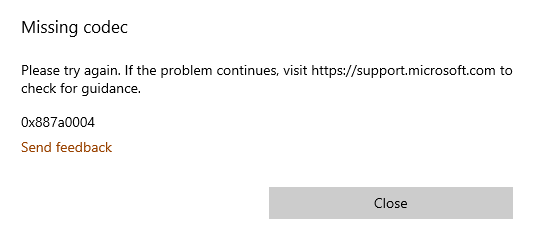
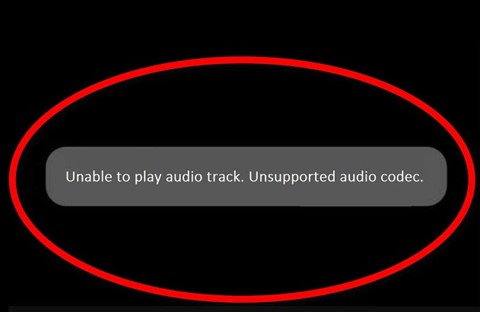
K-Lite Codec Pack herunterladen: Sicherheit & Alternativen 2026

5 Min.

Aktualisiert am 2026-06-15 18:35:49 auf Video retten

Haben Sie Probleme beim Abspielen bestimmter Video- oder Audiodateien auf Ihrem Windows-PC? Sie sind nicht allein. Viele Nutzer stoßen auf Schwierigkeiten beim Öffnen von Medienformaten wie MKV, FLV oder HEVC. Genau hier kommt das K-Lite Codec Pack ins Spiel. Das K-Lite Codec Pack gehört zu den beliebtesten Codec-Lösungen für Windows-Nutzer. Es hilft Ihrem System, nahezu jedes Audio- und Videoformat fehlerfrei zu erkennen und abzuspielen.

Dieser Artikel ist ein vollständiger Leitfaden zum K-Lite Codec Pack Download sowie zur sicheren Installation und bietet außerdem die besten Alternativen für alle, die andere Optionen bevorzugen.

K-Lite Codec Pack herunterladen und Sicherheitshinweise

Teil 1. Was ist das K-Lite Codec Pack und brauche ich es?

Wofür wird das K-Lite Codec Pack verwendet?

Der Begriff „Codec" leitet sich von „Kompressor-Dekompressor" ab und bezeichnet Werkzeuge, die Audio- und Videodateien kodieren und dekodieren. Das K-Lite Codec Pack ist eine kostenlose Codec-Sammlung für Windows, die die Wiedergabe vieler Formate ermöglicht, die von Windows nicht nativ unterstützt werden.

Es funktioniert mit gängigen DirectShow-Playern, darunter Windows Media Player, Media Player Classic, ZoomPlayer, KMPlayer, PotPlayer und GOM Player.

Das Paket installiert Video for Windows (VFW)-Codecs und DirectShow-Filter, sodass diese Player automatisch eine Vielzahl von Medienformaten verarbeiten können.

Das Paket unterstützt eine breite Palette von Dateiformaten, darunter:

  • Video: MKV, MP4, AVI, WebM, MOV, M2TS, WMV, FLV
  • Audio: MP3, FLAC, AAC, OGG, WAV, APE
  • Codecs: H.264, H.265/HEVC, VP8, VP9, AV1, MPEG-4, AC3, DTS

Ist das K-Lite Codec Pack notwendig?

Nein, es ist nicht zwingend erforderlich, aber sehr nützlich. Wenn Sie ausschließlich YouTube oder HTML5-Streaming im Browser nutzen, benötigen Sie es möglicherweise nie. Wenn Sie jedoch häufig Videos herunterladen, lokale Mediendateien ansehen oder auf Windows Media Player angewiesen sind, spart das k lite codec pack Zeit und verhindert Wiedergabefehler. Wer es leid ist, Codecs einzeln zu installieren, findet im K-Lite Codec Pack eine praktische All-in-One-Lösung.

Teil 2. K-Lite Codec Pack Versionen im Vergleich: Basic vs. Standard vs. Full vs. Mega

Das K-Lite Codec Pack ist in vier Versionen erhältlich. Das Verständnis der Unterschiede hilft Ihnen, die richtige Version auszuwählen.

Version Hauptfunktionen Geeignet für Größe Enthält MPC-HC 64/32-Bit
Basic Wesentliche DirectShow-Filter, LAV-Filter, DirectVobSub, Codec Tweak Tool Minimalisten, die grundlegende Wiedergabefunktionen benötigen Am kleinsten Nein Beide
Standard Alle Basic-Funktionen plus MPC Video Renderer und MediaInfo Lite Durchschnittliche Nutzer, die eine Balance zwischen Größe und Funktionen suchen ~38,9 MB Ja Beide
Full Alle Standard-Funktionen plus madVR und 3D-Videodekodierungs-Plugin Nutzer, die erweiterte Rendering-Optionen wünschen ~54,4 MB Ja Beide
Mega Alles aus Full plus ACM/VFW-Codecs, ffdshow und zusätzliche Tools Profis und Videobearbeiter Am größten Ja Beide

Welche Version sollten Sie installieren? Für den täglichen Gebrauch empfiehlt sich die Standard-Version. Wählen Sie die Full-Version für erweitertes Rendering. Die Basic-Version ist ideal, wenn Sie etwas Schlankes bevorzugen. Für professionelle Anforderungen greifen Sie zur Mega-Version.

Teil 3. Ist der K-Lite Codec Pack Download 2026 sicher?

Ist das K-Lite Codec Pack legal?

Ja. Das K-Lite Codec Pack ist grundsätzlich sicher, wenn es von der offiziellen Quelle heruntergeladen wird, obwohl bestimmte Vorsichtsmaßnahmen erforderlich sind.

Viele Nutzer fragen: „Ist die Installation von Codecs sicher?", da Codec-Pakete früher einen schlechten Ruf hatten. K-Lite selbst enthält keine Malware und ist vollkommen legal.

Warum halten manche es für unsicher?

Es handelt sich um Freeware, die für den persönlichen, schulischen und professionellen Einsatz lizenziert ist. Manche halten es jedoch für unsicher, weil ältere Versionen optionale Zusatzsoftware enthielten. Diese war nicht verpflichtend, aber Nutzer, die die Installation zu schnell durchklickten, installierten sie versehentlich.

Dies führte zu Sicherheitsbedenken und Beschwerden in Foren. Außerdem markiert Windows Defender K-Lite-Updates gelegentlich als falsch positive Treffer, nicht als echte Bedrohungen.

Wichtiger Hinweis: Führen Sie den k-lite codec pack download ausschließlich von der offiziellen Website durch, nicht von Spiegeln oder Drittanbieter-Seiten. Die offizielle Website stellt Dateinamen, Größen und Hashes zur Verfügung, damit Sie die Echtheit prüfen können. Wählen Sie während der Installation „Erweiterte Installation" und überprüfen Sie jede Option sorgfältig. Für Nutzer, die kein Risiko eingehen möchten, sind All-in-One-Player wie VLC Media Player eine einfachere Alternative.

Teil 4. So laden Sie das K-Lite Codec Pack sicher herunter und installieren es unter Windows 11/10

Die offizielle Website für den k-lite codec pack download ist codecguide.com – dort erhalten Sie eine echte, malware-freie Kopie. Dies ist der sicherste Ort, um das K-Lite Codec Pack Basic oder eine andere Version herunterzuladen.

Systemanforderungen

Überprüfen Sie diese Anforderungen, bevor Sie mit dem k codec lite pack download für Windows 11/10 beginnen:

  • Betriebssystem: Windows 11 oder Windows 10
  • RAM: Mindestens 512 MB
  • Prozessor: Pentium III oder höher

K-Lite ist schlank und läuft reibungslos auch auf älteren Systemen.

Anleitung zum K-Lite Codec Pack Download

Folgen Sie diesen einfachen Schritten, um das K-Lite Codec Pack herunterzuladen und sicher zu installieren:

  • Paket herunterladen: Besuchen Sie die offizielle Website, wählen Sie eine Variante und suchen Sie auf der Seite nach dem gewünschten Download:

    a. Basic: Für grundlegende Formate (kleinste Größe).

    b. Standard (am beliebtesten): Enthält Media Player Classic.

    c. Full oder Mega: Erweiterte Tools (z. B. für die Kodierung).

    K-Lite Codec Pack neueste Version herunterladen
  • Installer ausführen: Doppelklicken Sie auf die heruntergeladene .exe-Datei (führen Sie sie bei Bedarf als Administrator aus). Klicken Sie auf dem Willkommensbildschirm auf „Weiter".

    K-Lite Codec Pack einrichten und installieren
  • Installationsmodus auswählen: Wählen Sie den Modus „Erweitert" oder „Experte" für die volle Kontrolle über die Einstellungen.

    K-Lite Codec Pack Installationsmodus auswählen
  • Einstellungen konfigurieren: Wählen Sie Ihren bevorzugten Player (z. B. Media Player Classic), Dateizuordnungen und Komponenten. Bleiben Sie bei den Standardeinstellungen, sofern Sie keine Erfahrung haben.

    K-Lite Codec Pack Installationseinstellungen konfigurieren K-Lite Codec Pack Komponenten auswählen
  • Installation abschließen: Klicken Sie auf „Installieren" und warten Sie, bis die Einrichtung abgeschlossen ist.

Tipp:

Für automatische Installationen können erfahrene Nutzer Befehlszeilenparameter verwenden: „/verysilent /norestart". Außerdem erkennt der K-Lite-Installer automatisch, ob ältere Versionen zuerst deinstalliert werden müssen, und bietet an, dies automatisch durchzuführen.

Hinweis:

Bitte beachten Sie, dass Windows 10 gelegentlich die Fehlermeldung „Diese App kann auf Ihrem PC nicht ausgeführt werden" anzeigt. Dies deutet in der Regel auf eine beschädigte Installationsdatei hin. Leeren Sie einfach Ihren Browser-Cache und laden Sie die Datei erneut herunter.

Teil 5. Die besten Alternativen zum K-Lite Codec Pack 2026

Sie suchen nach Alternativen zum K-Lite Codec Pack? Mehrere ausgezeichnete Optionen bieten ähnliche Funktionen auf unterschiedliche Weise.

1. VLC Media Player

VLC Media Player ist die beliebteste Codec-freie Alternative. Er nutzt integrierte Decoder, um nahezu jedes Audio- und Videoformat sofort abzuspielen – ohne zusätzliche Codecs. Er eignet sich am besten für Nutzer, die zuverlässige Wiedergabe ohne die Installation eines klassischen Codec-Pakets wünschen.

Am besten geeignet für: Einfache, problemlose Wiedergabe auf allen Plattformen.

VLC Media Player als Alternative zum K-Lite Codec Pack

2. MPC-HC + LAV-Filter (Standalone)

Dies ist eine schlanke Kombination, die bei fortgeschrittenen Nutzern beliebt ist. MPC-HC übernimmt die Wiedergabe, während LAV-Filter hohe Qualität und präzise Kontrolle bieten. Zusammen sind sie eine aktive Alternative, die ohne unnötige Extras oder Systembelastung auskommt.

Am besten geeignet für: Nutzer, die Leistung, Kontrolle und weniger Bloatware wünschen.

MPC-HC Player als leichtgewichtige Codec-Alternative

3. Shark007 Codecs

Shark007 setzt auf tiefe Windows-Integration und verbessert die systemweite Wiedergabe sowie Windows Media Player. Es unterstützt 4K, HDR, erweiterte Audioformate und fügt umfangreiche Explorer-Miniaturansichten hinzu. Diese Option kommt dem K-Lite Codec Pack am nächsten, wenn es um die Verbesserung der nativen Windows-Medienunterstützung geht.

Am besten geeignet für: Nutzer, die auf Windows Media Player und systemweite Codec-Unterstützung angewiesen sind.

Shark007 Codecs für Windows-Medienwiedergabe

4. Weitere Optionen: PotPlayer, MPV

PotPlayer bietet eine übersichtliche, intuitive Oberfläche mit flüssiger Wiedergabe auch bei schwierigen Dateien. MPV überzeugt durch extreme Anpassbarkeit, blitzschnelle Startzeiten und umfassende Formatunterstützung. Beide sind ausgezeichnete Alternativen für spezifische Nutzerpräferenzen.

Am besten geeignet für: Power-User und Enthusiasten mit speziellen Wiedergabeanforderungen.

Teil 6. Wenn die Codec-Installation das Videoproblem nicht behebt

Manchmal bestehen Videowiedergabeprobleme auch nach ordnungsgemäßer Codec-Installation weiterhin. Wenn das K-Lite Codec Pack und alternative Media Player Ihre Wiedergabeprobleme nicht lösen, könnte die eigentliche Ursache eine Dateikorruption sein und nicht fehlende Codecs. In solchen Fällen ist spezielle Videoreparatursoftware notwendig.

4DDiG Video Repair bietet eine leistungsstarke Lösung zur Reparatur von Videodateien, die sich nicht abspielen lassen, selbst wenn kompatible Codecs vorhanden sind. Es kann beschädigte Videos mit Problemen wie Einfrieren, fehlendem Ton, Wiedergabefehlern oder Öffnungsproblemen beheben. Die Software ist mit mehreren Formaten kompatibel, darunter MP4, MOV, MKV, AVI, FLV und M4V.

KOSTENLOS HERUNTERLADEN

Sicherer Download

KOSTENLOS HERUNTERLADEN

Sicherer Download

Schritte zur Reparatur beschädigter Videos mit 4DDiG:

  • Starten Sie „4DDiG File Repair" und wählen Sie „Videoreparatur". Klicken Sie auf „Videos hinzufügen" und importieren Sie die Videos, die sich nicht abspielen lassen oder Fehler anzeigen.

    Videoreparatur auswählen und beschädigte Videos hinzufügen
  • Klicken Sie auf „Alle reparieren". Wenn das Video stark beschädigt ist, aktivieren Sie den „Erweiterten Reparaturmodus" und laden Sie ein Beispielvideo vom selben Gerät hoch.

    Reparatur beschädigter Videos starten
  • Sobald die Reparatur abgeschlossen ist, klicken Sie auf „Vorschau", um Videowiedergabe, Audiosynchronisation und Qualität zu prüfen. Klicken Sie auf „Speichern" oder „Alle speichern", um die reparierten Videos auf Ihrem Computer zu exportieren.

    Reparierte Videos in der Vorschau anzeigen und speichern

Wenn Codecs und Media Player versagen, liegt das Problem fast immer an einer Dateikorruption. 4DDiG Video Repair ist eine einfache und zuverlässige Lösung für Videos, die sich nicht öffnen oder abspielen lassen.

Häufig gestellte Fragen zum K-Lite Codec Pack

F1: Kann ich das K-Lite Codec Pack deinstallieren?

Ja, das K-Lite Codec Pack kann vollständig von Ihrem Computer deinstalliert werden. Das Paket enthält einen integrierten Deinstaller, der alle Komponenten ordnungsgemäß entfernt und die während der Installation vorgenommenen Systemänderungen rückgängig macht.

F2: Wie deinstalliere ich das K-Lite Codec Pack?

Das K-Lite Codec Pack wird am besten über die Windows-Systemsteuerung oder die Einstellungen deinstalliert. Die Deinstallations-Verknüpfung befindet sich im Windows-Startmenü. Verwenden Sie keine Drittanbieter-Deinstallationstools, da diese zu viel entfernen oder Ihr System beschädigen können.

F3: Ist das K-Lite Codec Pack legal?

Das K-Lite Codec Pack ist absolut legal. Die Lizenz erlaubt die Nutzung der Software nach eigenem Ermessen (soweit gesetzlich zulässig), sei es für persönliche, schulische, militärische, behördliche oder professionelle Zwecke.

F4: Ist es in Ordnung, das K-Lite Codec Pack zu deinstallieren?

Absolut. Der Deinstaller entfernt alles, was das Paket installiert hat, und macht alle Änderungen und Anpassungen an Ihrem System rückgängig. Es bleiben keine übrigen Dateien oder Registrierungseinträge zurück.

F5: Sollte ich das K-Lite Codec Pack aktualisieren?

Aktualisierungen werden für Sicherheitspatches und verbesserte Kompatibilität mit neueren Medienformaten empfohlen. Das Paket enthält einen Update-Checker, der Sie über neue Versionen informiert.

F6: Wie installiere ich das K-Lite Codec Pack für Windows Media Player?

Laden Sie K-Lite herunter und führen Sie den Installer aus. Wählen Sie während der Installation „Alle Videoerweiterungen für Windows Media Player" aus. Dadurch wird Windows Media Player automatisch so eingestellt, dass er die Codecs verwendet.

F7: Ist das K-Lite Codec Pack kostenlos?

Ja, das K-Lite Codec Pack ist vollständig kostenlos. Das Paket ist ohne jegliche Kosten oder Gebühren zum Herunterladen und Nutzen verfügbar.

Fazit

Der K-Lite Codec Pack Download bleibt 2026 bei korrekter Anwendung eine zuverlässige Wahl. Es ist eine leistungsstarke Lösung für Windows 11/10-Nutzer, die breite Medienkompatibilität benötigen. Laden Sie stets von der offiziellen Website herunter und wählen Sie für optimale Ergebnisse die Standard-Version. Wenn Videos weiterhin nicht abgespielt werden können, liegt das Problem wahrscheinlich an einer Dateikorruption und nicht an fehlenden Codecs. In solchen Fällen ist 4DDiG Video Repair sehr empfehlenswert, um beschädigte Videos schnell und effektiv wiederherzustellen.

KOSTENLOS HERUNTERLADEN

Sicherer Download

KOSTENLOS HERUNTERLADEN

Sicherer Download

Andreas Dietrich (Chefredakteur)

Andreas Dietrich ist der Technischer Autor und Redakteur von 4DDiG. Er hat mehr als 8 Jahre Erfahrung im Bereich der technischen Dokumentation.

(Klicken Sie hier, um diesen Beitrag zu bewerten)

Sie haben mit 4,5 bewertet  ( Menschen waren beteiligt)