Bilder entrauschen: 5 Wege gegen störendes Bildrauschen

5 Min.

Aktualisiert am 2026-07-28 18:16:07 auf Foto retten

Wer Bilder entrauschen möchte, sollte zuerst prüfen, ob es sich um Luminanzrauschen, Farbrauschen oder JPEG-Artefakte handelt. Anschließend lässt sich das Bildrauschen mit einem KI-Tool, Photoshop, Camera Raw, der Fotos-App auf dem Mac oder einem Online-Dienst reduzieren. Wichtig ist, das Ergebnis bei 100 Prozent zu kontrollieren: Eine zu starke Rauschreduzierung entfernt nicht nur Körnung, sondern häufig auch Haare, Hautporen und feine Strukturen.

Bilder entrauschen: Nachtfoto vor und nach der Rauschreduzierung

Ein Vorher-Nachher-Vergleich zeigt, wie sich ISO- und Farbrauschen reduzieren lassen, ohne die Struktur von Pflastersteinen und Gebäuden vollständig zu glätten.

Was ist Bildrauschen und warum entsteht es?

Bildrauschen besteht aus zufälligen Helligkeits- oder Farbabweichungen, die nicht zu den eigentlichen Motivdetails gehören. Besonders sichtbar wird es in gleichmäßigen und dunklen Flächen, etwa im Nachthimmel, in Schattenbereichen oder auf dunkler Kleidung.

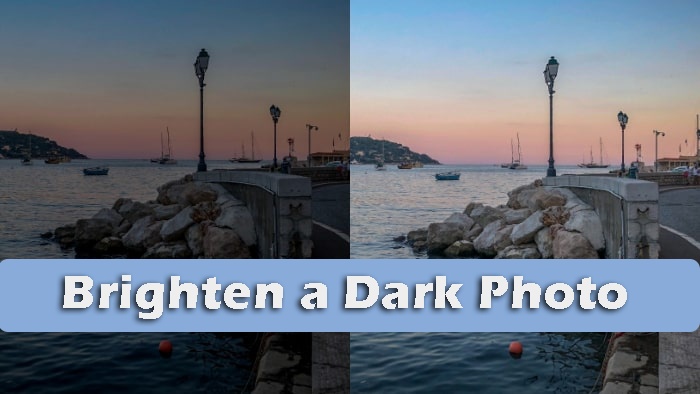
Ein häufiger Auslöser ist ein hoher ISO-Wert. Bei wenig Licht muss die Kamera das schwache Sensorsignal stärker verstärken. Dabei werden auch elektronische Störungen deutlicher. Ähnliches passiert, wenn ein unterbelichtetes Foto später stark aufgehellt wird: In den Schatten kommen nicht nur mehr Motivdetails, sondern auch mehr Rauschen zum Vorschein.

Weitere Ursachen sind:

  • schwaches Umgebungslicht und kurze Belichtungszeiten,
  • kleine Kamerasensoren oder sehr kleine Pixel,
  • starke nachträgliche Aufhellung,
  • Wärmeentwicklung bei langen Belichtungen,
  • mehrmaliges Speichern als stark komprimierte JPEG-Datei,
  • aggressive kamerainterne Bildverarbeitung.

Ein hoher ISO-Wert ist allerdings nicht automatisch ein Fehler. Bei bewegten Motiven kann eine höhere Empfindlichkeit notwendig sein, um eine ausreichend kurze Verschlusszeit zu erreichen. Ein leicht verrauschtes, aber scharfes Foto ist oft besser als eine saubere, jedoch verwackelte Aufnahme. Eine verständliche Einführung bietet der ISO-Ratgeber von Nikon.

Luminanzrauschen und Farbrauschen erkennen

Luminanzrauschen zeigt sich als unregelmäßige helle und dunkle Körnung. Das Foto wirkt dadurch rau, behält aber grundsätzlich seine Farben. Farbrauschen, auch Chrominanzrauschen genannt, erzeugt kleine rote, grüne, blaue oder violette Flecken. Es fällt besonders in dunklen Bildbereichen auf.

Luminanzrauschen, Farbrauschen und entrauschtes Foto im Vergleich

Links ist vor allem Helligkeitsrauschen sichtbar, in der Mitte zusätzlich farbiges Rauschen. Rechts wurde das Foto moderat entrauscht, sodass Kanten und Steinstruktur erkennbar bleiben.

Daneben können JPEG-Artefakte auftreten. Sie sehen eher blockartig aus oder bilden helle Säume an kontrastreichen Kanten. Bei deutlich sichtbaren Pixelblöcken hilft deshalb eher eine gezielte Anleitung zum Entpixeln von Bildern als eine reine Rauschreduzierung.

Bewegungsunschärfe und Fehlfokus sind ebenfalls keine Form von Rauschen. Eine Rauschreduzierung allein macht ein verwackeltes Foto daher nicht wieder scharf. Für diesen Fall ist ein gesonderter Ratgeber zum Schärfen unscharfer Bilder hilfreicher.

Welche Methode eignet sich zum Bilder-Entrauschen?

Nicht jedes Foto braucht ein umfangreiches Bildbearbeitungsprogramm. Entscheidend sind das Ausgangsformat, die Anzahl der Bilder und die gewünschte Kontrolle.

Situation Geeignete Methode Vorteil Darauf sollten Sie achten
Einzelnes RAW-Foto Camera Raw oder Lightroom Präzise Kontrolle über Luminanz und Farbe Etwas Einarbeitung erforderlich
Mehrere JPG-, PNG- oder HEIC-Dateien KI-Desktop-Tool Automatische Analyse und Stapelverarbeitung Vorschau immer genau prüfen
Photoshop ist bereits vorhanden Filter „Rauschen reduzieren“ Flexible manuelle Einstellungen Zu hohe Werte können Details glätten
Einzelnes Foto auf dem Mac Fotos-App Keine zusätzliche Installation erforderlich Weniger Einstellmöglichkeiten
Schnelle, unkritische Bearbeitung Online-Tool Direkt im Browser nutzbar Upload, Datenschutz und Exportlimits prüfen

Als Faustregel gilt: RAW-Dateien bieten den größten Spielraum, weil sie mehr ursprüngliche Sensordaten enthalten. Bei JPEG-Dateien ist mehr Zurückhaltung gefragt. Wurden Details bereits durch starke Kompression oder kamerainterne Glättung entfernt, kann keine Software sie vollständig rekonstruieren.

Methode 1: Bilder mit 4DDiG AI Photo Enhancer entrauschen

Wenn mehrere Fotos bearbeitet werden sollen oder die vielen Regler in professioneller Software zu kompliziert wirken, ist eine automatische Desktop-Lösung eine praktische Alternative. Der 4DDiG AI Photo Enhancer bietet dafür ein eigenes Entrauschungsmodell. Es ist auf störende Artefakte in Low-Light- und High-ISO-Aufnahmen ausgelegt und kann mehrere Bilder nacheinander verarbeiten.

Zu den für dieses Thema relevanten Funktionen gehören:

  • ein spezielles KI-Entrauschungsmodell,
  • Rauschreduzierung für schwach beleuchtete und mit hoher ISO aufgenommene Fotos,
  • zusätzliche Schärfe- und Auflösungsverbesserung,
  • Stapelverarbeitung für mehrere Aufnahmen,
  • Unterstützung gängiger Formate wie JPG, PNG, HEIC, WEBP und BMP,
  • eine Vorschau vor dem Export.

Das Werkzeug ist vor allem sinnvoll, wenn Nachtfotos, Innenaufnahmen oder eine größere Bildserie ohne umfangreiche manuelle Einstellungen optimiert werden sollen.

KOSTENLOSER DOWNLOAD

Sicherer Download für Windows Sicherer Download

KOSTENLOSER DOWNLOAD

Sicherer Download für Mac Sicherer Download

So funktioniert die Rauschreduzierung in drei Schritten

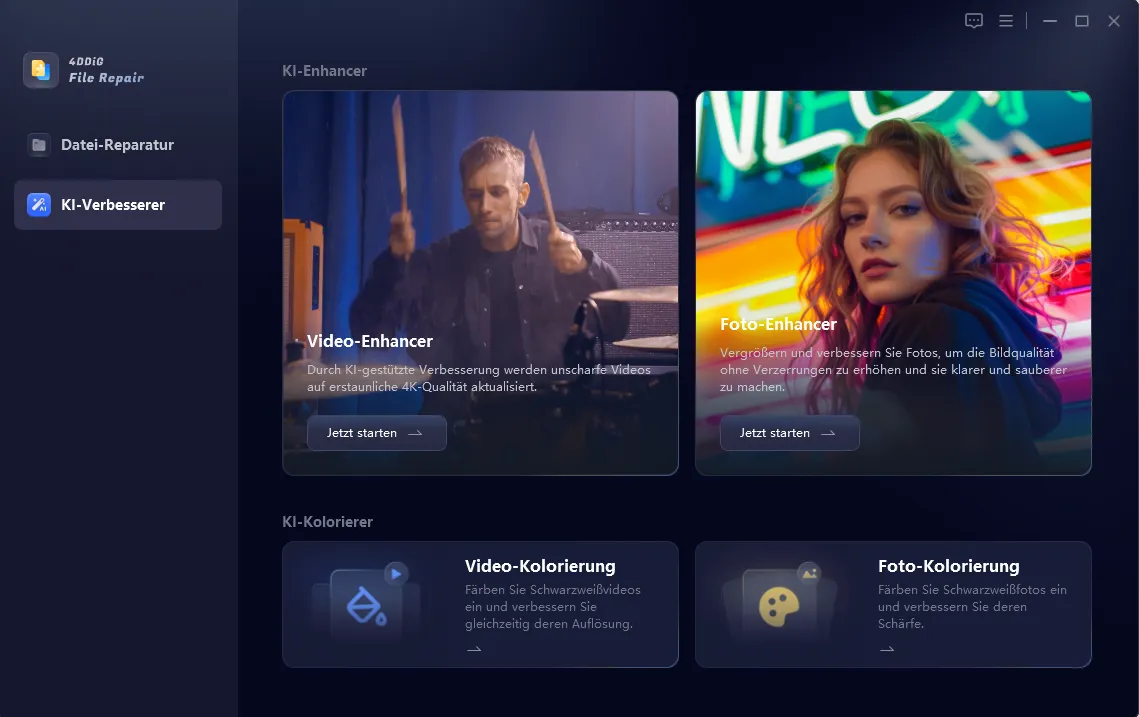
  • Fotos hinzufügen: Installieren und starten Sie 4DDiG AI Photo Enhancer. Öffnen Sie links den Bereich „KI-Verbesserer“, wählen Sie „Foto-Enhancer“ und klicken Sie auf „Foto(s) hinzufügen“.

    Fotos zum 4DDiG AI Photo Enhancer hinzufügen
  • Entrauschungsmodell auswählen: Wählen Sie das Entrauschungsmodell und eine passende Ausgabeauflösung. Starten Sie danach die Verbesserung. Für ein Foto, das nur leicht rauscht, ist nicht automatisch die höchste Vergrößerung erforderlich.

    Entrauschungsmodell im 4DDiG AI Photo Enhancer auswählen
  • Vorschau prüfen und exportieren: Kontrollieren Sie Haare, Schrift, Pflanzen, Stoff und andere feine Strukturen. Wirkt das Ergebnis natürlich, speichern Sie es über „Alle exportieren“ in einem neuen Ordner.

    Entrauschtes Foto in 4DDiG prüfen und exportieren
Hinweis Hinweis

Ein KI-Modell kann ein stark verrauschtes Foto sichtbar verbessern, aber keine tatsächlich fehlenden Bildinformationen zurückholen. Prüfen Sie das Ergebnis bei 100 Prozent und bewahren Sie die Originaldatei unverändert auf.

Wichtig Wichtig

Der Download bedeutet nicht automatisch, dass sämtliche Exportfunktionen kostenlos freigeschaltet sind. Welche Vorschau- und Speicherfunktionen in der Testversion verfügbar sind, sollte vor der Bearbeitung auf der aktuellen Produkt- und Lizenzseite geprüft werden.

Methode 2: Bildrauschen in Photoshop reduzieren

Wer Photoshop bereits nutzt, kann Luminanz- und Farbrauschen gezielt einstellen. Arbeiten Sie möglichst auf einer duplizierten Ebene oder mit einem Smartobjekt, damit die Bearbeitung später korrigiert werden kann.

  • Öffnen Sie das Foto und vergrößern Sie einen problematischen Bereich auf 100 Prozent.

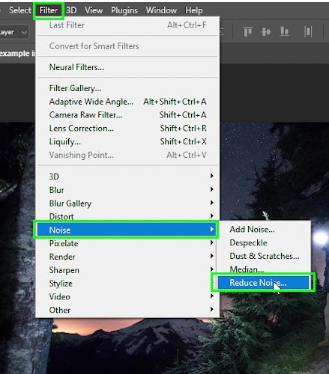
  • Wählen Sie „Filter > Rauschfilter > Rauschen reduzieren“.

  • Erhöhen Sie „Stärke“ schrittweise.

  • Passen Sie „Details erhalten“ an, bis wichtige Kanten wieder natürlich wirken.

  • Reduzieren Sie farbige Pixel über „Farbrauschen reduzieren“.

  • Verwenden Sie „JPEG-Artefakt entfernen“ nur, wenn tatsächlich blockartige Kompressionsspuren vorhanden sind.

Bildrauschen in Photoshop mit dem Filter Rauschen reduzieren bearbeiten

Der Filter sollte bei 100 Prozent beurteilt werden: Links bleiben Rauschen und Farbpunkte sichtbar, rechts darf die Glättung feine Konturen nicht verschmieren.

Eine ausführliche Erklärung des Basis- und erweiterten Modus finden Sie im ergänzenden 4DDiG-Ratgeber zum Entfernen von Rauschen in Photoshop.

Adobe weist in seiner offiziellen Anleitung zur Rauschreduzierung darauf hin, dass stärkere Glättung auch die Schärfe beeinträchtigt. Deshalb sollten Sie nicht versuchen, jedes sichtbare Korn zu entfernen. Bei Porträts ist etwas natürliche Hautstruktur glaubwürdiger als eine völlig glatte Fläche.

Methode 3: ISO-Rauschen mit Lightroom oder Camera Raw entfernen

Für RAW-Fotos sind Lightroom Classic und Adobe Camera Raw besonders geeignet. Im Bedienfeld „Details“ lassen sich Helligkeits- und Farbrauschen getrennt bearbeiten. Die Wirkung sollte mindestens in einer 1:1-Ansicht beurteilt werden.

Beginnen Sie normalerweise mit dem Farbrauschen. Kleine rote, grüne oder blaue Punkte lassen sich häufig reduzieren, ohne dass die Bildwirkung stark verändert wird. Erhöhen Sie danach den Luminanzwert langsam. Die Regler für Details und Kontrast helfen, Kanten zu bewahren, können bei zu hohen Einstellungen aber wieder unruhige Strukturen erzeugen.

Für unterstützte RAW-Dateien bietet Camera Raw außerdem eine KI-gestützte Funktion „Entrauschen“. Adobe beschreibt sie als Möglichkeit, Rauschen aus High-ISO- und Low-Light-Fotos zu reduzieren. Die unterstützten Dateitypen und der genaue Ablauf werden in der Camera-Raw-Dokumentation erläutert.

ISO-Rauschen mit der Entrauschen-Funktion in Adobe Camera Raw reduzieren

In der 1:1-Ansicht lässt sich besser beurteilen, ob die KI-Entrauschung Farbpunkte entfernt und gleichzeitig Haut, Haare und Kanten erhält.

Eine sinnvolle Reihenfolge ist:

  • Weißabgleich korrigieren.

  • Belichtung nur so weit wie nötig anpassen.

  • Farbrauschen reduzieren.

  • Luminanzrauschen ausbalancieren.

  • Erst danach moderat schärfen.

Wer zuerst stark schärft, verstärkt oft auch das vorhandene Korn. Umgekehrt lässt eine zu aggressive Glättung feine Details verschwinden, die sich durch späteres Schärfen nicht zuverlässig zurückholen lassen.

Soll das entrauschte Bild anschließend für Druck, Präsentation oder einen größeren Bildschirm vergrößert werden, erklärt der Ratgeber Auflösung von Fotos verbessern, wann Upscaling sinnvoll ist und welche Grenzen berechnete Details haben.

Methode 4: Fotos auf dem Mac ohne Zusatzsoftware entrauschen

Für eine schnelle Korrektur einzelner Bilder bietet die Fotos-App auf dem Mac eine integrierte Rauschreduzierung:

  • Öffnen Sie das Foto in der Fotos-App.

  • Klicken Sie auf „Bearbeiten“ und danach auf „Anpassen“.

  • Öffnen Sie den Bereich zur Reduzierung von Bildrauschen.

  • Bewegen Sie den Regler vorsichtig und vergleichen Sie das Ergebnis mit dem Original.

Bei unterstützten RAW-Dateien stehen zusätzliche Einstellungen für Luminanzrauschen, Farbrauschen und Details zur Verfügung. Die genaue Bedienung zeigt die Apple-Anleitung zum Reduzieren von Bildrauschen.

Diese Methode eignet sich für gelegentliche Korrekturen. Für größere Bildserien, eine automatische KI-Analyse oder sehr präzise lokale Anpassungen sind spezialisierte Programme meist komfortabler.

Methode 5: Bilder online entrauschen

Online-Tools sind attraktiv, weil keine Software installiert werden muss. Meist genügt es, ein Bild hochzuladen, die automatische Rauschreduzierung zu starten und das Resultat herunterzuladen. Damit eignen sie sich für eine schnelle Bearbeitung auf einem fremden Computer oder für ein einzelnes, nicht sensibles Foto.

Vor dem Upload sollten Sie vier Punkte prüfen:

  • Gibt es ein Limit für Dateigröße oder Auflösung?
  • Wird für den Download ein Konto oder ein kostenpflichtiger Tarif benötigt?
  • Wie lange speichert der Anbieter die hochgeladenen Bilder?
  • Darf das Ergebnis kommerziell verwendet werden?
Datenschutzhinweis Achtung

„Bilder online kostenlos entrauschen“ bedeutet nicht immer, dass der Export in voller Auflösung kostenlos ist. Private Familienfotos, Ausweisdokumente, Kundenbilder und unveröffentlichte Produktfotos sollten nur hochgeladen werden, wenn die Datenschutzbedingungen eindeutig passen.

Für sensible oder viele Bilder ist eine lokal ausgeführte Desktop-Lösung häufig die bessere Wahl.

Nachtfotos verbessern und ISO-Rauschen gezielt entfernen

Bei Nachtaufnahmen sitzt das stärkste Rauschen oft in aufgehellten Schatten. Deshalb sollte nicht sofort der Rauschregler maximiert werden. Korrigieren Sie zunächst Weißabgleich und Belichtung moderat. Reduzieren Sie anschließend störende Farbpunkte und bearbeiten Sie das Luminanzrauschen erst danach.

Kontrollieren Sie insbesondere:

  • Himmel und dunkle Wände,
  • Haare und Haut,
  • Blätter, Gras und Tierfell,
  • Schrift und Gebäudekanten,
  • Sterne und kleine Lichtquellen.
ISO-Rauschen in einem Nachtfoto vor und nach der Rauschreduzierung

Ein vergrößerter Detailvergleich sollte sowohl dunklen Himmel als auch beleuchtete Kanten zeigen. So lässt sich erkennen, ob Sterne und Gebäudestrukturen erhalten bleiben.

Sterne können leicht mit hellen Rauschpixeln verwechselt werden. Auch Blätter oder Haare verlieren bei zu starker Glättung schnell ihre natürliche Struktur. Ein gutes Ergebnis muss deshalb nicht völlig rauschfrei sein. Entscheidend ist, dass das Rauschen weniger ablenkt, während das Motiv glaubwürdig bleibt.

Wenn neben dem Rauschen auch Auflösung, Farbe und Kontrast problematisch sind, hilft der ergänzende Ratgeber zum Verbessern der Bildqualität. Bei Kratzern, fehlenden Bildbereichen oder einer Datei, die sich nicht öffnen lässt, handelt es sich dagegen um einen Reparaturfall. Dann ist 4DDiG Photo Repair passender als ein reines Entrauschungsmodell. Für vergilbte, verkratzte oder verblasste Aufnahmen gibt es außerdem eine eigene Anleitung zum Restaurieren alter Fotos.

Häufige Fehler beim Entrauschen von Bildern

Das Rauschen vollständig entfernen wollen

Eine völlig glatte 100-Prozent-Ansicht ist selten das beste Ziel. Leichtes Restkorn fällt bei normaler Ausgabegröße kaum auf, während verlorene Texturen sofort künstlich wirken können.

Rauschen und Unschärfe verwechseln

Rauschen erzeugt zufällige Helligkeits- oder Farbpunkte. Unschärfe entsteht durch Fehlfokus, Bewegung oder Verwacklung. Beide Probleme können gemeinsam auftreten, brauchen aber unterschiedliche Korrekturen.

Nur in verkleinerter Ansicht prüfen

In einer kleinen Vorschau sieht auch ein übermäßig geglättetes Foto zunächst sauber aus. Erst bei 100 Prozent werden verschmierte Haare, unnatürliche Haut oder ausgefranste Kanten sichtbar.

Das Original überschreiben

Speichern Sie die bearbeitete Version immer unter einem neuen Namen oder in einem separaten Ordner. So können Sie später eine andere Einstellung testen oder mit einem besseren Werkzeug neu beginnen.

Alle Fotos identisch behandeln

Ein Porträt, ein Sternenhimmel und eine Architekturaufnahme besitzen unterschiedliche Detailstrukturen. Eine Einstellung, die den Himmel sauber macht, kann Haut oder Mauerwerk unnatürlich glätten.

Bildrauschen bereits beim Fotografieren vermeiden

Die beste Rauschreduzierung beginnt bei der Aufnahme. Verwenden Sie den niedrigsten ISO-Wert, mit dem sich Motivbewegung und Verwacklung noch sicher vermeiden lassen. Bei unbewegten Motiven helfen ein Stativ, eine längere Belichtungszeit und ein Fernauslöser. Öffnen Sie gegebenenfalls die Blende oder ergänzen Sie Licht, statt die ISO-Empfindlichkeit unnötig stark zu erhöhen.

Weitere praktische Maßnahmen:

  • Belichten Sie möglichst korrekt und vermeiden Sie starkes späteres Aufhellen.
  • Fotografieren Sie wichtige Motive zusätzlich im RAW-Format.
  • Nutzen Sie bei Auto-ISO eine sinnvolle Obergrenze.
  • Stabilisieren Sie die Kamera bei längeren Belichtungszeiten.
  • Prüfen Sie nach einer Testaufnahme Histogramm und dunkle Bildbereiche.
  • Aktivieren Sie kamerainterne Langzeit-Rauschreduzierung nur, wenn sie zum Motiv und Arbeitsablauf passt.
Bildrauschen beim Fotografieren mit ISO, Stativ, Licht und RAW vermeiden

Die Aufnahme entscheidet über den späteren Bearbeitungsspielraum: ISO nur so hoch wie nötig wählen, unbewegte Motive stabilisieren, korrekt belichten und wichtige Fotos zusätzlich als RAW speichern.

Ein niedriger ISO-Wert darf nicht zum Selbstzweck werden. Bei einem laufenden Tier oder einer Veranstaltung ist eine kurze Verschlusszeit wichtiger als ein theoretisch sauberes Bild. Wählen Sie deshalb die Einstellung, die zuerst eine technisch brauchbare Aufnahme ermöglicht.

FAQ zum Bilder-Entrauschen

Wie kann ich Bilder entrauschen, ohne Details zu verlieren?

Reduzieren Sie zunächst das Farbrauschen und erhöhen Sie die Luminanz-Rauschreduzierung nur schrittweise. Prüfen Sie Haare, Haut, Text, Pflanzen und Kanten bei 100 Prozent. Lassen Sie lieber etwas feines Korn stehen, als wichtige Strukturen vollständig zu glätten.

Warum rauschen Fotos bei hoher ISO oder wenig Licht?

Bei wenig Licht erhält der Sensor ein schwächeres Signal. Wird die ISO-Empfindlichkeit erhöht oder eine unterbelichtete Aufnahme später stark aufgehellt, werden neben dem Motivsignal auch Störungen sichtbarer. So entstehen Helligkeits- und Farbrauschen.

Kann man Bilder online kostenlos entrauschen?

Ja, einige Dienste ermöglichen eine kostenlose Bearbeitung oder Vorschau. Häufig gelten jedoch Grenzen für Auflösung, Dateigröße, Anzahl der Bilder oder Downloads. Prüfen Sie vor dem Upload außerdem Datenschutz und Nutzungsrechte.

Was ist der Unterschied zwischen Bildrauschen und Unschärfe?

Bildrauschen erscheint als Körnung oder zufällige Farbpixel. Unschärfe entsteht durch Fehlfokus, Kamerabewegung oder ein bewegtes Motiv. Eine reine Rauschreduzierung kann eine verwackelte Aufnahme nicht vollständig korrigieren.

Lassen sich stark verrauschte Nachtfotos vollständig reparieren?

Das Rauschen lässt sich oft deutlich reduzieren, aber nicht immer vollständig entfernen. Bei einer zu starken Bearbeitung verschwinden Sterne, Haare, Hautporen und feine Gebäudestrukturen. Das beste Resultat ist meist ein ausgewogener Kompromiss.

Fazit: Bilder entrauschen, ohne sie künstlich wirken zu lassen

Für ein einzelnes RAW-Foto und maximale Kontrolle sind Lightroom oder Camera Raw eine gute Wahl. Wer Photoshop bereits besitzt, kann das Bildrauschen mit dem integrierten Filter gezielt reduzieren. Online-Tools und die Fotos-App auf dem Mac eignen sich für gelegentliche, unkomplizierte Korrekturen.

Möchten Sie dagegen mehrere Bilder entrauschen oder High-ISO- und Nachtfotos ohne zahlreiche manuelle Regler bearbeiten, ist der 4DDiG AI Photo Enhancer eine passende Alternative. Wählen Sie das Entrauschungsmodell, prüfen Sie die Vorschau bei 100 Prozent und exportieren Sie das Ergebnis getrennt vom Original. So wird das Rauschen weniger störend, ohne dass das Foto unnötig glatt und künstlich wirkt.

Weitere Anleitungen zu unscharfen, verpixelten, beschädigten oder niedrig aufgelösten Bildern finden Sie im Themenbereich Fotos reparieren und verbessern.

KOSTENLOSER DOWNLOAD

Sicherer Download für Windows Sicherer Download

KOSTENLOSER DOWNLOAD

Sicherer Download für Mac Sicherer Download

Andreas Dietrich (Chefredakteur)

Andreas Dietrich ist der Technischer Autor und Redakteur von 4DDiG. Er hat mehr als 8 Jahre Erfahrung im Bereich der technischen Dokumentation.

(Klicken Sie hier, um diesen Beitrag zu bewerten)

Sie haben mit 4,5 bewertet  ( Menschen waren beteiligt)