Windows Media Player: „Es werden nicht unterstützte Codierungseinstellungen verwendet“ beheben

5 Min.

Aktualisiert am 2026-06-12 19:18:24 auf Video retten

Viele Nutzer haben kürzlich berichtet, dass beim Versuch, ein Video abzuspielen, die Meldung „Es werden nicht unterstützte Codierungseinstellungen verwendet" im Windows Media Player erscheint, insbesondere bei MP4-Dateien, die nicht abgespielt werden. Manchmal tritt dieser Fehler zusammen mit Fehlercodes wie 0x80070057 auf.

Dies bedeutet in der Regel, dass dem Player der erforderliche Codec zum Dekodieren des Videos fehlt und er die interne Kodierung des Videos nicht verarbeiten kann, selbst wenn die Datei selbst in Ordnung ist.

Die gute Nachricht? Es gibt mehrere einfache Möglichkeiten, den Fehler „Es werden nicht unterstützte Codierungseinstellungen verwendet" zu beheben und Ihre Videos schnell wieder zum Abspielen zu bringen – darunter: VLC verwenden, Format konvertieren usw. Tauchen wir jetzt in die Details ein.

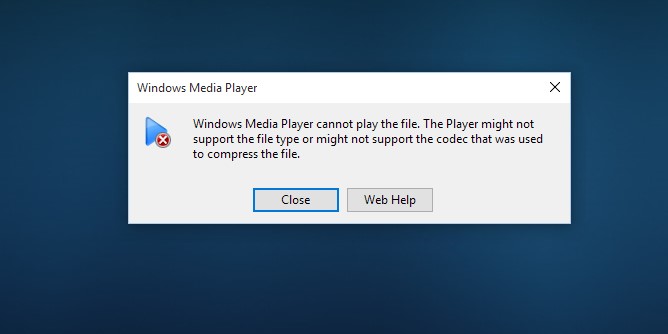
Windows Media Player zeigt nicht unterstützte Codierungseinstellungen Fehler

Was bedeutet „Es werden nicht unterstützte Codierungseinstellungen verwendet" im Media Player?

Dieser Fehler erscheint, wenn der Windows Media Player (oder die moderne Media Player-App) das Format oder den Codec der Videodatei nicht dekodieren kann. Die Datei selbst ist in der Regel in Ordnung, aber dem Player fehlt die Unterstützung für die Art der Videokodierung – häufig betrifft dies moderne Codecs wie HEVC/H.265 oder spezifische Einstellungen von Smartphones und Kameras.

Dies führt zu Meldungen wie:

Es werden nicht unterstützte Codierungseinstellungen verwendet."

Häufige Fehlercodes im Zusammenhang mit nicht unterstützten Codierungseinstellungen

Wie bereits eingangs erwähnt, tritt diese Fehlermeldung häufig zusammen mit bestimmten Fehlercodes auf, wie zum Beispiel:

Fehlercode Bedeutung
0x80070057 (am häufigsten) Der Media Player kann den Codec oder die Kodierungskonfiguration des Videos nicht verarbeiten.
0xc00d3e8c Das Dateiformat oder der Codec wird nicht unterstützt oder ist beschädigt.
0x80004005 Ein unspezifischer Wiedergabefehler, häufig im Zusammenhang mit nicht unterstützten Codecs.

Diese Fehler sind nach den jüngsten Updates des Windows 11 Media Players häufiger aufgetreten.

Hinweis:

Ähnliche Fehler wie 0xc00d36b4 oder 0xc10100be können ebenfalls auftreten und werden häufig durch dieselben zugrunde liegenden Codec- oder Formatkompatibilitätsprobleme verursacht.

Warum tritt der Fehler „Nicht unterstützte Codierungseinstellungen" im Media Player auf?

Dieses Problem tritt häufig auf, wenn der standardmäßige Windows Media Player auf Videos mit modernen oder fortgeschrittenen Kodierungen trifft, die er nicht nativ unterstützt.

Häufige Symptome

  • MP4-Dateien werden im standardmäßigen Windows Media Player plötzlich nicht mehr geöffnet.
  • Videos geben nur Audio wieder oder zeigen einen schwarzen Bildschirm.
  • Der Fehler tritt konsistent bei Dateien bestimmter Geräte auf (Drohnen, Smartphones, Action-Kameras).
  • Er kann nach einem Windows-Update auftreten.

Häufige Ursachen des Fehlers

  • Fehlende oder nicht unterstützte Codecs: Neuere Kodierungen wie HEVC/H.265, 10-Bit-Farbe oder spezifische H.264-Varianten sind nicht im standardmäßigen Windows Media Player integriert.
  • Aktuelles Windows-Update: Bestimmte Versionen des Windows 11 Media Players (z. B. 11.2604.9.0) haben bei vielen Nutzern Wiedergabeprobleme verursacht.
  • Inkompatible Codierungseinstellungen: Videos, die mit hocheffizienten Optionen exportiert wurden, HDR, hohen Bitraten oder erweiterten Parametern, die der Standard-Player nicht gut verarbeiten kann.
  • Beschädigte oder defekte Dateien: Geringfügige Beschädigungen beim Dateitransfer, beim Kopieren von Kameras oder bei Aufnahmeproblemen.
  • Videos aus bestimmten Quellen: Dateien von Smartphones, GoPro, DJI-Drohnen, Action-Kameras oder Bearbeitungssoftware wie Premiere Pro.

Glücklicherweise lassen sich die meisten dieser Probleme ohne fortgeschrittene technische Kenntnisse beheben. Kommen wir nun zu den detaillierten Lösungen, die von Reddit- und anderen Forumnutzern bewährt wurden.

⚡ So beheben Sie nicht unterstützte Codierungseinstellungen im Media Player

Der schnellste Weg, um wieder Videos abspielen zu können, ist oft ein Playerwechsel oder das Hinzufügen der fehlenden Codec-Unterstützung. Hier sind die effektivsten Lösungen, beginnend mit den einfachsten.

Um Ihnen bei der schnellen Auswahl der besten Lösung zu helfen, finden Sie hier eine übersichtliche Zusammenfassung:

Methoden Kurze Schritte Schwierigkeitsgrad
Zu VLC wechseln VLC installieren und auf Medien > Öffnen mit klicken, um das Video abzuspielen. Sehr einfach
WMP zurücksetzen Die neueste Version deinstallieren, PC neu starten und Version 11.2603.12.0 installieren. Mittel
WMP reparieren oder zurücksetzen Zu Einstellungen > Apps > Media Player > Erweiterte Optionen gehen, zuerst auf Reparieren klicken und bei Bedarf auf „Zurücksetzen". Einfach
Fehlende Codecs installieren Microsoft HEVC Video Extension oder K-Lite Codec Pack installieren. Einfach
Videoformat konvertieren HandBrake öffnen > Quelldatei hinzufügen > Voreinstellung Fast 1080p30 auswählen und auf Kodierung starten klicken. Mittel
Beschädigte Videos reparieren In 4DDiG File Repair „Videoreparatur" auswählen, Problemvideos hineinziehen, auf „Alle reparieren" klicken, dann Vorschau ansehen und reparierte Videos im gewünschten Format speichern. Sehr einfach

Lösung 1. Beste Lösung: Wechsel zu VLC Media Player

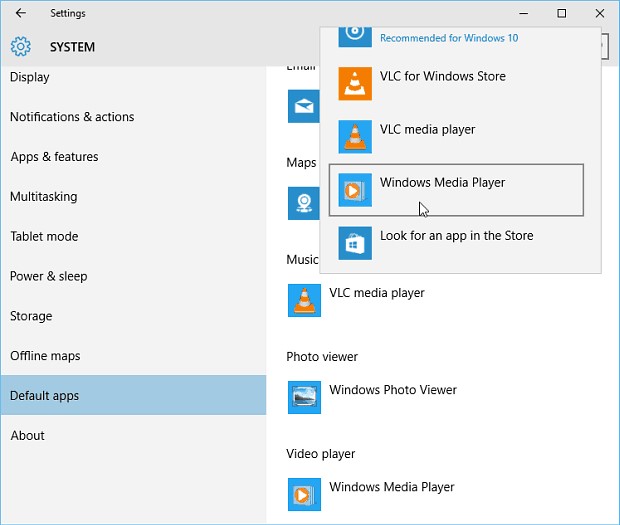
Für die große Mehrheit der Nutzer ist die einfachste und effektivste Lösung, den standardmäßigen Windows Media Player nicht mehr zu verwenden und stattdessen auf VLC Media Player umzusteigen. VLC ist kostenlos, leichtgewichtig und dafür ausgelegt, nahezu jedes Videoformat und jede Kodierung problemlos zu verarbeiten.

  • VLC Media Player herunterladen und installieren.

  • VLC starten. Auf Medien > Datei öffnen klicken.

    Videodateien in VLC öffnen ohne Fehler nicht unterstützte Codierungseinstellungen
  • Das Video auswählen, das im Windows Media Player nicht abgespielt werden kann, und es in VLC laden.

  • Prüfen, ob die Datei normal geöffnet wird.

In den meisten Fällen wird Ihre MP4-Datei, die im Windows Media Player nicht abgespielt werden konnte, in VLC sofort reibungslos geöffnet und wiedergegeben.

Lösung 2. Zurück zur vorherigen Windows Media Player-Version (11.2603.12.0)

Wenn Sie lieber den Media Player von Microsoft weiter nutzen möchten, kann ein Rollback auf eine ältere, stabilere Version das Problem beheben – insbesondere den Media Player Fehler 0x80070057 mit dem Hinweis, dass nicht unterstützte Codierungseinstellungen verwendet werden. Viele Nutzer haben das Problem erfolgreich durch den Wechsel von Version 11.2604.9.0 zurück auf 11.2603.12.0 gelöst.

  • Zu Einstellungen > Apps > Installierte Apps gehen und die aktuelle Media Player-Version deinstallieren.

    Windows Media Player deinstallieren um nicht unterstützte Codierungseinstellungen zu beheben
  • Den Computer neu starten.

  • Die vorherige stabile Version ( 11.2603.12.0) installieren.

    Windows Media Player 11 2603 12 0 herunterladen

Diese Lösung hat bei vielen Nutzern funktioniert, die den Fehler nach Updates erlebt haben.

Lösung 3. Windows Media Player reparieren oder zurücksetzen

Manchmal wird der Fehler durch eine vorübergehende Störung der App selbst verursacht. Das Reparieren oder Zurücksetzen des Media Players ist ein schneller Schritt, der es wert ist, ausprobiert zu werden.

  • Einstellungen > Apps > Installierte Apps öffnen.

  • Media Player finden, auf die drei Punkte daneben klicken und Erweiterte Optionen auswählen.

  • Zuerst auf Reparieren klicken. Wenn das Problem weiterhin besteht, Zurücksetzen versuchen.

    Windows Media Player reparieren oder zurücksetzen
  • PC neu starten und das Video erneut testen.

Lösung 4. Fehlenden Codec unter Windows installieren

Ein fehlender Codec ist einer der häufigsten Gründe, warum die Meldung über nicht unterstützte Codierungseinstellungen erscheint. Wenn der Media Player den Videostream nicht dekodieren kann, löst die Installation des richtigen Codecs das Problem oft sofort.

Option 1: Microsoft HEVC Video Extension installieren

Viele Smartphones, Drohnen und Kameras zeichnen Videos jetzt mit HEVC (H.265) auf. Windows enthält die HEVC-Unterstützung nicht immer standardmäßig. Daher können Sie diese HEVC Video Extension manuell aus dem Microsoft Store installieren.

  • Den Microsoft Store öffnen und nach „HEVC Video Extensions" suchen.

  • Die kostenlose Version von Microsoft installieren. Dies behebt häufig Kompatibilitätsprobleme mit modernen MP4-Dateien.

    Microsoft HEVC Video Extension installieren um WMP Fehler nicht unterstützte Codierungseinstellungen zu beheben
Das könnte Sie auch interessieren:

HEVC Converter unter Windows/Mac/iPhone

Option 2: K-Lite Codec Pack installieren

Wenn Sie die Microsoft HEVC Video Extension nicht für 0,99 $ installieren möchten, empfiehlt sich alternativ die kostenlose K-Lite Codec Pack Standard- oder Vollversion. Sie fügt Unterstützung für eine Vielzahl von Codecs hinzu und kann die Wiedergabe im Windows Media Player und anderen Apps erheblich verbessern.

  • Einen Browser öffnen und auf die offizielle Website gehen.

  • Die gewünschte Version auswählen: Standard (für die meisten Nutzer empfohlen) oder Full (wenn mehr Codecs und Tools benötigt werden). Dann auf Download klicken.

    K-Lite Codec Pack Vollversion herunterladen
  • Rechtsklick auf die Datei und „Als Administrator ausführen" auswählen, um den Installer zu starten.

  • Erweiterter Installationsmodus auswählen und auf Weiter klicken.

    K-Lite Codec Pack erweiterter Modus
  • Den Anweisungen folgen (die empfohlenen Einstellungen können beibehalten werden).

  • Auf Installieren klicken und den Computer nach Abschluss neu starten.

Lösung 5. Das Videoformat ändern

Das Konvertieren des Videos in ein standardmäßigeres Format ist eine der zuverlässigsten Methoden, um den Fehler mit nicht unterstützten Codierungseinstellungen bei MP4-Dateien dauerhaft zu beheben. Durch die Neukodierung der Datei mit gängigen Einstellungen (wie Standard-H.264) werden die erweiterten Parameter entfernt, mit denen der Windows Media Player Schwierigkeiten hat. Diese Methode funktioniert besonders gut bei Videos von Smartphones, Action-Kameras oder Bearbeitungssoftware.

  • HandBrake öffnen und die MP4-Datei hineinschieben.

  • Die Voreinstellung Fast 1080p30 auswählen.

  • MP4 als Container und H.264 als Video-Codec auswählen.

  • Auf Durchsuchen klicken, um die Zieldatei festzulegen, und dann auf Kodierung starten drücken.

    HandBrake Videodateien in MP4 konvertieren

Lösung 6. Beschädigte Videodateien reparieren (4DDiG Video Repair empfohlen)

Manchmal wird der Fehler durch eine geringfügige Beschädigung der Videodatei verursacht und nicht nur durch ein Codec-Problem. In diesen Fällen kann die Reparatur der Datei effektiver sein als die Konvertierung.

Ein benutzerfreundliches Tool, das sich hierfür gut eignet, ist 4DDiG Video Repair. Es wurde entwickelt, um beschädigte, ruckelnde oder nicht abspielbare MP4-, AVI-, MOV-, MKV- und weitere Dateien schnell und einfach zu reparieren. Technische Kenntnisse sind nicht erforderlich, und oft werden Dateien wiederhergestellt, die mit anderen Methoden nicht repariert werden konnten.

Bitte laden Sie das 4DDiG File Repair Programm herunter, installieren und starten Sie es, bevor Sie mit der Reparatur beginnen.

KOSTENLOSER DOWNLOAD

Sicherer Download

KOSTENLOSER DOWNLOAD

Sicherer Download

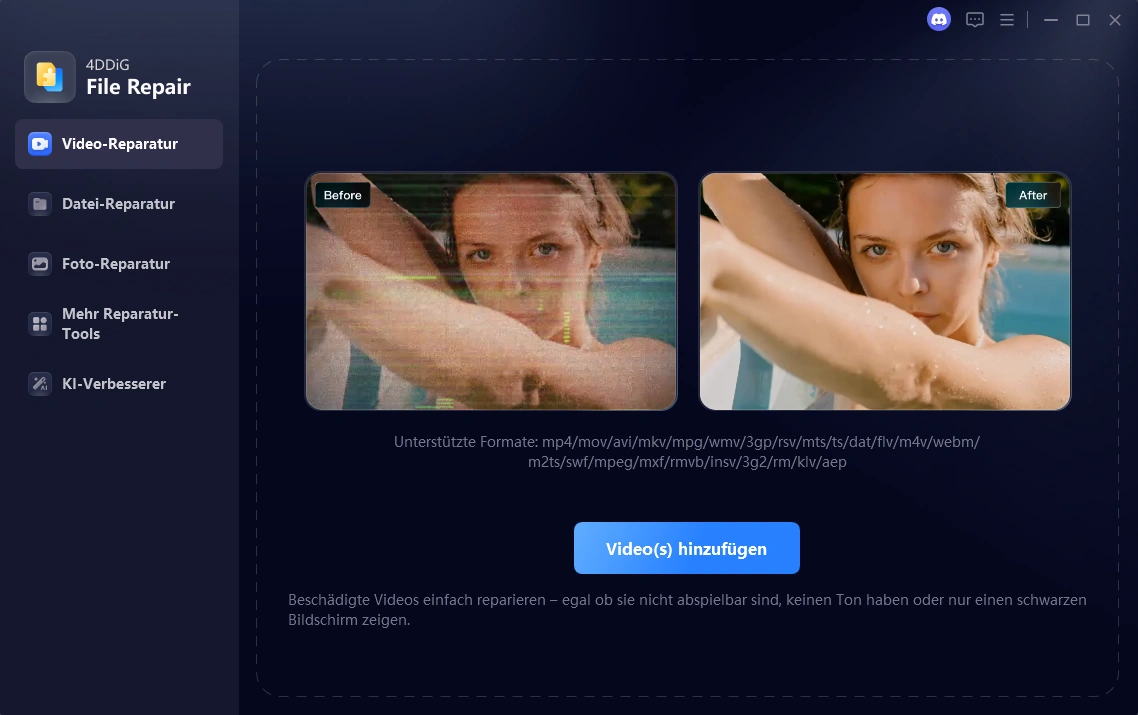
  • Im linken Menü auf „Videoreparatur" klicken und dann auf „Videos hinzufügen" klicken oder die nicht abspielbaren MP4- oder anderen Dateien per Drag-and-Drop in 4DDiG hochladen.

    Nicht abspielbare Videos in 4DDiG hochladen
  • Nach dem Hochladen auf „Alle reparieren" klicken, um den Videoreparaturprozess zu starten, der in wenigen Minuten abgeschlossen ist.

    Alle nicht abspielbaren Videos reparieren
  • Wenn Sie mit dem Reparaturergebnis zufrieden sind, auf das Dreieck-Symbol neben der Schaltfläche „Speichern" klicken und ein Ausgabeformat (z. B. MP4, MOV, AVI, MKV oder Originalformat) aus dem Dropdown-Menü auswählen. Dann auf „Speichern" oder „Alle speichern" klicken, um die Videos zu exportieren.

    Ausgabeformat auswählen und reparierte Videos exportieren

Den Fehler „Nicht unterstützte Codierungseinstellungen" künftig vermeiden

Nachdem Sie das aktuelle Problem mit den nicht unterstützten Codierungseinstellungen im Media Player behoben haben, ist es sinnvoll, einige einfache Schritte zu unternehmen, um ein erneutes Auftreten zu verhindern. Die meisten Probleme entstehen durch erweiterte Codierungseinstellungen, die der standardmäßige Windows Media Player nicht gut verarbeiten kann.

Beste Exporteinstellungen für maximale Kompatibilität

Beim Bearbeiten oder Exportieren von Videos diese empfohlenen Einstellungen verwenden:

  • H.264 (AVC) als Video-Codec verwenden
  • MP4 als Container wählen
  • Bittiefe bei 8-Bit statt 10-Bit belassen
  • HDR wenn möglich vermeiden
  • Auflösung und Framerate: An das Zielwiedergabegerät anpassen

Schnelle Tipps für Smartphone- und Kameraaufnahmen

  • Standardmäßige Videomodi anstelle von kinematischen oder Hochbitraten-Einstellungen verwenden.
  • Kurze Clips im Windows Media Player testen, bevor lange Videos aufgenommen werden.

Häufig gestellte Fragen

F1: Warum kann ich meine MP4-Datei nicht im Windows Media Player öffnen?

Ihre MP4-Datei wird nicht abgespielt, weil das Video Codierungseinstellungen verwendet, die die aktuelle Version des Windows Media Players nicht unterstützt. Die Datei selbst ist in der Regel in Ordnung, aber dem Player fehlt einfach der richtige Codec oder er hat Schwierigkeiten mit erweiterten Funktionen wie 10-Bit-Farbe oder bestimmten H.264-Profilen.

F2: Wie behebt man einen nicht unterstützten Video-Codec?

Der einfachste Weg, einen nicht unterstützten Video-Codec zu beheben, ist die Installation des erforderlichen Codecs, die Verwendung eines Players mit integrierter Codec-Unterstützung wie VLC oder die Konvertierung des Videos in MP4 mit H.264-Video und AAC-Audio. Wenn die Videodatei beschädigt ist, kann auch die Reparatur vor der Wiedergabe das Problem lösen.

F3: Was verursacht den Media Player Fehler 0x80070057?

Dieser Fehler wird in der Regel durch fehlende oder inkompatible Codecs, aktuelle Updates des Windows 11 Media Players oder Videos verursacht, die mit erweiterten Einstellungen kodiert wurden (z. B. HEVC, 10-Bit oder HDR). Es ist einer der häufigsten Fehlercodes, der zusammen mit der Meldung „Es werden nicht unterstützte Codierungseinstellungen verwendet" auftritt.

Fazit

Mit diesem Leitfaden ist der Umgang mit dem Fehler „Es werden nicht unterstützte Codierungseinstellungen verwendet" deutlich einfacher. Vom Wechsel zu VLC und der Installation von Codecs bis hin zum Zurücksetzen von Updates oder der Reparatur von Dateien stehen Ihnen mehrere zuverlässige Optionen zur Verfügung. Für beschädigte oder hartnäckige MP4-Videos bietet 4DDiG Video Repair eine einfache und effektive Lösung. Probieren Sie diese Methoden aus und genießen Sie wieder eine reibungslose Videowiedergabe.

KOSTENLOSER DOWNLOAD

Sicherer Download

KOSTENLOSER DOWNLOAD

Sicherer Download

Andreas Dietrich (Chefredakteur)

Andreas Dietrich ist der Technischer Autor und Redakteur von 4DDiG. Er hat mehr als 8 Jahre Erfahrung im Bereich der technischen Dokumentation.

(Klicken Sie hier, um diesen Beitrag zu bewerten)

Sie haben mit 4,5 bewertet  ( Menschen waren beteiligt)