[2026] Wie man eine SD-Karte auf PC/Mac/Android/Kamera formatiert
Zu wissen, wie man eine SD-Karte korrekt formatiert, ist entscheidend für die Aufrechterhaltung der Speicherleistung, die Behebung von Fehlern und die Gewährleistung der Kompatibilität zwischen Geräten. Egal, ob Sie eine neue Karte vorbereiten, Dateisystemprobleme lösen oder sie für eine Kamera oder ein Telefon optimieren, das Formatieren ist oft die sicherste Lösung.
Dieser Leitfaden erklärt Schritt für Schritt, wie Sie eine SD-Karte unter Windows, macOS, Linux, Android und auf Kameras formatieren. Er deckt auch Wiederherstellungsoptionen ab, falls Sie versehentlich wichtige Daten formatieren.

Wie formatiert man eine SD-Karte auf einem PC?
Das Formatieren einer SD-Karte auf einem Windows-Computer ist einer der gebräuchlichsten und flexibelsten Ansätze. Im Folgenden finden Sie vier zuverlässige Wege, um eine SD-Karte unter Windows 10 und Windows 11 zu formatieren.
Methode 1Über den Datei-Explorer formatieren
Das Formatieren einer SD-Karte über den Datei-Explorer ist die einfachste und schnellste Option für die meisten Benutzer. Diese Methode ist ideal, wenn die SD-Karte normal erkannt wird und keine schwerwiegenden Fehler aufweist.
Sie ermöglicht es Ihnen, ein Dateisystem wie FAT32 oder exFAT ohne erweiterte Konfiguration zu wählen. Für das routinemäßige Formatieren ist der Datei-Explorer oft mehr als ausreichend.
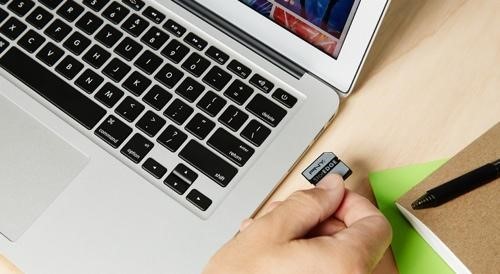
Stecken Sie die SD-Karte über einen Kartenleser in Ihren PC.
-
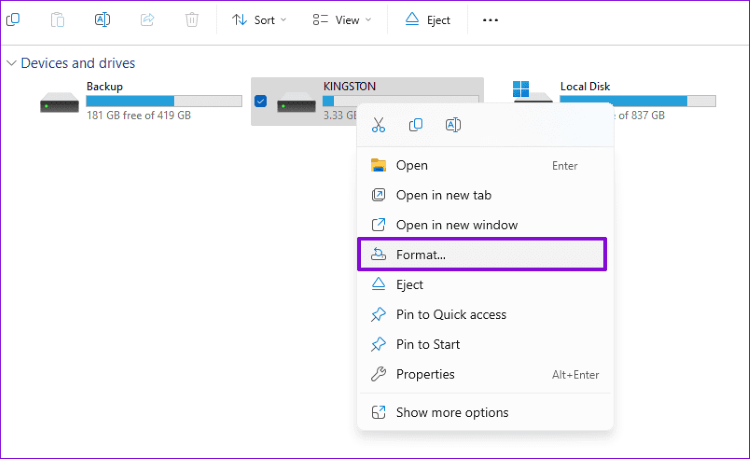
Öffnen Sie den Datei-Explorer und suchen Sie die SD-Karte unter „Dieser PC“. Klicken Sie mit der rechten Maustaste auf die SD-Karte und wählen Sie „Formatieren“.
-
Wählen Sie ein Dateisystem und klicken Sie auf „Starten“ und bestätigen Sie, um mit dem Formatieren zu beginnen.
Methode 2Über die Datenträgerverwaltung formatieren
Die Datenträgerverwaltung bietet mehr Kontrolle als der Datei-Explorer und ist nützlich, wenn die SD-Karte nicht ordnungsgemäß angezeigt wird. Dieses Tool ermöglicht es Ihnen, Partitionen manuell zu erstellen, zu löschen und zu formatieren.
Es ist besonders hilfreich, wenn die SD-Karte mehrere Partitionen oder nicht zugeordneten Speicherplatz aufweist. Benutzer, die Einblick in die Datenträgerstruktur benötigen, bevorzugen oft diese Methode.
-
Drücken Sie „Win + X“ und wählen Sie „Datenträgerverwaltung“. Suchen Sie dann Ihre SD-Karte in der Datenträgerliste.
-
Klicken Sie mit der rechten Maustaste auf die SD-Kartenpartition und wählen Sie „Formatieren“.
-
Wählen Sie das gewünschte Dateisystem und die Größe der Zuordnungseinheit und klicken Sie dann auf „OK“, um zu beginnen.
Methode 3Über DiskPart formatieren
DiskPart ist ein Befehlszeilen-Dienstprogramm für fortgeschrittene Datenträgeroperationen. Es ist effektiv, wenn die SD-Karte schreibgeschützt, beschädigt oder über grafische Tools nicht zugänglich ist.
Diese Methode setzt die Struktur der Karte vollständig zurück und sollte daher vorsichtig verwendet werden. DiskPart ist mächtig, kann aber auch Probleme verursachen, wenn der falsche Datenträger ausgewählt wird.
-
Öffnen Sie die Eingabeaufforderung als Administrator, indem Sie danach suchen und „Als Administrator ausführen“ wählen, nachdem Sie die SD-Karte an Ihren Computer angeschlossen haben.
-
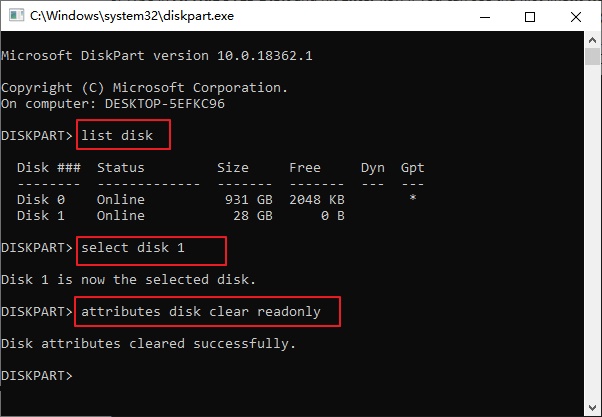
Geben Sie „diskpart“ ein und drücken Sie „Enter“. Geben Sie dann „list disk“ ein, um die SD-Karte zu identifizieren.
Geben Sie „select disk X“ ein (ersetzen Sie X durch die Nummer der SD-Karte).
-
Geben Sie „Clean“ ein, dann „create partition primary“.
-
Formatieren Sie mit „format fs=ntfs“ und schließlich „assign drive letter X“.
Geben Sie exit ein, um den Vorgang zu beenden.
Methode 4Über die Windows-Einstellungen formatieren
Neuere Windows 11-Builds enthalten Datenträgerformatierungsoptionen direkt in der Einstellungen-App. Diese Methode ist praktisch für Benutzer, die moderne Systemoberflächen gegenüber alten Tools bevorzugen. Sie ist jedoch in älteren Windows-Versionen nicht verfügbar. Sie funktioniert am besten für gesunde, erkannte SD-Karten. So formatieren Sie eine SD-Karte auf einem Computer über die Einstellungen:
Gehen Sie zu „Einstellungen“, wählen Sie dann „System“ und gehen Sie zu „Speicher“.
-
Klicken Sie auf „Erweiterte Speichereinstellungen“ und öffnen Sie dann „Datenträger & Volumes“.
-
Wählen Sie Ihre SD-Karte aus und klicken Sie auf „Eigenschaften“, dann „Formatieren“. Wählen Sie das Dateisystem und bestätigen Sie.
Wie formatiert man eine SD-Karte auf dem Mac?
macOS bietet mehrere Möglichkeiten, SD-Karten zu formatieren, von benutzerfreundlichen Optionen bis hin zu Befehlszeilen-Tools. Diese Methoden funktionieren auf MacBook Pro, MacBook Air und iMac-Systemen. Die Wahl der richtigen Methode hängt davon ab, ob Sie Einfachheit oder tiefere Kontrolle wünschen. Im Folgenden finden Sie drei zuverlässige Ansätze für macOS-Benutzer.
1Über den Finder formatieren
Der Finder bietet eine unkomplizierte Möglichkeit, externe Speichergeräte zu löschen. Diese Methode eignet sich, wenn die SD-Karte korrekt gemountet wird und keine Datenträgerfehler anzeigt. Sie integriert sich nahtlos in macOS und erfordert nur wenige Schritte. Das Formatieren über den Finder ist ideal für den täglichen Gebrauch.
-
Stecken Sie die SD-Karte in Ihren Mac, öffnen Sie dann den „Finder“ und wählen Sie die SD-Karte auf der linken Seite aus.
-
Klicken Sie mit der rechten Maustaste und wählen Sie „Festplatte löschen...“ (bzw. bei älteren Systemen ähnlich), wählen Sie dann ein Dateisystem und legen Sie den Namen Ihrer SD-Karte fest. Klicken Sie auf „Löschen“, um zu beginnen.
2Über das Festplattendienstprogramm formatieren
Das Festplattendienstprogramm ist das primäre Datenträgerverwaltungstool von macOS. Es bietet fortgeschrittenere Formatierungsoptionen und eine bessere Fehlerbehandlung als der Finder.
Diese Methode wird empfohlen, wenn SD-Karten für Kameras oder die plattformübergreifende Nutzung vorbereitet werden. Das Festplattendienstprogramm ermöglicht es Ihnen auch, Datenträger vor dem Formatieren zu reparieren (Erste Hilfe).
-
Öffnen Sie das Festplattendienstprogramm im Ordner „Programme“ > „Dienstprogramme“ und wählen Sie die SD-Karte in der Seitenleiste aus.
-
Klicken Sie oben auf die Option „Löschen“, wählen Sie dann das Format und klicken Sie erneut auf „Löschen“.
3Über das Terminal formatieren
Das Formatieren über das Terminal eignet sich für fortgeschrittene Benutzer, die die Befehlszeilensteuerung bevorzugen. Es ermöglicht eine präzise Konfiguration und funktioniert auch dann, wenn grafische Tools versagen.
Es erfordert jedoch eine sorgfältige Identifizierung des Datenträgers, um Datenverlust zu vermeiden. Diese Methode ist mächtig, aber für Anfänger nicht empfohlen. So formatieren Sie eine Speicherkarte im Mac-Terminal:
Öffnen Sie das „Terminal“, nachdem Sie die SD-Karte an Ihren Mac angeschlossen haben.
-
Geben Sie „diskutil list“ ein und führen Sie diesen Befehl aus, um die SD-Karte zu finden.
-
Geben Sie „Sudo diskutil eraseDisk exFAT SDCard /dev/diskX“ ein und ersetzen Sie diskX durch die korrekte Kennung der SD-Karte. Drücken Sie dann „Enter“, um zu formatieren.
Wie formatiert man eine SD-Karte unter Linux?
Linux-Benutzer verlassen sich oft auf Terminalbefehle für Datenträgeroperationen. Das Formatieren einer SD-Karte unter Linux erfordert die Identifizierung des richtigen Geräts und die Auswahl eines geeigneten Dateisystems. Während der Prozess manueller ist, bietet er volle Kontrolle über den Datenträger. Diese Methode funktioniert unter Ubuntu, Debian, Fedora und anderen Distributionen.
-
Schließen Sie die SD-Karte an das System an, auf dem Linux läuft, und öffnen Sie das Terminal.
-
Führen Sie „lsblk“ aus, um die SD-Karte zu identifizieren.
-
Hängen Sie die SD-Karte mit „sudo umount /dev/sdX“ aus. Ersetzen Sie „X“ durch den Namen Ihrer Karte.
-
Formatieren Sie mit „sudo mkfs.ext4 /dev/sdX“. Ersetzen Sie erneut den Namen Ihrer Karte durch „X“ und warten Sie, bis der Vorgang abgeschlossen ist.
Wie formatiert man eine SD-Karte für eine Kamera?
Das Formatieren einer SD-Karte direkt in der Kamera gewährleistet maximale Kompatibilität und Stabilität. Kameras erstellen oft spezifische Ordnerstrukturen und Dateisysteme, die Computer möglicherweise nicht korrekt replizieren.
Diese Methode wird für DSLR-, spiegellose und Action-Kameras dringend empfohlen. Sie reduziert auch das Risiko von Aufnahmefehlern.
-
Legen Sie die SD-Karte in die Kamera ein, schalten Sie die Kamera ein und stellen Sie sicher, dass der Akku vollständig geladen ist.
-
Öffnen Sie das „Menü“ der Kamera und gehen Sie zu „Einstellungen“ oder „Setup-Menü“.
-
Wählen Sie „Formatieren“, drücken Sie dann die „Set“-Taste (oder Eingabe) und bestätigen Sie die Aktion, indem Sie „OK“ wählen. Warten Sie auf den Abschluss.
Beachten Sie, dass diese Schritte für Canon-Kameras gelten und die Schritte/Tasten bei anderen Kameramarken leicht variieren können.
Wie formatiert man eine SD-Karte unter Android?
Android-Geräte ermöglichen es Benutzern, SD-Karten direkt über die Systemeinstellungen zu formatieren. Diese Methode ist nützlich, wenn die Karte hauptsächlich auf einem Telefon oder Tablet verwendet wird. Android bietet Optionen, um sie als mobilen Speicher oder internen Speicher zu formatieren.
Das Formatieren entfernt alle vorhandenen Daten, daher werden Backups empfohlen. Hier ist, wie Sie eine SD-Karte unter Android vollständig formatieren:
Legen Sie die SD-Karte in Ihr Android-Gerät ein.
-
Öffnen Sie „Einstellungen“ auf Ihrem Android und gehen Sie zu „Speicher“.
-
Wählen Sie die SD-Karte aus, tippen Sie dann auf die Option „Formatieren“ oder „Löschen & Formatieren“ und bestätigen Sie, um den Vorgang abzuschließen.
⚡ Wie stellt man Daten von einer formatierten SD-Karte wieder her?
Das versehentliche Formatieren einer SD-Karte bedeutet nicht immer einen dauerhaften Datenverlust. Wenn eine SD-Karte formatiert wird, wird das Dateisystem zurückgesetzt, aber die tatsächlichen Daten bleiben oft erhalten, bis sie überschrieben werden. Dies macht eine Wiederherstellung möglich, wenn Sie schnell handeln und die Karte nicht weiter verwenden. In solchen Situationen wird professionelle Wiederherstellungssoftware unerlässlich.
Kompatibel mit Windows und Mac, wurde 4DDiG Data Recovery entwickelt, um verlorene Daten von formatierten SD-Karten wiederherzustellen, einschließlich Fotos, Videos, Dokumenten und Audiodateien. Es unterstützt tiefes Scannen über verschiedene Dateisysteme hinweg und funktioniert auch dann, wenn die SD-Karte eine falsche Größe anzeigt oder leer erscheint. Seine intuitive Oberfläche macht es sowohl für Anfänger als auch für fortgeschrittene Benutzer zugänglich.
 Sicherer Download
Sicherer Download
Im Gegensatz zu einfachen Wiederherstellungstools kann 4DDiG Daten von vollständigen Formatierungen, versehentlichem Löschen und beschädigten Partitionen wiederherstellen. Es unterstützt auch SD-Karten, die in Kameras, Telefonen, Drohnen und anderen Geräten verwendet werden. Dies macht es zu einer zuverlässigen Lösung, wenn beim Formatieren etwas schiefgeht.
Sie können 4DDiG zuerst auf Ihren Computer herunterladen und installieren und dann unseren Schritten folgen, um verlorene Daten von der formatierten SD-Karte wiederherzustellen.
-
Schließen Sie Ihre SD-Karte an Ihren Computer an und starten Sie die Software. Gehen Sie nun zur Option „SD-Karte“ im linken Menübereich und klicken Sie auf „Scannen“.
-
Nachdem 4DDiG Ihre SD-Karte gescannt hat, können Sie die Suchergebnisse mithilfe der Funktionen „Filter“ und „Suchen“ oben eingrenzen.
-
Doppelklicken Sie auf eine Datei, um ihre Vorschau zu überprüfen. Wenn Sie sie wiederherstellen möchten, klicken Sie auf „Wiederherstellen“.
-
Nun müssen Sie nur noch einen Speicherort für diese Datei auswählen und auf „Speichern“ klicken.
Formatieren vs. Neuformatieren
Formatieren bezieht sich auf das Vorbereiten einer SD-Karte für die erstmalige Verwendung oder das Zurücksetzen ihres Dateisystems. Neuformatieren beinhaltet das Formatieren einer Karte, die bereits verwendet wurde, oft um Fehler zu beheben oder Dateisysteme zu ändern. Obwohl beide Prozesse Daten löschen, unterscheiden sich ihre Zwecke geringfügig. Hier sind einige Beispiele:
- Formatieren Sie eine neue SD-Karte vor dem ersten Gebrauch.
- Formatieren Sie eine SD-Karte neu, wenn Sie zwischen Kameramarken wechseln.
- Formatieren Sie neu, um Dateisystemfehler oder Beschädigungen zu beheben.
- Formatieren Sie vor dem Verkauf oder Verschenken der Karte.
Häufig gestellte Fragen (FAQs)
F1: Wie lange dauert es, eine SD-Karte zu formatieren?
Normalerweise dauert eine Schnellformatierung einer SD-Karte nur wenige Sekunden; eine vollständige Formatierung kann einige Minuten dauern.
F2: Löscht das Formatieren einer SD-Karte alles?
Ja, alle Dateien werden entfernt, wenn Sie versuchen, eine SD-Karte zu formatieren, aber eine Wiederherstellung ist mit Tools wie 4DDiG möglicherweise noch möglich.
F3: Müssen neue SD-Karten formatiert werden?
Nein, neue SD-Karten sind normalerweise sofort einsatzbereit. Es ist jedoch eine gute Idee, die Karte in Ihrem Gerät zu formatieren, bevor Sie sie verwenden. Dies stellt sicher, dass sie ordnungsgemäß funktioniert, und vermeidet mögliche Probleme. Formatieren gewährleistet Kompatibilität und Leistung.
F4: Kann man eine SD-Karte ohne Computer formatieren?
Ja, Sie können eine SD-Karte ohne Computer formatieren, aber über Kameras oder Android-Geräte.
F5: Ist es besser, die SD-Karte in der Kamera oder am Computer zu formatieren?
Für Kameras wird das Formatieren in der Kamera empfohlen, da es den Dateisystemtyp automatisch entsprechend der Kamera einstellt.
F6: Was passiert, wenn man eine SD-Karte für eine Kamera nicht formatiert?
Es können Aufnahmefehler oder beschädigte Dateien auftreten, insbesondere wenn der SD-Kartenspeicher voll ist.
F7: Was sind die Risiken beim Formatieren einer SD-Karte?
Eines der größten Risiken beim Formatieren einer SD-Karte ist der Datenverlust, wenn keine Backups erstellt wurden.
F8: Kann ich Daten nach dem Formatieren einer SD-Karte wiederherstellen?
Ja, es ist möglich, Daten nach dem Formatieren einer SD-Karte mit Tools wie 4DDiG Windows Data Recovery wiederherzustellen.
Fazit
Zu lernen, wie man eine SD-Karte korrekt formatiert, hilft, Fehler zu vermeiden, die Leistung zu verbessern und die Gerätekompatibilität sicherzustellen. Egal, ob Sie Windows, macOS, Linux, Android oder eine Kamera verwenden, die richtige Methode hängt von Ihrem Gerät und Zweck ab.
Wenn Daten während des Formatierens verloren gehen, ist eine Wiederherstellung oft mit professionellen Tools möglich. Für eine zuverlässige Wiederherstellung von formatierten SD-Karten bietet Tenorshare 4DDiG eine sichere und effektive Lösung.
Sicherer Download
Sicherer Download

Lesen Sie auch
- Startseite >>
- SD-Karte >>
- [2026] Wie man eine SD-Karte auf PC/Mac/Android/Kamera formatiert